Excelのグラフに数値や項目名を表示すると、表を見直さなくても値の違いをすぐに把握できます。
一方で、すべての棒や折れ線にラベルを付けると文字が重なり、かえって読みづらくなることもあります。
この記事では、グラフ要素からデータラベルを追加する基本操作、一部のデータだけを表示する方法、セルの文字列をラベルに使う方法を解説します。
グラフの数値表示で押さえたいポイントです。
・グラフを選択してグラフ要素からデータラベルを追加します。
・特定の棒、点、系列だけを選択すれば一部だけに表示できます。
・セルの値を使う設定では、商品名や注釈もラベルにできます。
数値の見せ方を整えるだけで、Excelグラフは報告資料として格段に伝わりやすくなります。
エクセルのグラフに数値を追加する方法【データラベルの基本操作】
それではまず、グラフ全体へ数値を表示する基本操作について解説していきます。
| 月 | 売上 |
|---|---|
| 4月 | 125000 |
| 5月 | 148000 |
| 6月 | 136000 |
ここでは1行目がヘッダーで、A列に月、B列に売上が入力されている表を縦棒グラフにした例を使います。
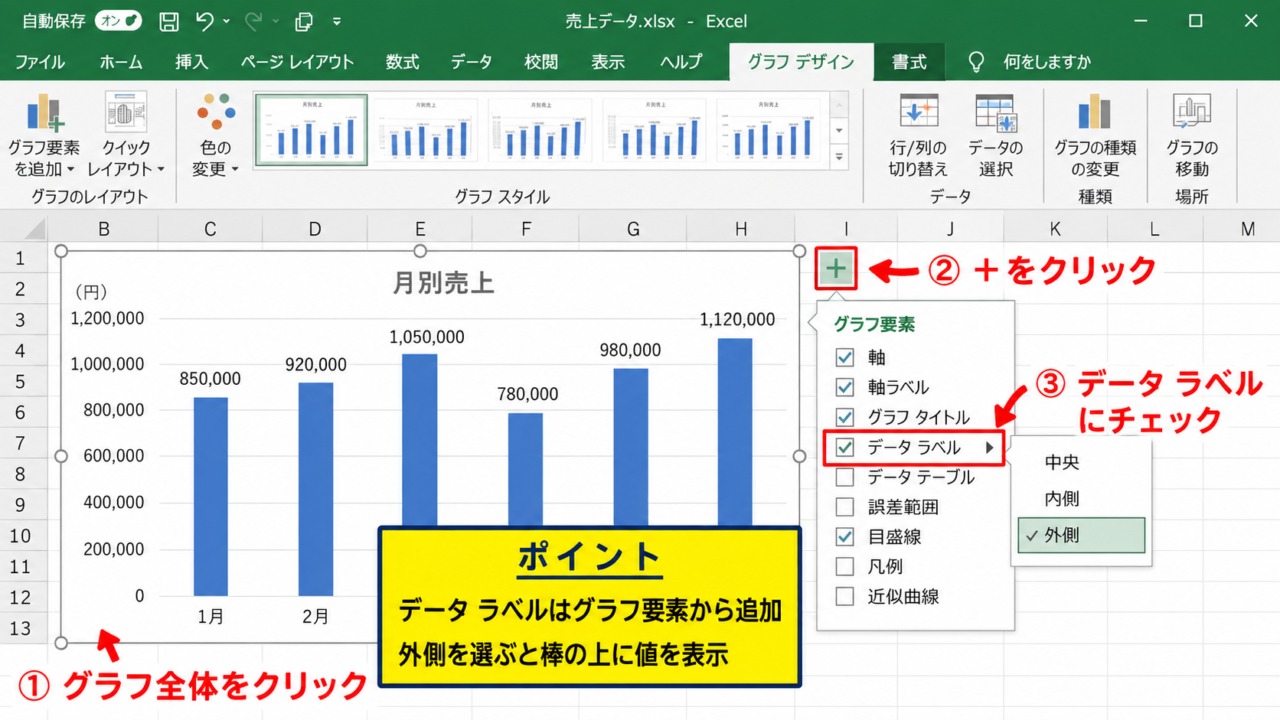
グラフの棒の上に125,000のような値を表示する機能が、Excelのデータラベルです。
グラフ要素ボタンからのデータラベル追加
まずグラフの枠内をクリックし、グラフ全体が選択された状態にします。
グラフの右上に表示される緑色のプラス記号は、グラフ要素を追加または削除するためのボタンです。
このプラス記号をクリックし、一覧にあるデータラベルへチェックを付けましょう。
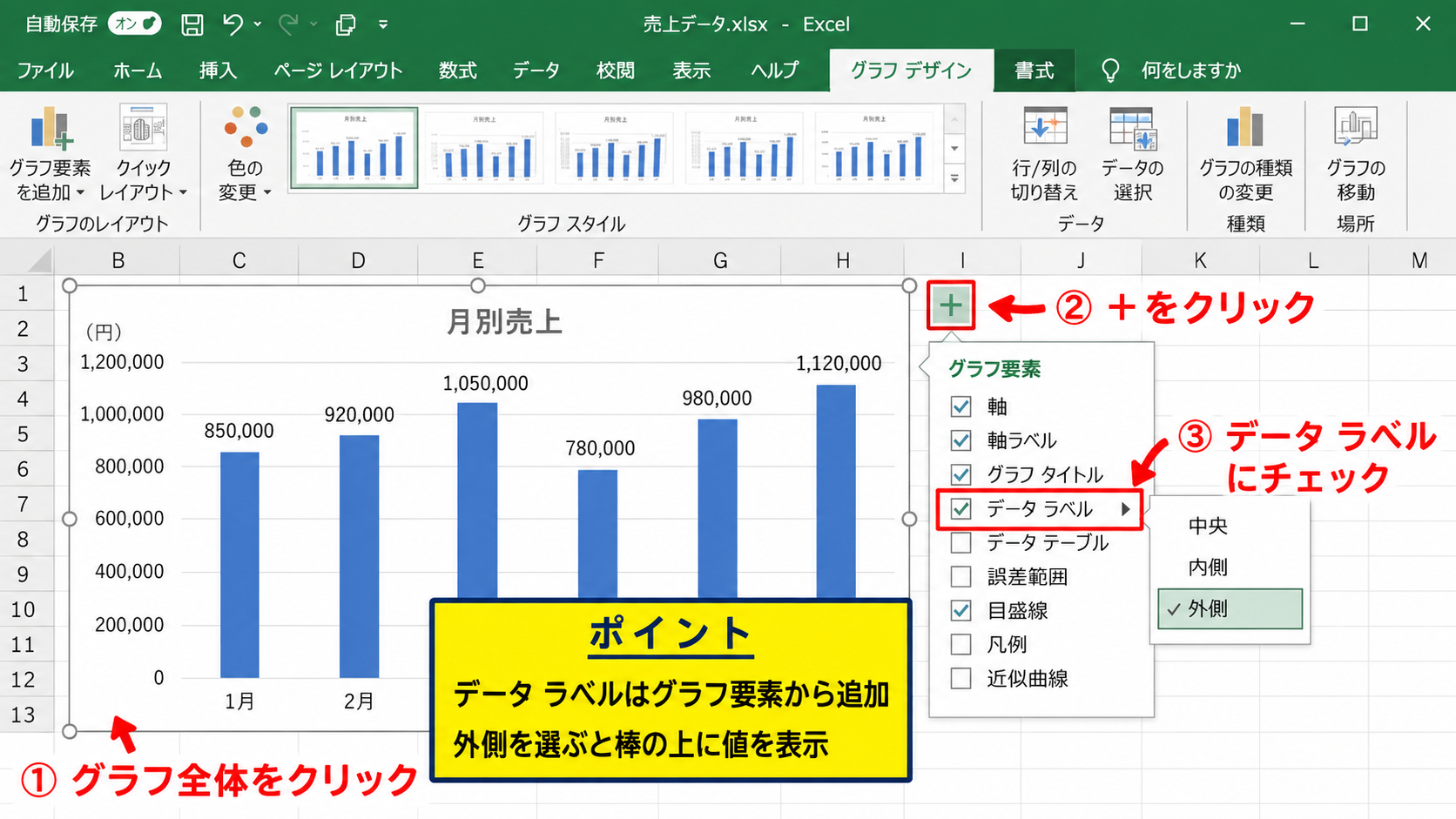
縦棒グラフでは、通常は各棒の上端付近に売上額が表示されます。
数値を手入力する必要はなく、元データを変更すればラベルの表示も連動して更新されます。
グラフ要素の右側にある矢印を選ぶと、中央、内側、外側などの表示位置も選択できます。
棒グラフでは外側、つまり棒の上側に数値を置くと、棒の高さと値を同時に比較しやすくなります。
グラフデザインタブからの追加
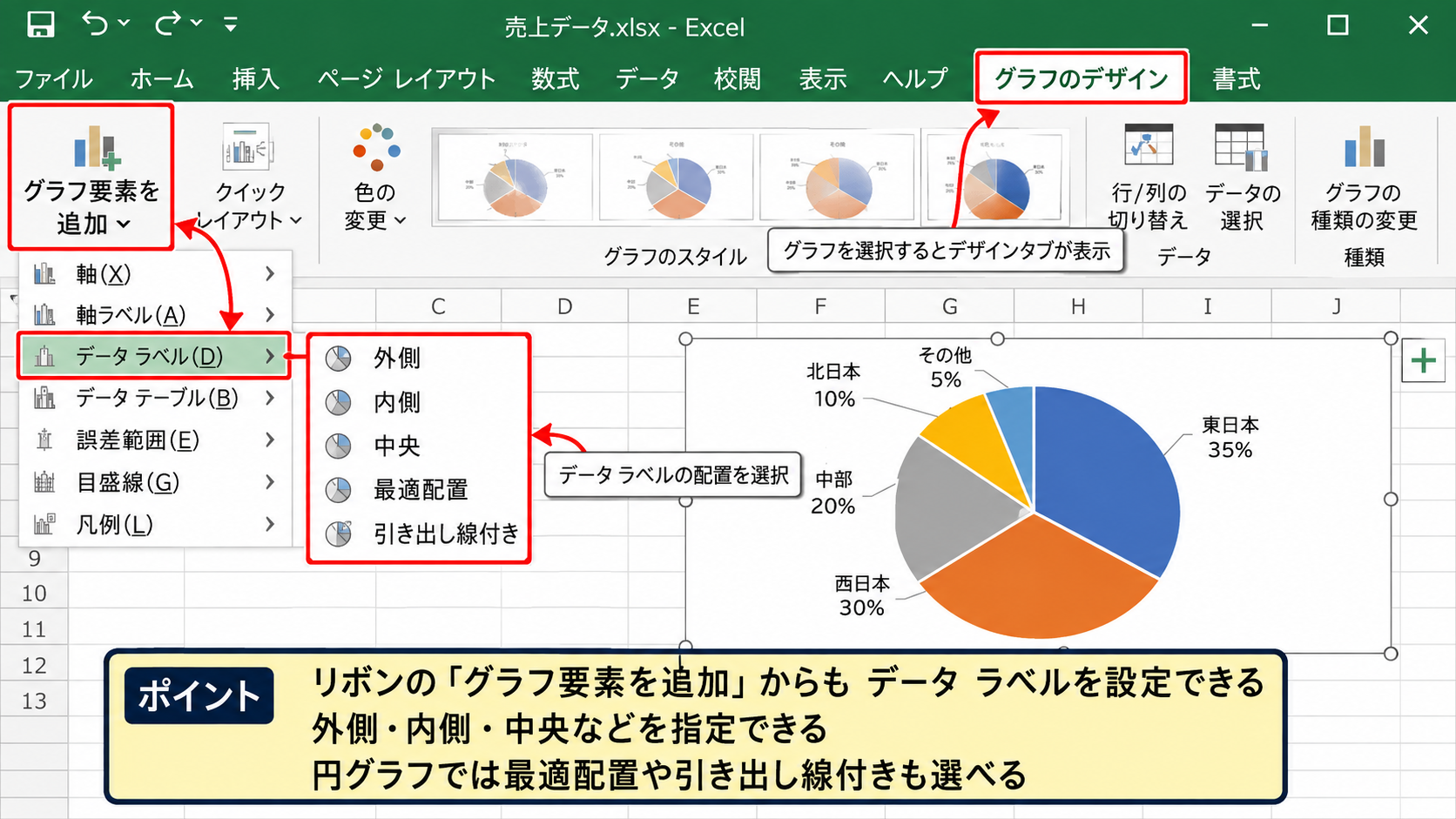
グラフを選択すると、リボンにグラフのデザインタブが表示されます。
グラフ要素ボタンが見つからない場合は、グラフのデザインタブにあるグラフ要素を追加から操作しても問題ありません。
データラベルを選択し、さらに右向きのメニューで外側、内側、中央などの配置を指定します。
この方法は、グラフを複数選んで同じ種類の設定を行いたい場面でも便利です。
ただし、グラフの種類によって選べる位置は変わります。
たとえば円グラフでは、最適配置や引き出し線付きのラベルが選択肢に現れることがあります。
リボンのコマンドとグラフ右上のプラス記号は、同じデータラベル設定へ到達する別の入口です。
数値の表示位置と重なりの調整
データラベルを追加したあと、棒や折れ線の数が多いと文字が密集する場合があります。
そのようなときは、ラベルをクリックしてからもう一度クリックし、個別のラベルだけを選択します。
選択したラベルは、マウスで少しだけ移動できる場合があります。
ただし大きく移動すると、どの棒や点の数値なのか分かりにくくなるため注意が必要です。
まず表示位置を変更し、それでも読みにくい場合だけ一部表示へ切り替える流れがおすすめです。
【操作のポイント】数値が多いグラフでは、すべてを表示する前に、最大値や最新月など読者が知りたい値を優先します。
エクセルのグラフで一部だけ数値を表示する方法【特定の棒と点の選択】
続いては、必要な棒や折れ線の点だけに数値を付ける操作を確認していきます。
| 商品 | 販売数 |
|---|---|
| A商品 | 82 |
| B商品 | 145 |
| C商品 | 96 |
たとえばB商品の145だけを強調したい場合、系列全体ではなくデータ要素を選択することが重要です。
特定のデータ要素だけを選ぶ手順
最初にグラフ内の任意の棒を1回クリックすると、同じ系列に属するすべての棒が選択されます。
次に目的の棒をもう一度クリックすると、その棒だけが選択されます。
選択できると、対象の棒だけに小さなハンドルが表示されるか、周囲の選択状態が変化します。
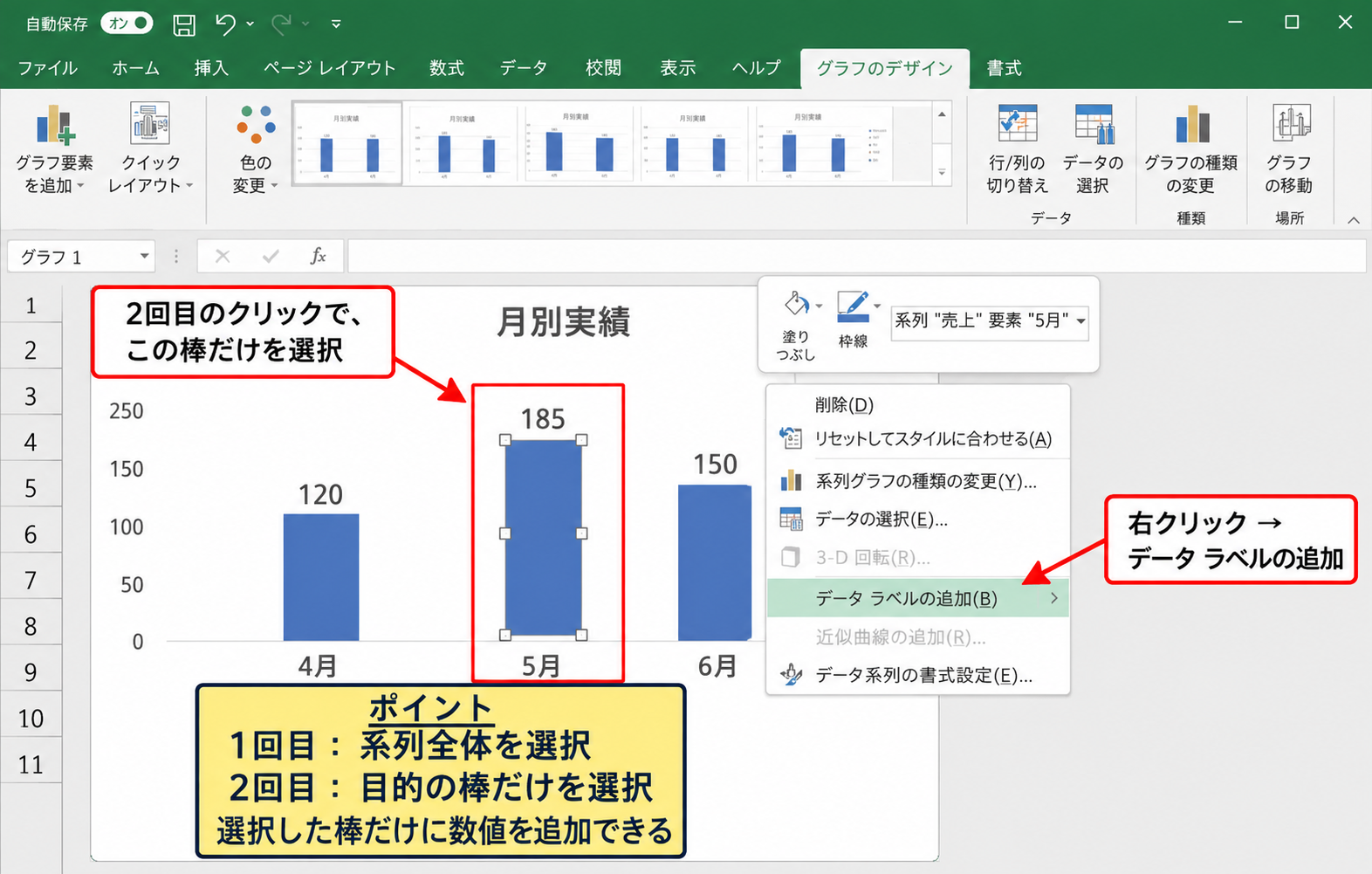
この状態で右クリックし、データラベルの追加を選択すると、選択した棒だけに数値を追加できます。
1回目のクリックは系列全体、2回目のクリックは個別のデータ要素を選ぶ操作です。
折れ線グラフでも考え方は同じで、線を1回クリックしたあと、表示したいマーカーをもう一度クリックします。
既存のラベルから不要な数値を削除する手順
すでに全データにラベルを表示している場合は、不要なラベルだけを削除する方法もあります。
削除したい数値ラベルを1回クリックして全ラベルを選び、さらにもう一度クリックして対象のラベルだけを選択します。
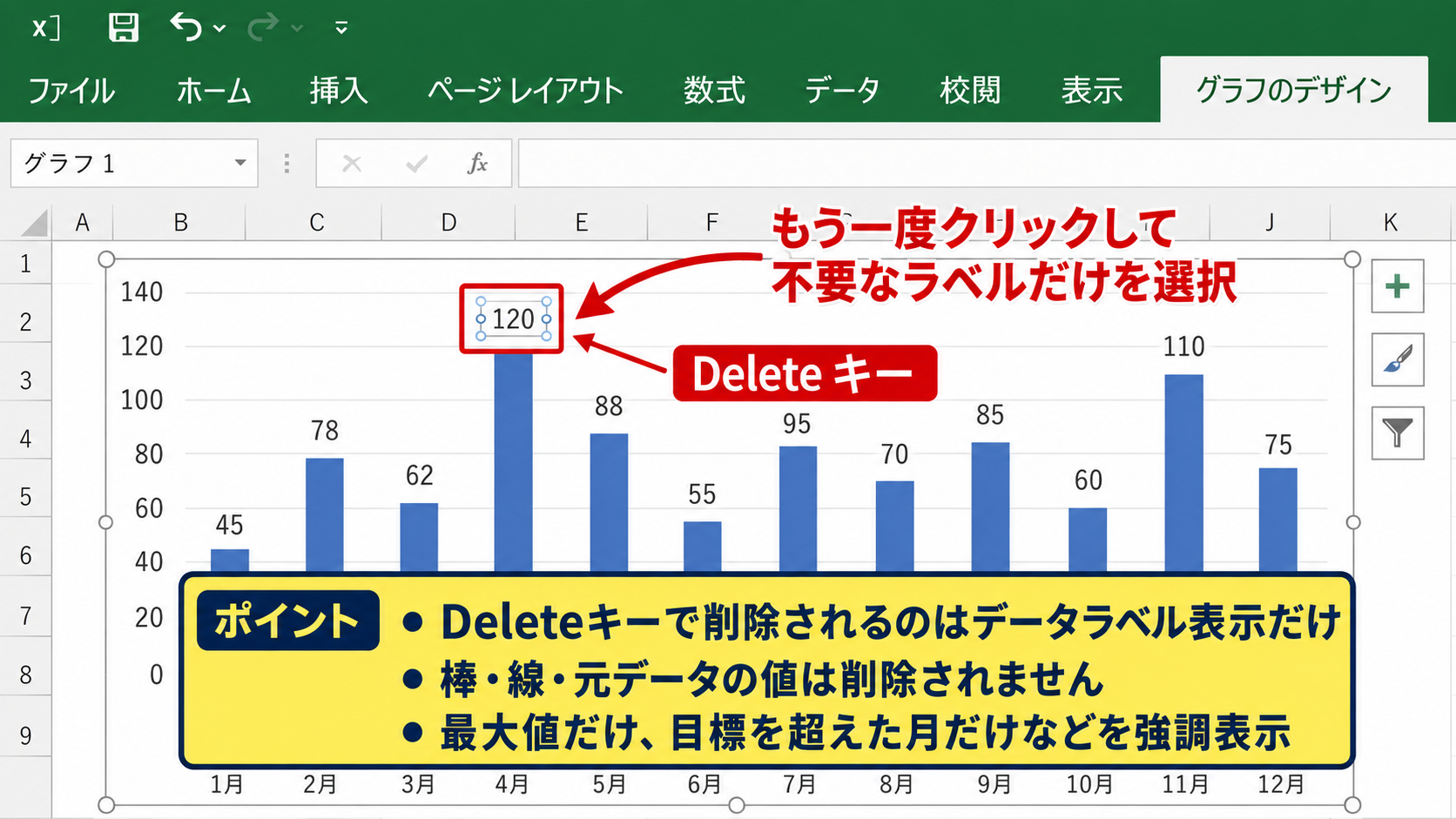
そのままDeleteキーを押すと、選択したデータラベルだけが削除されます。
元の棒、線、元データの値は削除されないため安心です。
Deleteキーで消えるのはラベル表示であり、ワークシート上のデータではありません。
強調表示の考え方です。
・最大値だけを表示する。
・目標を超えた月だけを表示する。
・最新月と前年同月だけを表示する。
複数の系列で見せる値を分ける設定
売上と利益のように複数系列を含むグラフでは、系列ごとにラベルの有無を決められます。
売上の棒をクリックして系列全体を選択し、データラベルを追加すれば売上だけに数値を付けられます。
利益の系列にはラベルを付けず、色や凡例で区別する構成も見やすい選択です。
反対に、重要度が高い利益だけにラベルを付けることもできます。
系列ごとに情報量を調節すると、比較したい指標が埋もれにくくなります。
【操作のポイント】一部表示は、先に全ラベルを表示してから不要分を消すより、個別の棒や点を選んで追加するほうが操作ミスを減らせます。
エクセルのグラフに項目名とセルの文字列を表示する方法【ラベルオプション】
続いては、数値だけでなく商品名、割合、任意のセル文字列をグラフへ表示する設定を確認していきます。
| 商品名 | 売上 | 注目表示 |
|---|---|---|
| 定番商品 | 125000 | 前年超え |
| 新商品 | 148000 | 今月最多 |
| 季節商品 | 136000 | 販促中 |
C列の注目表示のように、グラフ内へ任意のメッセージを載せたいときはセルの値を利用します。
| A | B | C | |
|---|---|---|---|
| 1 | 商品名 | 売上 | 注目表示 |
| 2 | 定番商品 | 125000 | 前年超え |
| 3 | 新商品 | 148000 | 今月最多 |
データラベルの書式設定画面を開く操作
グラフ上の数値ラベルを右クリックし、データラベルの書式設定を選択します。
右側に作業ウィンドウが開き、ラベルオプションの項目を確認できます。
ここには値、系列名、分類名、セルの値、引き出し線などのチェック項目があります。
単に数値を表示するだけなら値へチェックを付け、表示内容を増やしたい場合はこの画面で選択します。
ラベル設定はグラフの種類によって一部の項目が異なりますが、右クリックから書式設定を開く流れは共通です。
分類名と系列名を表示する設定
分類名は、横軸に使っている月や商品名などです。
円グラフでは分類名と値を並べて表示すると、凡例を見なくても各項目を判断しやすくなります。
複数系列の棒グラフでは、系列名を追加すると売上なのか利益なのかをラベル内で識別できます。
ただし、系列名、分類名、値をすべて表示すると長いラベルになりがちです。
凡例や横軸にすでにある情報は重複させず、読者がグラフだけを見たときに不足する情報を選びます。
区切り記号は、改行、カンマ、スペースなどから選べます。
長い商品名を使う場合は改行を選ぶと、横方向へ広がりにくくなります。
セルの値をラベルに使う設定
セルの値を使う場合は、ラベルオプションにあるセルの値へチェックを付けます。
データラベルの範囲ダイアログが表示されたら、C2からC4のように注釈が入ったセル範囲をドラッグして指定します。
設定後に値のチェックを外せば、金額を表示せず前年超えや今月最多だけを見せることができます。
反対に値とセルの値の両方を選べば、148,000と今月最多を一緒に表示できます。
セルの値は、グラフ用の注釈をワークシートで管理できるため、更新作業にも強い方法です。
【操作のポイント】セルの値に指定する範囲は、グラフのデータ数と同じ行数にそろえます。ずれると意図しないラベルが表示されます。
エクセルのグラフで数値の桁区切りと単位を整える方法【表示形式の設定】
続いては、ラベルの数字を円や%で表示し、桁区切りを整える方法を確認していきます。
| 月 | 達成率 |
|---|---|
| 4月 | 0.85 |
| 5月 | 0.92 |
| 6月 | 1.05 |
元データが0.85の場合でも、ラベルでは85%と表示したほうが意味を直感的に伝えられます。
桁区切りを付ける表示形式
データラベルを右クリックし、データラベルの書式設定を開きます。
作業ウィンドウ下部の表示形式を開き、桁区切りを使用する設定を選びます。
売上が125000と表示される場合、桁区切りを付けることで125,000へ変わります。
大きな金額ではカンマの有無だけで読み取り速度が変わるため、資料用グラフでは桁区切りが有効です。
金額を千円単位で表示するユーザー定義の例です。
#,##0,
この表示形式では125,000が125と表示されます。ラベルの近くに千円と記載すると誤解を防げます。
パーセント表示と小数点以下の桁数
達成率のような割合は、表示形式でパーセンテージを選択します。
0.85は85%、1.05は105%として表示されます。
小数点以下を表示したい場合は、0.0%や0.00%の形式を選びます。
たとえば0.856は、0%では86%、0.0%では85.6%となります。
細かな差を比較するグラフでは小数第1位まで、概況を示すグラフでは整数%という使い分けが自然です。
元データのセル表示形式とグラフのラベル表示形式は、必ずしも同じである必要はありません。
グラフだけで見やすい単位に調整できます。
文字列を組み合わせる際の注意点
セルの値をラベルに使う場合、数式で単位付きの文字列を作成する方法もあります。
=TEXT(B2,”#,##0″)&”円”
この数式をC2へ入力すると、B2が125000なら125,000円という文字列になります。
その後、C2の右下にあるフィルハンドルを下へドラッグしてオートフィルすると、C3以降にも同じ形式をコピーできます。
1行目はヘッダーなので、数式はC2から開始します。
TEXT関数で作ったラベルは文字列になるため、セルの値としてグラフへ表示する用途に向いています。
【操作のポイント】円や%をラベルに直接付けるときは、軸の単位表記と重複していないかを確認します。
エクセルの円グラフと折れ線グラフのラベル設定【グラフ種類別の見せ方】
続いては、円グラフと折れ線グラフで見やすくラベルを配置する考え方を確認していきます。
| 分類 | 構成比 |
|---|---|
| Web | 0.48 |
| 店舗 | 0.32 |
| 紹介 | 0.20 |
グラフの種類が変わると、伝えるべき情報と読みやすいラベル位置も変化します。
円グラフで分類名とパーセントを表示する方法
円グラフでは、各扇形が何を表すかをラベルで示すと凡例へ視線を移す回数を減らせます。
データラベルの書式設定で分類名とパーセンテージにチェックを付けます。
表示位置は外側または最適配置を選ぶと、細い扇形でも文字が重なりにくくなります。
円グラフでは、分類名と割合の組み合わせがもっとも用途を伝えやすい定番の表示です。
小さい割合の項目が多い場合は、引き出し線を利用するか、上位項目以外をその他へまとめることも検討しましょう。
折れ線グラフで最新値だけを表示する方法
月別推移を示す折れ線グラフでは、すべての点に値を表示すると線が読みにくくなることがあります。
最新月のマーカーだけを2回クリックして選択し、右クリックからデータラベルを追加します。
これにより、推移の線を保ちながら直近の実績だけを強調できます。
目標値を表す別系列がある場合は、実績の最新値と目標値だけへラベルを付ける構成も有効です。
推移グラフは途中の細かな数値より、増減の流れと現在値を優先すると読みやすくなります。
ラベルが重なるときの対処
ラベルが重なる場合は、フォントサイズを小さくする前に、表示数と表示位置を見直します。
グラフを横に広げる、凡例を下へ移す、外側配置へ変更すると解消することがあります。
円グラフでは引き出し線、棒グラフでは外側配置、折れ線では一部表示が有効です。
見やすさの優先順位は、文字を小さくすることではなく、情報を選び、余白を確保し、必要ならグラフの種類を見直すことです。
【操作のポイント】グラフを縮小して貼り付ける資料では、Excel上で読めても出力先で読めない場合があります。実際の掲載サイズで確認します。
まとめ エクセルのグラフに数値・ラベルを追加する方法【データラベルと一部表示】
Excelグラフの数値表示は、グラフを選択してグラフ要素のデータラベルへチェックを付けるだけで追加できます。
すべてのデータを表示する必要がない場合は、棒や折れ線の点を2回クリックして個別に選び、必要な数値だけを追加します。
既存のラベルを一部だけ消す場合は、対象ラベルを個別選択してDeleteキーを押します。
データラベルの書式設定では、値、分類名、系列名、パーセント、セルの値を組み合わせられます。
商品名や今月最多のような注釈は、セルの値を利用すると元データと連動して更新できるため便利です。
また、金額には桁区切り、割合には%表示を設定すると、数字の意味がすぐに伝わります。
すべてを表示するのではなく、読み手が判断するために必要な数値だけを残すことが、分かりやすいグラフ作成の基本です。