ファイルサイズ一覧の見方は?容量順に並べて大きいデータを確認する方法を解説(大きい順・検索)
パソコンやスマートフォンの空き容量が急に減ったとき、原因を特定する近道はファイルサイズ一覧を確認することです。容量を大きい順に並べ替えるだけでも、保存領域を圧迫しているデータが見つかりやすくなります。
画像、動画、ダウンロードファイル、バックアップ、アプリの関連データなどは、気付かないうちに大容量になる場合があります。この記事では、ファイルサイズ一覧の基本的な見方から、容量順の並べ替え、大きいデータの検索、削除前に確認したい注意点までを分かりやすく紹介します。
ファイルサイズ一覧の見方と容量確認の基本
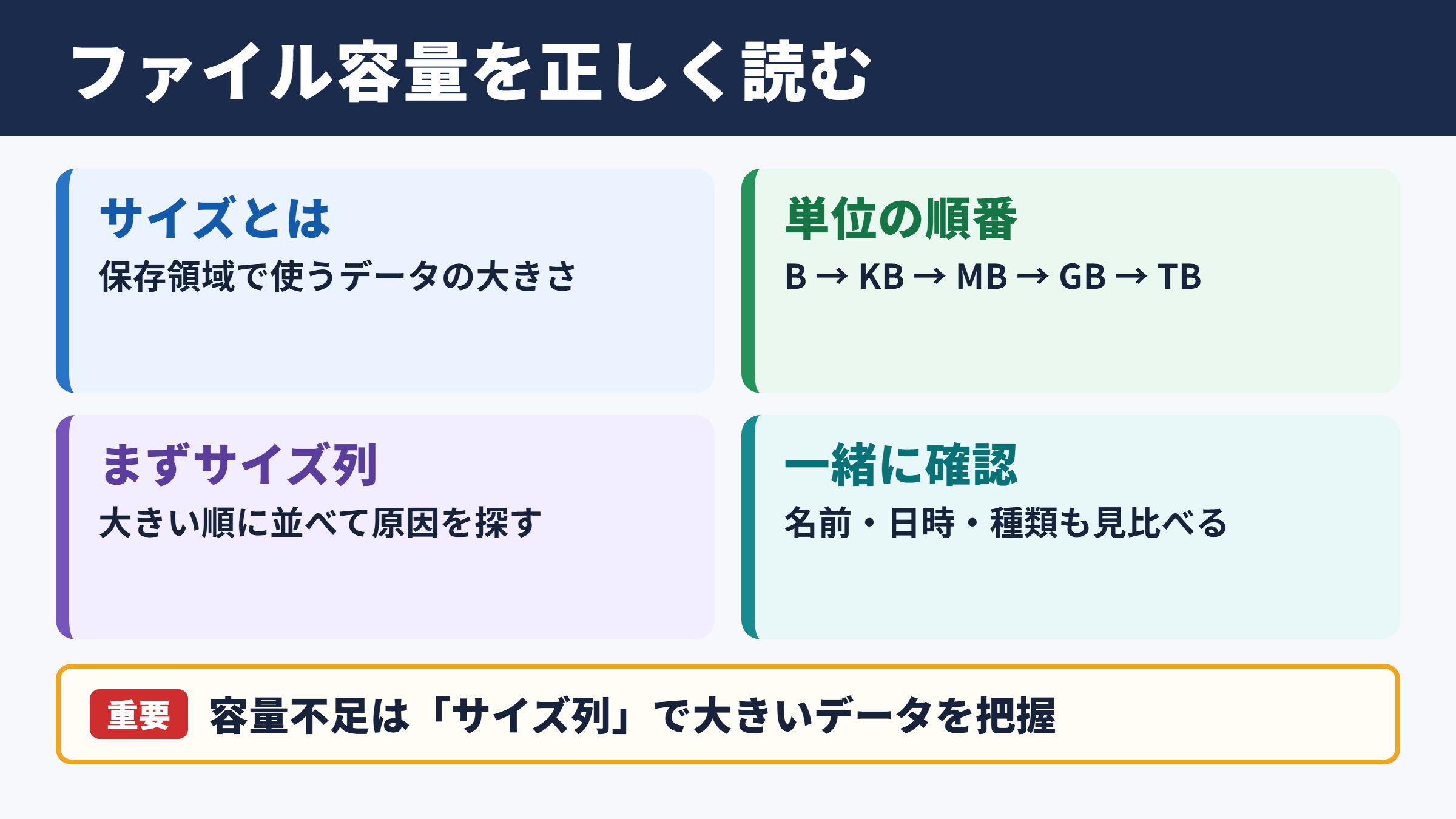
それではまずファイルサイズ一覧の見方と、容量確認の基本について解説していきます。
ファイルサイズが示す保存データの大きさ
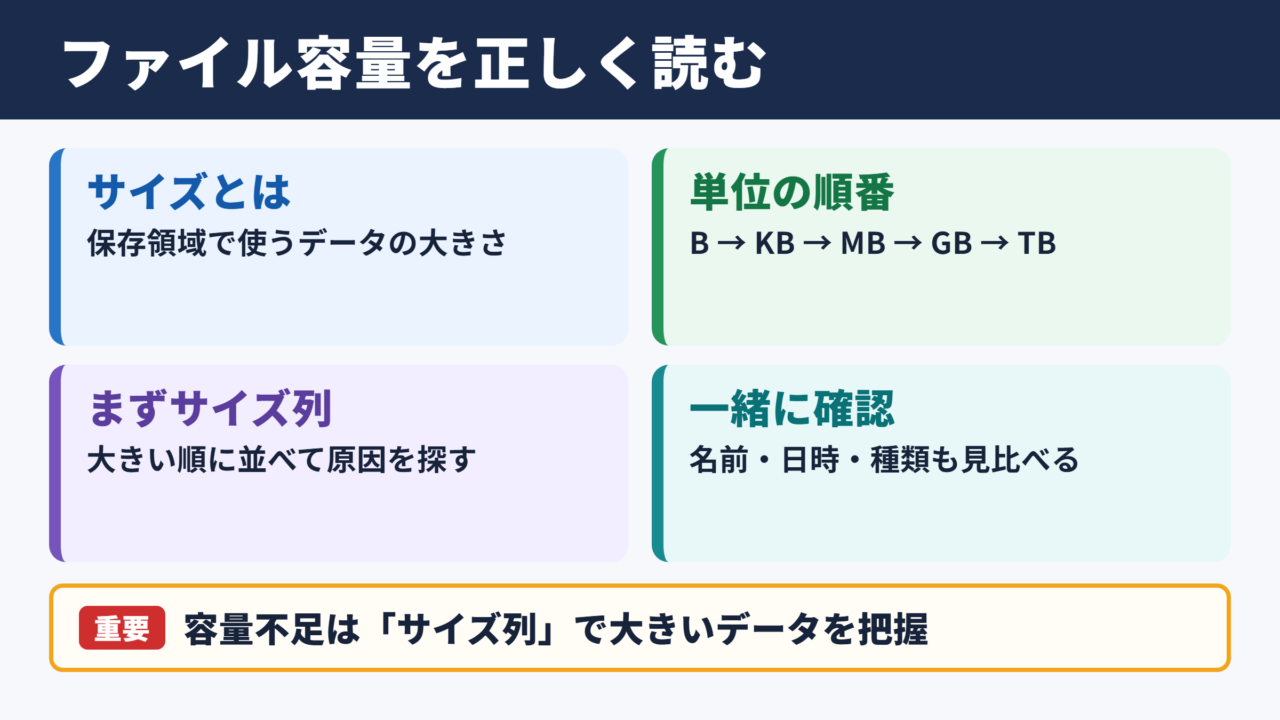
ファイルサイズとは、写真や文書、動画、音楽などのデータがストレージ内で使用している容量のことです。通常はB、KB、MB、GB、TBといった単位で表示され、数字が大きいほど多くの保存領域を使っています。
たとえば文字中心のメモファイルは数KB程度でも、スマートフォンで撮影した写真は数MB、長時間の高画質動画では数GBに達することがあります。容量不足を調べる際は、ファイル名よりもサイズ列に注目することが重要です。
容量の単位は、おおむね次のように大きくなります。
1KBは約1,000B、1MBは約1,000KB、1GBは約1,000MB、1TBは約1,000GBです。
実際の表示では1,024を基準に計算される場合もあり、機器の表記と画面上の空き容量が少し異なることがあります。
単位の違いを意識すると、数百MBのファイルが複数ある状況と、数GBの動画が1本ある状況では、対処の優先順位が変わると分かります。まずはどの単位のデータが多いのかを一覧で把握しましょう。
一覧画面で確認したい表示項目
エクスプローラーやFinderなどのファイル管理画面では、名前、更新日時、種類、サイズといった項目を一覧表示できます。サイズが見当たらない場合は、表示設定から列を追加すると確認しやすくなります。
名前だけでは内容が判断しにくいため、拡張子や保存場所、更新日時も合わせて見ることが大切です。たとえば同じような動画ファイルでも、最近作った編集途中のデータなのか、すでに公開済みの書き出しデータなのかで扱いは変わります。
| 表示項目 | 確認できる内容 | 容量整理での活用例 |
|---|---|---|
| 名前 | ファイルの題名 | 重複や不要なダウンロードを探す |
| サイズ | 使用している保存容量 | 大きい順に並べて原因候補を探す |
| 更新日時 | 最後に変更した時期 | 長期間使っていないデータを見極める |
| 種類 | 画像、動画、圧縮ファイルなどの分類 | 容量の大きい形式をまとめて確認する |
| 場所 | 保存先のフォルダ | 削除前に必要なデータか判断する |
一覧に表示する情報が増えるほど、判断材料も増えます。ただし画面が横に広がりすぎる場合は、サイズ、更新日時、種類を優先すると見やすいでしょう。
フォルダ容量と個別ファイル容量の違い
ファイルサイズ一覧では、個別ファイルだけでなくフォルダ全体の容量にも注目します。フォルダは複数のデータをまとめる入れ物であり、一覧によっては容量がすぐ表示されないこともあります。
動画素材のフォルダ、クラウド同期用のフォルダ、ゲームの保存データ、メール添付ファイルの保存先などは、個別には小さく見えても合計すると大容量になりがちです。フォルダのプロパティや情報画面を開き、合計サイズを確認する方法も覚えておくと便利です。
容量不足の原因は、必ずしも1つの巨大ファイルとは限りません。
数百MB程度の写真、PDF、圧縮ファイルが大量にたまっているケースもあるため、ファイル単位とフォルダ単位の両方を確認してください。
容量順に並べ替える操作
続いては容量順に並べ替える操作を確認していきます。
サイズ列をクリックする並べ替え方法
Windowsのエクスプローラーでは、詳細表示に切り替えてサイズ列の見出しをクリックすると、ファイルを容量順に並べ替えられます。1回クリックすると小さい順、もう一度クリックすると大きい順になるのが一般的です。
大きい順では、最も容量を使っているファイルが一覧の上部に表示されます。空き容量を早く増やしたいときは、最初に数GB単位のファイルがないかを確認する流れが効率的です。
サイズ列が表示されない場合は、一覧の見出し部分を右クリックし、サイズを選択して追加します。アイコン表示では並べ替えの状況が分かりにくいため、整理作業中は詳細表示を使うと判断しやすくなります。
Finderでサイズ順に確認する手順
MacのFinderでも、リスト表示にしてサイズ列を表示すると容量順に確認できます。表示オプションでサイズを有効にし、列見出しをクリックして降順に切り替えると、大きいファイルを上から確認できます。
Finderではフォルダサイズの計算に時間がかかる場合があります。表示された数値がすぐに更新されないときは、少し待ってから確認するか、情報を見る機能で対象フォルダの容量を確認するとよいでしょう。
外付けSSD、USBメモリ、SDカードなども同じように確認できます。移動先の空き容量を確認せずに大きな動画をコピーすると失敗することがあるため、コピー前の容量チェックにも役立ちます。
スマートフォンで大容量データを探す視点
iPhoneやAndroidでは、パソコンのような詳細一覧を常に表示できるとは限りません。そのため、本体ストレージの設定画面から、写真、動画、アプリ、ダウンロード、メッセージなどの使用容量を確認する方法が基本になります。
特に動画撮影、SNSアプリのキャッシュ、オフライン保存した音楽や映像、トークアプリの添付ファイルは容量が増えやすい項目です。アプリ本体の容量だけでなく、書類とデータ、キャッシュ、ダウンロード済みコンテンツも確認しましょう。
空き容量を増やす優先順位の一例です。
まず不要な長時間動画を確認し、次に重複した写真や大きいダウンロードファイルを見直します。
その後に使っていないアプリ、オフライン保存データ、各アプリのキャッシュを確認すると進めやすいでしょう。
大きいファイルを検索する方法
続いては大きいファイルを検索する方法を確認していきます。
ファイルサイズを条件にした検索
保存先が分からない大容量データを探すときは、ファイル管理ソフトの検索機能が便利です。対象ドライブやホームフォルダを開いてから、サイズを条件に指定すると、容量の大きいファイルを絞り込めます。
Windowsでは検索ボックスにサイズ条件を入力できる場合があります。環境によって表記は異なりますが、大きいサイズ、巨大なサイズ、指定した容量以上といった条件を利用すると、候補を減らせます。
検索範囲をパソコン全体にすると時間がかかることがあります。まずはダウンロード、デスクトップ、ドキュメント、ピクチャ、ビデオなど、データが集まりやすい場所から調べると効率的です。
拡張子を組み合わせた絞り込み
ファイルサイズと拡張子を組み合わせると、探したい種類のデータにたどり着きやすくなります。動画ならMP4やMOV、圧縮データならZIP、ディスクイメージならISO、編集データならプロジェクトファイルなどが候補です。
たとえば画像だけを削除したいのではなく、動画だけを確認したい場合は、動画形式で検索してからサイズ順に並べます。種類別に整理すると、必要なデータまで誤って処分するリスクを下げられます。
| 探したいデータ | 主な拡張子の例 | 容量が大きくなりやすい場面 |
|---|---|---|
| 動画 | MP4、MOV、AVI、MKV | 高画質撮影、長時間録画、編集書き出し |
| 写真 | JPG、PNG、HEIC、RAW | 連写、RAW撮影、画像素材の保管 |
| 圧縮ファイル | ZIP、RAR、7Z | バックアップ、受信データ、展開後の残存 |
| ディスクイメージ | ISO、DMG | ソフトウェア配布、インストール用保存 |
| 編集データ | PSD、AI、PRPROJなど | 動画編集、デザイン作業、制作素材の蓄積 |
拡張子だけでは内容を断定できないため、削除前にはファイルを開くか、プロパティで作成元と保存場所を確認してください。特に仕事のデータや共有フォルダ内のファイルは慎重な確認が必要です。
重複ファイルと古いバックアップの確認
大容量データの検索で見つかりやすいのが、同じ内容を複数保存したファイルです。ファイル名の末尾にコピー、最終版、新しい、修正版などが付いたデータが複数ある場合は、更新日時と容量を比較しましょう。
バックアップも重要ですが、同一の端末内に古いバックアップを何世代も残していると保存領域を圧迫します。クラウドや外付けドライブに移行済みか、復元に必要な期間を過ぎていないかを確認してから整理するのがおすすめです。
ファイル名が似ていても、容量や更新日時が異なる場合があります。
見た目だけで重複と判断せず、内容を開く、プレビューする、ハッシュ確認機能を使うなど、必要に応じて確かめてから削除してください。
大きいデータを確認するときの判断基準
続いては大きいデータを確認するときの判断基準を確認していきます。
容量だけで削除対象を決めない考え方
サイズが大きいファイルは整理候補になりますが、容量だけで削除を決めるのは危険です。OSの動作に必要なファイル、アプリの構成データ、進行中の仕事の素材、家族の写真などは、消すと困る可能性があります。
削除する前には、何のためのファイルか、現在使っているか、別の場所に保存されているかを確認します。大容量であっても、再入手できないデータは削除ではなくバックアップや移動を優先してください。
判断が難しい場合は、一時的に専用フォルダへ移動し、数日から数週間使わないことを確認する方法もあります。ただしアプリのシステムファイルは移動すると動作不良の原因になるため、扱わないほうが安全です。
更新日時と利用頻度による優先順位
更新日時は、データの必要性を判断する手掛かりになります。数年前に作成され、その後一度も開いていない大容量ファイルは整理候補になりやすい一方、古い写真や契約書類のように長期保管が必要なものもあります。
利用頻度と再入手のしやすさを組み合わせると、判断しやすくなります。再ダウンロードできるインストーラーや視聴済み動画は整理しやすく、撮り直せない映像や制作の元データは保存先を移す選択が向いています。
判断の目安として、容量が大きい、最近使っていない、再入手できる、別の場所に保存済みという条件が多いほど、削除候補になりやすいでしょう。
反対に、再入手できない、業務や契約に関係する、現在編集しているという条件があれば、削除前に必ずバックアップを取ります。
削除と移動と圧縮の使い分け
空き容量を増やす方法は削除だけではありません。今後使う予定があるデータは外付けストレージやクラウドストレージへ移動し、パソコン本体には必要な分だけ残す方法があります。
文書や一部の画像素材は圧縮で容量を減らせる場合があります。ただし動画、写真、すでに圧縮されたZIPファイルなどは、再圧縮しても大幅に小さくならないことが多いでしょう。
用途別に保存先を決めると、次回の整理も楽になります。たとえば現在作業中のデータは本体、完了済みの制作物は外付けSSD、共有が必要な書類はクラウドというように分けると、一覧が見やすくなります。
削除前の注意点と安全な容量整理
続いては削除前の注意点と、安全な容量整理を確認していきます。
ごみ箱に入れた後の容量変化
ファイルを削除しても、ごみ箱やゴミ箱に残っている間は保存領域が完全には空かない場合があります。容量を確保する目的で削除したなら、内容を最終確認したうえでごみ箱を空にする必要があります。
一方で、ごみ箱をすぐ空にすると復元しにくくなります。大きいデータを整理した直後は、必要なファイルを消していないか確認してから完全削除する流れが安心です。
削除直後に空き容量が増えないときは、ごみ箱、クラウドのごみ箱、写真アプリの最近削除した項目を確認しましょう。複数の場所に一時保管領域があるケースもあります。
システムファイルとアプリ関連データの注意
Windowsフォルダ、Program Files、Library、Androidのシステム領域などには、OSやアプリの動作に必要なデータが含まれます。ファイルサイズが大きく見えても、場所や役割が分からないデータを手動で削除するのは避けてください。
アプリを削除したい場合は、ファイルを直接消すのではなく、設定画面やアンインストール機能を使うのが基本です。正しい手順を使うことで、関連データの取り残しや起動エラーを減らせます。
保存先や役割が不明なファイルは、削除の対象にしないことが安全です。
大容量のシステム領域が気になる場合は、OS標準のストレージ管理機能や、信頼できるメーカーの案内を確認して整理してください。
バックアップを取るタイミング
写真、動画、仕事の資料、制作データなどを整理する前には、別の保存先にバックアップを取ると安心です。外付けドライブだけでなく、クラウドストレージを併用すると、機器故障や紛失への備えにもなります。
バックアップ後は、実際にファイルを開けるか確認しましょう。コピーしたつもりでも途中で処理が止まっていたり、同期が完了していなかったりする場合があります。
元データを削除する判断は、バックアップの存在だけでなく、復元できることを確認してから行うのが基本です。特に大容量の動画は転送に時間がかかるため、余裕を持って作業してください。
ファイルサイズ一覧を活用するためのまとめ
ファイルサイズ一覧の見方は?容量順に並べて大きいデータを確認する方法を解説(大きい順・検索)の要点をまとめます。
空き容量が少ないと感じたら、まずファイル管理画面でサイズ列を表示し、大きい順に並べ替えることから始めます。数GB単位の動画、古いバックアップ、不要なダウンロード、重複した編集データなどが見つかるかもしれません。
保存場所が分からない場合は、サイズ条件や拡張子を使った検索が有効です。一覧表示、容量順の並べ替え、検索を組み合わせることで、データ整理の対象を効率よく絞り込めます。
ただし、大きいファイルが必ず不要とは限りません。更新日時、用途、再入手の可否、バックアップの有無を確認し、削除、移動、圧縮を使い分けることが大切です。
定期的にファイルサイズ一覧を確認する習慣を付ければ、急な容量不足を防ぎやすくなります。必要なデータを守りながら、使いやすい保存環境を整えていきましょう。