エクセルで金額や数量を扱っていると、マイナスの数値を赤字や三角記号で見やすくしたい場面があります。
一方で、先頭に+や-を付けて入力したつもりなのに計算結果が想定と違う、マイナスが表示されない、セル内で文字列になってしまうという悩みも少なくありません。
この記事では、エクセルのマイナス表示を設定する方法、+と-の入力場所、計算時に負の数を正しく扱うための考え方を詳しく解説します。
マイナス表示を整えるポイント
・数値として入力する場合は、半角の-を数値の前に置きます。
・見た目だけを変えたい場合は、表示形式のユーザー定義を使います。
・赤字、括弧、▲などは数式を変えずに設定できます。
売上の差額、在庫の増減、予算と実績の比較などで使える設定なので、目的に合う表示を選びましょう。
エクセルのマイナス表示を設定する方法【表示形式のユーザー定義】
それではまず、数値の計算結果を変えずにマイナス表示だけを整える方法について解説していきます。
| 項目 | 金額 | 表示例 |
|---|---|---|
| 売上 | 12500 | 12,500 |
| 返品 | -1800 | -1,800 |
| 差引 | 10700 | 10,700 |
セルの書式設定を開く操作
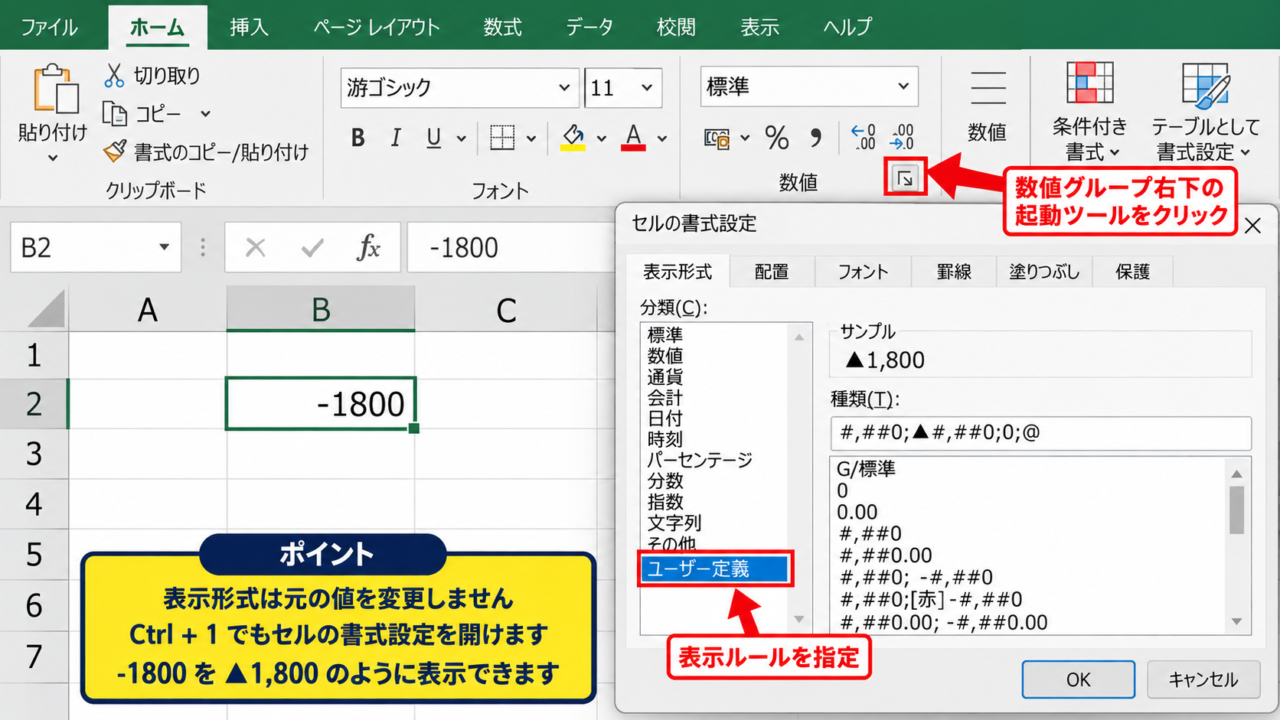
マイナスの色や記号を変えるには、対象のセル範囲を選択してからセルの書式設定を開きます。
ホームタブの数値グループ右下にある小さな起動ツールをクリックする方法のほか、セルを右クリックしてセルの書式設定を選ぶ方法もあります。
ショートカットキーなら、対象セルを選んでからCtrlキーと1キーを同時に押すと表示できます。
表示形式の設定は元の値を変更しないため、合計や平均との差などの計算はそのまま正しく続けられます。
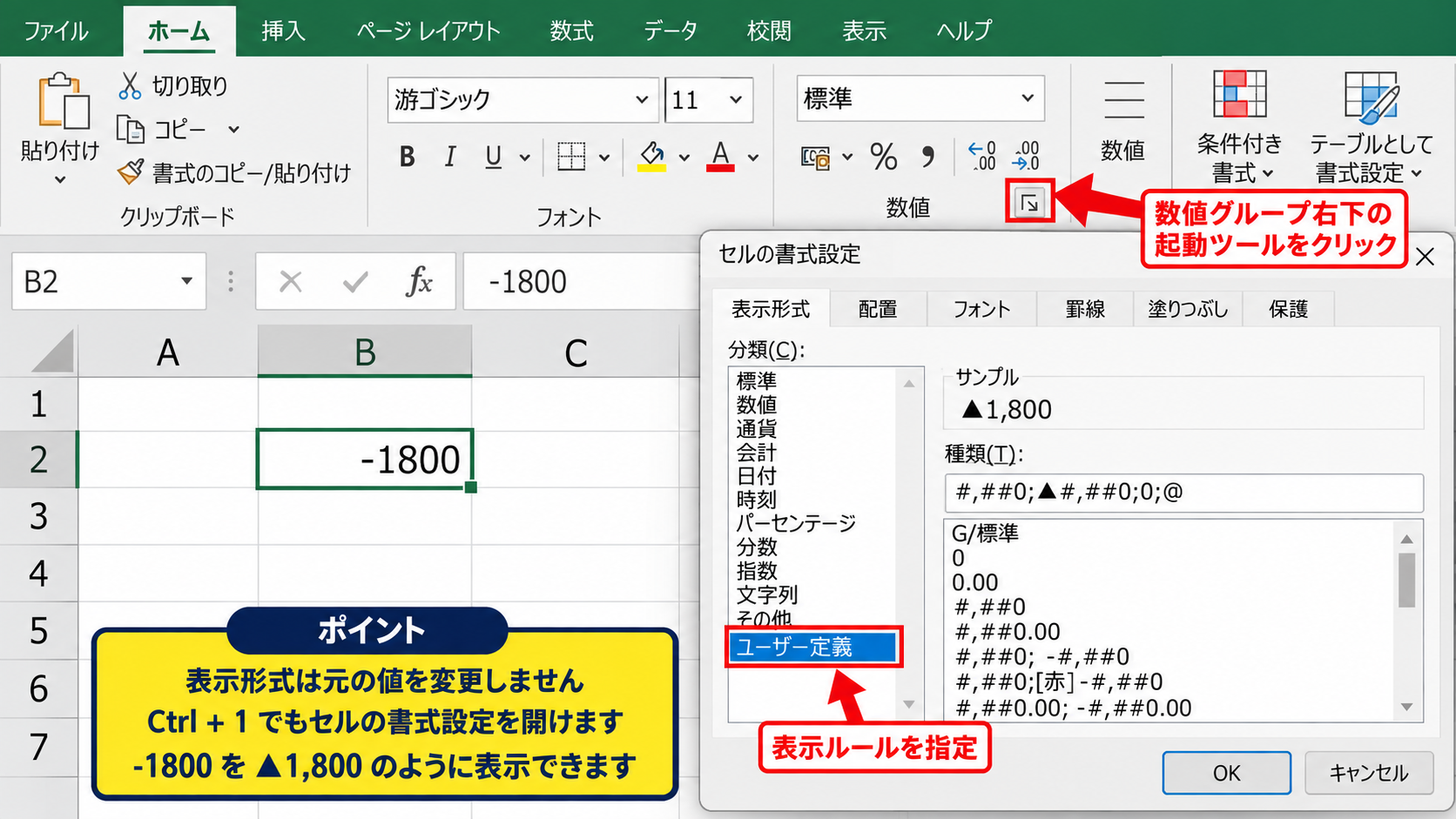
分類でユーザー定義を選ぶと、正の数、負の数、ゼロ、文字列という順序で表示ルールを指定できます。
数値の表示形式は、入力値そのものではなくセルの見せ方を調整する機能です。
たとえばセルの値が-1800であっても、表示だけを▲1,800や1,800円のマイナスに見せられます。
赤字のマイナスにするユーザー定義
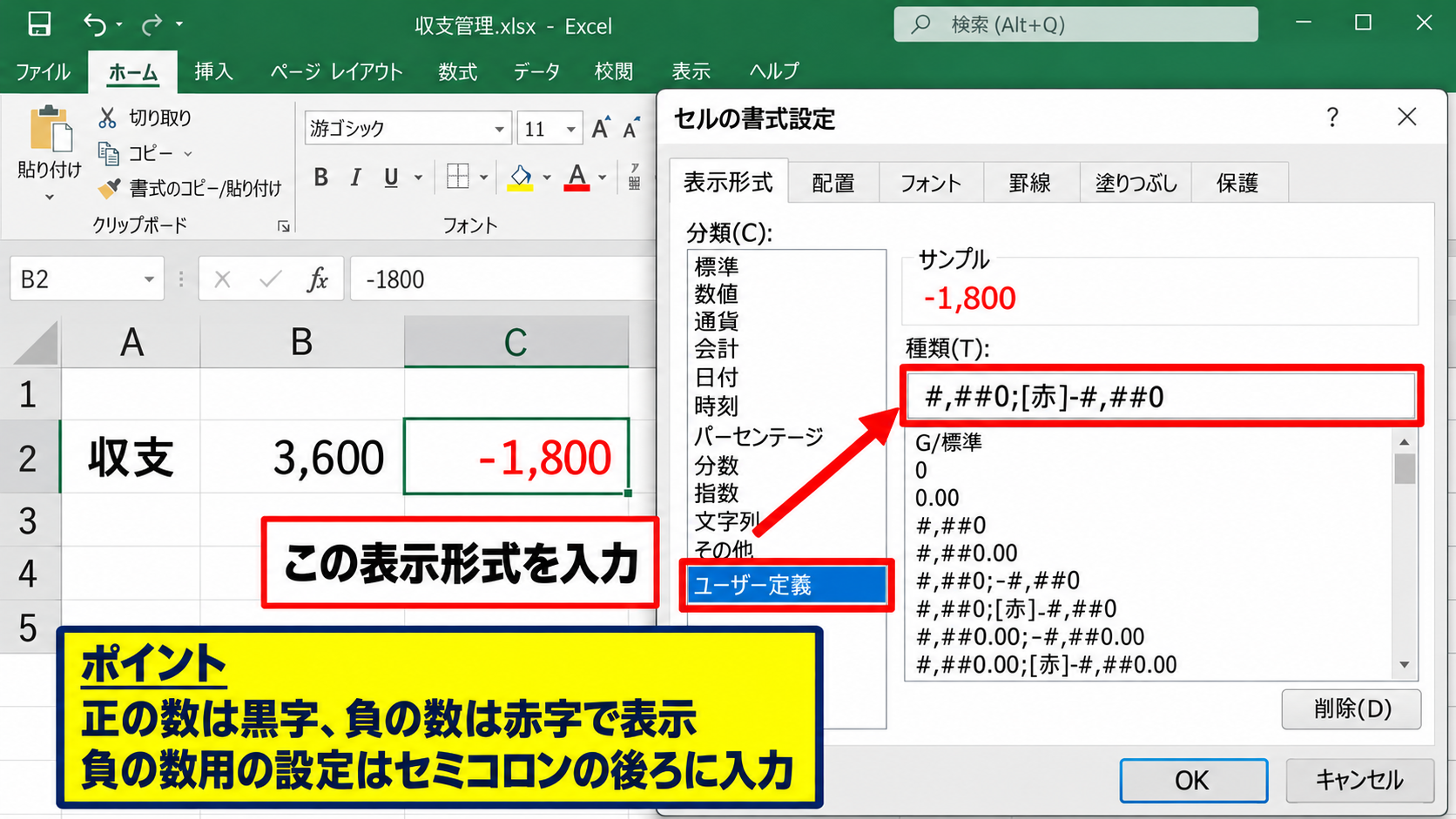
一般的な会計表では、負の数を赤字の-1,800のように表示すると、減少や赤字がひと目で分かります。
ユーザー定義の種類に、次の表示形式を入力します。
#,##0;[赤]-#,##0
この形式では、正の数は3桁区切りの黒字、負の数は3桁区切りの赤字で先頭に-が表示されます。
小数も表示したい場合は、#,##0.0;[赤]-#,##0.0のように小数点以下の桁数を追加します。
負の数の書式はセミコロンの後ろに書くため、正の数用の設定と負の数用の設定を分けて管理できます。
金額に円を付ける場合は、#,##0円;[赤]-#,##0円と入力すると、各数値の末尾に円が付きます。
単位をセルの表示形式に組み込めば、数式の中に文字を混ぜず、SUM関数などの集計も行いやすくなります。
括弧や三角記号で表す設定
マイナス記号ではなく、会計資料でよく使われる括弧や▲で負の数を表すこともできます。
括弧付きで赤くする場合は、#,##0;[赤](#,##0)という表示形式が便利です。
この設定では-1800という値が、赤字の(1,800)として表示されます。
減少額を分かりやすくするなら、#,##0;[赤]▲#,##0と入力してください。
▲は数値の符号ではなく表示用の文字なので、セルの内部では負の数として計算されます。
【操作のポイント】マイナスを括弧や▲で表示しても、数式バーでは元の負の数が確認できます。見た目と計算結果を切り分けて考えることが大切です。
エクセルで+と-を正しく入力する場所【数値と文字列の違い】
続いては、+や-を入力するときに数値として認識させる基本操作を確認していきます。
| 入力内容 | 認識 | 計算への利用 |
|---|---|---|
| -500 | 負の数 | 可能 |
| +500 | 正の数 | 可能 |
| ‘-500 | 文字列 | 原則不可 |
マイナスを数値として入力する位置
負の数を入力するときは、半角のマイナス記号を数値の先頭に置き、そのままEnterキーで確定します。
たとえばセルB2に-2500と入力すると、通常は右寄せで表示され、数式バーにも-2500と表示されます。
これはエクセルが負の数値として認識している状態です。
数値の前に余分な空白を入れたり、全角の記号を使ったりすると、文字列として扱われることがあります。
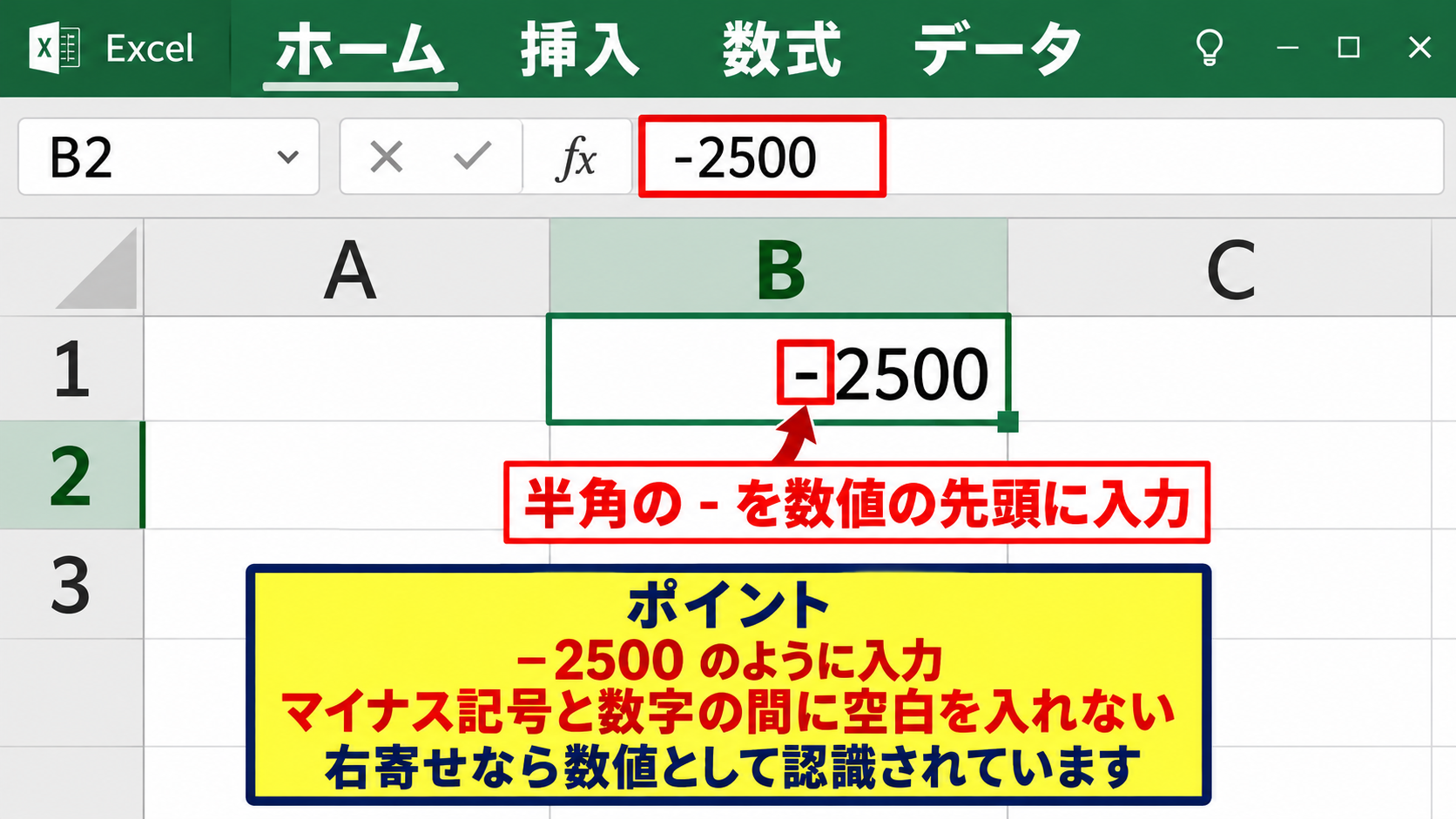
入力後にセルが左寄せになった場合は、数値ではなく文字列になっている可能性を確認しましょう。
文字列の数値はSUM関数の合計に含まれないことがあり、集計表の誤りにつながるかもしれません。
負の数を入力する基本形
-2500
このように、マイナス記号と数字の間にスペースを入れないことが基本です。
プラス記号を入力した場合の扱い
セルに+500と入力してEnterキーを押すと、エクセルは先頭の+を計算式の始まりと判断する場合があります。
単純な+500は正の数として扱われますが、表示上は500となり、+記号が消えることがあります。
これは値が正の数であることを示すために+を残す必要がないという、エクセルの標準的な動作です。
正の数にも+を常に表示したいなら、セルの表示形式を設定します。
+#,##0;-#,##0;0
この表示形式を使うと、500は+500、-500は-500、ゼロは0と表示されます。
+を表示するために文字列として入力するより、表示形式で付けるほうが計算や並べ替えに強い方法です。
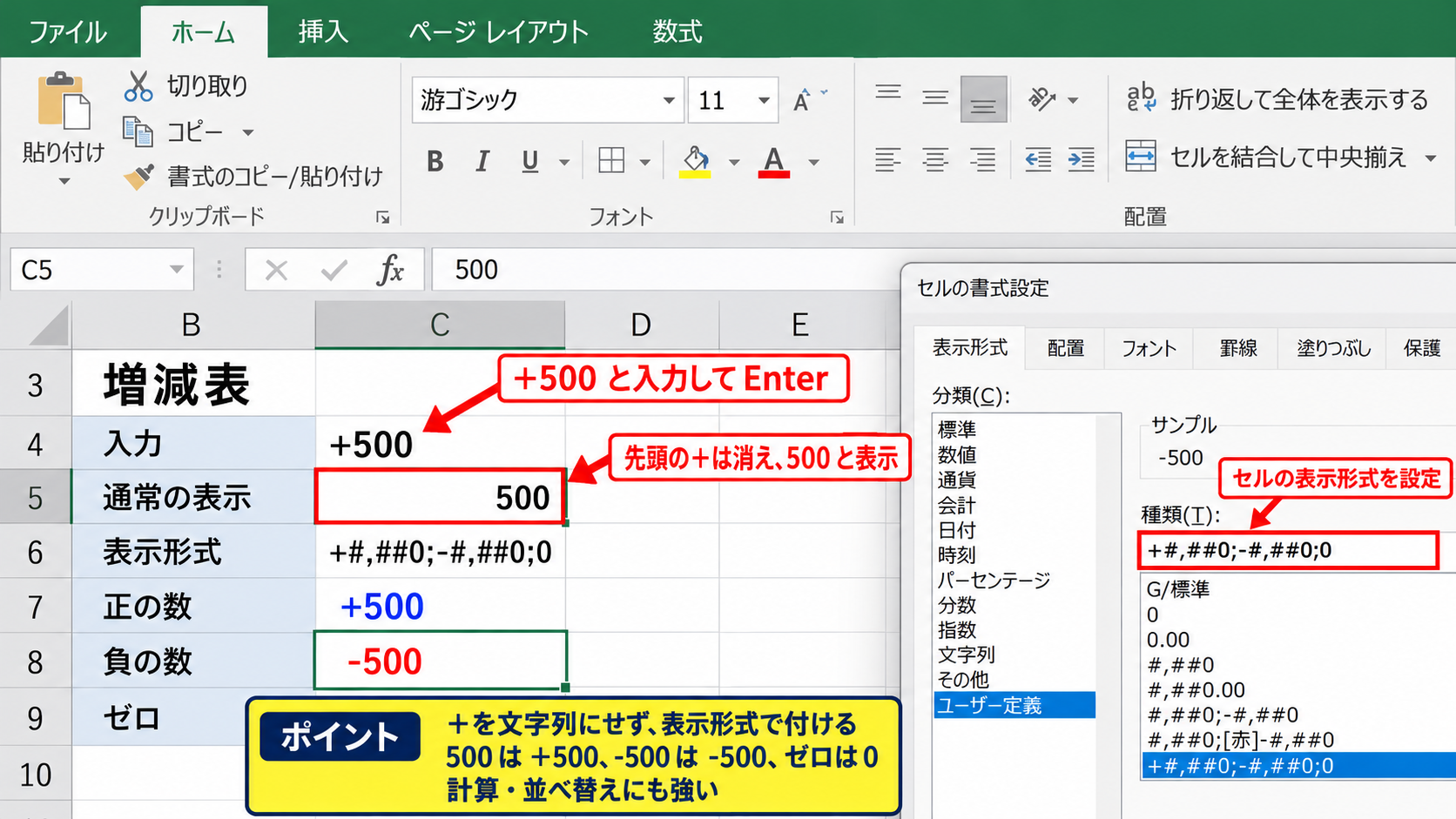
増減表では、プラスを青や黒、マイナスを赤にするなど、社内の資料ルールに合わせて見分けやすく整えましょう。
文字列になったマイナスの修正
セルの左上に緑色の三角が表示され、数値が文字列として保存されていますと案内される場合があります。
そのセルを選択すると警告アイコンが現れるため、数値に変換を選ぶと修正できることがあります。
複数のデータをまとめて直す場合は、対象範囲を選択してから警告アイコンの数値に変換を実行すると効率的です。
全角の-が混在しているデータでは、置換機能を使い、全角記号を半角の-に統一してから変換する方法もあります。
外部システムから貼り付けたデータでは、見た目が同じでも記号の種類が異なる場合があります。
【操作のポイント】セルを選んだときに数式バーで内容を確認すると、記号や余分な空白を見つけやすくなります。
マイナスの計算結果を見やすくする数式【差額と増減率】
続いては、計算で生まれたマイナスを正しく表示し、意味を読み取りやすくする数式を確認していきます。
| A列 商品名 | B列 予算 | C列 実績 | D列 差額 |
|---|---|---|---|
| 商品A | 10000 | 8200 | -1800 |
| 商品B | 7500 | 9100 | 1600 |
実績から予算を引く差額の数式
1行目を見出し行とした表で、B列に予算、C列に実績、D列に差額を入力する例を考えます。
商品Aの差額を求めるD2セルには、次の数式を入力します。
=C2-B2
C2の実績が8200、B2の予算が10000なら、計算結果は-1800です。
このマイナスは、実績が予算を1800下回ったことを表します。
引き算の順序を実績-予算に統一すると、プラスを達成、マイナスを未達として読み取れる表になります。
D2セルの右下にあるフィルハンドルを下方向へドラッグすると、D3以降にも式をコピーできます。
オートフィル後は、各行の参照先が自動でC3-B3、C4-B4のように変わります。
増減率を求める数式
金額差だけでなく、予算に対して何パーセント増減したのかを知りたい場合もあります。
増減率をE2セルに表示するなら、実績と予算の差額を予算で割ります。
=(C2-B2)/B2
たとえば実績8200、予算10000の場合は、-0.18という値になります。
E2セルの表示形式をパーセンテージにすると、-18パーセントと見やすく表示されます。
パーセント表示は値を100倍して見せるだけなので、数式に最初から100を掛ける必要はありません。
予算が0の場合は割り算ができずエラーになるため、実務の表ではIFERROR関数を組み合わせる方法が役立ちます。
=IFERROR((C2-B2)/B2,””)
この数式なら、予算が0で計算できない行は空白にできます。
マイナスをゼロとして扱う数式
在庫数や請求額などでは、計算結果がマイナスになってもゼロ未満を表示したくないケースがあります。
その場合はMAX関数を使い、計算結果と0のうち大きいほうを返すようにします。
=MAX(0,C2-B2)
この式ではC2-B2が負の数なら0を返し、正の数なら計算結果を返します。
マイナスを隠す設定と、計算結果をゼロにする数式は意味が異なるため、目的に応じて使い分けましょう。
【操作のポイント】数式は先頭セルに入力し、参照が正しいことを確認してからオートフィルで下へコピーすると、入力ミスを減らせます。
条件付き書式によるマイナス表示【赤字とアイコン】
続いては、値に応じて自動で色や記号を変える条件付き書式について確認していきます。
| 差額 | 判定 | 見せ方 |
|---|---|---|
| -1800 | 未達 | 赤字 |
| 1600 | 達成 | 通常色 |
負の数を自動で赤字にする設定
ホームタブの条件付き書式からセルの強調表示ルールを選び、次に指定の値より小さいを選択します。
値の欄に0を入力し、書式として薄い赤の塗りつぶしと濃い赤の文字などを選択すると、負の数だけが自動で強調されます。
データを更新して数値がプラスに変われば、赤字は自動で解除されます。
条件付き書式は値の変化に連動するため、毎月更新する集計表に向いています。
セルの書式設定で赤字にする方法はすべての負の数に同じ見た目を適用し、条件付き書式は条件に応じて柔軟に見せられる違いがあります。
アイコンセットで増減を伝える方法
増減の傾向を素早く伝えたい表では、条件付き書式のアイコンセットも便利です。
対象範囲を選択して条件付き書式からアイコンセットを選ぶと、上向き矢印、横向き矢印、下向き矢印などを付けられます。
ルールの管理からしきい値を調整すると、0未満には下向き、0以上には上向きという判定にもできます。
アイコンだけに頼らず、数値や色も残しておくと、印刷時や色覚の違いがある場合にも伝わりやすくなります。
数値を表示せずアイコンだけにする設定もありますが、金額の根拠を確認する資料では数値を併記するほうが安心です。
条件付き書式が反映されない場合の確認
マイナスなのに色が変わらないときは、セルが文字列になっていないか確認します。
また、適用先の範囲が途中で切れている場合や、別の条件付き書式ルールが優先されている場合もあります。
ホームタブの条件付き書式からルールの管理を開くと、適用先、条件、優先順位を確認できます。
複数のルールを使う表では、意図しない色が付いたときにルールの優先順位を見直すことが重要です。
【操作のポイント】マイナス値の判定は0より小さいという条件で設定すると、ゼロを通常表示のまま残せます。
会計や集計表に合わせたマイナス表記【単位とゼロ表示】
続いては、資料の用途に合わせてマイナス、単位、ゼロを見やすく整える考え方を確認していきます。
| 用途 | 推奨表示 |
|---|---|
| 一般的な増減表 | -1,800 |
| 会計資料 | (1,800) |
| 前年比や増減率 | ▲18.0パーセント |
円や個などの単位を付ける表示形式
売上額には円、数量には個、重量にはkgなど、表の意味が明確になる単位を付けると読みやすくなります。
負の金額を赤い括弧で示す表示形式の例は、#,##0円;[赤](#,##0円)です。
単位が各セルに入ると横幅が広くなるため、表の見出しに単位をまとめて記載する方法もあります。
数値の単位を文字列としてセルに直接入力すると集計できなくなるため、単位は表示形式か見出しで扱うのが基本です。
桁の大きな数値を千円単位で見せる資料では、元データの単位と表示単位が混同しないよう注意しましょう。
ゼロをハイフンや空白にする設定
明細表では、ゼロを0と表示するよりも、ハイフンや空白にしたほうが数字の並びを読みやすいことがあります。
正の数、負の数、ゼロの順で設定する表示形式なら、ゼロだけ別の表記にできます。
#,##0;[赤]-#,##0;-
この設定では、ゼロがハイフンとして表示されます。
ゼロを空白にする場合は、3番目の設定を空欄にしますが、ゼロなのか未入力なのか判別しにくくなる可能性があります。
ゼロを非表示にする場合は、利用者が値の有無を誤解しない資料かどうかを確認しましょう。
印刷と共有時に確認したい項目
画面上で読みやすくても、印刷すると列幅が狭くなり、マイナス記号や括弧が見切れることがあります。
印刷プレビューで数値列の幅、桁区切り、赤字の見え方を確認してから配布すると安心です。
白黒印刷を想定する場合は、赤字だけで判断させず、-、括弧、▲といった記号も併用すると意味が伝わります。
マイナスの表記ルールは一つのブック内で統一すると、集計表を読む人の負担を減らせます。
【操作のポイント】表を完成させたら、数式バーで元の数値を確認し、印刷プレビューで表示の見切れも確認しましょう。
まとめ エクセルのマイナス表示を設定する方法(計算時の表示・+の入力場所)
エクセルでマイナスを正しく扱うには、数値として入力する操作と、見やすく表示する設定を分けて考えることが重要です。
負の数は半角の-を数値の前に入力し、数値として認識されていることを確認します。
+記号を残して見せたい場合や、マイナスを赤字、括弧、▲で表示したい場合は、ユーザー定義の表示形式を使うと計算結果を変えずに整えられます。
実績と予算の差額は=C2-B2のような数式で求め、先頭セルからオートフィルでコピーすると効率的です。
条件付き書式を使えば、負の数だけを自動で赤字にすることもできます。
文字列になった数値、全角記号、入力時の空白は、合計や並べ替えが正しく動かない原因になるため注意が必要です。
用途に合わせたマイナス表示を設定し、計算しやすく、誰にとっても読み取りやすいエクセル表を作っていきましょう。