PowerPointで作成したスライドを印刷すると、画面で見た印象よりも周囲の白い部分が広く感じられたり、反対に図形や文字が端で切れそうに見えたりすることがあります。
これは、PowerPointの印刷設定だけでなく、プリンターが持つ印刷可能領域、用紙サイズ、配布資料のレイアウト、スライドサイズなどが組み合わさって余白が決まるためです。
パワポにはWordのように上下左右の余白を数値入力する専用画面はありませんが、スライドサイズと印刷レイアウトを正しく調整すれば、目的に合った余白へ近づけられます。
印刷時の余白を整える主な方法は、スライドサイズを確認すること、用紙に合わせて拡大縮小すること、配布資料の余白を使うこと、プリンター設定を見直すことです。
この記事では、PowerPointで印刷の余白を設定する考え方と、余白を小さくしたい場合、メモを書き込める余白を確保したい場合の操作を順番に解説していきます。
パワポの余白を小さくして印刷する方法
それではまず、パワポの余白を小さくして印刷する方法について解説していきます。
最初に知っておきたいのは、PowerPointでは印刷余白を直接ミリメートル単位で指定するのではなく、スライドと用紙の比率を合わせて調整するという点です。
画面上でスライドが用紙いっぱいに表示されていても、実際の印刷ではプリンターの機種ごとに印刷できない端の領域が残る場合があります。
印刷の白い余白を減らしたいときは、スライドサイズ、印刷画面の拡大縮小、プリンタードライバーのフチなし印刷設定を順番に確認するのが基本です。
用紙サイズに合うスライドサイズ
まずは、作成中のスライドサイズが印刷する用紙と合っているかを確認しましょう。
PowerPointの標準的なワイド画面は16対9ですが、A4用紙の縦横比とは一致しません。
16対9のスライドをA4へ印刷すると、縦向きでも横向きでも、どこかに余白が生じることがあります。
これは不具合ではなく、縦横比が異なる長方形を同じ用紙へ収めるときに生まれる自然な空白です。
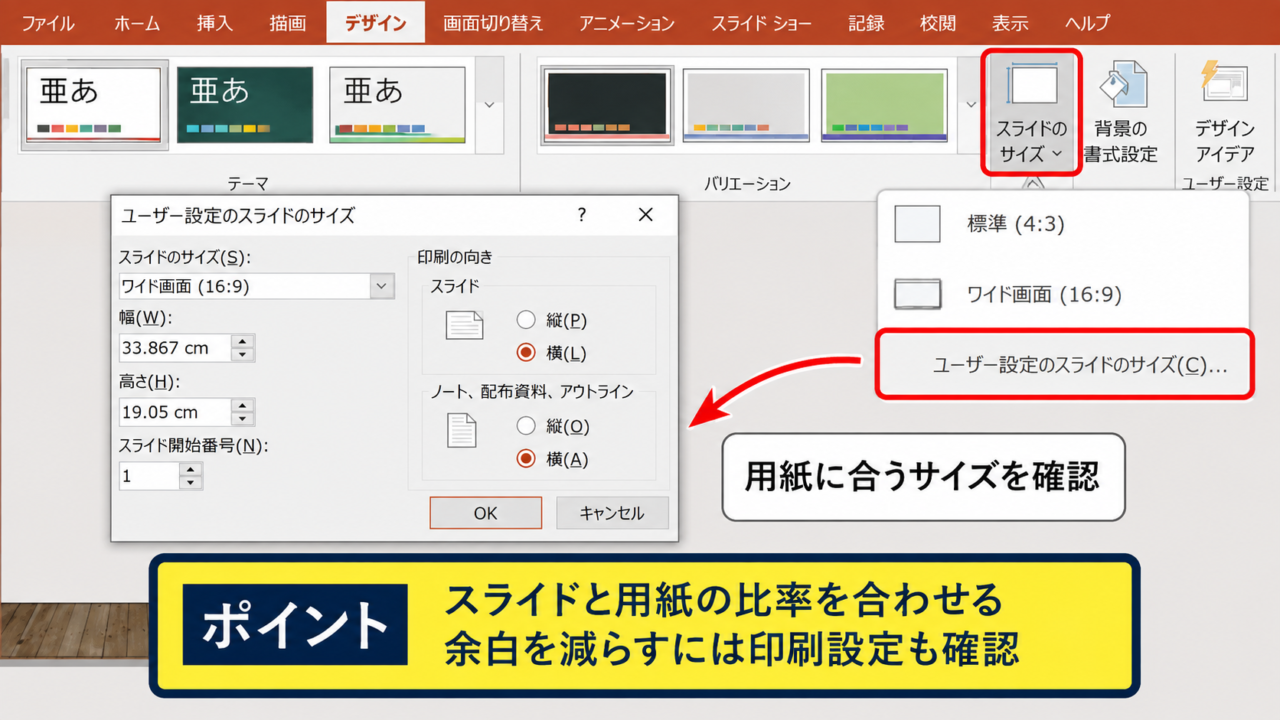
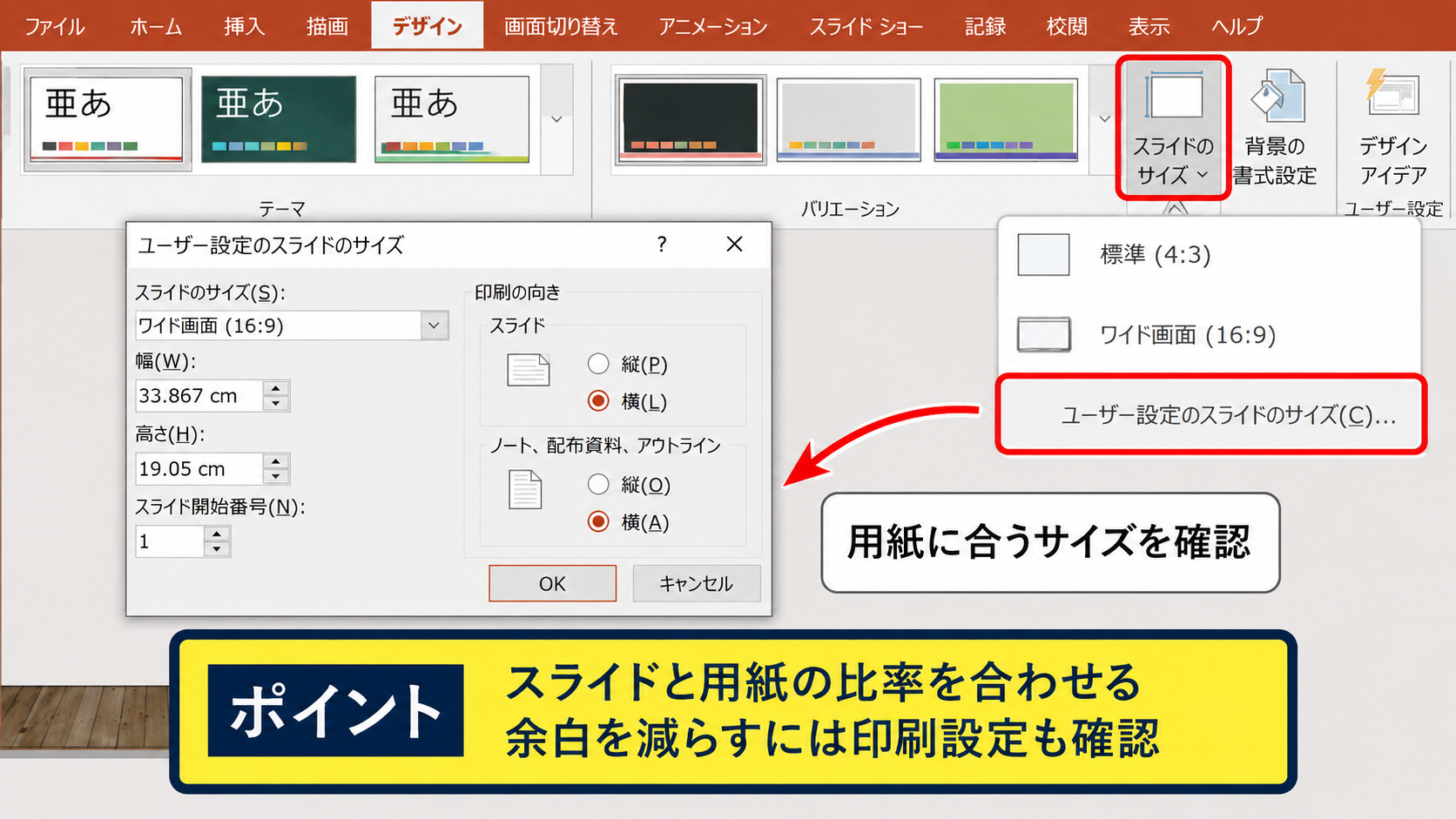
「デザイン」タブから「スライドのサイズ」を選び、「ユーザー設定のスライドのサイズ」を開くと、幅と高さ、スライドの向きを確認できます。
A4へ横向き印刷する資料なら、最終的な配布形態を意識して横向きのスライドと横向き用紙を組み合わせると、余白のバランスを整えやすくなります。
【操作のポイント】スライドの縦横比と用紙の縦横比が違う場合、余白を完全になくすには内容の一部が切れる可能性があります。
印刷画面の用紙に合わせて拡大縮小
続いて、「ファイル」タブから「印刷」を開き、印刷プレビューの下にある設定を確認します。
ここではフルページサイズのスライド、配布資料、ノートなどの印刷形式を選択できます。
フルページサイズのスライドを選ぶと、1枚の用紙に1枚のスライドを大きく配置する形式になります。
印刷設定の中にある「用紙に合わせて拡大縮小」の項目が有効であれば、PowerPointは選択中のプリンターと用紙サイズに合わせてスライドを縮小または拡大します。
余白を減らしたい場面でも、基本は「用紙に合わせて拡大縮小」を有効にしてプレビューを確認することが大切です。
この設定を無効にすると、スライドの実寸が優先され、用紙からはみ出した部分が印刷されないことがあります。
スライドの端まで図形や背景色を配置する場合でも、重要な文字やロゴは端から少し内側へ置くと、印刷時の欠けを防ぎやすくなります。
【操作のポイント】プレビューで白い余白だけでなく、文字の位置や図形の切れも必ず確認します。
フチなし印刷に対応するプリンター設定
余白をできるだけゼロに近づけたい場合は、PowerPoint側だけでなくプリンターのプロパティも確認します。
「プリンターのプロパティ」または「印刷設定」を開くと、機種によっては「フチなし」「余白なし」「全面印刷」といった項目を選べることがあります。
フチなし印刷に対応しているプリンターであれば、通常は印刷できない用紙の端近くまで背景や画像を出力できます。
ただし、フチなし印刷では画像や背景をわずかに拡大して出力するため、スライドの端ぎりぎりにある要素は見切れることがあります。
特に会社名、ページ番号、QRコードなどは、スライド端から数ミリ以上離して配置するのが安心です。
【操作のポイント】フチなし印刷はプリンターの機能です。PowerPointの設定に項目が見つからない場合でも、プリンター設定を確認します。
印刷前のスライドサイズと用紙方向
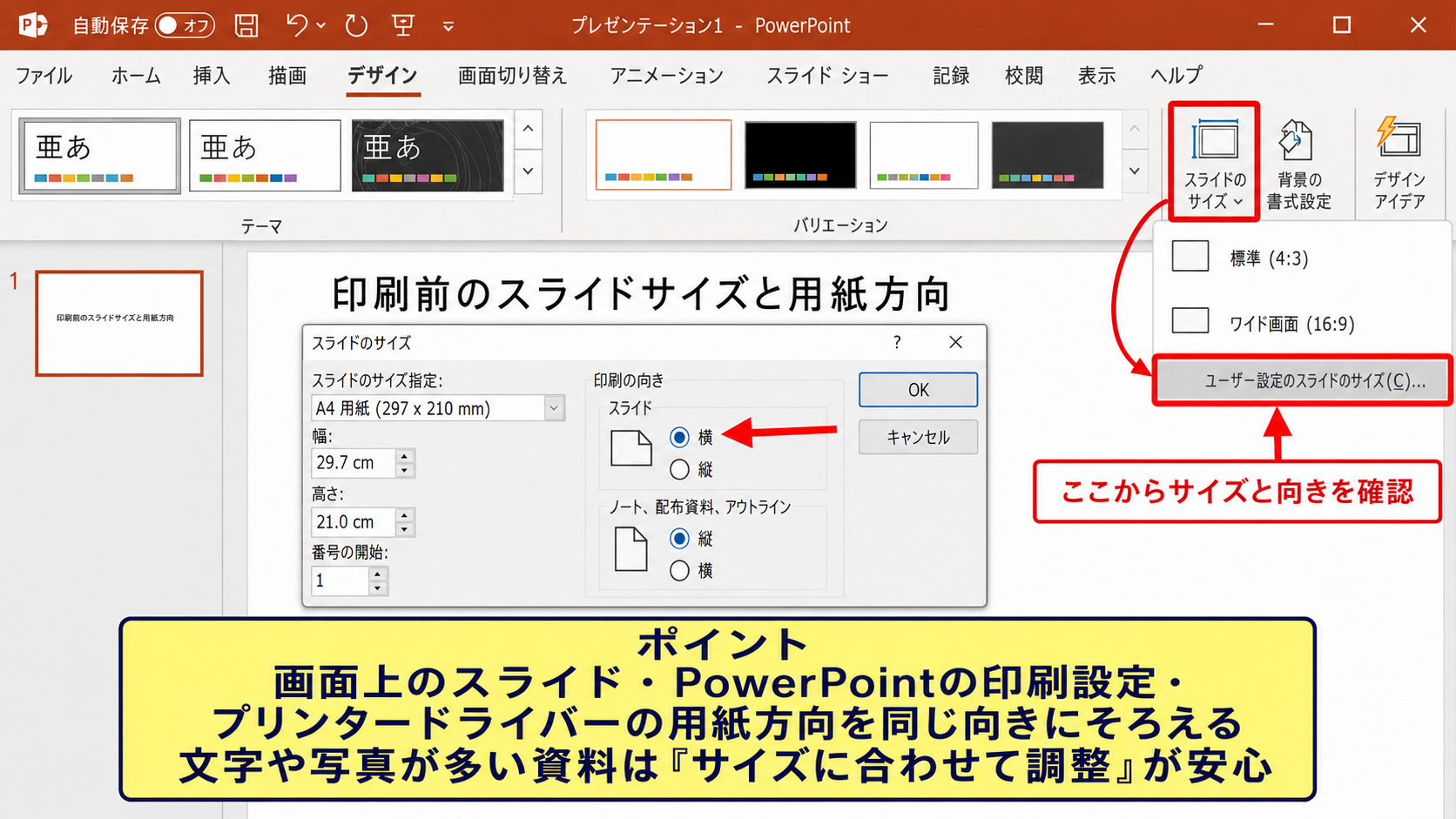
続いては、印刷前のスライドサイズと用紙方向を確認していきます。
余白の見え方は、用紙を縦に使うか横に使うかでも大きく変化します。
スライドサイズだけを変更しても、プリンター側の用紙方向が異なっていれば、意図しない縮小や大きな余白の原因になります。
画面上のスライド、PowerPointの印刷設定、プリンタードライバーの用紙方向は、すべて同じ向きにそろえるのが基本です。
スライドのサイズ変更画面
「デザイン」タブの「スライドのサイズ」から「ユーザー設定のスライドのサイズ」を選択すると、スライドの幅、高さ、番号の開始、向きを設定できます。
既存の資料でサイズを変更すると、「最大化」と「サイズに合わせて調整」の選択画面が表示されることがあります。
最大化は既存のオブジェクトを大きく保とうとするため、端の要素がスライド外へ出る可能性があります。
一方で、サイズに合わせて調整はオブジェクト全体を収めやすい方法です。
すでに文字や写真を多く配置している資料では、「サイズに合わせて調整」を選ぶとレイアウト崩れを抑えやすくなります。
【操作のポイント】サイズ変更後は、先頭スライドだけでなく、表や画像を多用したスライドも確認します。
A4横向きとA4縦向きの使い分け
会議資料や投影用資料をそのまま配る場合は、A4横向きで印刷する場面が多くなります。
横長のスライドを横向きのA4に出力すると、資料の横幅を活かしやすく、文字が小さくなりにくいメリットがあります。
一方、報告書のように文章を多く読み込む資料や、バインダーへとじる資料ではA4縦向きが向いています。
ただし、横長スライドを縦向きA4へそのまま印刷すると、上下に大きな余白ができるか、スライド本体が小さくなりがちです。
配布先が紙で読むことを前提にしているなら、作成開始時点で印刷用紙の向きまで決めておくことが効率的です。
【操作のポイント】横長の画面用資料を縦長用紙へ無理に収めるより、配布資料形式を使うほうが読みやすくなることがあります。
余白を考えた文字と図形の配置
印刷後に端が窮屈に見える資料は、用紙余白だけでなく、スライド内余白が不足している場合もあります。
タイトル、本文、図表をスライドの外周に近づけすぎると、読み手は圧迫感を覚えやすくなります。
また、プリンターごとの印刷可能領域によっては、端の線や背景が欠ける可能性もあります。
重要な情報はスライドの端から一定の距離を保ち、背景だけを端まで伸ばす構成が実務では扱いやすいでしょう。
目安として、文字、ロゴ、ページ番号などの重要要素はスライド端から5パーセント程度内側へ置くと、印刷誤差への余裕を作れます。
【操作のポイント】白い用紙余白を減らすことと、スライド内を詰め込みすぎないことは別の調整です。
配布資料で書き込み用の余白を作る方法
続いては、配布資料で書き込み用の余白を作る方法を確認していきます。
研修、会議、授業などでは、余白を減らすよりも、受け取った人がメモを書ける余白を確保したいことがあります。
この場合はスライドそのものを小さく作り直すのではなく、PowerPointの配布資料を活用する方法が便利です。
配布資料は1ページに複数のスライドを並べ、周囲または横側に余白を作る印刷方法です。
ノート横の配布資料レイアウト
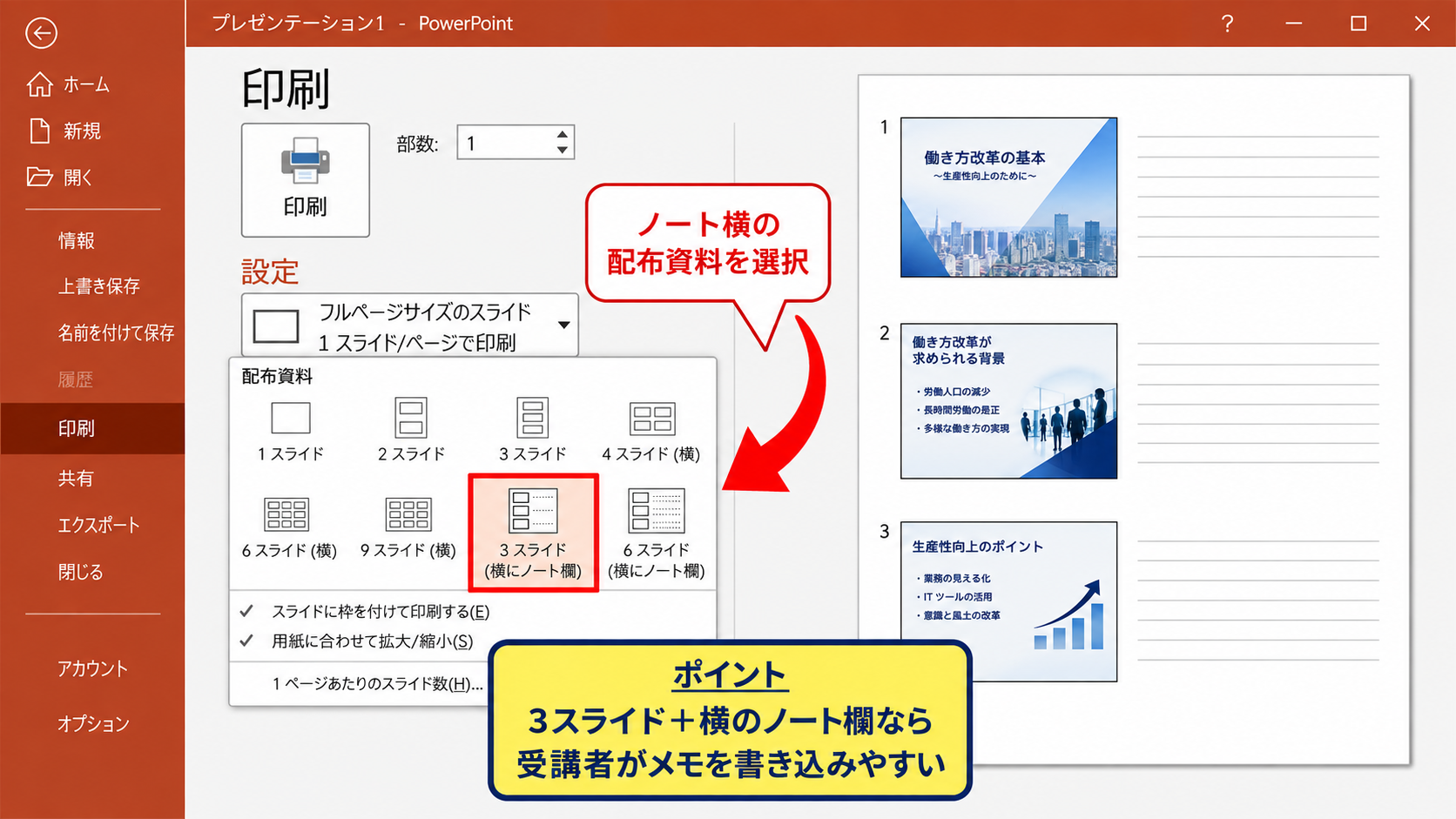
「ファイル」タブから「印刷」を選び、設定欄のフルページサイズのスライドをクリックします。
表示される一覧から「配布資料」を探すと、1ページあたりのスライド枚数と配置を選べます。
特に使いやすいのが、横にノート欄がある3スライドの配布資料です。
この形式では、用紙の左側に小さなスライドが縦に3枚並び、右側には横罫線の入った記入欄が表示されます。
受講者が要点や質問を書き込む資料には、3スライドの配布資料が適しています。
【操作のポイント】投影資料をそのまま縮小するだけではなく、用途に応じてノート欄付きの形式を選択します。
1ページあたりのスライド枚数
配布資料では、1ページに1枚、2枚、3枚、4枚、6枚、9枚のスライドを配置できます。
スライド枚数を多くすると紙の使用量を抑えられますが、1枚あたりの文字や図表は小さくなります。
文字が多い資料では2枚または3枚、図が中心の資料では4枚から6枚を目安にすると、読みやすさと紙面効率のバランスを取りやすいでしょう。
9枚配置は全体の流れを一覧で確認する用途には便利ですが、細かな文字を読む配布物にはあまり向きません。
余白をメモ欄として使いたいのか、用紙を節約したいのかを先に決めると、適切なレイアウトを選びやすくなります。
【操作のポイント】印刷プレビューで実際の文字サイズを見て、読める大きさかどうかを判断します。
ヘッダーとフッターの表示設定
配布資料を印刷するときは、日付、ページ番号、フッターを表示するかどうかも確認しましょう。
「挿入」タブの「ヘッダーとフッター」では、スライド用とノートと配布資料用で設定画面が分かれています。
配布資料側の画面で日付と時刻、ページ番号、フッターを設定しておくと、紙で配った後も資料の管理がしやすくなります。
ただし、フッターが長すぎると、もともと限られた余白を圧迫することがあります。
配布資料のフッターには、資料名、作成部署、更新日など、識別に必要な短い情報だけを入れると整然と見えます。
【操作のポイント】スライドのフッター設定と、配布資料のフッター設定は別であることに注意します。
プリンターの印刷可能領域と設定画面
続いては、プリンターの印刷可能領域と設定画面を確認していきます。
PowerPointで問題なく設定しているように見えても、印刷結果の端が切れたり、余白が予想以上に広かったりする場合は、プリンターの設定が関係しているかもしれません。
一般的な家庭用・オフィス用プリンターには、用紙の端までインクやトナーを置けない印刷可能領域があります。
PowerPointはプリンターから受け取った印刷可能領域を基準に、スライドを出力します。
用紙に合わせて拡大縮小しても余白が残る場合、プリンターのフチなし対応、給紙トレイ、用紙種類、倍率設定を見直します。
印刷設定からプリンターのプロパティを開く操作
「ファイル」タブから「印刷」を開くと、左側に印刷設定、右側に印刷プレビューが表示されます。
プリンター名の近くにある「プリンターのプロパティ」を選ぶと、使用中のプリンター固有の設定画面を開けます。
ここでは用紙サイズ、用紙の種類、印刷品質、両面印刷、カラーかモノクロかといった項目を設定できます。
上のように、PowerPointの印刷画面ではプリンターを選択してから、プロパティ画面へ進みます。
操作対象が赤枠で示されている位置です。
【操作のポイント】印刷プレビューを表示してからプロパティを開くと、選択中のプリンターに合わせて設定できます。
フチなし印刷と倍率の確認
プリンターの設定画面でフチなし印刷を選べる場合は、用紙サイズも同時に確認します。
たとえばA4フチなしを選択したのに、PowerPoint側では別のサイズが指定されていると、想定外の余白や縮小が起こることがあります。
また、ドライバーによっては「ページに合わせる」「拡大縮小」「倍率」という設定が用意されています。
PowerPoint側とプリンター側の両方で倍率を変更すると、二重に縮小または拡大されることがあるため注意が必要です。
倍率の調整は、基本的にPowerPointかプリンターのどちらか一方を基準にすると、印刷結果を予測しやすくなります。
余白を極端に減らす設定では、端の背景や画像が少し拡大されることがあります。重要な要素は安全な内側に配置します。
【操作のポイント】テスト印刷を1枚行い、四辺の余白と文字の欠けを確認してから部数を増やします。
PDF保存で印刷結果を確認する方法
プリンターごとの挙動を切り分けたいときは、いったんPDFとして保存する方法も役立ちます。
「ファイル」タブの「エクスポート」または「名前を付けて保存」からPDF形式を選び、保存したPDFを開いて用紙上の配置を確認します。
PDFの段階で余白が大きいなら、スライドサイズやPowerPointの印刷レイアウトを見直す必要があります。
PDFでは問題ないのに紙へ出すと余白や切れが発生する場合は、プリンターのドライバー設定や機種の印刷可能領域が原因と考えられます。
【操作のポイント】PDFはレイアウト確認用として有効ですが、最終的には使用するプリンターで試し刷りを行います。
余白が大きいときの原因別の対処法
続いては、余白が大きいときの原因別の対処法を確認していきます。
余白を減らそうとして設定を何度も変える前に、どの段階で空白が生じているかを見極めることが重要です。
スライドと用紙の比率、配布資料の選択、プリンターの印刷可能領域の三つを順番に見ると、原因を整理できます。
余白の原因は、比率の違い、印刷形式、プリンターの仕様に大きく分けられます。
上下または左右だけに余白が出る場合
上下だけ、または左右だけに白い余白が大きく出るときは、スライドと用紙の縦横比が合っていない可能性が高いでしょう。
横長スライドをA4横向きに印刷しても、スライドの比率が16対9である以上、A4の比率とは完全には一致しません。
この場合は、用紙に収めるために上下または左右へ余白が追加されます。
余白を減らすために拡大すると、今度はスライドの一部が切れるため、どちらを優先するかの判断が必要です。
資料の文字や図形をすべて見せたいなら、余白を残して全体を収める設定が安全です。
【操作のポイント】余白の位置を見ると、用紙比率の問題かどうかを判断しやすくなります。
スライドが極端に小さく印刷される場合
スライドが用紙中央に小さく印刷される場合は、配布資料が選ばれていないか、用紙サイズが違っていないかを確認します。
印刷画面で「フルページサイズのスライド」を選び直すだけで改善することもあります。
また、プリンターの設定がA4ではなくレターサイズやはがきサイズになっていると、PowerPointが自動調整して小さく出力することがあります。
用紙トレイに入れた紙、PowerPointの印刷設定、プリンターのプロパティの三か所を同じサイズにそろえましょう。
【操作のポイント】印刷サイズの不一致は、プレビューと実際の印刷結果が異なる原因にもなります。
端の文字や背景が切れる場合
端の文字や画像が切れる場合は、フチなし印刷による拡大、または印刷可能領域の不足が考えられます。
フチなし印刷を使わない通常印刷では、プリンターが紙の端まで印字できない部分を自動的に空白として残します。
反対にフチなし印刷では、白い縁をなくすためにデータを少し拡大し、端を裁ち落とすように出力する機種があります。
そのため、背景は端まで伸ばしても、読ませる情報は端へ置かないという配置が実用的です。
端で切れて困る要素がある場合は、スライドマスターで安全領域の目安線を作っておくと、資料全体の品質をそろえやすくなります。
【操作のポイント】切れた要素を単に縮小するだけでなく、端から離して再配置すると読みやすさも保てます。
まとめ パワポの余白を設定する方法(印刷)
PowerPointで印刷時の余白を設定するには、スライドサイズ、用紙方向、印刷レイアウト、プリンター設定をまとめて確認する必要があります。
パワポではWordのように余白を直接数値で入力する形式ではありませんが、スライドと用紙の比率を整え、印刷プレビューで確認することで、余白は十分にコントロールできます。
白い余白を小さくしたいときは、まずフルページサイズのスライドと用紙に合わせて拡大縮小を確認し、必要に応じてプリンターのフチなし印刷を検討します。
一方で、会議や研修で使う資料なら、3スライドの配布資料を選び、ノート欄を確保する方法が便利です。
余白を完全になくすことだけを目標にすると、文字やロゴが切れたり、資料が読みにくくなったりすることがあります。
印刷する目的と読み手を考えながら、用紙いっぱいに見せる資料と、書き込みやすい資料を使い分けていきましょう。