エクセルで作成した棒グラフや折れ線グラフを、メール、PowerPoint、Word、Webページなどで使いたい場面は少なくありません。
その際は、グラフを画像として保存しておくと、元のブックを開かなくても共有しやすくなります。
エクセルのグラフを画像にする主な方法は、グラフを右クリックして画像として保存する方法、コピーして貼り付ける方法、スクリーンショットとして切り取る方法です。
保存形式や用途によって見え方が変わるため、PNG、JPEG、SVGなどの特徴も押さえておきましょう。
ここでは、グラフをきれいな画像として出力する操作、保存時の注意点、画像が粗くなる場合の対処法まで詳しく解説します。
エクセルのグラフを画像として保存する方法【右クリックで保存】
それではまず、グラフ単体を画像ファイルとして保存する基本操作について解説していきます。
| 月 | 売上 |
|---|---|
| 4月 | 120 |
| 5月 | 145 |
| 6月 | 168 |
グラフを選択して右クリックする操作
グラフを画像として保存するには、最初に対象のグラフ全体を選択します。
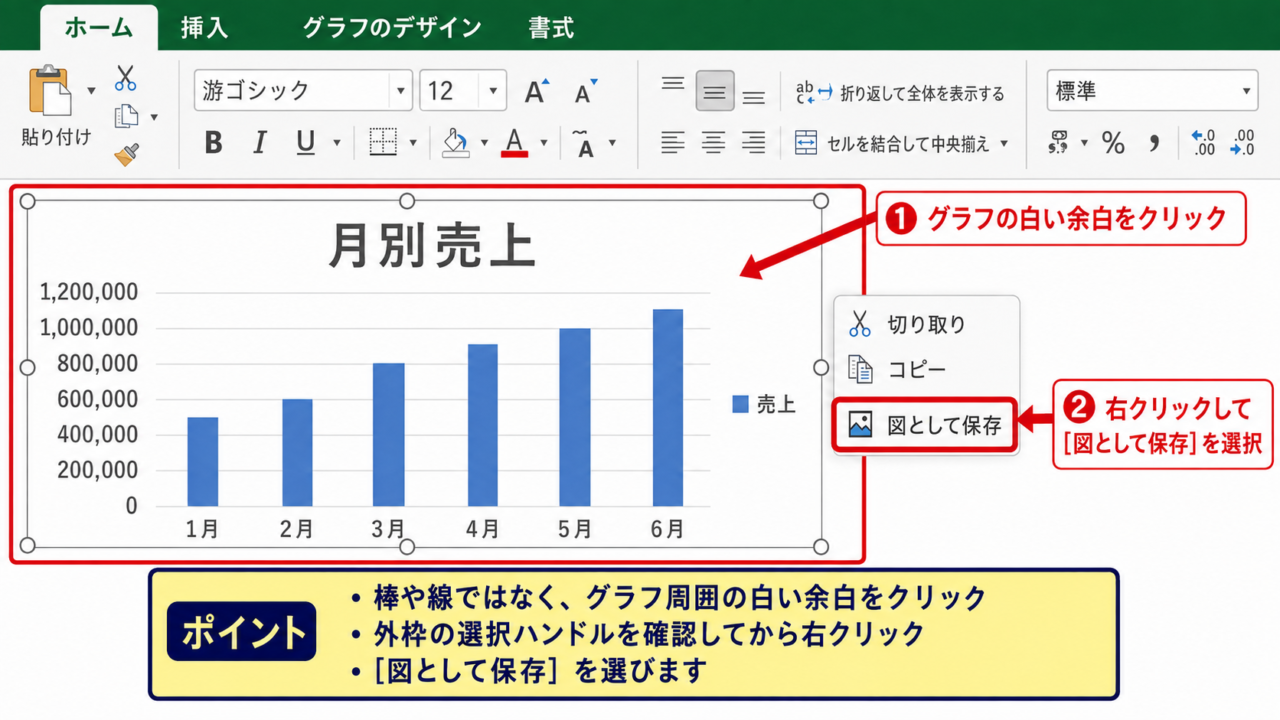
グラフの内側を一度クリックし、外枠に選択ハンドルが表示された状態にしてください。
系列や凡例だけを選択した状態では、グラフ全体を画像として保存できません。
グラフエリアの余白部分をクリックして、タイトル、凡例、軸、プロットエリアを含む外枠が選ばれているか確認しましょう。
選択後に右クリックすると、グラフに関するショートカットメニューが表示されます。
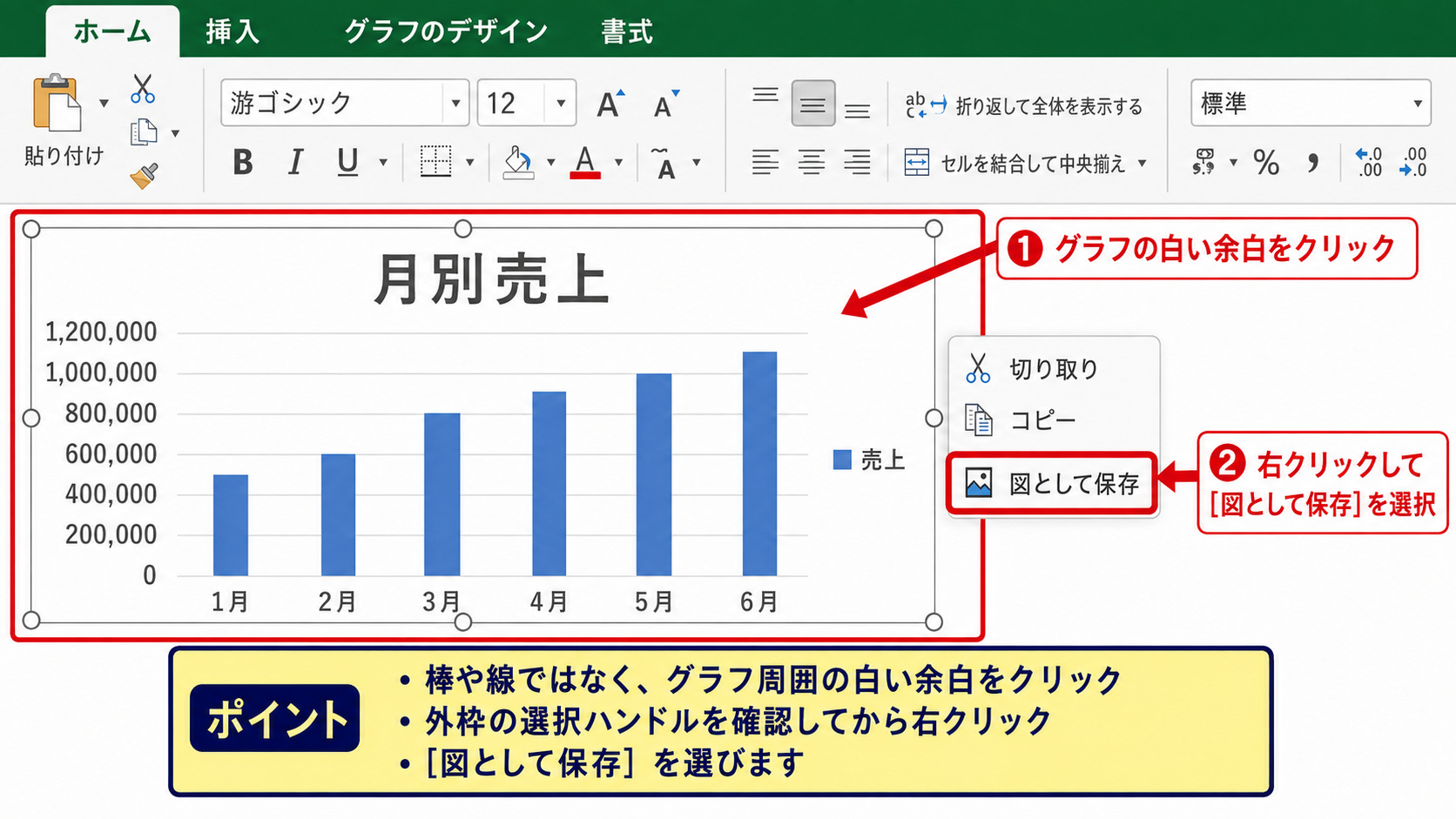
メニュー内の「図として保存」を選択すると、保存場所とファイル名を指定する画面へ進めます。
「コピー」や「切り取り」と似た位置にあるため、クリックする項目を見間違えないよう注意が必要です。
【操作のポイント】グラフ内の棒や線ではなく、グラフの周囲にある白い余白をクリックしてから右クリックします。
図として保存で画像形式を選ぶ手順
「図として保存」を選ぶと、Windowsの保存画面が開きます。
保存するフォルダを選び、ファイル名を入力してからファイルの種類を決めます。
表や文字をくっきり残したい場合は、PNG形式を選ぶのが基本です。
PNGは圧縮による文字のにじみが起こりにくく、背景のあるグラフでも見やすい形式です。
写真と一緒に使う資料でファイル容量を抑えたい場合は、JPEG形式を選ぶ方法もあります。
ただしJPEGは圧縮時に細い罫線や小さな文字がぼやけることがあるため、数値を読ませるグラフには向かないことがあります。
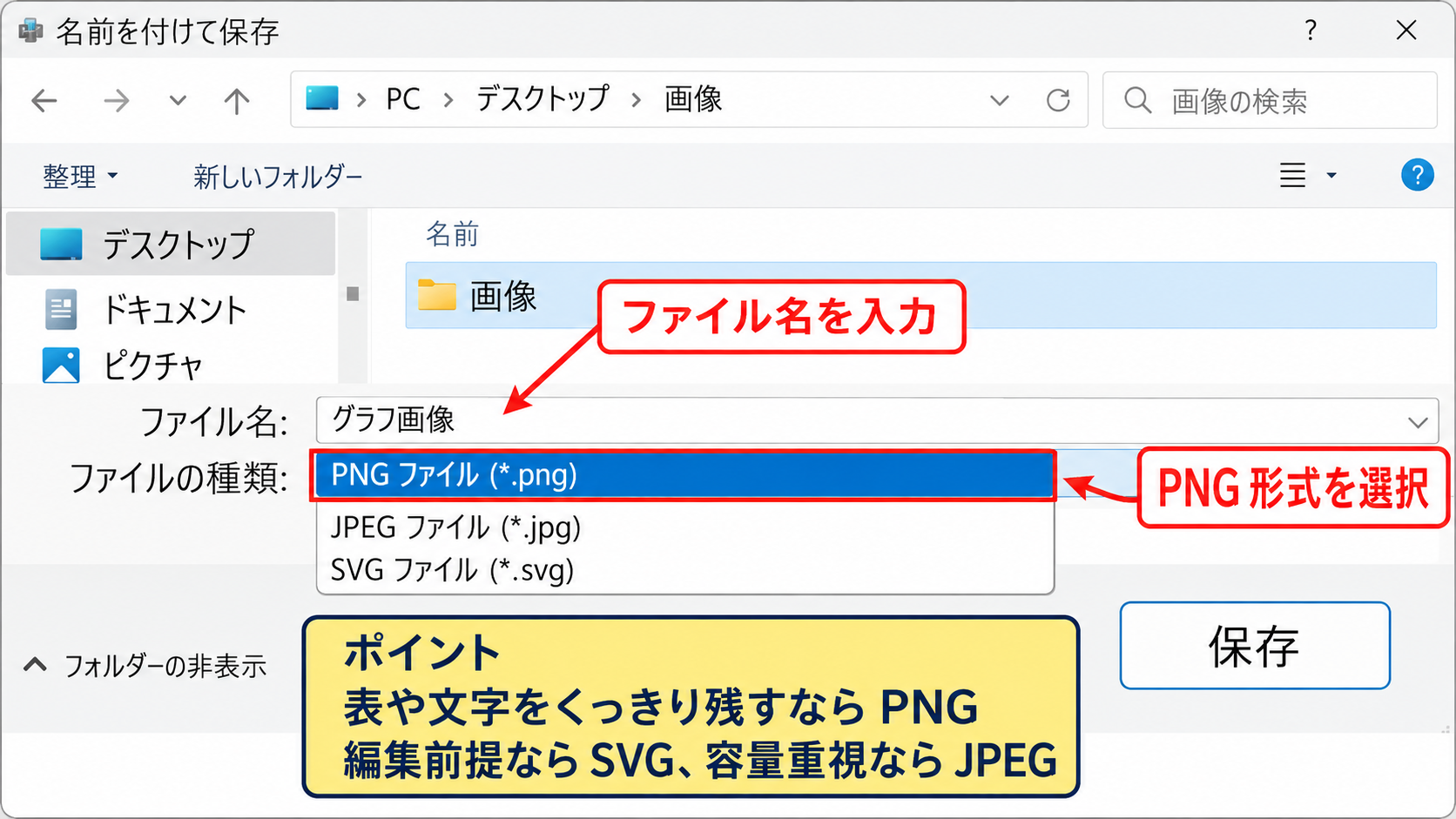
拡大して使う予定がある場合は、SVG形式を選べる環境なら検討しましょう。
SVGはベクター形式なので、対応アプリケーション上で拡大しても線や文字が荒れにくい特徴があります。
【操作のポイント】社内資料やWeb掲載にはPNG、編集前提の資料にはSVG、容量を抑えたい画像にはJPEGが候補です。
保存後のファイルを確認する方法
保存ボタンを押すと、指定したフォルダに画像ファイルが作成されます。
エクスプローラーで保存先を開き、ファイルをダブルクリックして表示内容を確認しましょう。
保存した直後に画像を確認すると、タイトルの欠け、凡例の切れ、不要な選択枠を早い段階で見つけられます。
グラフが意図した大きさでない場合は、エクセル上でグラフを拡大してから、もう一度保存します。
画像ファイルそのものを拡大するより、保存前のグラフサイズを調整する方が画質を保ちやすくなります。
保存先が分からなくなったときは、保存画面で表示されていたフォルダ名を確認するか、エクスプローラーの更新日時で絞り込むと見つけやすくなります。
【操作のポイント】保存直後に画像を開き、資料へ貼り付ける前に文字の読みやすさと余白を確認します。
コピーと貼り付けによるグラフ画像の作成
続いては、コピーしたグラフをWordやPowerPointへ貼り付けて画像として扱う方法を確認していきます。
| 商品 | 販売数 |
|---|---|
| A商品 | 82 |
| B商品 | 110 |
| C商品 | 95 |
コピーから通常貼り付けを行う方法
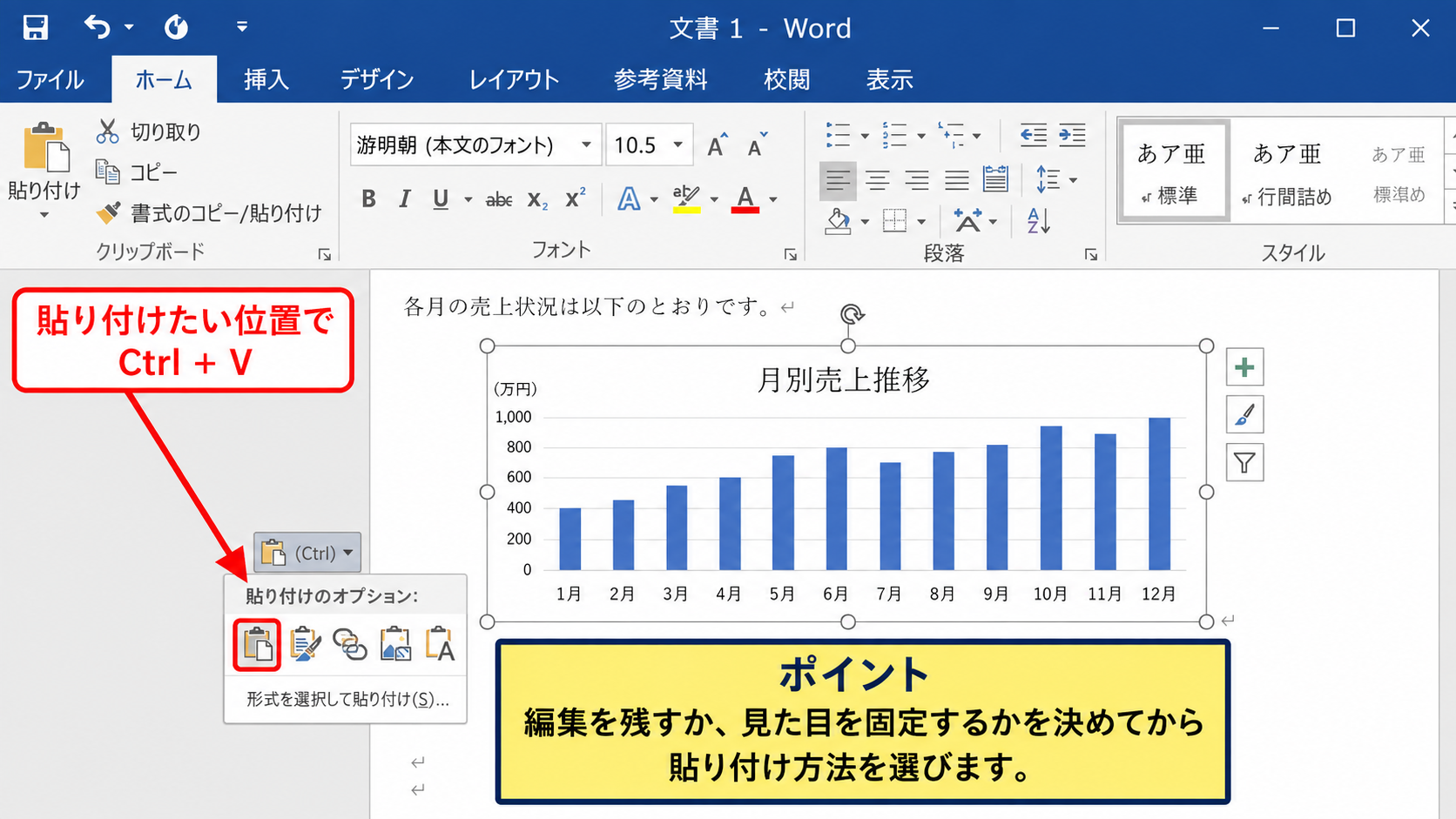
グラフを選択してCtrlキーとCキーを押すと、グラフをクリップボードへコピーできます。
次にWord、PowerPoint、メール本文などを開き、貼り付けたい位置でCtrlキーとVキーを押します。
通常貼り付けでは、貼り付け先のアプリケーションによって、編集可能なグラフとして扱われる場合があります。
後からデータやデザインを変更する可能性があるなら、通常貼り付けは便利な選択です。
一方で、貼り付け先のファイル容量が大きくなったり、元のブックとのリンクが残ったりするケースもあります。
外部へ配布する資料では、グラフを固定した画像に変換しておくと、受け取る側の環境による表示差を減らせます。
【操作のポイント】編集を残すか、見た目を固定するかを決めてから貼り付け方法を選びます。
形式を選択して画像として貼り付ける手順
貼り付け先で右クリックし、貼り付けのオプションから「図」を選択すると、グラフを画像として貼り付けられます。
アプリケーションによっては、「形式を選択して貼り付け」からPNGや拡張メタファイルを選べます。
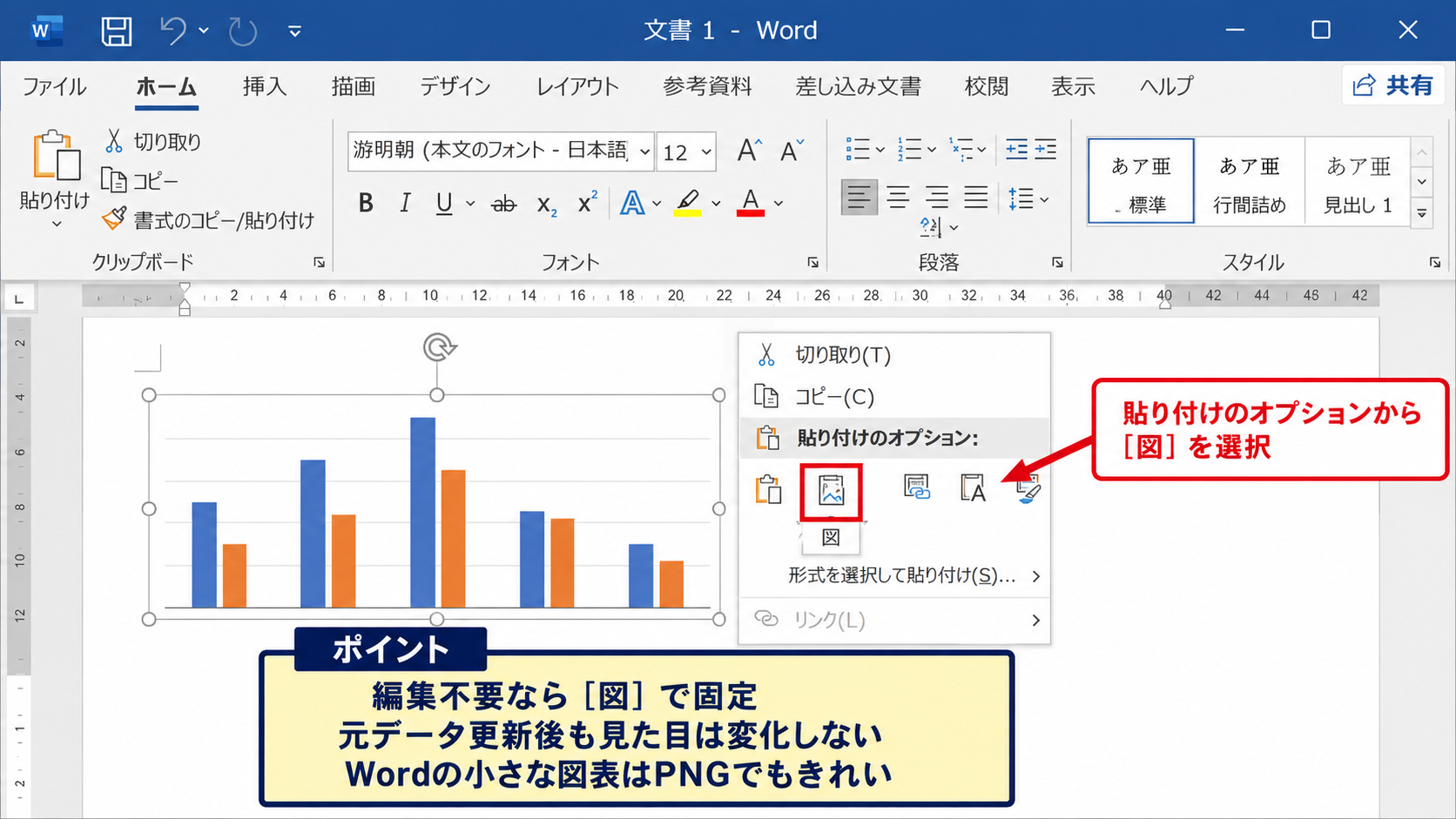
画像として貼り付けると、貼り付け後に元データが変わってもグラフの見た目は変化しません。
そのため、月次報告書や提出済み資料のように、後から数値が更新されてはいけない文書に適しています。
PowerPointで大きく見せる資料では、拡張メタファイルまたはSVGを選べると、拡大時の輪郭を保ちやすくなります。
Wordに貼る小さな図表ではPNGでも十分きれいに見えることが多いでしょう。
【操作のポイント】貼り付け先で編集不要なら、貼り付けのオプションから図を選んで固定します。
画像として貼り付けた後の調整
貼り付けた画像をクリックすると、周囲にサイズ変更用のハンドルが表示されます。
角のハンドルをドラッグすると、縦横比を保ちながら大きさを変更できます。
横方向または縦方向だけを無理に引き伸ばすと、円グラフが楕円になり、グラフとして不自然になります。
大きさを変える必要がある場合は、できるだけ貼り付け前のエクセル側でグラフサイズを整えることが理想です。
また、背景が白い文書へ貼るならグラフの背景も白で問題ありませんが、色付きのスライドでは透明背景のPNGが役立つ場合があります。
画像の枠線や影は貼り付け先で追加できますが、数値や文字そのものは画像化後に編集できません。
【操作のポイント】画像の比率を崩さず、必要ならエクセル側でタイトルや凡例の位置を調整してから再コピーします。
スクリーンショットと切り取りによる保存
続いては、右クリックの保存機能が使いにくい場合に便利な、スクリーンショットと切り取りを使う方法を確認していきます。
| 週 | アクセス数 |
|---|---|
| 第1週 | 920 |
| 第2週 | 1080 |
| 第3週 | 1260 |
| A | B | C | D | |
|---|---|---|---|---|
| 1 | 月 | 売上 | ||
| 2 | 4月 | 120 | ||
| 3 | 5月 | 145 | ||
| 4 | 6月 | 168 |
Windowsの切り取りツールを起動する操作
Windowsでは、Windowsキー、Shiftキー、Sキーを同時に押すと、画面の範囲を切り取る機能を起動できます。
画面が少し暗くなったら、上部に表示されるメニューから四角形の領域切り取りを選びます。
グラフの周囲だけをドラッグして選択すれば、表やリボンを含めずに画像を取得できます。
切り取った画像はクリップボードへ一時保存されるため、そのままPowerPointやメールへ貼り付けられます。
画像ファイルとして残したい場合は、画面右下の通知をクリックして切り取りツールを開き、保存ボタンを選択します。
この方法は、グラフの一部だけを使いたい場合や、複数のグラフを画面上の見た目どおりに記録したい場合にも便利です。
【操作のポイント】切り取り前にグラフを十分に大きく表示し、不要なセルや選択枠が入らないようにします。
スクリーンショットで画質を保つ工夫
スクリーンショットは表示中の画面解像度に影響されるため、グラフを小さく表示したまま切り取ると文字が読みにくくなります。
切り取る前に、エクセルのズーム倍率やグラフの表示サイズを上げましょう。
画像を大きく使う予定なら、画面に対してグラフをできるだけ大きく表示してから切り取ることが重要です。
ただし、Windowsの表示倍率を変更すると、ほかの画面要素とのバランスが変わる場合があります。
資料作成のために一時的に表示を大きくするなら、エクセルの右下にあるズームスライダーを使うと調整しやすいでしょう。
切り取った後は、拡大表示して軸ラベル、単位、データラベルが読めるか確認してください。
【操作のポイント】画質は保存後ではなく切り取り前の表示サイズで決まりやすいため、先にグラフを大きく見せます。
不要な画面要素を入れない範囲指定
スクリーンショットでは、名前ボックス、数式バー、セル番号、シートタブなどが写り込みやすくなります。
グラフだけを資料に使う場合は、グラフの外枠より少し内側を意識して範囲を指定します。
タイトルや凡例が端に寄っている場合は、切り取り範囲に数ミリ程度の余白を残すと、画像端で文字が窮屈に見えません。
余白を完全になくすよりも、均一な余白を少し残した方が、資料に貼ったときの見栄えが整います。
グラフ内にカーソルやツールチップが出ていると、そのまま画像に保存されることがあります。
マウスポインターをグラフの外へ移動し、ポップアップが消えてから切り取るときれいです。
【操作のポイント】グラフの文字が切れない範囲を選びつつ、リボンやセル見出しは画像に含めません。
PNG・JPEG・SVGの保存形式
続いては、エクセルのグラフを保存するときに選べる画像形式と、それぞれに向く用途を確認していきます。
| 形式 | 向く用途 |
|---|---|
| PNG | 社内資料、Web掲載、文字入りグラフ |
| JPEG | 容量を抑えたい共有画像 |
| SVG | 大きく拡大するスライドや印刷物 |
PNG形式の特徴
PNGは、グラフ、表、文字、アイコンのような輪郭がはっきりした画像と相性がよい形式です。
細い軸線や小さなデータラベルも比較的くっきり表示されます。
迷ったときはPNGを選ぶと、エクセルのグラフを読みやすい状態で保存しやすくなります。
Webサイトやチャットツールへ共有する画像としても扱いやすく、一般的なブラウザで表示できます。
背景を透明にできる設定で作成したグラフなら、PNGによって背景の見え方を活かせる場合もあります。
ただし、グラフのサイズが大きいほどファイル容量も増えるため、送信時には容量制限を確認しましょう。
文字と数値を読ませる資料では、PNGを標準形式にすると品質のばらつきを抑えやすくなります。
【操作のポイント】軸ラベルやデータラベルを含むグラフは、まずPNGで保存して仕上がりを確認します。
JPEG形式の特徴
JPEGは、画像データを圧縮してファイル容量を抑えやすい形式です。
メール添付やWebアップロードで容量を小さくしたいときには役立ちます。
一方で、圧縮によって色の境界が少しぼやけることがあり、細かい文字や格子線が多いグラフでは差が出やすくなります。
JPEGは写真向きの形式であり、細い線や小文字を含むグラフではPNGより不利になることがあります。
大きなグラフをそのままメールに添付する場合は、JPEGで容量を抑える前に、グラフ自体のサイズを整理する方法も検討してください。
見出しや補足文字を大きくしたうえでJPEGを使えば、閲覧環境による読みにくさを減らせます。
JPEGを選ぶときは、送信容量と文字の視認性を実際の表示サイズで両方確認することが大切です。
【操作のポイント】JPEGで保存した画像は、等倍表示だけでなく、資料へ貼る予定の大きさでも確認します。
SVG形式とベクター画像の特徴
SVGは、点の集まりではなく図形情報としてグラフを保存できるベクター形式です。
PowerPointで大きく表示するグラフや、高解像度で印刷する資料に向いています。
SVGは拡大してもギザギザになりにくいため、プレゼンテーションでグラフを大きく見せる場合に有効です。
ただし、利用するアプリケーションやアップロード先のサービスがSVGに対応していないことがあります。
Webサイトの管理画面やメールソフトでは、PNGへの変換を求められる場合もあります。
相手先の環境が分からないときは、SVGを元データとして保管し、共有用にはPNGも用意しておくと安心です。
編集や拡大が必要な資料ではSVG、汎用的な共有ではPNGという使い分けが実用的です。
【操作のポイント】SVGを使う前に、掲載先や送付先のアプリケーションで表示できるか確認します。
グラフ画像の画質とサイズ調整
続いては、保存した画像がぼやける、文字が小さい、余白が目立つといった問題を防ぐための調整方法を確認していきます。
| 確認項目 | 調整内容 |
|---|---|
| 文字が小さい | グラフタイトルや軸ラベルのフォントを大きくする |
| 画像が粗い | 保存前のグラフサイズを大きくする |
| 余白が広い | グラフエリアとプロットエリアを調整する |
保存前にグラフサイズを大きくする方法
画像が粗く見える原因の多くは、元のグラフが小さいことです。
エクセル上でグラフを選択し、四隅のハンドルをドラッグして、保存前に十分な大きさへ広げます。
大きくする際は、縦横比を極端に変えず、タイトル、凡例、軸ラベルが自然に配置される比率を保ちましょう。
小さなグラフを保存後に拡大するより、元のグラフを大きくしてから保存する方が画像品質を保てます。
PowerPointの横長スライドに載せる場合は、貼り付ける領域に近い横長比率で作成すると、後の調整が少なくなります。
印刷用なら、実際に紙面で使うサイズより少し余裕を持たせて保存する考え方が有効です。
画像の見やすさは、保存形式だけでなく、エクセル上のグラフサイズと文字サイズによって大きく左右されます。
【操作のポイント】画像化の前にグラフを拡大し、貼り付け先で必要になる文字の大きさを想定します。
タイトル・凡例・データラベルの見直し
グラフを画像として共有する場合、元のブックを見られない人にも内容が伝わる必要があります。
グラフタイトルには、何を比較しているのか、どの期間の数値なのかが分かる表現を入れましょう。
凡例は系列名を短く分かりやすくし、色だけに頼らず名称からも意味を読み取れるようにします。
画像だけが単独で転送される可能性を考え、タイトル、単位、期間をグラフ内に残すことが重要です。
データラベルを増やしすぎると棒や線が見えにくくなるため、特に示したい値だけに絞る方法もあります。
軸の単位が円、件、個、パーセントのどれなのかを明確にすると、数値の誤解を防げます。
グラフの画像化前には、第三者が元データなしで意味を読み取れるかという視点で確認します。
【操作のポイント】タイトルには対象、期間、単位を必要に応じて含め、画像だけでも内容を判断できるようにします。
余白と背景色を整える方法
グラフ画像の余白が広すぎると、資料内で小さく見えたり、内容より空白が目立ったりします。
グラフエリアをクリックした後、プロットエリアを選択してサイズを調整すると、棒や線が表示される領域を広げられます。
ただし、軸ラベルや凡例に重ならない程度の余白は必要です。
余白を減らす目的は詰め込みではなく、グラフの情報を読み取りやすくすることです。
背景色は、資料全体のデザインに合わせつつ、文字と系列の色が十分に区別できる組み合わせを選びます。
白背景は多くの文書に合わせやすく、印刷時にも色の消費を抑えやすい標準的な設定です。
余白、背景、文字色、系列色を整えてから画像にすると、再利用しやすいグラフ素材になります。
【操作のポイント】プロットエリアを広げるときは、軸ラベルと凡例の位置を確認しながら少しずつ調整します。
まとめ エクセルのグラフを画像として保存する方法
エクセルのグラフを画像として保存する場合は、グラフ全体を選択して右クリックし、「図として保存」を選ぶ方法が最も分かりやすい手順です。
文字や数値をきれいに残したいときはPNG、拡大して使いたいときはSVG、容量を抑えたいときはJPEGを検討します。
WordやPowerPointへ貼るだけなら、コピー後に図として貼り付ける方法も便利です。
右クリック保存が使いにくい場面では、Windowsの切り取り機能を使って必要な範囲だけを画像化できます。
保存前には、グラフのサイズ、タイトル、軸ラベル、単位、凡例、余白を確認しましょう。
元のグラフを大きく整えてから保存すれば、貼り付け先で拡大しても読みやすい画像になりやすいです。
用途に合う画像形式を選び、誰が見ても内容を理解できるグラフ画像として活用していきましょう。