Excelで作業していると、不要になった表、入力済みの数字、余分な行や列を消したくなる場面があります。
ただし、Deleteキーだけでは内容だけが消え、罫線や色、数式などが残ることもあるため、目的に応じた削除方法を選ぶことが大切です。
表の一部を空白にしたいのか、行や列そのものを詰めたいのか、テーブル機能を解除したいのかで操作は変わります。
セルの内容だけを消す場合はクリア、行や列を詰める場合は削除、表の機能を外す場合は範囲に変換を使います。
この記事では、エクセルの表をきれいに削除する操作と、数字や書式が残る場合の対処法を確認していきましょう。
エクセルの表を削除する方法【表全体を消去】
それではまず、不要な表全体を削除して、シートをまっさらな状態に近づける方法について解説していきます。
| 商品名 | 数量 | 金額 |
|---|---|---|
| りんご | 12 | 1,800 |
| みかん | 8 | 960 |
| 合計 | 20 | 2,760 |
表の範囲を選択して内容を消す操作
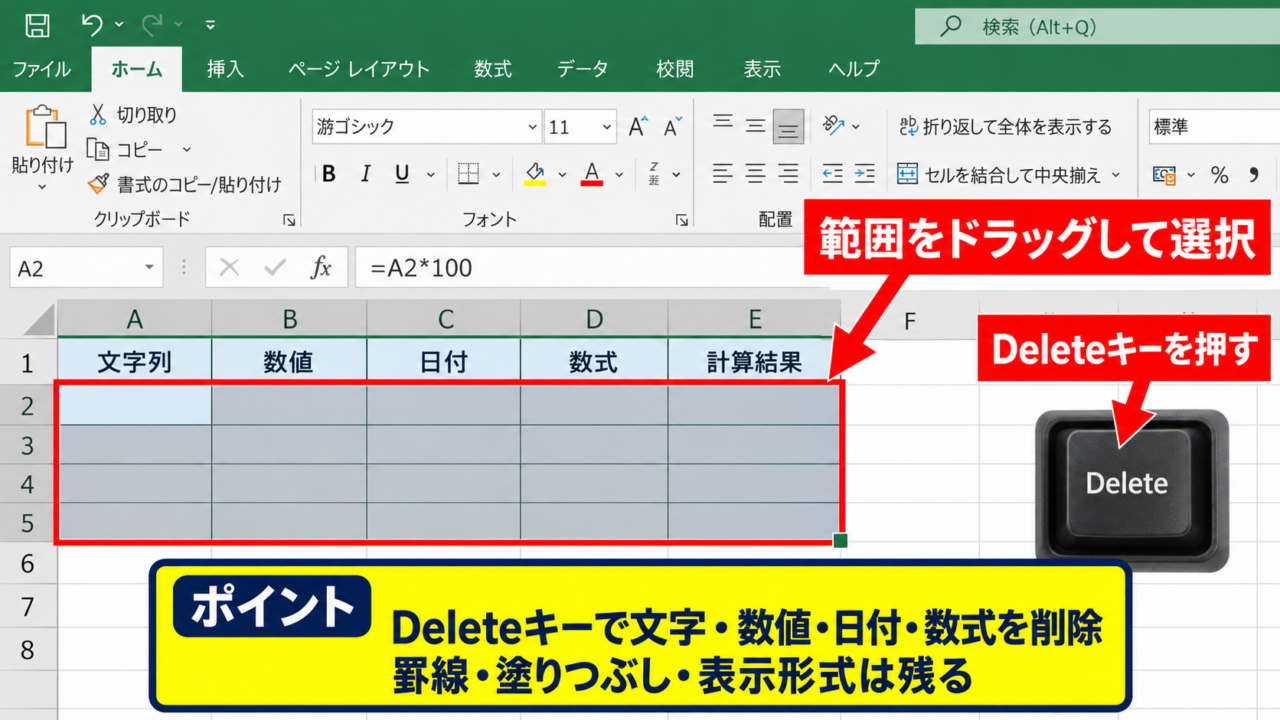
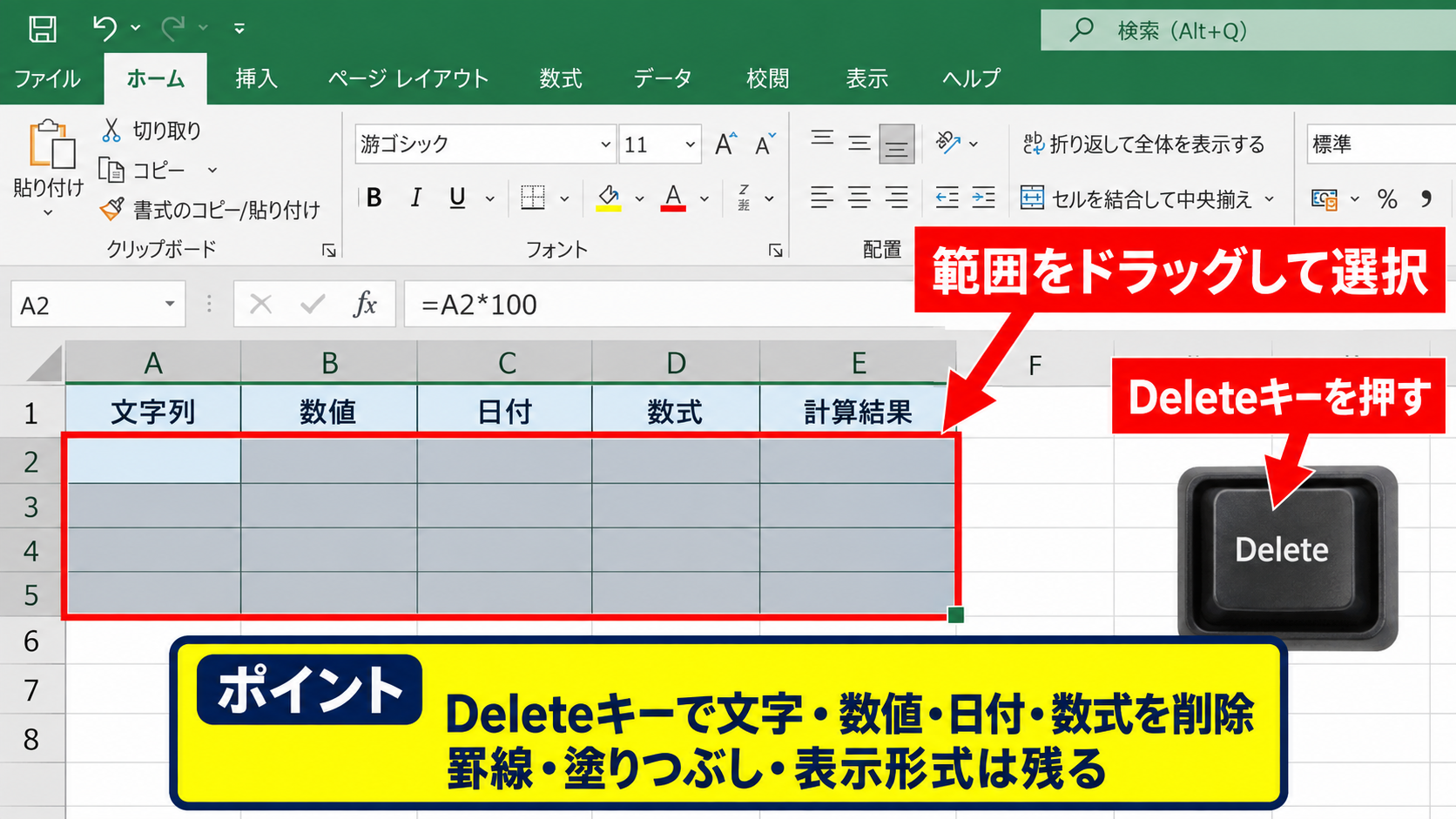
表の数字や文字だけを消したいときは、対象範囲をドラッグして選択し、Deleteキーを押します。
この操作では、セルに入力されていた文字列、数値、日付、数式などが削除されます。
罫線、塗りつぶし、表示形式は残るため、同じ枠を使って新しい表を作る場合に便利です。
複数の離れたセルを選択するときは、Ctrlキーを押しながらセルや範囲をクリックします。
数式セルを消すと計算結果もなくなりますが、数式を参照している別セルではエラー表示になる場合があります。
操作の前に数式バーを確認すると、消そうとしているセルが値なのか数式なのかを判断しやすくなります。
ホームタブのクリアを使い分ける操作
内容だけでなく、書式やコメントも含めて消したい場合は、ホームタブの編集グループにあるクリアを使います。
クリアの一覧には、すべてクリア、書式のクリア、数式と値のクリア、コメントとメモのクリアなどがあります。
表を完全に消したい場合は、すべてクリアを選ぶと、入力内容と見た目をまとめて初期状態へ戻せます。
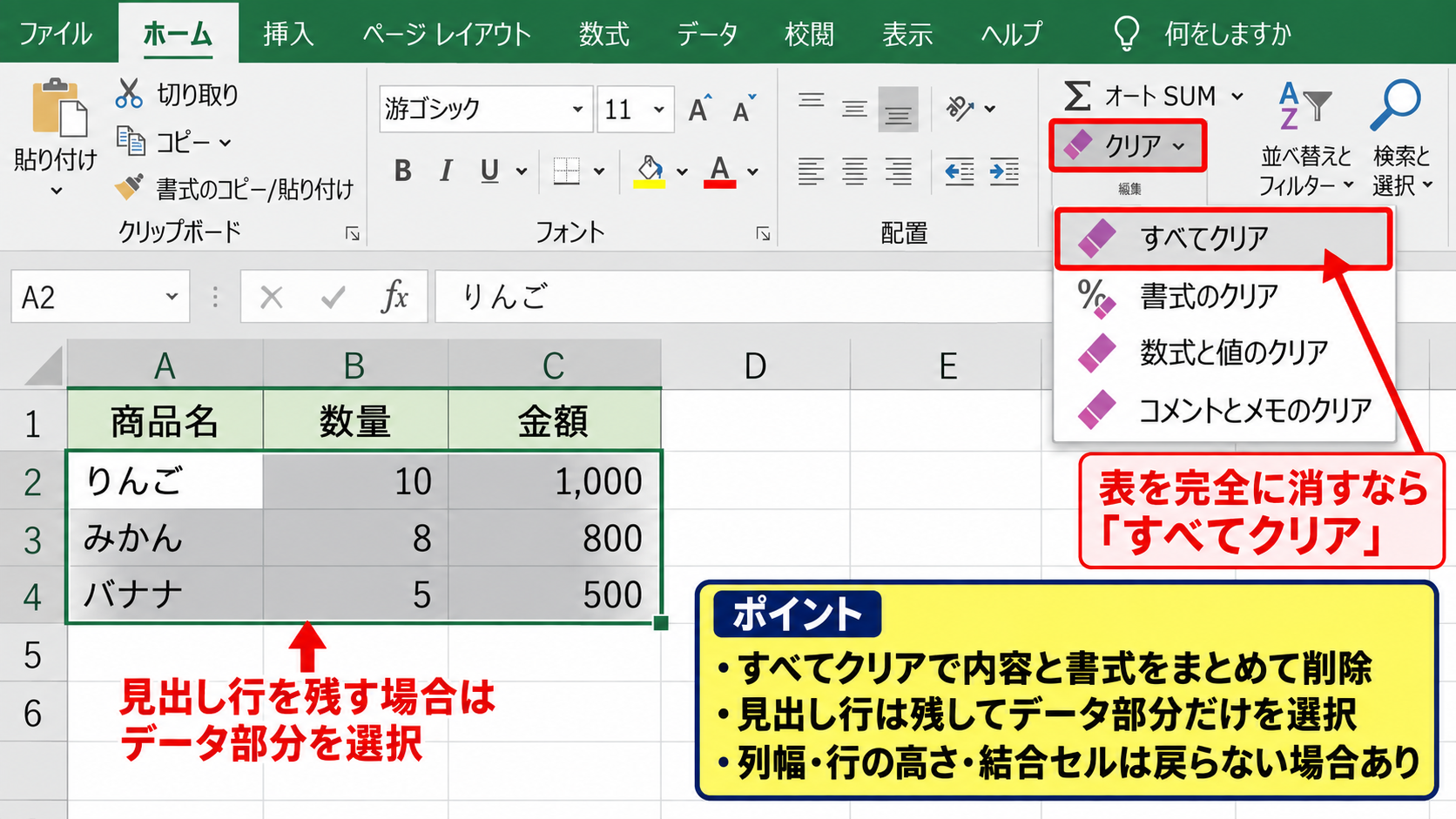
ただし、列幅や行の高さ、結合セルの設定は、すべてクリアだけでは元に戻らないことがあります。
見出し行だけ残したい場合は、データ部分だけを選択して数式と値のクリアを実行しましょう。
不要な表の行と列をまとめて削除する操作
表の跡を詰めて消したい場合は、セル内容のクリアではなく、行または列の削除を使います。
表の左側にある行番号をクリックし、右クリックから削除を選ぶと、その行全体がなくなります。
列を削除するときは、上部の列見出しをクリックしてから削除を実行します。
削除した行や列の後ろにあるデータは、自動的に上または左へ移動します。
【操作のポイント】内容を消すだけならDeleteキー、表の位置を詰めるなら行または列の削除を選びます。
セル内の数字や文字だけを消す操作【入力内容のクリア】
続いては、表の形や罫線を残したまま、数字や文字だけを消す方法を確認していきます。
| 月 | 売上 | 備考 |
|---|---|---|
| 4月 | 125000 | 入力済み |
| 5月 | 98000 | 確認中 |
Deleteキーで値を消す基本操作
セルの入力内容だけを消す最も簡単な方法は、対象セルを選んでDeleteキーを押す操作です。
セル内の数値、文字、日付、数式は消えますが、セルの枠線や背景色はそのまま維持されます。
入力用の帳票を繰り返し使うなら、Deleteキーによる消去が実用的です。
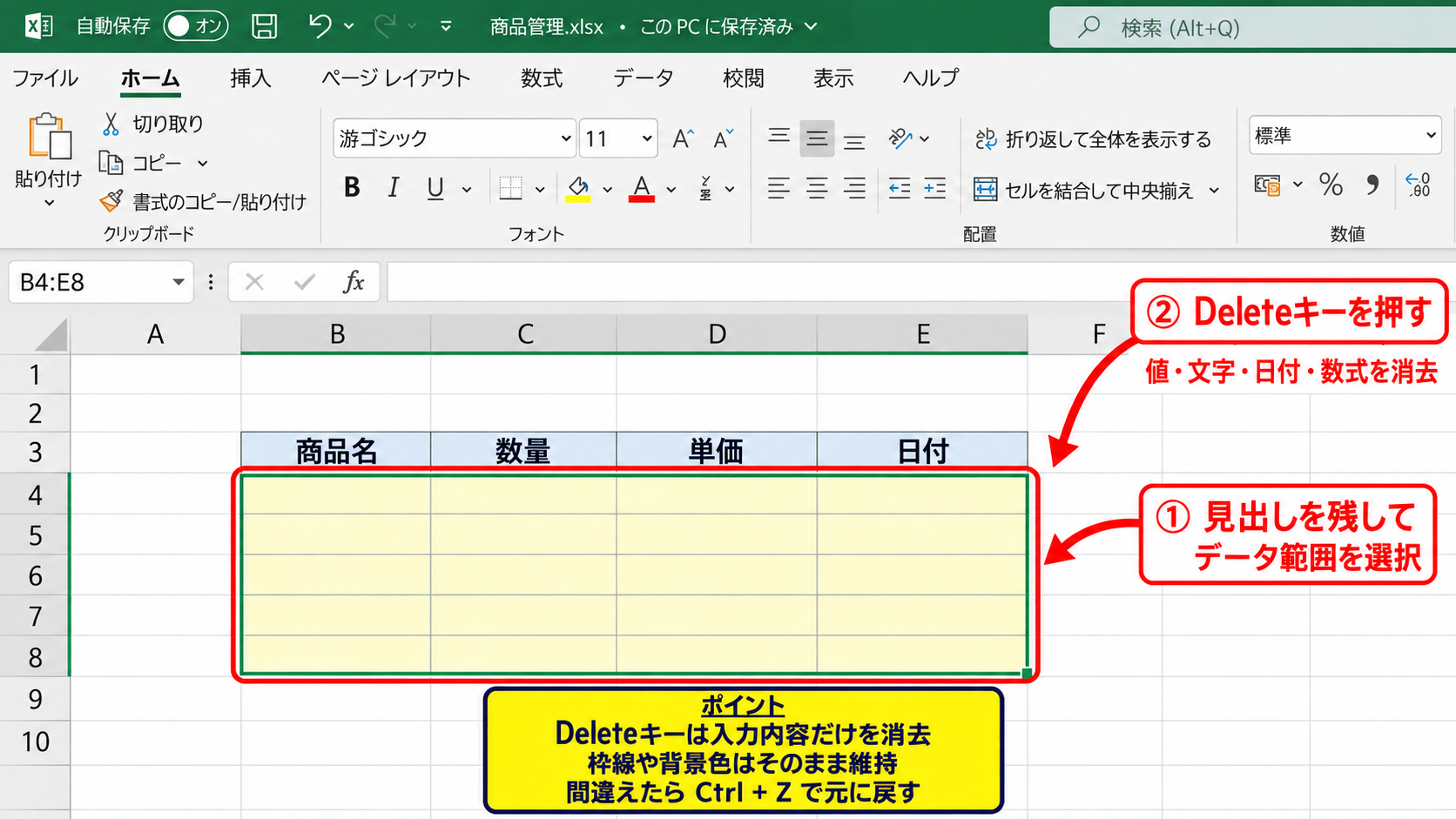
数値だけを消して見出しを残したい場合は、見出しを除いたデータ範囲だけを選択します。
選択範囲を間違えた場合は、直後にCtrlキーとZキーを押すと、操作を元に戻せます。
数式と計算結果を確認する操作
Excelでは、セルに見えている数字が直接入力された値ではなく、数式による計算結果であることがあります。
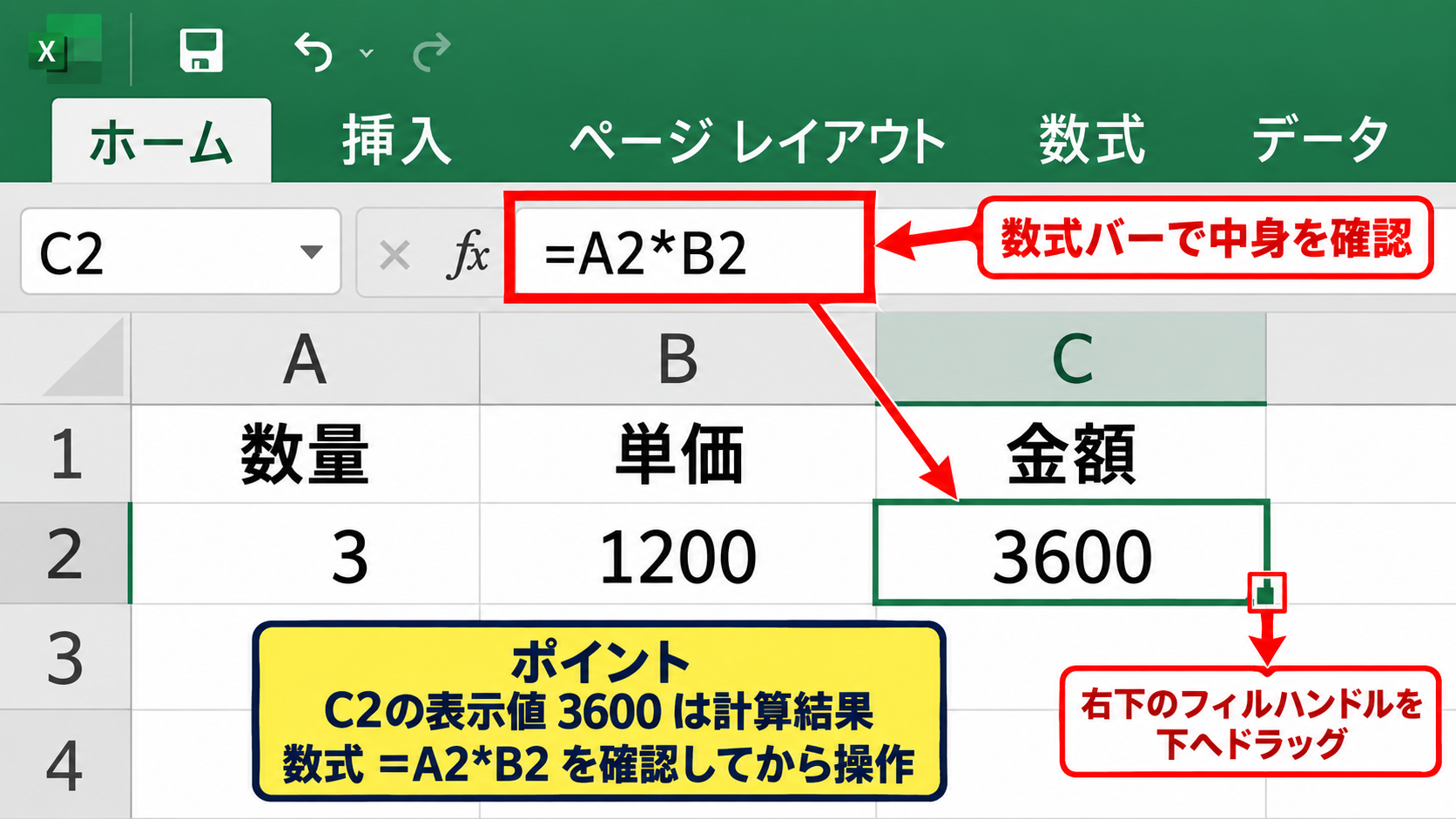
たとえばC2に「=A2*B2」という数式が入っている場合、表示されている金額だけを選んで消すと数式自体が削除されます。
1行目を見出しとした場合、C2に入力する数式は =A2*B2 です。
数式を下方向へコピーするには、C2の右下にあるフィルハンドルを下へドラッグします。
数式を消す前には、数式バーでセルの中身を確認する習慣を持つと安心です。
計算結果だけを残して式を消したいときは、コピー後に値として貼り付けを行ってから数式セルを整理します。
書式を残す場合と消す場合の違い
表のデザインを次回も使うなら、Deleteキーまたは数式と値のクリアが向いています。
一方で、古い色や罫線まで残したくない場合は、ホームタブのクリアから書式のクリアを選びます。
内容のクリアと書式のクリアは別の操作なので、目的に合わせて選択しましょう。
【操作のポイント】数字が消えないと感じたときは、セルが結合されていないか、数式や外部参照が設定されていないかを確認します。
行や列を削除して表を詰める操作【空白の整理】
続いては、不要な行や列を削除し、表の空白や余分な項目を整理する方法を確認していきます。
| 商品名 | 旧価格 | 新価格 | 担当者 |
|---|---|---|---|
| 商品A | 1000 | 1200 | 田中 |
| 商品B | 1500 | 1600 | 佐藤 |
行番号から行全体を削除する操作
不要な明細行を消すときは、シート左端の行番号をクリックして行全体を選択します。
右クリックして削除を選ぶか、ホームタブの削除からシートの行を削除を選択します。
| A | B | C | |
|---|---|---|---|
| 1 | 商品名 | 数量 | 金額 |
| 2 | 商品B | 8 | 1600 |
| 3 | 商品C | 5 | 900 |
選んだ行が消えると、その下にあるデータは上へ移動して、表の空白が詰まります。
行番号を選んでから削除すれば、表の一部だけがずれる失敗を防げます。
列見出しから不要な列を削除する操作
使わなくなった旧価格列や備考列を消す場合は、上部の列記号をクリックして列全体を選択します。
列見出しのBを選んだ状態で右クリックし、削除を選択するとB列がなくなります。
右側にあった列は左へ移動するため、数式や参照先が変わる可能性にも注意が必要です。
列を削除する前に、数式タブの参照元のトレースを使うと、削除対象の列が計算式で使われているかを確認できます。
特にVLOOKUP関数やXLOOKUP関数、SUM関数が含まれる表では、削除後に結果を確認しましょう。
セルの削除とシフト方向の選択
行全体や列全体ではなく、表の一部だけを詰めたい場合は、セルを選択して右クリックから削除を実行します。
表示される画面で、左方向にシフトまたは上方向にシフトを選択できます。
左方向へのシフトは横長の表を整理するときに使いやすく、上方向へのシフトは縦に並んだデータの整理に向いています。
周囲の表までずれることがあるため、複雑な帳票ではコピーを作ってから試すと安全です。
【操作のポイント】行と列の削除は配置を変える操作ですので、参照式や印刷範囲も確認してから実行します。
テーブル機能を解除して通常の範囲に戻す操作【範囲への変換】
続いては、Excelのテーブルとして設定された表を、通常のセル範囲へ戻す方法を確認していきます。
| ID ▼ | 氏名 ▼ | 部署 ▼ |
|---|---|---|
| 101 | 山田 | 営業 |
| 102 | 鈴木 | 総務 |
テーブルデザインから範囲に変換する操作
フィルターの矢印や縞模様が付いた表は、Excelのテーブル機能で作成されている可能性があります。
テーブル内のセルをクリックすると、リボンにテーブルデザインタブが表示されます。
そのタブ内のツールグループから範囲に変換を選び、確認画面ではいをクリックします。
範囲に変換しても、データと多くの書式は残ります。
テーブル名による参照や自動拡張だけを解除したいときに有効な操作です。
フィルターと書式を個別に消す操作
範囲に変換した後も色や罫線が残る場合は、必要な範囲を選択して書式のクリアを実行します。
見出しのフィルターボタンだけを外したい場合は、データタブからフィルターをクリックします。
テーブルの見た目を残しながら並べ替え機能だけを停止したい場面では、フィルターの切り替えが便利です。
テーブル機能の解除と書式の削除は別工程です。
用途に応じて段階的に処理すると、必要なデータを誤って消しにくくなります。
テーブルのデータを完全に削除する操作
テーブル自体もデータも不要なら、範囲全体を選択してすべてクリアを実行します。
その後、不要な行や列が残る場合は、行番号または列記号から削除を行います。
テーブルの解除後に削除すると、構造化参照による影響を確認しやすくなります。
【操作のポイント】テーブルを消す目的が機能の解除なのか、データの消去なのかを最初に分けて考えます。
削除できない表や数字の確認項目【保護と数式】
続いては、削除しようとしても数字や表が消えない場合に確認したい項目を解説していきます。
| 確認対象 | 主な原因 | 対応 |
|---|---|---|
| セルの内容 | シート保護 | 保護解除 |
| 表示された数値 | 数式・リンク | 参照元確認 |
シート保護が設定されている場合
削除コマンドが選べない、または編集できない場合は、シートが保護されていることがあります。
校閲タブのシート保護の解除から、設定されたパスワードを入力すると編集できるようになります。
パスワードが不明なファイルは、作成者や管理者へ確認することが必要です。
組織で共有しているファイルでは、勝手に保護を外さず、運用ルールも確認しましょう。
数式や外部リンクで数字が再表示される場合
数字を消しても再計算後に表示される場合は、数式、ピボットテーブル、外部データ接続などが原因かもしれません。
対象セルを選択し、数式バーに等号から始まる内容があるかを確認します。
数式が入っているセルでは、参照元のデータを変更するか、数式そのものを削除する必要があります。
数式 =SUM(B2:B10) を削除すると合計値は消えますが、B2からB10の元データは残ります。
表示値と元データのどちらを消したいのかを整理することが重要です。
結合セルや条件付き書式が残る場合
表を消したのに枠や色だけが残る場合は、結合セル、条件付き書式、罫線の設定を確認します。
ホームタブの条件付き書式からルールの管理を開くと、どの範囲に色付けが適用されているかを確認できます。
結合セルは、ホームタブのセルを結合して中央揃えから結合解除を選ぶことで元に戻せます。
見た目だけが残る問題は、書式のクリアで解決することが多いでしょう。
【操作のポイント】削除できない原因は、保護、数式、書式のどれかを順に確認すると見つけやすくなります。
まとめ エクセルの表を削除する方法(数字・列・行・不要な表を消す)
エクセルの表を削除する際は、何を消したいのかを最初に決めることが基本です。
セル内の文字や数字だけを消すならDeleteキーや数式と値のクリアを使います。
罫線や塗りつぶしも不要なら、すべてクリアまたは書式のクリアを選びましょう。
不要な行や列をなくして表を詰めたい場合は、行番号や列見出しから削除を実行します。
テーブル機能だけを外したいときは、テーブルデザインの範囲に変換が役立ちます。
削除前に数式、保護、参照関係を確認することで、必要なデータを失うリスクを抑えられます。
内容の削除、書式の削除、行列の削除を使い分ければ、Excelの表を目的どおりに整理できます。