Excelで表を作成するときは、セル範囲の選択、罫線の設定、見出しの装飾、データの並べ替えなど、細かな操作が続きます。
マウスだけで操作していると、表の規模が大きくなるほど作業時間が伸び、選択範囲のずれも起こりやすくなります。
そこで役立つのが、キーボードだけで操作を進められるショートカットです。
表作成で頻繁に使う操作をショートカットに置き換えると、入力から書式設定までの流れを止めずに作業できます。
この記事では、Excelで表を効率よく作成するための選択、作成、罫線、書式、データ整理のショートカットを、Windows版Excelを前提に解説します。
表作成で覚えておきたい基本操作
・Ctrl+Aでデータ範囲をまとめて選択
・Ctrl+Tで通常の範囲をテーブルへ変換
・Ctrl+1でセルの書式設定を開く
・Alt+H+Bで罫線メニューを操作
ショートカットは一度にすべて暗記する必要はありません。
まずは毎日使う操作から取り入れ、表の作成速度と正確性を少しずつ高めていきましょう。
エクセルで表作成を始めるショートカット
| 商品名 | 数量 | 単価 | 金額 |
|---|---|---|---|
| ノート | 3 | 120 | 360 |
| ペン | 5 | 80 | 400 |
それではまず、表の土台を短時間で作るショートカットについて解説していきます。
Excelでは、データを入力してから表の形へ整える方法と、あらかじめ表の枠組みを作ってから入力する方法があります。
どちらの方法でも、行と列を正確に選択する操作を早めに身につけることが作業効率を左右します。
セル移動と入力確定の基本操作
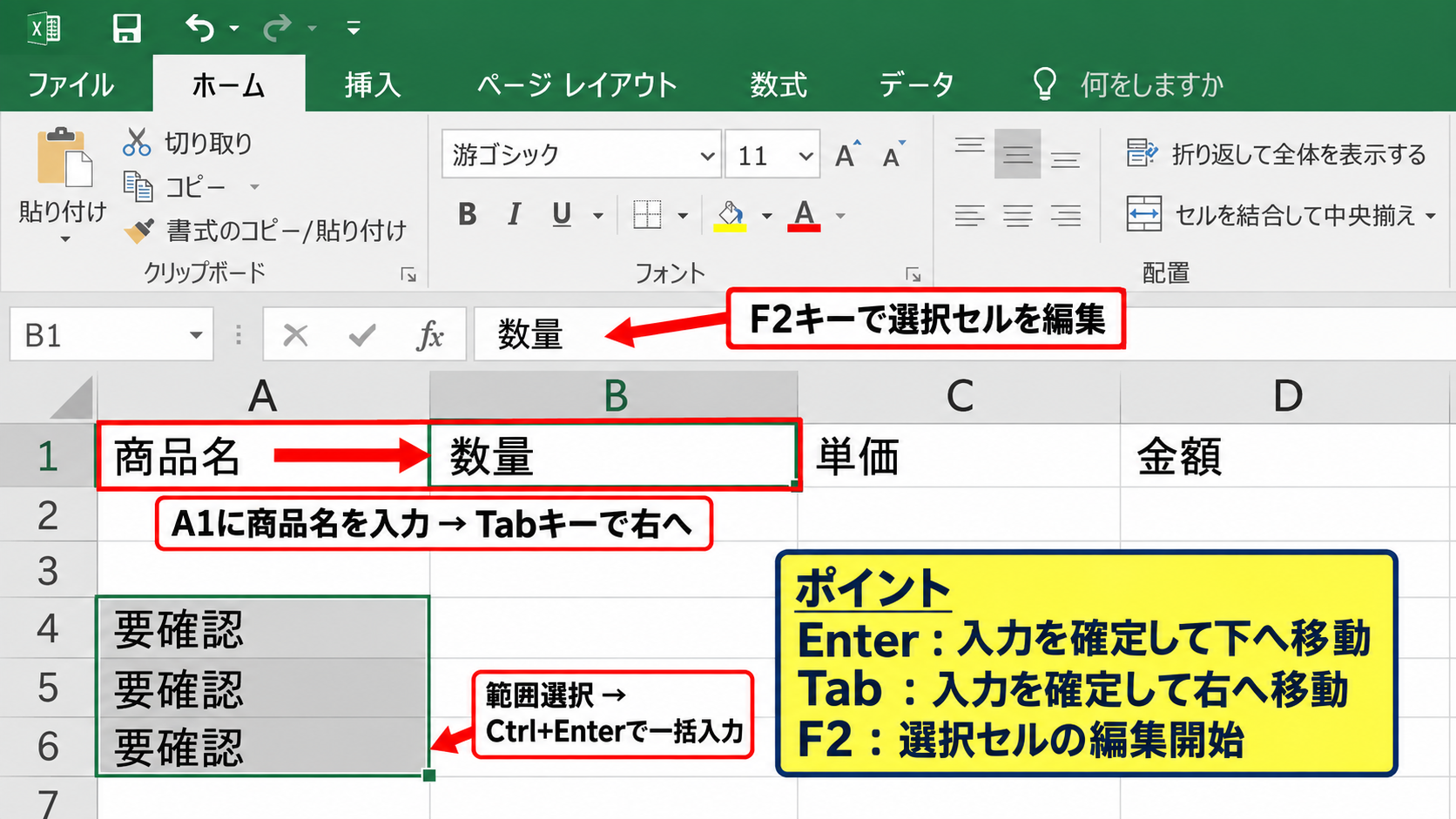
表作成の最初に必要なのは、入力するセルへ素早く移動し、次のセルへ迷わず進む操作です。
文字や数値を入力した後にEnterキーを押すと、通常は1つ下のセルへ移動します。
横方向へ見出しを入力したい場合は、Tabキーを押すと右隣のセルへ移動できます。
たとえば1行目に商品名、数量、単価、金額というヘッダーを並べる場合、A1に商品名を入力してTabキーを押す流れが便利です。
入力途中でセルを編集し直したいときは、F2キーを押します。
F2キーを使うと、マウスで数式バーをクリックしなくても、選択中セルの文字列の末尾にカーソルを置けます。
Ctrl+Enterは、選択範囲内のすべてのセルに同じ内容を入力したい場面で便利です。
たとえば複数行の備考欄へ同じ注意書きを入れる場合、範囲を選択して文字を入力し、Ctrl+Enterを押すと一括入力できます。
入力時に使いやすいキー操作
Enterキーは下方向への確定移動です。
Tabキーは右方向への確定移動です。
Shift+Tabは左方向への移動です。
F2キーは選択セルの編集開始です。
入力方向は、Excelのオプションで変更することもできます。
ただし、一般的な表入力ではEnterキーで下、Tabキーで右という初期設定のままにすると、他の人とファイルを共有する場合にも混乱しにくいでしょう。
行と列をまとめて挿入する操作
表を作り始めた後に、見出し行や項目列を追加したくなることがあります。
このときは、追加したい位置の行または列を選択してから、Ctrl+Shift++を押します。
テンキーがあるキーボードでは、Ctrl++でも挿入できる場合があります。
行全体を選択するには、対象セルを選んでShift+Spaceを押します。
列全体を選択するには、対象セルを選んでCtrl+Spaceを押します。
たとえばB列の左側に分類列を追加したいときは、B列のセルを選択し、Ctrl+Space、Ctrl+Shift++の順に押します。
表の途中で列を増やす場合は、数式の参照先が自動調整されるかを確認することが大切です。
通常のセル参照で作られた数式であれば、列の挿入に合わせて参照範囲も変更されます。
一方で、文字列としてセル番地を組み立てている数式や外部参照では、意図どおりに動かないことがあります。
挿入後は、合計欄や計算列の数式を一度確認すると安心です。
表の範囲をテーブル化する操作
入力済みのデータをExcelのテーブル機能へ変換するには、表の中にある任意のセルを選択してCtrl+Tを押します。
テーブルの作成画面では、Excelが連続したデータ範囲を自動で認識します。
1行目が項目名の場合は、「先頭行をテーブルの見出しとして使用する」にチェックが入っていることを確認します。
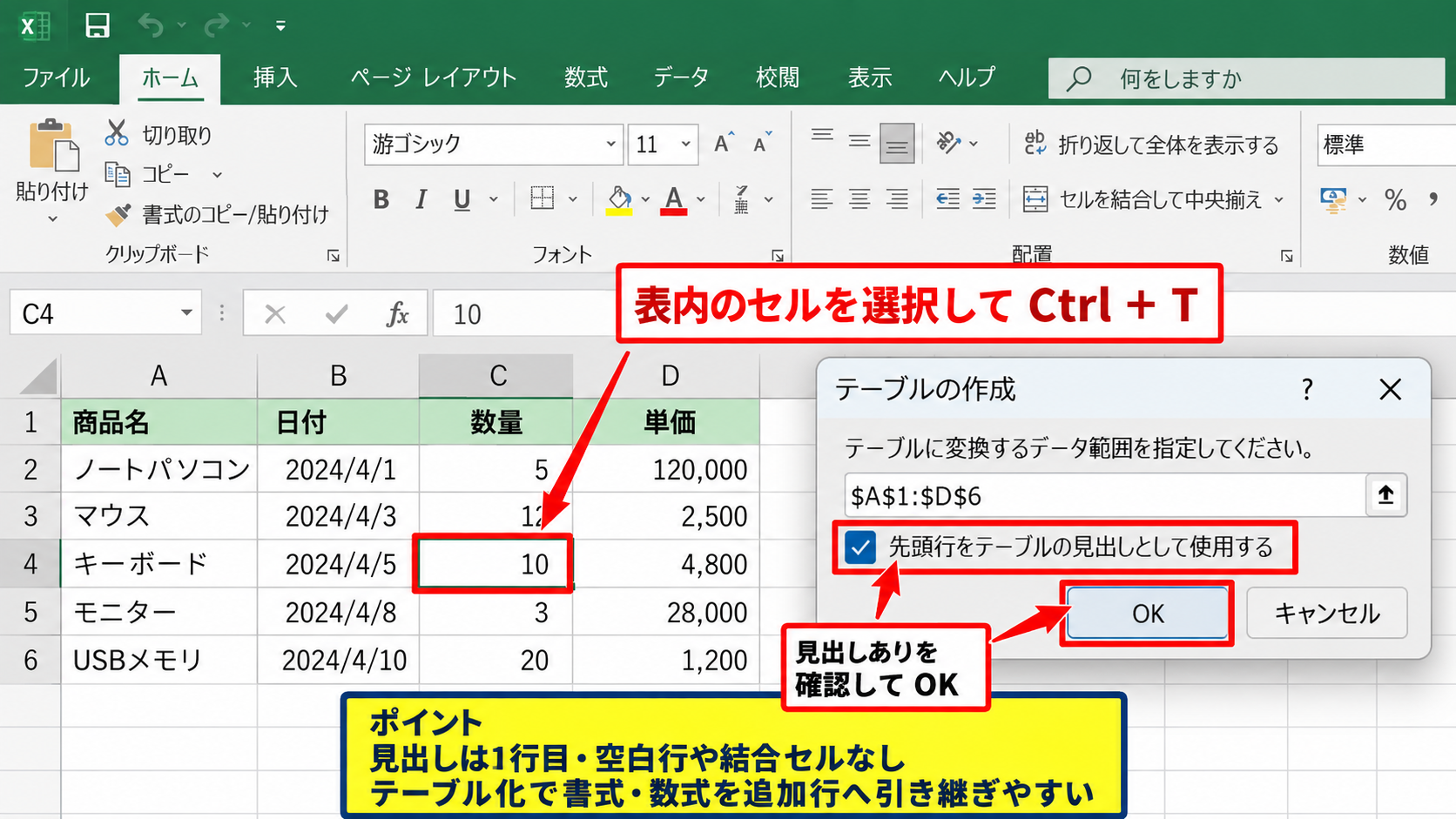
OKを押すと、見出しにフィルターボタンが付き、行ごとの色分けや集計行の追加も利用しやすくなります。
テーブル化された範囲は、データを下へ追加したときに書式や数式が引き継がれやすい点が特徴です。
売上表、在庫表、顧客一覧など、行が増える可能性があるデータでは特に役立ちます。
Ctrl+Tは単に枠線を付ける機能ではなく、表をデータベースのように扱いやすくするための操作です。
テーブル化の前提となるデータ構成
1行目には商品名や日付などのヘッダーを入力します。
途中に空白行や空白列を入れないと、Excelが範囲を認識しやすくなります。
結合セルは使わず、1つの列には同じ種類のデータを入力する構成が基本です。
【操作のポイント】
表を作り始める段階では、入力中にTabキーを使い、後から必要になった行や列はショートカットで追加します。
データが増える見込みのある一覧表は、早い段階でCtrl+Tによるテーブル化を検討しましょう。
エクセルで表範囲を選択するショートカット
| A列 | B列 | C列 | D列 |
|---|---|---|---|
| 商品名 | 数量 | 単価 | 金額 |
| ノート | 3 | 120 | 360 |
| ペン | 5 | 80 | 400 |
続いては、表全体や必要な範囲を正確に選択するショートカットを確認していきます。
Excelの作業時間は、書式を設定する時間よりも、設定対象のセルを選ぶ時間に左右されることがあります。
選択操作をキーボードで行えるようになると、大きな表でもマウスのドラッグミスを減らせます。
Ctrl+Aによるデータ範囲の選択
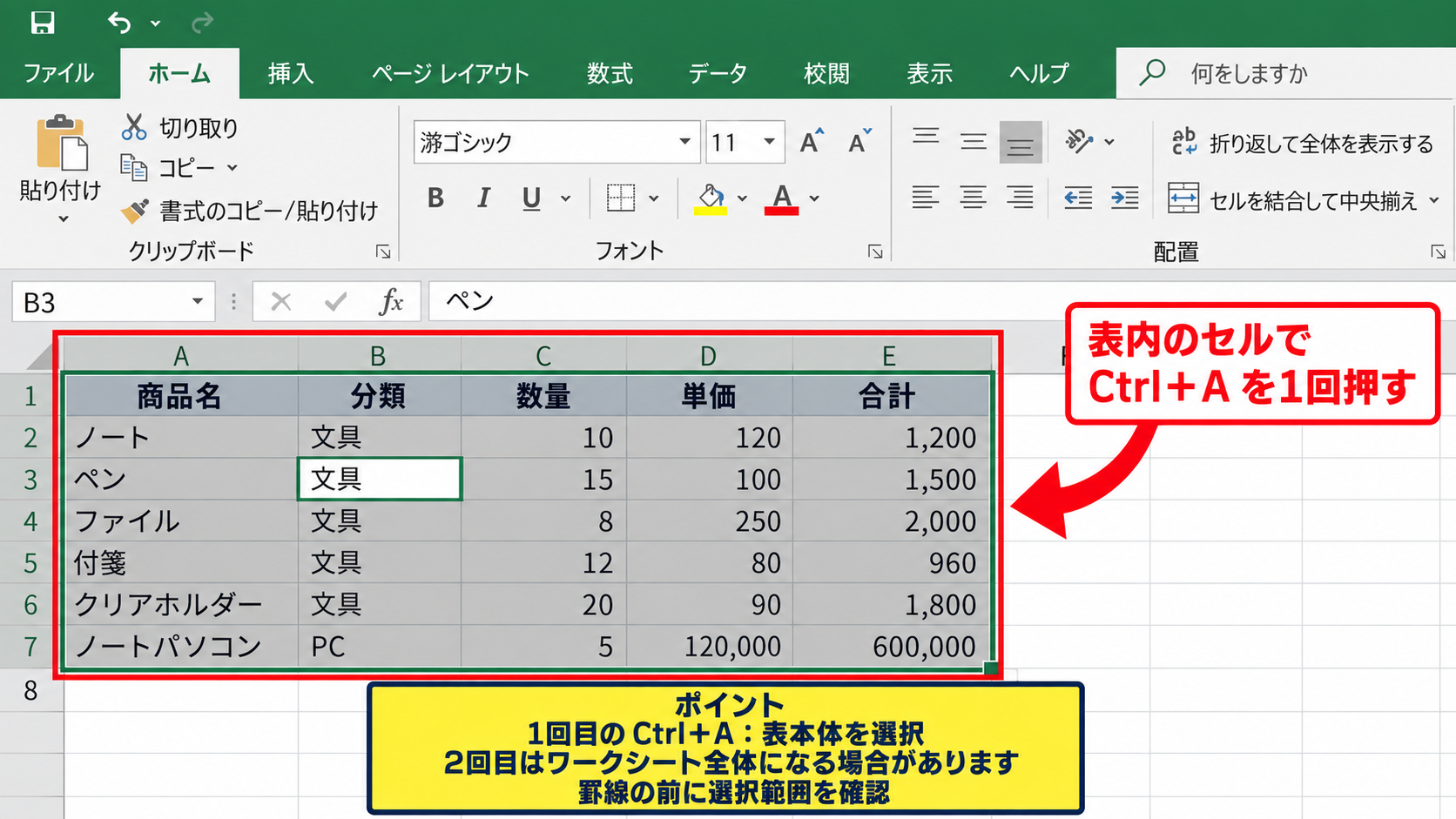
表の中にある任意のセルを選択してCtrl+Aを押すと、現在のデータ範囲をまとめて選択できます。
連続したデータの中で最初にCtrl+Aを押した場合は、表本体の範囲が選択されます。
さらにもう一度Ctrl+Aを押すと、ワークシート全体が選択される場合があります。
この違いを知っておくと、意図しない場所まで書式を変更するミスを防げます。
たとえば表全体に罫線を設定したいときは、表内のセルを選択してCtrl+Aを1回押し、その後に罫線操作を行います。
テーブル機能を使っている場合も、テーブル内のセルでCtrl+Aを押すと、テーブルのデータ範囲を段階的に選択できます。
見出しを含めるか、データ行だけにするかを画面上で確認してから次の操作へ進みましょう。
Ctrl+Shift+矢印キーによる端までの選択
現在のセルからデータが続く端までを選択するには、Ctrl+Shift+矢印キーを使います。
Ctrl+Shift+下矢印キーなら下方向の最終データセルまで、Ctrl+Shift+右矢印キーなら右方向の最終データセルまで選択できます。
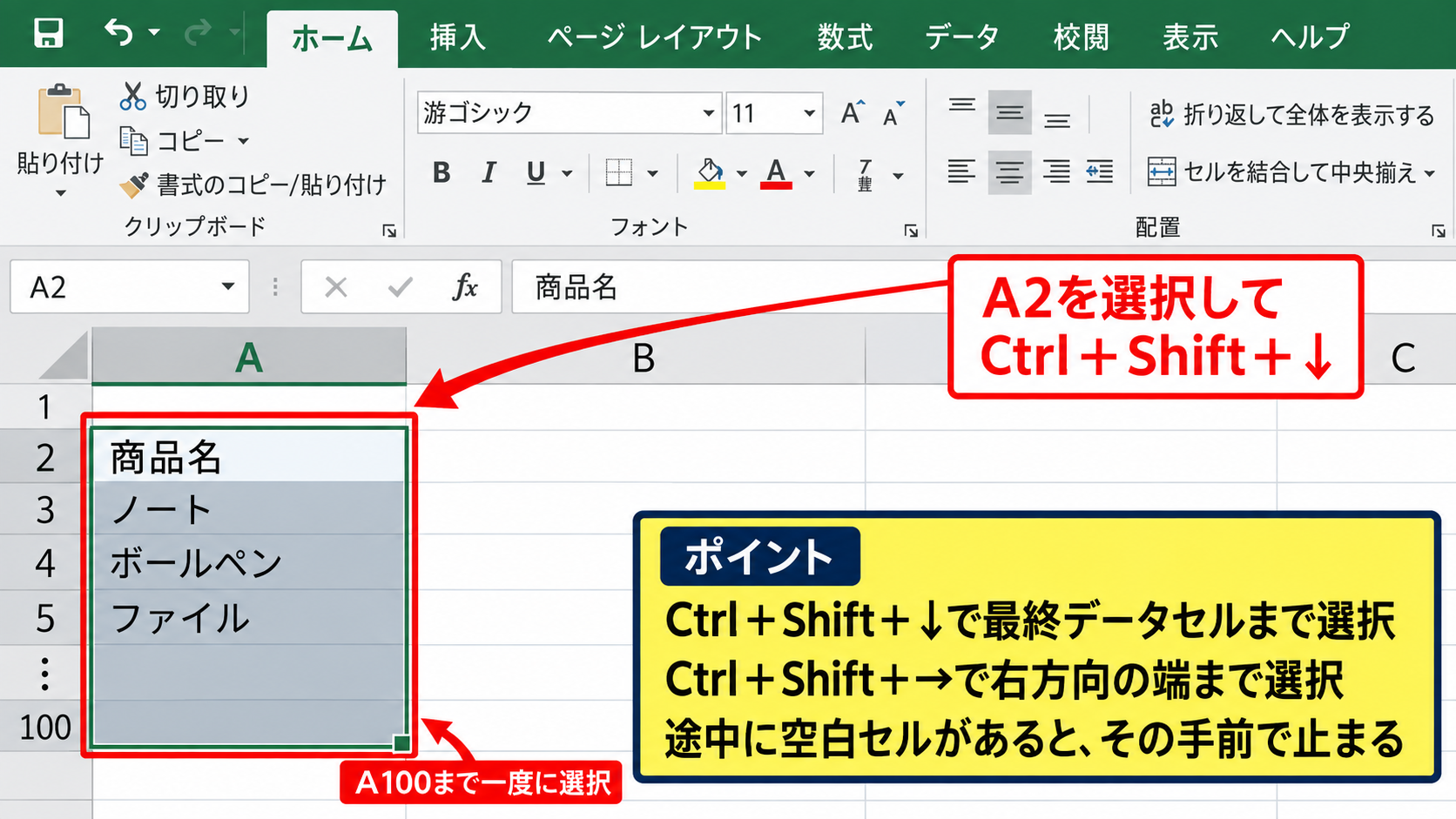
たとえばA2からA100まで商品名が入力されている場合、A2を選択してCtrl+Shift+下矢印キーを押すとA100まで一度に選択できます。
複数列を含む範囲を選びたい場合は、最初にCtrl+Shift+右矢印キーで横方向を選択し、その状態でCtrl+Shift+下矢印キーを押します。
空白セルが途中にあると、選択はその手前で止まります。
そのため、一覧表では途中に空白行を作らないことが、操作性の面でも重要です。
Ctrl+Shift+矢印キーは、コピー、削除、書式設定、数式入力の対象範囲をすばやく決めたい場面で活躍します。
名前ボックスを使った範囲指定
複雑な範囲を一度に選択したいときは、数式バーの左側にある名前ボックスを利用できます。
名前ボックスには通常、A1やC5のような選択中セルの番地が表示されています。
ここへA1:D20と入力してEnterキーを押すと、指定した長方形の範囲を選択できます。
離れた範囲を選択する場合は、A1:A5,C1:C5のようにカンマで区切って入力します。
大きな表で最終行が決まっているときや、印刷範囲と同じセル範囲に書式を適用したいときに便利です。
選択ショートカットの使い分け
表全体を選ぶならCtrl+Aです。
データ末尾まで伸ばすならCtrl+Shift+矢印キーです。
行全体はShift+Spaceです。
列全体はCtrl+Spaceです。
マウスとキーボードを完全に使い分ける必要はありません。
見えている小さな範囲はマウスで選び、長い列や大きな表はショートカットで選ぶという使い方が実践的です。
【操作のポイント】
選択範囲を決める前に、空白行や空白列が途中にないかを確認します。
Ctrl+AとCtrl+Shift+矢印キーを使い分けると、表全体と必要部分を短時間で選択できます。
エクセルで罫線と書式を整えるショートカット
| 商品名 | 数量 | 単価 | 金額 |
|---|---|---|---|
| ノート | 3 | 120円 | 360円 |
| ペン | 5 | 80円 | 400円 |
続いては、読みやすい表に整えるための罫線と書式設定のショートカットを確認していきます。
データを入力しただけでは、列の意味や数値の単位が伝わりにくいことがあります。
罫線、表示形式、配置をそろえることで、同じデータでも見やすさと確認しやすさが大きく変わります。
Ctrl+1によるセルの書式設定
セルの書式設定を開く最も重要なショートカットがCtrl+1です。
書式を変えたいセル範囲を選択してCtrl+1を押すと、表示形式、配置、フォント、罫線、塗りつぶし、保護をまとめて設定できる画面が開きます。
金額列であれば、表示形式の分類から通貨または会計を選ぶと、数値に桁区切りや通貨記号を設定できます。
割合を表示したい列では、パーセンテージを選択し、小数点以下の桁数を調整します。
日付列では、年月日がそろった形式になるように表示形式を指定します。
セルの中身を文字列へ書き換えず、見え方だけを変えられる点が表示形式の利点です。
数値を文字として入力するのではなく、数値のまま表示形式で円やパーセントを付けると、集計や計算にも使いやすくなります。
金額列に設定しやすい表示形式の例
#,##0円
この表示形式では、1200という数値を1,200円のように表示できます。
元のセル値は数値のままなので、SUM関数による合計計算にも利用できます。
罫線メニューを開くリボンキー操作
ExcelではAltキーを使うと、リボン上のコマンドをキーボードで順番に実行できます。
ホームタブの罫線メニューを開く代表的な操作は、Alt、H、Bの順に押す方法です。
キーは同時押しではなく、1つずつ順番に押します。
Altキーを押すとリボンにキーの案内が表示されるため、画面を確認しながら操作できます。
罫線メニューを開いた後は、表示された文字キーを選び、格子、外枠、下罫線などを指定します。
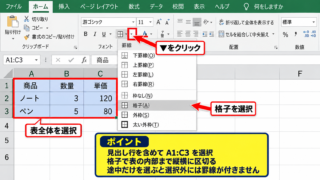
表全体に基本的な枠線を付けるなら、対象範囲を選択してから格子の罫線を選ぶ方法が分かりやすいでしょう。
見出し行だけを強調したい場合は、見出しの範囲を選び、下罫線を太くしたり、塗りつぶし色を付けたりします。
罫線は多く付けるほど見やすくなるとは限りません。
外枠をやや強くし、内部は細い罫線にするなど、情報の区切りに合わせて強弱を付けることが大切です。
太字と配置を整えるショートカット
見出し行を太字にするには、対象セルを選択してCtrl+Bを押します。
もう一度Ctrl+Bを押すと太字が解除されます。
表題や列見出しは太字にし、明細行は通常の文字にすると、表の構造を見分けやすくなります。
文字を中央に配置する場合は、Alt、H、A、Cの順に押します。
数値の右寄せは、数値として入力していれば標準設定でも右側に表示されます。
項目名の配置をそろえたい場合は、中央揃えや左揃えを意識して使い分けましょう。
セル内で文字を折り返す設定は、Alt、H、Wで切り替えられます。
長い商品名や住所を列幅だけで収めようとすると表全体が横長になるため、必要に応じて折り返して全体の幅を抑える方法も有効です。
見出し行に使いやすい書式の組み合わせ
Ctrl+Bで太字にします。
塗りつぶし色でデータ行と区別します。
中央揃えで見出しの位置を統一します。
下罫線または格子の罫線で列の区切りを明確にします。
【操作のポイント】
細かな書式変更はCtrl+1へ集約すると、リボン内の場所を探す時間を減らせます。
見出し、数値、日付の表示をそろえ、罫線は表の構造が伝わる範囲で設定しましょう。
| A | B | C | D | |
|---|---|---|---|---|
| 1 | 商品名 | 数量 | 単価 | 金額 |
| 2 | ノート | 3 | 120 | 360 |
| 3 | ペン | 5 | 80 | 400 |
エクセルで表の数式を入力するショートカット
| 商品名 | 数量 | 単価 | 金額 |
|---|---|---|---|
| ノート | 3 | 120 | =B2*C2 |
| ペン | 5 | 80 | =B3*C3 |
続いては、表内の計算を効率化する数式入力とコピーのショートカットを確認していきます。
数式を使うと、数量や単価を変更したときに金額を自動で更新できます。
表作成では、計算結果を手入力せず、数式で関連付けることが正確性を保つ基本です。
Alt+=によるオートSUMの入力
連続する数値の合計を求める場合は、合計を表示したいセルを選択してAlt+=を押します。
Alt+=はオートSUMを実行するショートカットで、近くにある連続した数値範囲をExcelが自動で推測します。
たとえばD2からD10に金額があるとき、D11を選択してAlt+=を押すと、通常はSUM(D2:D10)の数式が入力されます。
そのままEnterキーを押せば計算を確定できます。
1行目をヘッダーとした金額合計の数式
=SUM(D2:D10)
D列の2行目から10行目までに入力された金額を合計する式です。
1行目は商品名、数量、単価、金額といったヘッダーなので、集計対象には含めません。
オートSUMが意図しない範囲を選んだ場合は、数式編集中にマウスまたは矢印キーで範囲を修正できます。
縦方向の合計だけではなく、横方向の合計にも利用できます。
ただし、表の周囲に別の数値があると、Excelがどの範囲を合計すべきか迷う場合があります。
確定前に、数式バーに表示された範囲を必ず確認しましょう。
Ctrl+DとCtrl+Rによる数式コピー
先頭行に作成した数式を下方向へコピーするには、Ctrl+Dを使います。
たとえばD2に=B2*C2という数式を入力した後、D2からD10までを選択してCtrl+Dを押すと、D3以降にも対応する行の数式が入力されます。
D3には=B3*C3、D4には=B4*C4というように、相対参照の行番号が自動で変わります。
横方向へ数式をコピーする場合は、Ctrl+Rを使います。
Ctrl+Rは選択範囲の左端セルを基準にして、右側のセルへ内容をコピーします。
数式をコピーする範囲では、基準となる数式が必ず左端または上端に含まれている必要があります。
Ctrl+Dは上から下、Ctrl+Rは左から右へコピーする操作と覚えると迷いにくいでしょう。
数式中のセル参照を固定したい場合は、参照セルを選択してF4キーを押します。
F4キーを押すたびに、A1、$A$1、A$1、$A1のように参照形式が切り替わります。
税率など、コピーしても同じセルを参照したい値には絶対参照の$記号を使います。
計算式をオートフィルで広げる操作
数式を入力したセルの右下にある小さな四角形は、フィルハンドルと呼ばれます。
通常はフィルハンドルを下へドラッグすると、数式を連続した行へコピーできます。
隣接する列にデータが連続している場合は、フィルハンドルをダブルクリックすることで、データの最終行まで数式を自動入力できます。
数式を先頭セルだけに入力し、後はオートフィルで広げる方法は、大量の行を持つ表で特に便利です。
テーブル機能を使用している場合は、計算列の最初のセルに数式を入力すると、同じ列のデータ行へ数式が自動適用されることがあります。
数量と単価から金額を計算する数式
=B2*C2
B列の数量とC列の単価を掛け合わせ、D列に金額を表示する式です。
1行目をヘッダーとするため、最初の計算式は通常D2へ入力します。
計算結果が予想と違う場合は、数式のコピー範囲だけでなく、セルが数値として認識されているかも確認します。
左寄せで表示される数値や、セル左上に緑色の三角が出ている値は、文字列として保存されているかもしれません。
【操作のポイント】
合計はAlt+=、下方向への数式コピーはCtrl+Dを使うと、表の計算列を素早く作成できます。
コピー後は先頭行と最終行の数式を確認し、参照先がずれていないかを確かめましょう。
エクセルで表を並べ替えとフィルターで整理するショートカット
| 日付 | 担当者 | 商品名 | 金額 |
|---|---|---|---|
| 2026/09/01 | 佐藤 | ノート | 360 |
| 2026/09/02 | 田中 | ペン | 400 |
続いては、作成した表から必要な情報を探しやすくする並べ替えとフィルターの操作を確認していきます。
行数が増えた表では、見た目を整えるだけでなく、条件に応じてデータを抽出できる状態にすることが重要です。
フィルターを使える表にしておくと、特定の商品、担当者、期間だけをすばやく確認できます。
Ctrl+Shift+Lによるフィルターの切り替え
見出しを含むデータ範囲内のセルを選択し、Ctrl+Shift+Lを押すとオートフィルターを設定できます。
設定されると、1行目の各ヘッダーに下向きの矢印が表示されます。
同じショートカットをもう一度押すと、フィルターを解除できます。
たとえば担当者列の矢印をクリックし、田中だけにチェックを残すと、田中が担当する行だけを表示できます。
金額列では数値フィルターを使い、指定した金額より大きいデータだけを絞り込むことも可能です。
フィルター中に行が見えなくなっていても、データが削除されたわけではありません。
条件をクリアすると、非表示になっていた行が再び表示されます。
重要な集計を行う前には、フィルターが残っていないかを確認するとよいでしょう。
Altキーによる並べ替えメニューの操作
表を並べ替えるときは、並べ替えの基準にしたい列のセルを1つ選択します。
ホームタブから操作する場合は、Altキーを押してリボンの案内を表示し、並べ替えとフィルターのコマンドへ進みます。
Excelのバージョンによって案内に表示される文字は異なることがあるため、Altキーを押した後の画面表示を確認しながら進める方法が確実です。
日付なら古い順または新しい順、金額なら昇順または降順、商品名なら五十音順で整理できます。
並べ替えを行う前に、見出しを含む表全体が対象として認識されているかを確認することが大切です。
一部の列だけを選択して並べ替えると、他の列との対応関係が崩れるおそれがあります。
Excelが表示する「選択範囲を拡張する」という確認画面では、通常は表全体を並べ替える選択肢を選びます。
テーブル形式にしておくと、列ごとの並べ替えとフィルターを安全に使いやすくなります。
検索と置換による表記の統一
表の中に同じ意味の異なる表記が混在していると、フィルターや集計の結果が分かれてしまいます。
たとえば、ボールペン、ボールペン、ボールペン黒のように名称がばらつくと、商品別の件数を正確に集計しにくくなります。
検索画面はCtrl+F、置換画面はCtrl+Hで開けます。
Ctrl+Hを押すと、検索する文字列と置換後の文字列を指定できます。
一括置換は便利ですが、意図しない文字列まで変わる可能性があります。
最初は「次を検索」で対象を確認し、問題がなければ「すべて置換」を使うと安全です。
表記統一の例
検索する文字列に株式会社を入力します。
置換後の文字列には空欄を指定します。
会社名を略称で統一したい場合に利用できます。
ただし、正式名称を残す必要がある帳票では置換前にコピーを保存します。
【操作のポイント】
Ctrl+Shift+Lでフィルターを付け、必要なデータを抽出してから並べ替えると、表の確認作業がスムーズになります。
検索と置換は表記ゆれの修正に便利ですが、一括操作の前に対象を確認しましょう。
エクセルで表の行列を調整するショートカット
| 商品名 | 商品説明 | 在庫数 |
|---|---|---|
| ノート | A4サイズの横罫ノート | 25 |
| ペン | 油性インクの黒色ボールペン | 42 |
続いては、表の幅と高さを整え、印刷や画面確認をしやすくする操作を確認していきます。
列幅や行の高さが合っていないと、文字が途中で切れたり、空白が多すぎたりして、整った表に見えません。
データ入力後に列幅を自動調整するだけでも、表の読みやすさは大きく向上します。
Altキーで列幅を自動調整する操作
列幅を内容に合わせて調整するには、対象列を選択してホームタブの書式メニューを使います。
Altキーを押すと、リボンの各タブとコマンドにアクセスキーが表示されます。
ホームタブの書式から列の幅の自動調整を選ぶと、選択した列の幅が最も長い内容に合わせて変わります。
キーボード操作で確実に進めたい場合は、Altキーを押した後に画面へ表示される案内を見て、書式、列の幅の自動調整の順に選択しましょう。
列全体を選択するには、列内のセルを選んでCtrl+Spaceを押します。
複数列をまとめて調整したい場合は、対象列を複数選択してから操作します。
商品説明のように長文が入る列は、自動調整すると極端に横長になることがあります。
その場合は列幅を適度な広さに固定し、折り返して全体を表示する方法が見やすいでしょう。
行の高さと文字列の折り返し
セル内で改行を入れるには、編集状態でAlt+Enterを押します。
たとえば住所や商品説明を2行に分けて表示したいときに使えます。
セル内の文字列を自動で折り返す設定は、ホームタブの折り返して全体を表示するコマンドで切り替えます。
折り返しを設定した後に行の高さが十分でない場合は、行番号の境界線をダブルクリックして高さを自動調整できます。
結合セルを使うと見出しを中央に置きやすく見えることがあります。
ただし、並べ替え、フィルター、コピー、貼り付けで支障が出る場合があるため、データ本体では結合セルを避けるのが基本です。
見出しの装飾よりも、列ごとに1つの意味を持たせる整ったデータ構造を優先すると、後の集計が楽になります。
Ctrl+Pによる印刷前の確認
完成した表を印刷する前には、Ctrl+Pを押して印刷画面を開きます。
印刷プレビューでは、表が1ページに収まっているか、見出しが途中で切れていないか、余白が広すぎないかを確認します。
横に長い表では、印刷設定の拡大縮小から、すべての列を1ページに印刷する設定を選ぶと便利です。
ただし、無理に1ページへ収めると文字が小さくなりすぎることがあります。
読みやすさを優先する場合は、横方向だけを1ページに収め、縦方向は複数ページに分ける設定も検討しましょう。
印刷前に確認したい項目
表題とヘッダーが表示されているかを確認します。
列幅が狭すぎて文字列が切れていないかを確認します。
金額や日付の表示形式が統一されているかを確認します。
フィルターによって必要な行が非表示になっていないかを確認します。
【操作のポイント】
列幅は内容に合わせて調整し、長文列は折り返し表示を使うと、横に広がりすぎない表にできます。
Ctrl+Pで印刷プレビューを確認してから出力すると、紙面上での見切れを防ぎやすくなります。
まとめ エクセルで表作成に役立つショートカット
Excelで表を効率よく作成するには、入力、選択、書式、数式、整理、印刷確認という作業ごとにショートカットを使い分けることが重要です。
特に、Ctrl+Aでの範囲選択、Ctrl+Tでのテーブル化、Ctrl+1での書式設定、Alt+=での合計入力、Ctrl+Dでの数式コピーは、表作成の基本操作として役立ちます。
頻繁に使う操作を数個だけでもキーボードで行えるようになると、マウスへ手を移す回数が減り、作業の流れが途切れにくくなります。
表の1行目にはヘッダーを置き、1列には同じ種類のデータを入力する構成にすると、フィルター、並べ替え、集計の精度も高められます。
数値は文字として入力せず、数値のまま保持したうえで、Ctrl+1の表示形式から円やパーセントなどを設定する方法がおすすめです。
数式は先頭セルへ入力してからCtrl+Dやオートフィルでコピーし、計算結果を自動化しましょう。
完成後はCtrl+Pで印刷プレビューを確認し、列幅、改ページ、文字の見切れをチェックすると安心です。
最初から多くのショートカットを覚えようとせず、まずは自分が毎日繰り返している操作を1つ選んで使うところから始めてみてください。
操作が手になじむほど、Excelの表作成は速く、正確で、見やすいものになっていきます。