Excelで表を作成するときは、罫線を使うとデータの区切りが明確になり、見やすさが大きく変わります。
外枠だけを付ける基本操作から、表全体の格子線、セル内の斜め線、請求書などで使う二重線まで、目的に応じた線の引き方を知っておくと便利です。
表の範囲を選択してから罫線メニューを開くことが、意図した場所に線を引く基本です。
枠線はホームタブ、細かな設定はセルの書式設定、斜め線と二重線は罫線の詳細画面で選べます。
この記事では、Windows版Excelで表に線を引く方法を、実務で使いやすい手順に分けて解説します。
エクセルで表に枠線を引く方法【外枠と格子】
| 商品名 | 数量 | 金額 |
|---|---|---|
| ノート | 3 | 450 |
| ペン | 5 | 600 |
それではまず、表の見た目を整える基本の枠線について解説していきます。
最も手軽なのは、表全体を選択して格子の罫線を適用する方法です。
ホームタブから格子の罫線を付ける操作
データが入力されている範囲をドラッグして選択します。
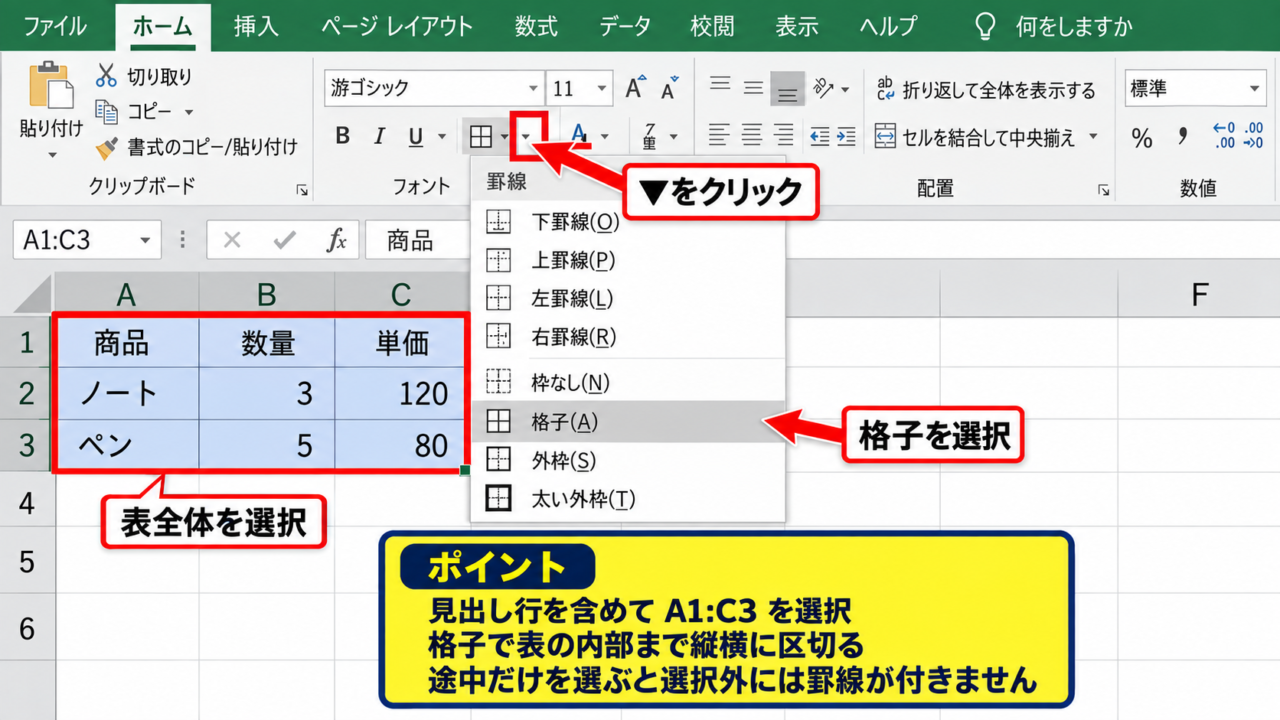
たとえばA1からC3に表がある場合は、見出し行を含めてA1:C3を選ぶのがポイントです。
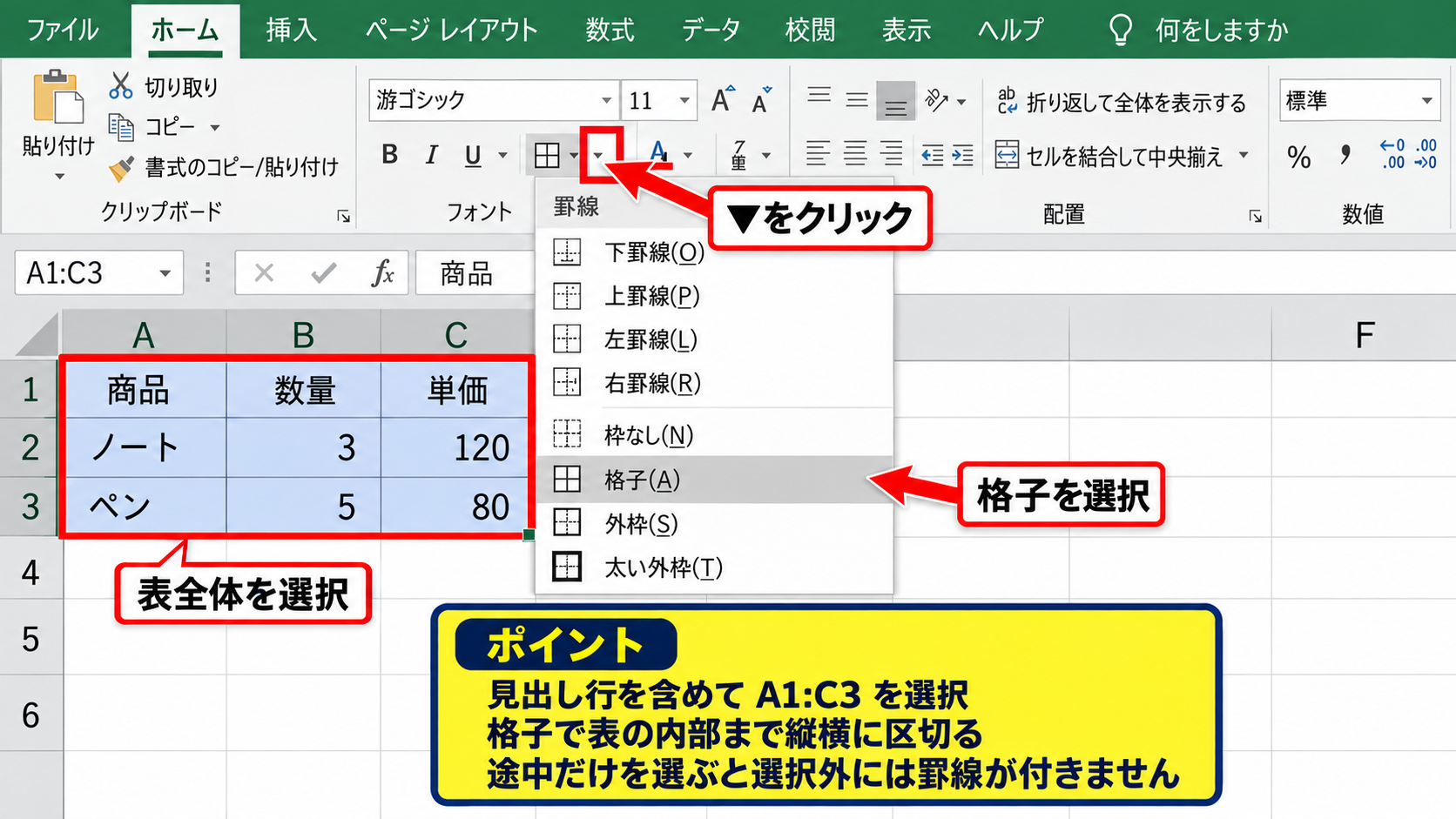
ホームタブのフォントグループにある罫線ボタンの▼をクリックします。
一覧から「格子」を選択すると、選択したすべてのセルに縦横の線が入り、表の内部まで区切られた状態になります。
データの途中だけを選ぶと、選択外のセルには罫線が付きません。
表の範囲を先に確認してから操作すると、引き直しを減らせます。
外枠だけを太くする操作
表の外周だけを目立たせたいときは、まず表全体に格子を設定してから外枠を太線にすると整理しやすくなります。
対象範囲を選択し、罫線ボタンの▼から「太い外枠」を選択しましょう。
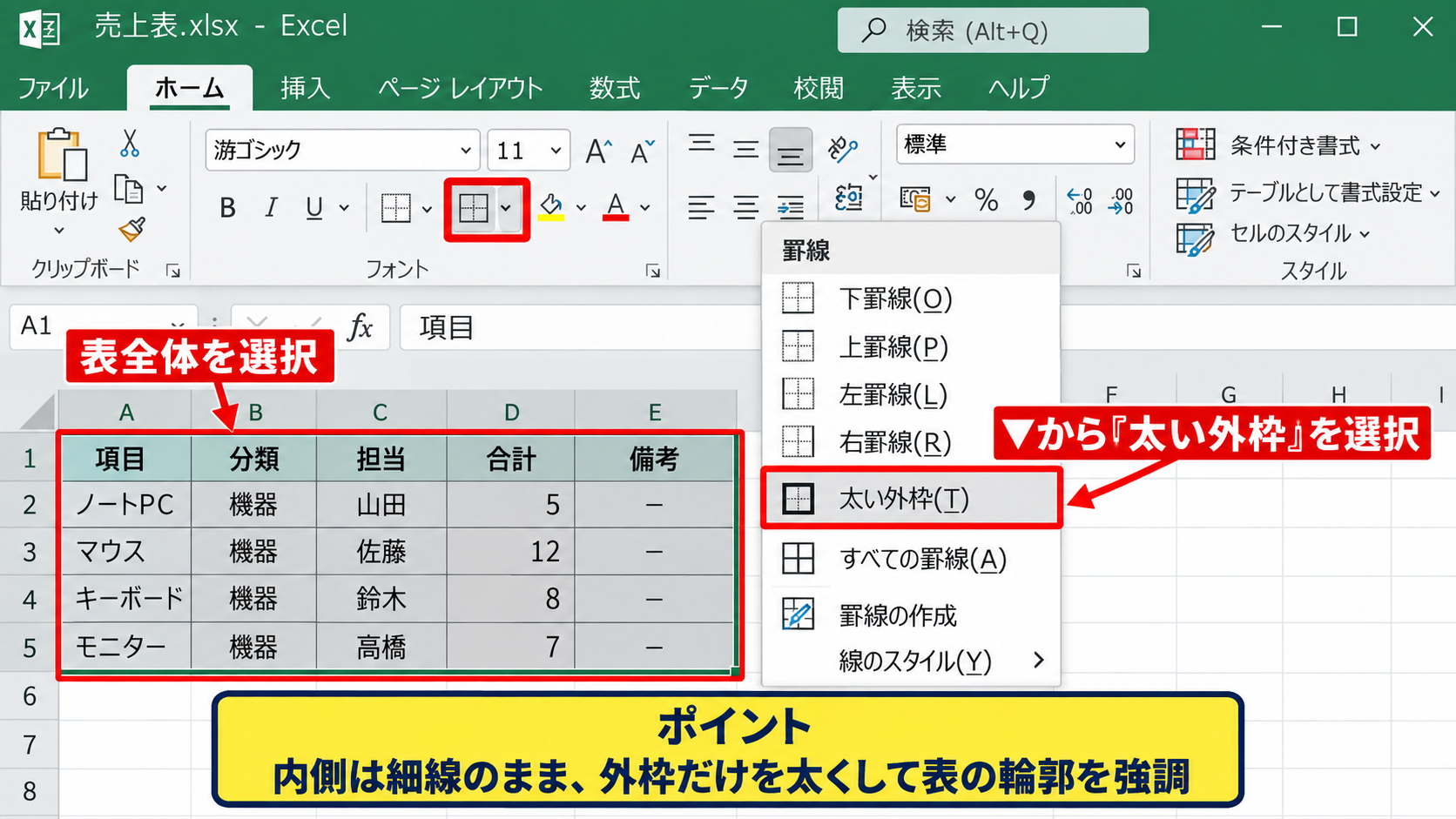
内側の線は細いままで、表の輪郭だけが強調されます。
見出し付きの一覧表や集計表では、外枠を太くすると視線が表内に収まりやすくなります。
線の種類を先に変更したい場合は、罫線メニューの「線のスタイル」で太さを選んでから、外枠をクリックします。
罫線を消す操作とグリッド線との違い
不要な線を消すには、消したいセル範囲を選択して罫線メニューから「枠なし」を選びます。
枠なしを選ぶと設定済みの罫線だけが削除され、セル内の文字や数式は消えません。
Excel画面に薄く見えるグリッド線は、罫線とは別の補助線です。
グリッド線は通常は印刷されず、罫線は印刷対象になるため、提出用の表には罫線を設定しておく必要があります。
【操作のポイント】格子を付けた後に太い外枠を重ねると、入力表らしい整ったレイアウトになります。
エクセルで線の色と太さを変える方法【罫線の書式】
| 部署 | 売上 | 目標 |
|---|---|---|
| 営業 | 850,000 | 800,000 |
| 企画 | 720,000 | 750,000 |
続いては、罫線の太さや色を変更して、重要な場所を見分けやすくする方法を確認していきます。
線のスタイルを選んでから罫線を指定する操作
ホームタブの罫線ボタンの▼を開くと、「線のスタイル」が表示されます。
実線、太線、点線などから使いたい線を選んだ後、再度メニューを開いて外枠や下罫線を指定します。
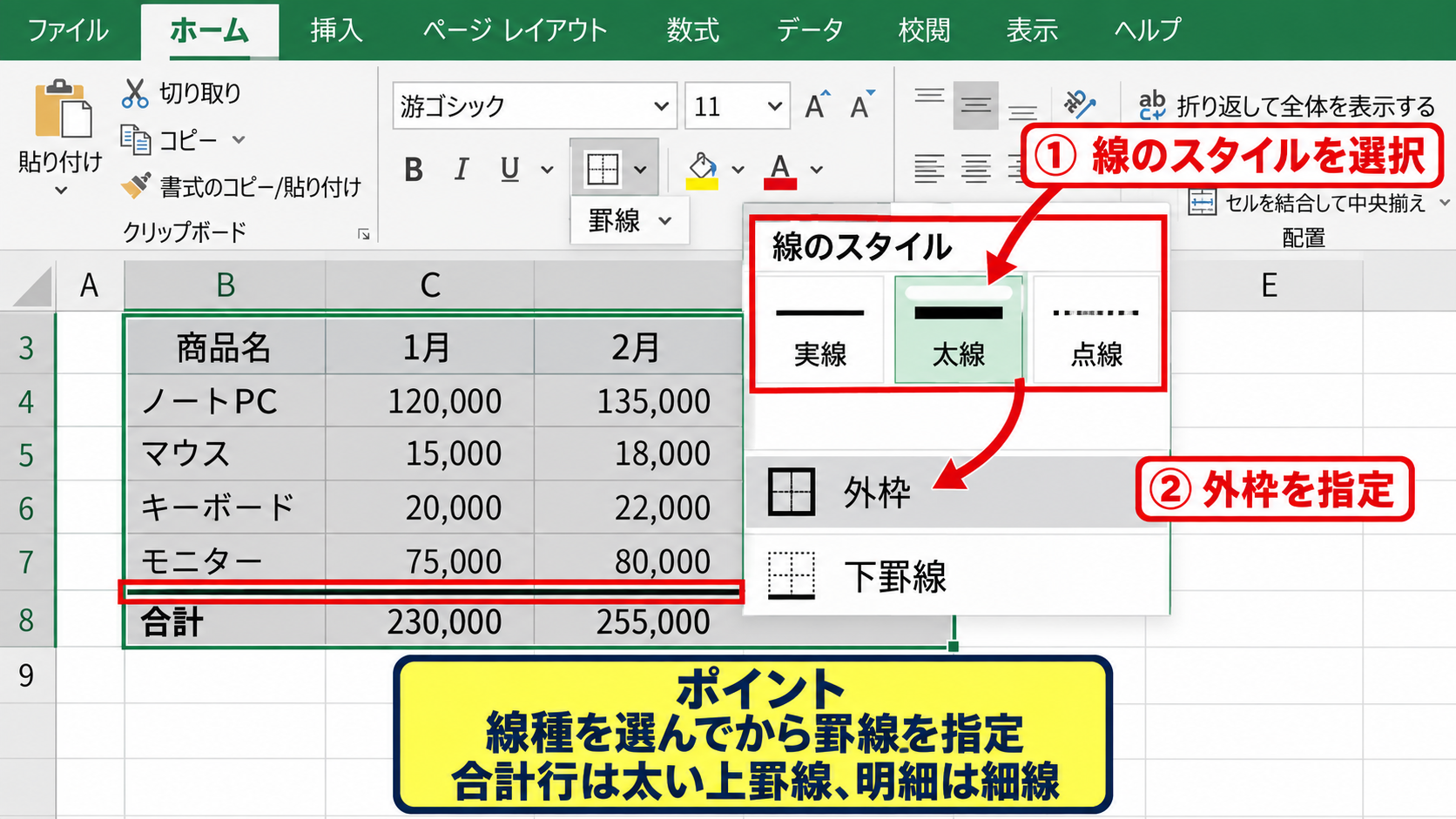
この順番を守ると、選択した線種を目的の位置だけに適用できます。
合計行には上罫線を太く付け、明細部分は細線にすると、数値の区切りが自然に伝わります。
罫線の色を設定する操作
罫線ボタンの▼から「線の色」を選ぶと、テーマの色や標準色を指定できます。
色を選んだだけでは表には反映されないため、続けて外枠や格子などの位置を選択してください。
緑や青などの濃い色を多用すると読みづらくなるため、通常の明細には灰色や薄い色を使うとよいでしょう。
色付きの罫線は、入力欄、確認欄、集計欄など役割の違いを示す用途に向いています。
同じ表の中で罫線色を増やしすぎると、重要度の判断が難しくなります。
基本色を一つ決め、例外的に強調したい部分だけに別色を使う方法がおすすめです。
セルの書式設定で個別に線を調整する操作
より細かく設定したい場合は、セルを選択して右クリックし、「セルの書式設定」を開きます。
罫線タブでは、線のスタイル、色、上側、下側、左側、右側を個別に指定できます。
プレビューを見ながら境界線のボタンを押せるため、隣接セルとの線の重なりを確認しながら設定できる点が便利です。
【操作のポイント】線の種類または色を選んでから、適用する辺を選択する順序を覚えましょう。
エクセルで斜め線を引く方法【セルの書式設定】
| 項目 | 4月 | 5月 |
|---|---|---|
| 売上 | 120,000 | 135,000 |
| 備考 | 確認済み | 確認中 |
続いては、見出しセルなどに斜め線を入れる方法を確認していきます。
斜め線は、行見出しと列見出しを一つのセルにまとめる場面や、使用しない欄を示す場面で利用されます。
セルの書式設定から斜め罫線を選ぶ操作
斜め線を入れたいセルを一つ選択し、右クリックして「セルの書式設定」をクリックします。
罫線タブを開き、左下から右上、または左上から右下へ伸びる斜め線のボタンを選びます。
プレビューに斜め線が表示されたことを確認してからOKを押します。
斜め線は文字を自動で配置し直さないため、文字の位置も別途調整する必要があります。
斜め線入りセルに文字を配置する方法
一つのセルに二つの見出しを入れる場合は、文字列の間にAltキーを押しながらEnterキーを押して改行を入れます。
上側の文字は先頭に、下側の文字はスペースを使って右寄せ気味に調整すると、斜め線との重なりを避けやすくなります。
ただしスペースだけで位置を合わせると列幅の変更でずれることがあります。
きれいに見せたい帳票では、セルの配置設定やインデントも併用しましょう。
斜め線のセルは、内容を入力する場所ではなく、表の構造を説明する見出しとして使うのが一般的です。
使わないセルに斜め線を付ける注意点
予定表や申請書で使用しない項目を表すときにも、斜め線を使えます。
ただし、斜め線だけでは入力禁止かどうかが伝わらない場合があります。
入力してほしくないセルには、必要に応じて塗りつぶしや保護も組み合わせると誤入力を防ぎやすくなります。
【操作のポイント】斜め線はセルの書式設定の罫線タブから設定し、見出しの文字位置は別に調整します。
エクセルで二重線を引く方法【合計行の強調】
| 品目 | 金額 |
|---|---|
| 交通費 | 2,000 |
| 合計 | 2,000 |
続いては、合計行や締めの位置を明確にする二重線を確認していきます。
セルの書式設定で二重下罫線を付ける操作
合計金額を表示する行、たとえばA10:C10を選択します。
右クリックからセルの書式設定を開き、罫線タブの線のスタイルで二重線を選択します。
プレビューの下側の辺をクリックしてOKを押すと、選択範囲の下に二重線が入ります。
二重下罫線は合計の下に設定すると、表の終了位置が分かりやすくなります。
数式で合計を作成してから罫線を付ける方法
金額がB2からB9に入力されている場合、合計セルB10にはSUM関数を入力できます。
=SUM(B2:B9)
この式はB2からB9までの数値を合計する数式です。
サンプルデータの1行目がヘッダーなら、明細の開始行と終了行だけを範囲に指定しましょう。
数式を入力後、合計行の上または下に二重線を設定すると、計算結果と明細を視覚的に分離できます。
二重線を使う位置の考え方
二重線は目立つため、表のあちこちに使うより、合計、最終行、帳票の区切りなどに絞ると効果的です。
小計には太い実線、総合計には二重線というように、集計の段階で線を使い分ける方法もあります。
【操作のポイント】二重線は合計セルだけでなく、合計行全体に適用すると表としてのまとまりが生まれます。
エクセルの罫線が印刷されない場合の確認項目【表示と設定】
| 確認項目 | 確認内容 |
|---|---|
| 罫線 | セルに設定済みか |
| グリッド線 | 印刷設定を確認 |
続いては、画面では見える線が印刷で消えるときの確認項目を解説していきます。
グリッド線ではなく罫線を設定しているかの確認
画面上の薄いマス目だけを頼りにしている場合、印刷プレビューでは線が表示されないことがあります。
提出する表には、対象範囲を選択して格子または外枠の罫線を設定してください。
印刷結果に必要なのは、セルへ設定した罫線です。
ページレイアウトの印刷プレビュー確認
ファイルタブから印刷を開くと、実際に出力される見た目を確認できます。
罫線が薄すぎると感じる場合は、線の色を濃い灰色にするか、線のスタイルを少し太くしましょう。
結合セル周辺の罫線確認
セルを結合した後は、結合前の罫線が意図どおりに残らない場合があります。
結合後のセルを選択して、必要な外枠や下罫線をもう一度設定すると安定します。
【操作のポイント】印刷前は必ずプレビューを開き、グリッド線ではなく罫線が出力されることを確認しましょう。
まとめ エクセルで表に線を引く方法(枠線・二重線・斜め線)
Excelで表に線を引くときは、まず表全体を選択し、ホームタブの罫線メニューから格子や外枠を選ぶ方法が基本です。
通常の表は格子と太い外枠、集計部分は二重線、見出しや未使用欄は斜め線という使い分けをすると、表の意図が伝わりやすくなります。
色や太さを変える場合は、線のスタイルまたは線の色を選択してから、適用する辺を指定しましょう。
斜め線と二重線はセルの書式設定の罫線タブを使うと、プレビューを確認しながら細かく設定できます。
最後に印刷プレビューで罫線の見え方を確認し、読みやすい表に整えていきましょう。