PowerPointで作成したスライドを印刷すると、周囲に白い余白が残り、画面で見たときより小さく感じることがあります。配布資料や店頭掲示、会議用の資料では、できるだけ大きく見せたい場面も多いでしょう。
ただし、余白なし印刷ができるかどうかはPowerPointの設定だけでは決まりません。プリンター本体がフチなし印刷に対応しているか、スライドのサイズと用紙サイズが合っているか、プリンタードライバーでどの項目を選ぶかも重要です。
パワポの余白なし印刷で確認するポイントは、スライドサイズ、PowerPointの印刷設定、プリンターのフチなし設定の3つです。
この記事では、PowerPointで余白を最小限にして印刷する方法から、用紙いっぱいに拡大する設定、白い帯が残る原因まで順番に解説します。
パワポで余白なしに印刷する方法【用紙サイズに合わせて拡大】
それではまず、PowerPoint側で印刷範囲をできる限り広げる基本設定について解説していきます。
PowerPointの印刷画面では、スライドをページ全体に収める設定を選ぶと、余白を抑えながら印刷できます。ただしプリンターが印刷できない領域は残る場合があります。
スライドのサイズと印刷用紙の一致
余白を減らす第一歩は、スライドの縦横比と実際に使う用紙の比率を近づけることです。
PowerPointの標準的なワイド画面は16対9であり、A4用紙の縦横比とは一致しません。
そのため、16対9のスライドをA4縦に印刷すると、上下または左右に空白が生じやすくなります。
スライドを開き、デザインタブからスライドのサイズを選択し、ユーザー設定のスライドのサイズを開きましょう。
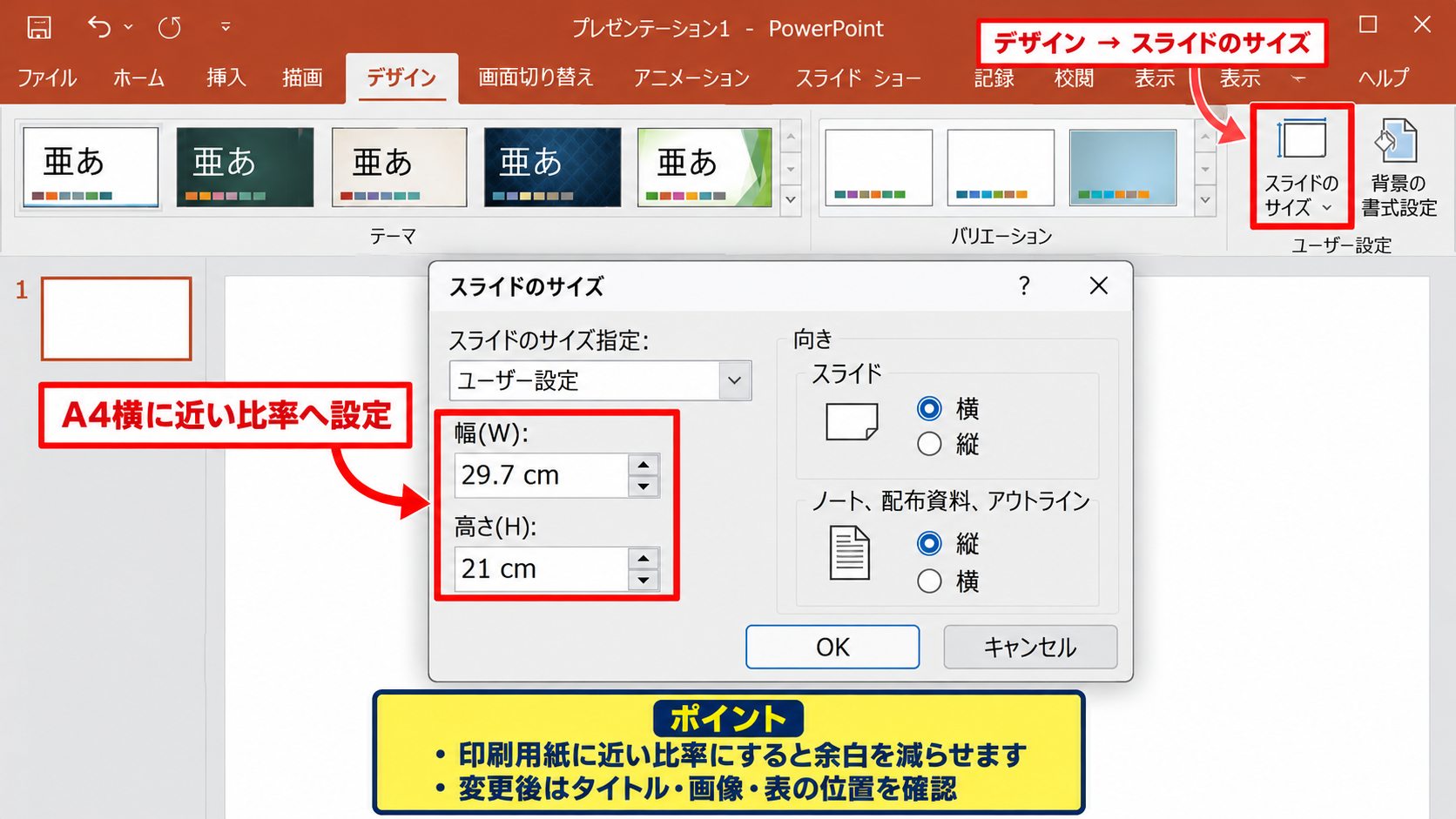
印刷する用紙がA4横なら、幅と高さを用紙に近い比率へ設定することで、不要な余白を小さくできます。
資料を最初から印刷する前提で作るなら、作成開始時にスライドサイズを決めることが仕上がりを整える近道です。
すでに完成した資料のサイズを変更すると、図形や文字がずれる場合があります。
サイズ変更後は、各スライドのタイトル、画像、表の位置を確認してください。
印刷画面でのページ全体への拡大
続いて、ファイルタブから印刷を開き、設定欄のレイアウトを確認していきます。
通常はフルページサイズのスライドが選ばれていることを確認します。
この項目では、1ページに1枚のスライドを大きく印刷できます。
設定欄の下部にある用紙に合わせて拡大または縮小する項目にチェックを入れましょう。
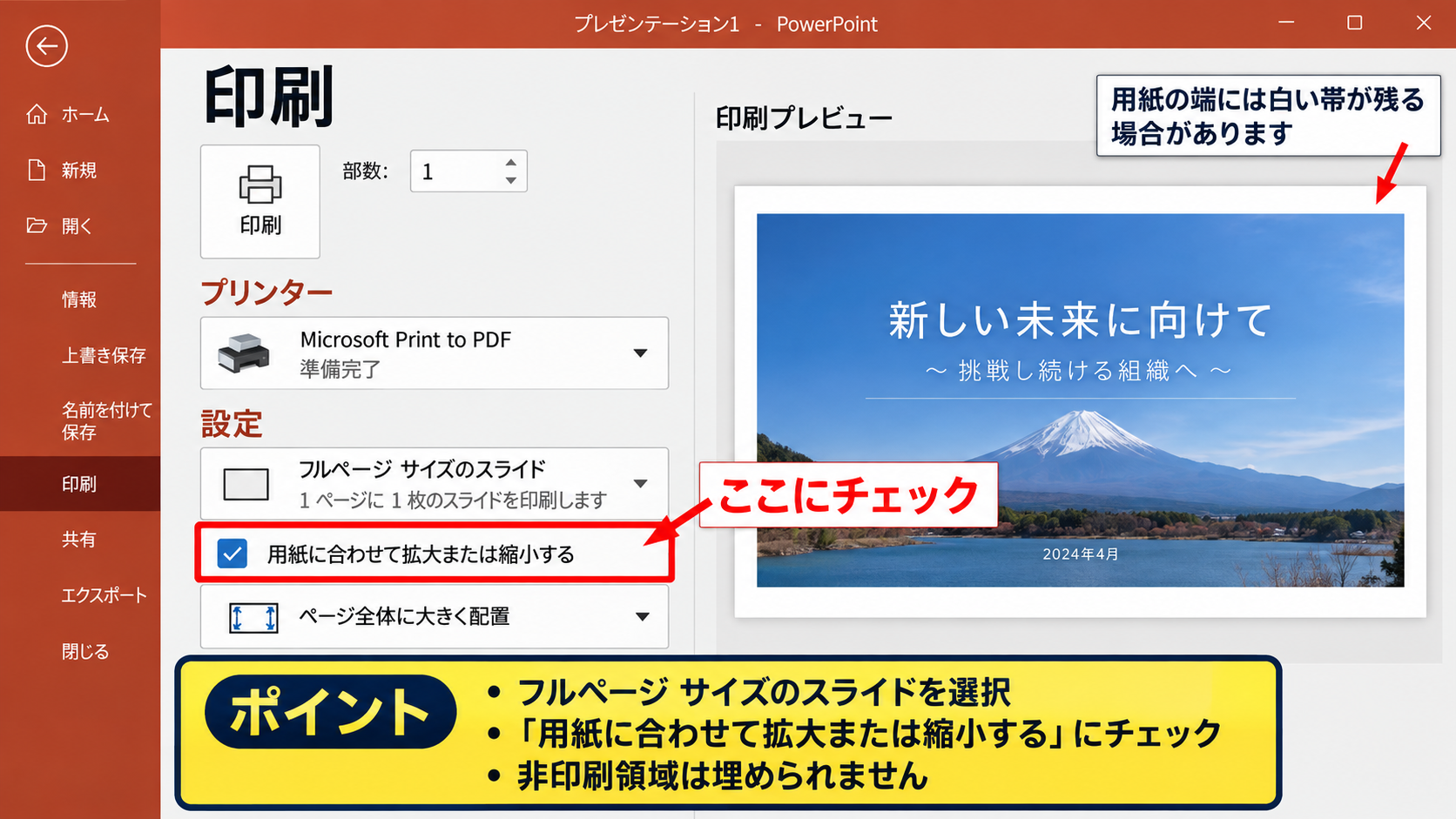
この設定により、PowerPointは選択した用紙に合わせてスライドを可能な範囲で大きく配置します。
ただし、ページ全体に拡大しても、プリンターの非印刷領域までは埋められません。
プレビューでスライドが大きく表示されていても、実際の紙の端に白い帯が出ることがあります。
これは故障ではなく、機器ごとの印刷可能範囲によるものです。
プリンタープロパティでのフチなし設定
余白を本当に紙の端までなくしたい場合は、印刷画面でプリンターのプロパティを開きます。
プリンタードライバー内に、フチなし、縁なし、ボーダーレス印刷などの名称の設定がないか探しましょう。
名称はメーカーや機種によって異なりますが、写真印刷用紙の設定内に含まれることもあります。
フチなし印刷を有効にしたあと、用紙サイズと用紙種類も実際にセットした紙と同じ内容にします。
A4普通紙ではフチなし印刷を選べず、写真用紙だけ対応しているプリンターもあります。
選択できない場合は、対応する用紙種類や給紙トレイが指定されていないか確認してください。
【操作のポイント】PowerPointの拡大設定だけでなく、印刷ダイアログからプリンタープロパティを開き、フチなし印刷の可否を確認します。
スライドを用紙いっぱいに配置する設定
続いては、余白を目立たせず、スライドを用紙いっぱいに見せるためのレイアウト設定を確認していきます。
画面比率と用紙比率が違うときは、余白を残す、端を切る、スライドのサイズを変えるという3つの選択肢があります。
ワイド画面とA4横の比率調整
ワイド画面のスライドは、横長のモニターで見やすいよう16対9で作られています。
一方でA4横は16対9よりやや縦方向が広いため、同じ比率のまま印刷すると上下に余白が残りやすい構造です。
印刷物を優先する資料なら、スライドサイズをA4横に近い寸法へ変更する方法があります。
デザインタブのスライドのサイズからユーザー設定を選び、スライドのサイズ指定でA4を選択します。
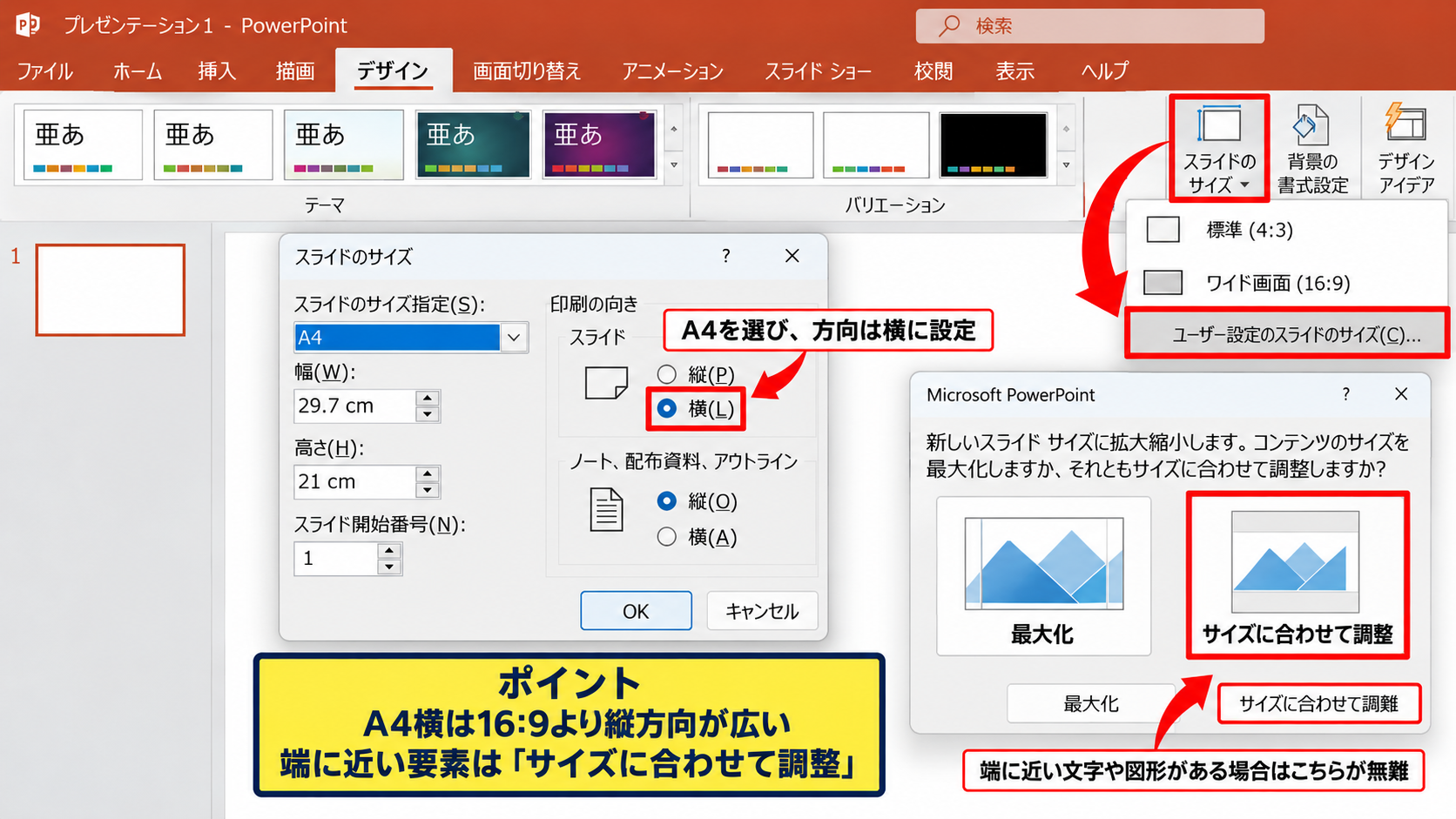
方向は横を指定し、表示される確認画面では、内容を拡大するか、サイズに合わせて調整するかを選びます。
文字や図形が端に近い資料では、サイズに合わせて調整する選択が無難です。
反対に、余白が大きくても問題ない資料なら、比率を変えずに印刷する方がデザインは崩れにくいでしょう。
トリミングを使った画像の余白対策
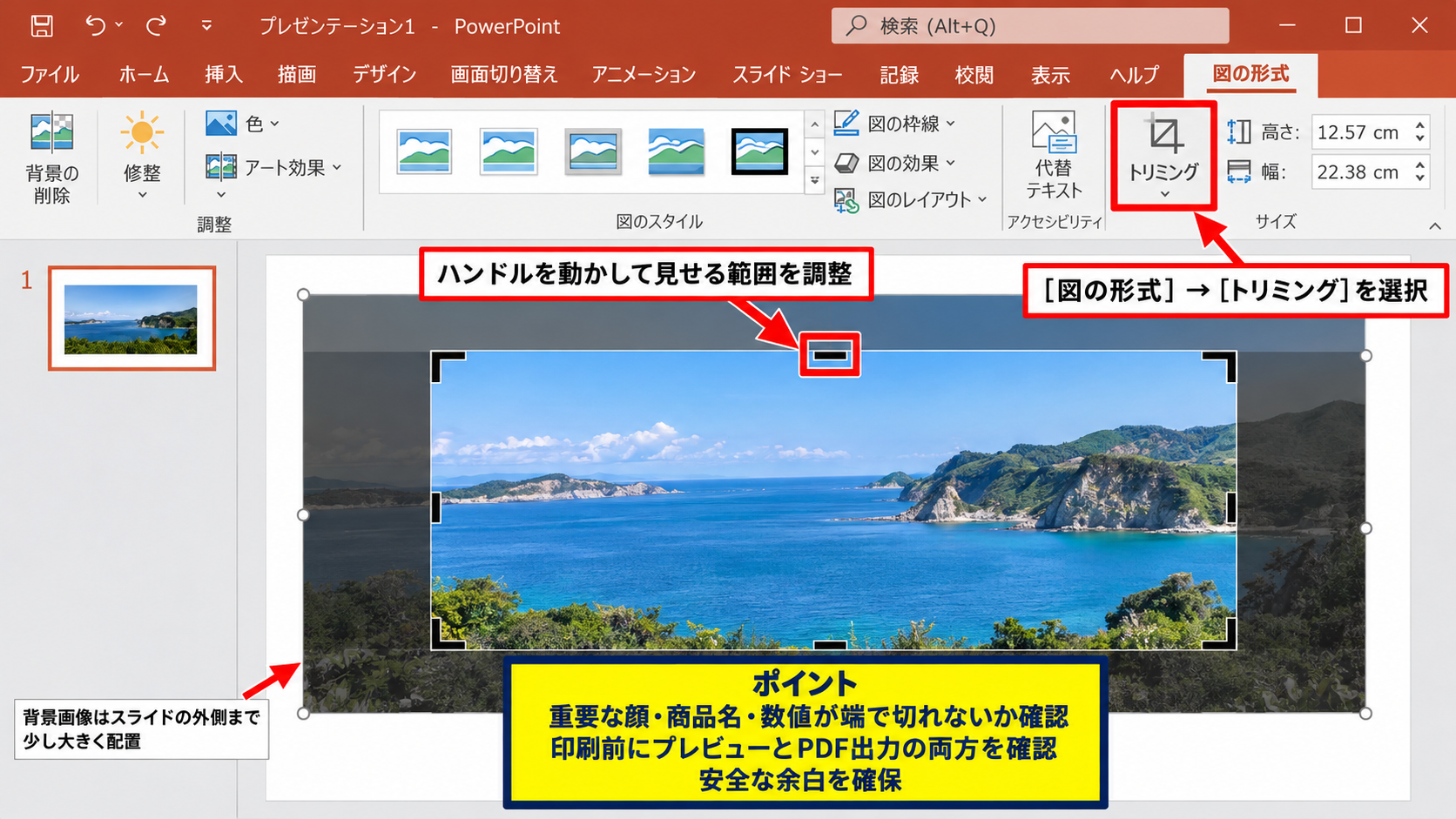
スライド全体ではなく、写真や背景画像の周囲に余白が出る場合は、画像そのものの配置を見直します。
画像を選択して図の形式タブを開き、トリミングを選択してください。
トリミングのハンドルを動かすと、画像の見せる範囲を調整できます。
背景に使う画像は、スライドの外側まで少し大きく配置すると、印刷時に細い白線が出にくくなります。
ただし、大切な人物の顔、商品名、数値が端にあると切れてしまうかもしれません。
印刷前にプレビューとPDF出力の両方を見て、安全な余白を確保しましょう。
配布資料レイアウトとの使い分け
印刷設定のフルページサイズのスライドでは、1枚の紙に1枚のスライドを配置します。
会議資料として複数ページを印刷するなら、配布資料のレイアウトを選ぶ場面もあるでしょう。
しかし、1ページに2枚、3枚、6枚のスライドを置く設定では、各スライドの周囲に余白が生まれます。
余白なしに近い大きな印刷を目指すなら、フルページサイズのスライドを選ぶのが基本です。
ノート欄や枠線を付ける配布資料設定は、用紙いっぱいに見せたい用途には向きません。
閲覧用、書き込み用、掲示用で印刷設定を使い分けると、資料の目的が伝わりやすくなります。
【操作のポイント】スライドを大きく見せたいときは、フルページサイズのスライドを選び、配布資料レイアウトは用途に応じて使い分けます。
プリンタードライバーのフチなし印刷設定
続いては、PowerPointから送った印刷データを紙の端まで出力するための、プリンタードライバー設定を確認していきます。
フチなし印刷はPowerPointの独自機能ではなく、主にプリンター側が持つ印刷機能です。対応可否はプリンターの仕様に左右されます。
印刷画面からプリンタープロパティを開く手順
PowerPointでファイルタブを選び、印刷画面を開きます。
プリンター名の下または右側に表示されるプリンタープロパティのリンクやボタンを選択しましょう。
表示される画面はプリンターメーカーごとに異なりますが、基本設定、ページ設定、レイアウト、印刷品質などのタブで構成されています。
画面内の用紙サイズ、用紙種類、印刷品質、ページレイアウトを順に確認してください。
フチなしという項目が見つからないときは、ページ設定やレイアウトのタブを開くと見つかる場合があります。
用紙サイズと用紙種類の選択
フチなし印刷を選択したら、用紙サイズをA4、A3、L判など実際の用紙と一致させます。
用紙サイズが異なると、意図しない縮小、印刷位置のずれ、給紙エラーにつながることがあります。
用紙種類も重要です。
プリンターによっては、普通紙、写真用紙、光沢紙、マット紙などの選択に応じて、インクの量や印刷可能な範囲が変わります。
フチなしを選ぶために写真用紙設定へ変更した場合、実際の普通紙ではにじみや波打ちが起こる可能性があります。
手元の紙と設定が合っているかを確認してから印刷しましょう。
試し刷りは1枚だけ行い、端が切れすぎていないか、色が濃すぎないかを確認するのがおすすめです。
はみ出し量と拡張率の調整
フチなし印刷では、紙の端に白線が残らないよう、データをわずかに大きくして印刷する仕組みが使われます。
このため、スライドの端に置いた文字やロゴは、少し切れることがあります。
プリンタードライバーに拡張量、はみ出し量、はみ出し設定などがある場合は、最小側から試してください。
端まで背景色を広げたい一方で、重要な文字は内側に配置することが大切です。
安全な配置の目安として、切れてはいけない文字やロゴはスライド端から5ミリメートル以上内側へ置くと安心です。
PowerPointでは表示タブのガイドやグリッド線を利用すると、端からの距離を意識しやすくなります。
【操作のポイント】フチなし印刷では端が少し裁ち落とされるため、背景は外側まで広げ、重要な要素は内側へ配置します。
余白が消えない原因と対処法
続いては、設定を変更しても白い余白が残るときに確認したい原因と対処法を解説していきます。
余白が残る原因は、プリンターの非印刷領域、スライドと用紙の縦横比の違い、選択したレイアウト、PDF変換時の設定などに分かれます。
プリンターの非印刷領域
家庭用やオフィス用のプリンターには、用紙を搬送するために端まで印刷できない機種があります。
この範囲は非印刷領域と呼ばれ、PowerPointでどのように設定してもインクを載せられません。
フチなし非対応のプリンターでは、PowerPointだけで完全な余白なし印刷にすることはできません。
仕様書やメーカーのサポートページで、フチなし印刷の対応サイズを確認してください。
対応していない場合は、少し大きい用紙に印刷してから裁断する方法もあります。
たとえばA4仕上がりにしたい資料をA3へ印刷し、四辺をカットする考え方です。
スライドの縦横比と余白の関係
余白の量は、スライドと用紙の比率の差によって変化します。
16対9のスライドをA4横へ印刷する場合、比率が完全には一致しないため、上下に余白ができるか、左右がわずかに切れるかのどちらかになります。
印刷範囲の考え方は、スライド比率と用紙比率が一致するときに最も余白が少なくなり、比率が異なるほど余白または裁ち落としが必要になるというものです。
文字をすべて残したいときは余白を受け入れ、見た目の大きさを優先するときは端が切れる可能性を確認します。
どちらを選ぶかは、資料に写真が多いか、細かな表や注釈が多いかによっても変わります。
PDF経由で印刷する場合の確認
PowerPointから直接印刷せず、PDFとして保存してから印刷する運用もあります。
PDF化するとレイアウトを固定しやすく、別のパソコンや印刷業者へ渡す場合にも便利です。
一方で、PDFビューアの印刷画面でページサイズに合わせる、実際のサイズ、ポスターなどの設定を誤ると、再び余白が増えることがあります。
PDFを印刷するときも、ページに合わせる設定とプリンターのフチなし設定の両方を確認します。
PowerPointとPDFで見え方が違う場合は、フォント置換やページ設定の違いも疑いましょう。
【操作のポイント】白い余白が消えないときは、PowerPointの設定だけで判断せず、プリンターの対応状況とPDF側の印刷倍率も確認します。
印刷前に確認したいスライド作成の工夫
続いては、余白なし印刷で端が切れたり、文字が読みにくくなったりする失敗を防ぐスライド作成の工夫を確認していきます。
印刷では画面より暗く見えることがあります。背景色と文字色のコントラスト、画像の解像度、端からの距離を印刷前に確認します。
文字とロゴの安全領域
タイトル、会社名、ページ番号、ロゴなどは、スライドの端ぎりぎりに置かないようにします。
フチなし印刷では、プリンターの個体差や用紙の送り具合により、印刷位置がわずかにずれることがあります。
端から数ミリメートル内側に安全領域を設けると、裁ち落としや欠けを避けやすくなります。
特に細い罫線を四辺ぴったりに引くデザインは、わずかなずれが目立ちやすいので注意が必要です。
必要ならば、罫線を端から少し内側に入れ、背景色だけを外側まで広げる構成にしましょう。
背景画像と写真の解像度
スライドいっぱいに写真を敷く場合は、元画像の解像度を確認します。
画面上ではきれいに見えても、A4やA3へ拡大印刷すると、画像の粗さが目立つことがあります。
画像を引き伸ばしすぎず、可能なら大きなサイズの写真を使用してください。
写真の端を裁ち落とす構成では、主役となる被写体を中央寄りに置くことも大切です。
背景に淡い色を使う場合は、印刷時に白い余白との境目が目立ちにくいという利点もあります。
試し刷りとプレビューの活用
印刷前には、PowerPointの印刷プレビューでページの向き、枚数、拡大状態を確認します。
プリンター設定を変更した直後は、必ず1枚だけ試し刷りを行いましょう。
試し刷りでは、余白の幅だけでなく、色、文字の大きさ、写真の切れ方、ページ番号の位置も見ます。
特に端に重要な情報があるスライドは、フチなし設定後の実物確認が欠かせません。
問題がなければ、必要部数をまとめて印刷します。
【操作のポイント】余白なし印刷は端が切れる可能性があるため、本印刷の前に1枚だけ出力して仕上がりを確認します。
まとめ パワポで余白なしに印刷する方法
パワポで余白なしに印刷するには、まずPowerPointの印刷画面でフルページサイズのスライドと用紙に合わせて拡大する設定を確認します。
そのうえで、プリンタープロパティからフチなし印刷、縁なし印刷、ボーダーレス印刷などの設定を有効にすることが重要です。
完全に余白をなくせるかは、使用するプリンターと用紙サイズがフチなし印刷に対応しているかで決まります。
フチなしに対応していない場合は、用紙いっぱいに拡大して余白を小さくする方法、または大きな用紙へ印刷して裁断する方法を検討しましょう。
スライドと用紙の縦横比が異なると、余白を残すか、端を少し切るかの調整も必要です。
背景は端まで広げ、タイトルやロゴなど切れてはいけない要素は内側へ置くと、印刷時の失敗を防げます。
最後に試し刷りをして、白い帯の有無、端の切れ方、文字の読みやすさを確認すれば、用途に合った見やすいPowerPoint資料に仕上がるでしょう。