パソコンで文章や資料を作成していると、分数・ルート・平方メートルなどの数学的な記号を入力したい場面が出てきます。
「½」「√」「m²」といった表記は、キーボードをそのまま打つだけでは入力できないため、どうすればいいか悩む方も多いのではないでしょうか。
この記事では、Windows11のパソコンで分数・ルート・平方メートルをキーボードで打つ方法を、場面別にわかりやすく解説します。
Word・Excel・メモ帳など、使う場所に合った入力方法を順番にご紹介しますので、ぜひ最後までお読みください。
分数・ルート・平方メートルを打つ方法の全体像
それではまず、分数・ルート・平方メートルそれぞれの入力方法の全体像について解説していきます。
結論からお伝えすると、入力する場所と目的によって最適な手段が異なります。
| 記号 | 最も手軽な方法 | 最も見栄えがよい方法 |
|---|---|---|
| 分数(½など) | IME変換・特殊文字 | Wordの数式エディター |
| ルート(√) | IME変換・絵文字キーボード | Wordの数式エディター |
| 平方メートル(m²) | IME変換(にじょう→²) | Wordの上付き文字機能 |
どの記号も共通して使えるのが、IME変換と絵文字キーボード(Windowsキー+.)です。
本格的な数式表記が必要な場合は、Wordの数式エディターを活用するのが最もきれいに仕上がるでしょう。
IME変換で分数・ルートを入力する
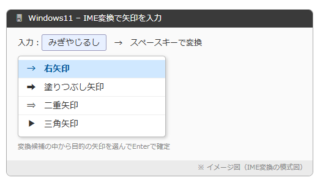
最もすぐに試せる方法が、日本語IMEの変換機能を活用した入力です。
【主な変換キーワードと結果】
「にぶんのいち」→ 変換 → ½
「よんぶんのいち」→ 変換 → ¼
「るーと」→ 変換 → √
「にじょう」→ 変換 → ²
「さんじょう」→ 変換 → ³
変換候補に表示されない場合はスペースキーを複数回押して候補を展開してみましょう。
よく使う記号はIMEの単語登録に追加しておくと、次回から素早く呼び出せるようになります。
絵文字キーボードから記号を選んで入力する
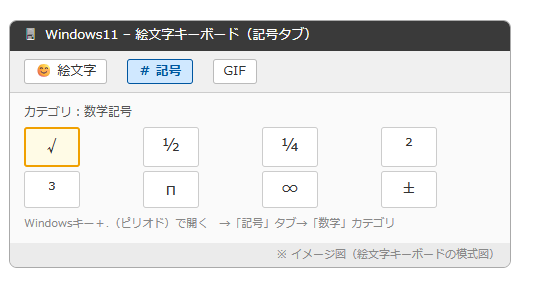
「Windowsキー+.(ピリオド)」
で開く絵文字キーボードは、分数やルートなどの数学記号にも対応しています。
【手順】
① 入力欄にカーソルを合わせた状態でWindowsキー+.を押す
② 上部の「記号」タブをクリックする
③「数学」カテゴリを選択する
④「√」「½」「²」などをクリックして入力する
マウス操作だけで完結するため、キーボードショートカットが苦手な方にもおすすめの方法でしょう。
よく使う記号はお気に入りに登録しておくと、次回から「お気に入り」タブから即座にアクセスできます。
文字コード(Unicode)で直接入力する
Wordを使っている場合は、文字コードとAlt+Xの組み合わせで特定の記号を直接呼び出せます。
【主な記号のUnicodeコード】
√(ルート):221A → 「221A」と入力してAlt+X
½(2分の1):00BD → 「00BD」と入力してAlt+X
¼(4分の1):00BC → 「00BC」と入力してAlt+X
²(上付き2):00B2 → 「00B2」と入力してAlt+X
この方法はWord上でのみ有効な操作です。
コードさえ覚えていれば変換候補を探す手間がなく、非常にスムーズに入力できます。
Wordで分数・ルートをきれいに表示する方法
続いては、Wordの機能を使って分数やルートを本格的に表示する方法を確認していきます。
レポートや論文など、見た目の美しさが求められる文書では特に役立つ機能です。
Wordの数式エディターで分数を作る
Wordには「数式エディター」が搭載されており、本格的な分数表示が可能です。
【手順】
① 「挿入」タブ→「数式」をクリックする
② 数式入力ボックスが表示される
③「分数」テンプレートを選択し、分子・分母にそれぞれ数値を入力する
④ またはLaTeX記法で「\frac{1}{2}」と入力してEnterを押す
数式エディターを使うと、教科書のような縦型分数表示が実現します。
LaTeX記法に慣れている方はキーボードだけで素早く入力できるため、一度試してみる価値があるでしょう。
Wordの数式エディターでルートを作る
ルート(根号)も数式エディターを使うと、√の記号と上の横線まで含めた本格的な表示が可能です。
【手順】
① 数式エディターを開く(挿入→数式)
②「根号」テンプレートを選択する
③ 根号の中に数値や式を入力する(例:2、x+yなど)
④ またはLaTeX記法で「\sqrt{2}」と入力してEnterを押す
「\sqrt{x+y}」のように記述すれば、複数の項をまとめてルートの中に入れた表示も簡単に作れます。
数式エディター内での操作に慣れるまでは少し時間がかかるかもしれませんが、一度覚えると非常に効率よく数式を作成できるようになるでしょう。
Wordでルートを記号として挿入する
数式エディターではなく、記号として「√」の文字だけを挿入したい場合は「記号と特殊文字」ダイアログを使います。
【手順】
① 「挿入」タブ→「記号と特殊文字」→「その他の記号」を開く
② 検索欄に「ルート」または「square root」と入力する
③「√」(U+221A)を選択してダブルクリックまたは「挿入」を押す
この方法で挿入した「√」はあくまで1つの文字記号であり、横線が数値にかかる本格的な表示ではありません。
見た目よりも手軽さを優先する場面や、メモ・チャットに貼り付ける目的では十分に活用できます。
平方メートル(m²)・立方メートル(m³)の打ち方
続いては、面積・体積の単位として頻繁に使われる平方メートル・立方メートルの入力方法を確認していきます。
単位記号として使う場面が多いため、素早く入力できる方法を押さえておくと日常的に役立ちます。
IME変換で平方メートルを入力する
最も手軽な方法は、「にじょう」と入力してIME変換する手順です。
【手順】
① 「m」を入力する
② 「にじょう」と入力し、スペースキーで変換候補を開く
③ 変換候補から「²」を選択してEnterで確定する
④ 結果:m²
【立方メートルの場合】
「さんじょう」→ 変換 →「³」→ m³
変換候補に「²」が表示されない場合は、スペースキーを複数回押して候補をさらに展開してみましょう。
出てこない環境では、絵文字キーボードの数学カテゴリから選ぶ方法が確実です。
Wordの上付き文字機能で平方メートルを作る
Wordで「m²」を入力する際は、上付き文字機能を使うと確実に美しく仕上がります。
【手順】
① 「m2」と入力する
② 「2」だけをドラッグして選択する
③ ホームタブの「x²」ボタンをクリックする(またはCtrl+Shift++を押す)
④「2」が上付きになり「m²」の完成
この方法で作った「m²」の「2」はフォントの上付き設定が適用されており、印刷時も正確に再現されます。
表や図の中で使う際も崩れにくく、公式文書に使いやすい形式でしょう。
Excelで平方メートルをセルに表示する
Excelで「m²」のような単位をセルに表示する場合も、セルの書式設定の「上付き」機能が使えます。
【手順】
① セルに「m2」と入力する
② セルをダブルクリックして編集モードにする
③「2」の部分だけをドラッグして選択する
④ 右クリック→「セルの書式設定」→「文字飾り」→「上付き」にチェックを入れてOK
この操作で表示される「m²」はあくまでテキストとしての表示であり、数式計算には使えません。
単位列や見出し行に使用する目的であれば、見た目がすっきりと整うためおすすめです。
分数・ルート・平方メートルの入力は、「手軽さ」と「見た目の品質」のどちらを優先するかで方法が変わります。
日常のメモや素早い入力にはIME変換や絵文字キーボード、印刷物や公式文書にはWordの数式エディターや上付き文字機能を使い分けることで、作業効率と仕上がりの両立が実現できます。
まとめ 【パソコン】ルートや平方メートルの打ち方・出し方(ワードやエクセルも・平方メートルやm2等・キーボード・Windows11)
この記事では、Windows11のパソコンで分数・ルート・平方メートルをキーボードで打つ方法について解説しました。
最も手軽な方法はIME変換で、「にぶんのいち」「るーと」「にじょう」と入力して変換候補から選ぶだけです。
絵文字キーボード(Windowsキー+.)の記号タブも、マウス操作で簡単に入力できる便利な手段でしょう。
Wordを使う場合は数式エディターや上付き文字機能を活用すると、見た目の整った本格的な表示が実現します。
目的や場面に合った方法を選んで、ぜひ今日から活用してみてください。