パソコンで文章や資料を作成していると、矢印記号(→・←・↑・↓・⇒・⇔など)を入力したい場面が多くあります。
「どうやって打つのか」「変換で出てこない」と困った経験がある方も少なくないのではないでしょうか。
この記事では、Windows11のパソコンで矢印をキーボードで打つ方法を、IME変換・絵文字キーボード・Wordの記号挿入など場面別にわかりやすく解説します。
右矢印・左矢印・上下矢印・二重矢印・斜め矢印まで網羅していますので、ぜひ最後までお読みください。
矢印をキーボードで打つ方法の全体像
それではまず、Windows11で矢印記号を入力する主な方法の全体像について解説していきます。
結論からお伝えすると、IME変換が最もすぐに使えて便利な方法です。
| 方法 | 使える場所 | 手軽さ | 対応できる矢印の種類 |
|---|---|---|---|
| IME変換 | ほぼすべての場所 | ★★★ | 基本的な矢印全般 |
| 絵文字キーボード | ほぼすべての場所 | ★★☆ | 多種類の矢印・装飾矢印 |
| Wordの記号挿入 | Word・PowerPoint | ★☆☆ | あらゆる矢印記号 |
| Unicode入力(Alt+X) | Wordのみ | ★☆☆ | あらゆる矢印記号 |
それぞれの方法について、具体的な手順を順番に見ていきましょう。
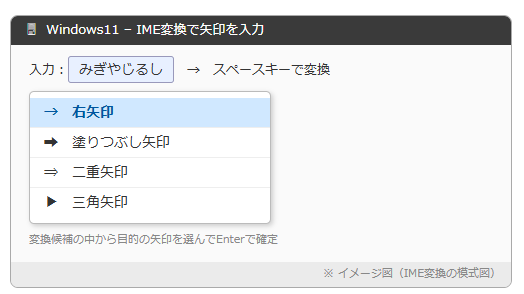
IME変換で矢印を入力するキーワード一覧
日本語入力モードでキーワードを入力して変換
するだけで、多くの矢印記号が呼び出せます。
「みぎやじるし」→ → ➡ ⇒
「ひだりやじるし」→ ← ⬅ ⇐
「うえやじるし」→ ↑ ⬆ ⇑
「したやじるし」→ ↓ ⬇ ⇓
「やじるし」→ → ← ↑ ↓ などまとめて候補表示
「りょうほうやじるし」または「そうほうやじるし」→ ↔ ⇔
「ななめやじるし」→ ↗ ↘ ↙ ↖
変換候補に目的の記号が出てこない場合は、スペースキーを複数回押して候補一覧をさらに展開してみましょう。
IMEの辞書内容はバージョンによって異なるため、出てこない矢印は絵文字キーボードやWordの記号挿入で対応するとよいでしょう。
絵文字キーボードで多彩な矢印を入力する
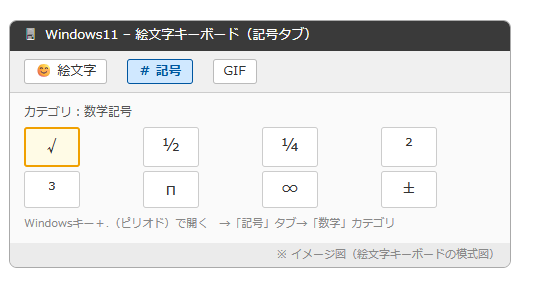
「Windowsキー+.(ピリオド)」
で開く絵文字キーボードには、IME変換では出にくい装飾矢印や特殊な方向の矢印も多数収録されています。
【手順】
① 入力欄にカーソルを置いてWindowsキー+.を押す
② 「記号」タブをクリックする
③「矢印」カテゴリを選択する
④ 目的の矢印をクリックして入力する
矢印カテゴリには「→」「←」「↑」「↓」の基本形に加え、「↗」「↙」などの斜め矢印、「⇄」「⇅」などの往復矢印なども含まれています。
マウス操作だけで完結するため、キーボード操作が苦手な方にも安心な方法でしょう。
Wordの「記号と特殊文字」から矢印を挿入する
Wordでは「挿入」→「記号と特殊文字」→「その他の記号」のメニューから、膨大な矢印記号を検索して挿入できます。
【手順】
① 「挿入」タブ→「記号と特殊文字」→「その他の記号」を開く
② 「種類」のプルダウンから「矢印」を選択する
③ 目的の矢印をダブルクリックまたは「挿入」ボタンで挿入する
このダイアログにはUnicodeで定義されたほぼすべての矢印が収録されているため、どんな矢印でも見つけ出せます。
よく使う矢印はショートカットキーを割り当てておくと、次回から一発で入力できるようになります。
方向別・種類別の矢印記号と打ち方
続いては、矢印の種類ごとに具体的な入力方法を確認していきます。
業務や資料の種類によってよく使う矢印が異なるため、必要なものを選んで覚えておくと便利です。
基本の四方向矢印(→←↑↓)の打ち方
最もよく使う四方向の基本矢印は、IME変換が最も手軽です。
→(右矢印):「みぎやじるし」または「みぎ」で変換
←(左矢印):「ひだりやじるし」または「ひだり」で変換
↑(上矢印):「うえやじるし」または「うえ」で変換
↓(下矢印):「したやじるし」または「した」で変換
「みぎ」「ひだり」だけでも変換候補に矢印が出てくることがありますが、「やじるし」まで入力した方が確実に目的の記号が見つかります。
一度変換した矢印は変換学習に記録されるため、次回からは少ない文字数でも候補の上位に表示されるようになるでしょう。
二重矢印・太矢印(⇒⇔➡)の打ち方
論理的な因果関係や強調を表すのに使われる二重矢印・太矢印も、IME変換で入力できます。
⇒(二重右矢印):「みぎやじるし」の変換候補から選ぶ
⇐(二重左矢印):「ひだりやじるし」の変換候補から選ぶ
⇔(左右二重矢印):「そうほうやじるし」で変換
➡(塗りつぶし右矢印):「みぎやじるし」の変換候補から選ぶ
変換候補の一覧をスクロールすると、さまざまな種類の矢印が表示されます。
「⇒」はビジネス文書やプレゼン資料で「したがって」「つまり」の意味でよく使われる記号で、覚えておくと非常に便利でしょう。
斜め矢印・特殊矢印(↗↘↙↖)の打ち方
グラフや図解で使いたい斜め矢印は、IME変換または絵文字キーボードで入力します。
↗(右上矢印):「みぎうえやじるし」または「ななめやじるし」で変換
↘(右下矢印):「みぎしたやじるし」で変換
↙(左下矢印):「ひだりしたやじるし」で変換
↖(左上矢印):「ひだりうえやじるし」で変換
IMEで変換できない場合は絵文字キーボードの「矢印」カテゴリから探すか、Wordの「記号と特殊文字」を活用しましょう。
斜め矢印はプレゼン資料でトレンドの増減を示す際などに重宝します。
WordやExcelで矢印を効率よく使う方法
続いては、WordやExcelで矢印をさらに効率よく活用するためのテクニックを確認していきます。
Wordのオートコレクトで矢印を自動変換する
Wordには入力した文字列を自動的に記号に変換する「オートコレクト」機能があります。
「–>」と入力してスペースまたはEnterを押す → 自動で「→」に変換
「<–」と入力してスペースまたはEnterを押す → 自動で「←」に変換
「==>」と入力してスペースまたはEnterを押す → 自動で「⇒」に変換
オートコレクトは半角ハイフンと記号の組み合わせで動作するため、キーボードだけで素早く矢印を入力できます。
変換されなかった場合は「ファイル」→「オプション」→「文章校正」→「オートコレクトのオプション」で設定を確認してみましょう。
IMEに矢印を単語登録して素早く呼び出す
よく使う矢印はIMEの単語登録に追加しておくと、短いキーワードで即座に呼び出せます。
【手順】
① タスクバーの「あ」を右クリック→「単語の追加」を選択する
② 「単語」欄に「⇒」、「よみ」欄に「->」などを入力する
③「登録」ボタンを押す
④ 以降「->」と入力して変換すると「⇒」が候補に出てくる
よみには自分が打ちやすい文字列を設定できます。
たとえば「みぎ」→「→」、「=>」→「⇒」のように登録しておくと、文書作成のスピードが大幅に上がるでしょう。
Unicodeコードで矢印を直接入力する(Word限定)
WordではUnicodeコードを入力してAlt+Xを押す方法でも矢印を呼び出せます。
→(右矢印):2192 → Alt+X
←(左矢印):2190 → Alt+X
↑(上矢印):2191 → Alt+X
↓(下矢印):2193 → Alt+X
⇒(二重右矢印):21D2 → Alt+X
⇔(左右二重矢印):21D4 → Alt+X
コードを覚える手間はありますが、変換候補に頼らず確実に目的の矢印を出せる点が強みです。
頻繁に使う矢印のコードだけ2〜3個覚えておくだけでも、作業効率が上がるでしょう。
矢印の入力で最も覚えておきたいのは、IME変換の「みぎやじるし」「ひだりやじるし」「うえやじるし」「したやじるし」という4つのキーワードです。
これだけで基本的な矢印はすべてカバーできます。
さらに多彩な矢印が必要な場合は絵文字キーボード(Windowsキー+.)の矢印カテゴリが頼りになります。
まとめ Windows11の矢印の出し方(→・右下矢印をすぐに・キーボード・出てこない・ショートカット・マウス無し)
この記事では、Windows11のパソコンで矢印記号をキーボードで打つ方法について解説しました。
最もすぐに使える方法はIME変換で、「みぎやじるし」「ひだりやじるし」と入力して変換するだけで基本的な矢印が入力できます。
より多彩な矢印が必要な場合は、絵文字キーボード(Windowsキー+.)の矢印カテゴリを活用するとよいでしょう。
Wordを使う場面では「–>」のオートコレクト変換やUnicodeコード入力も便利な選択肢です。
よく使う矢印はIMEに単語登録しておくと、日々の作業効率がさらに上がります。
ぜひ今回ご紹介した方法を試して、矢印入力をスムーズにこなせるようにしてみてください。