エクセルで資料を作成していると、「印刷したらA4サイズに収まらなかった」「シートに突然点線が表示されるようになった」「青い枠線が表示されているけれど何の意味があるのかわからない」といった疑問やトラブルに遭遇することはよくあります。
エクセルは表計算ソフトですが、実際の業務ではA4サイズで印刷することを前提に作業する場面がとても多いでしょう。
この記事では、エクセルをA4サイズで作成・設定する方法(A4サイズに合わせる・点線が出る・青枠・範囲のみ表示)について、用紙サイズの設定・ページ区切り線(点線)の意味・青い枠の正体・印刷範囲の設定方法を、操作イメージ図を交えながら丁寧に解説していきます。
「A4ぴったりに収めて印刷したい」「余計な線を消したい」という方にもすぐに役立つ内容ですので、ぜひ最後までお読みください。
【結論】エクセルをA4サイズに合わせて作成するには「ページレイアウトビュー」で作業しながら「ページ設定」でA4を指定し、印刷範囲を設定したうえで「拡大縮小印刷」で1ページに収めるのが最も確実
それではまず、エクセルをA4サイズで正確に設定する方法の全体像と、トラブル別の対処法の結論について解説していきます。
A4サイズ設定に関するトラブルは複数の原因が絡み合っているケースが多く、それぞれの現象に対応した設定箇所を把握しておくことが重要です。
A4サイズ設定に関するトラブルと対処法の早見表
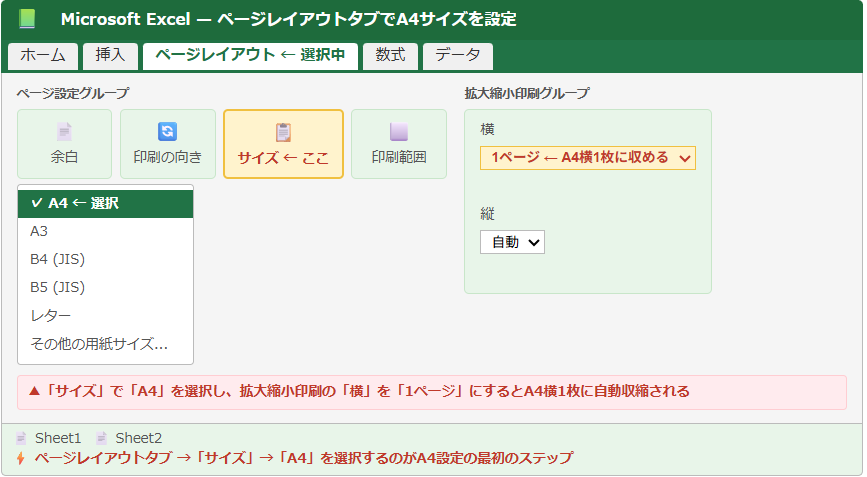
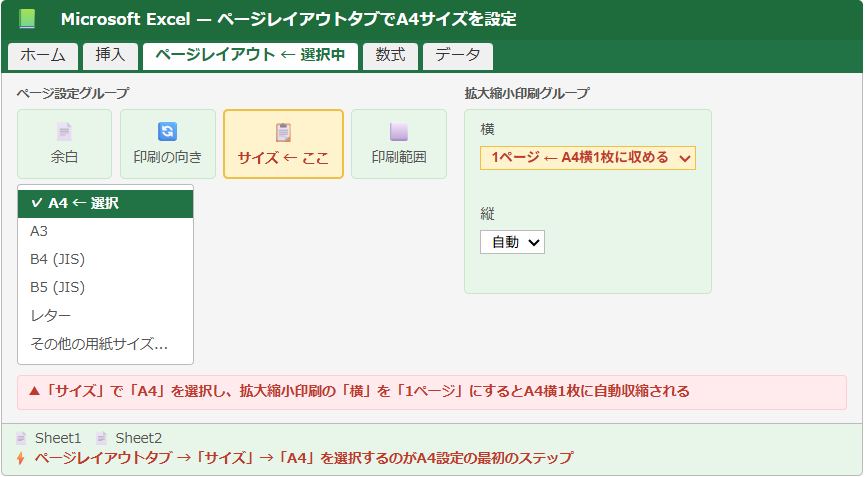
A4サイズで印刷されない → ページ設定で用紙サイズを「A4」に指定する。「ページレイアウト」タブ →「サイズ」→「A4」を選択する。
シートに点線が表示されている → 印刷プレビューを一度開いたことでページ区切り線(改ページ線)が表示されるようになった状態。「Excelのオプション」→「詳細設定」→「改ページを表示する」のチェックを外すか、そのまま利用する。
青い枠線が表示されている → 改ページプレビューを使用したことで印刷範囲を示す青枠が表示されている状態。「表示」タブ →「標準」に切り替えることで消える。
印刷範囲外のセルも印刷されてしまう → 印刷したい範囲を選択して「ページレイアウト」タブ →「印刷範囲の設定」で明示的に範囲を指定する。
これらの設定を正しく理解してひとつひとつ確認していくことで、A4サイズにぴったり収まった見やすい資料を作成できるようになります。
以下のイメージ図は、ページレイアウトタブからA4用紙サイズを設定している操作を示しています。
A4サイズを正確に設定する基本手順
エクセルで新規シートを開いたとき、用紙サイズはエクセルの初期設定やプリンターのデフォルト設定によって決まります。
意図した通りA4で印刷するためには、作業開始前にシートの用紙サイズをA4に明示的に設定しておくことが重要です。
「ページレイアウト」タブ →「サイズ」→「A4」を選択するだけで設定は完了します。
「ページ設定」ダイアログからも同様の操作ができ、「ページレイアウト」タブ右下の矢印アイコンをクリックして開き、「ページ」タブの「用紙サイズ」から「A4」を選択する方法も覚えておくとよいでしょう。
ページレイアウトビューで作業するメリット
A4サイズに合わせてデータを配置したい場合、通常の「標準」ビューではなく「ページレイアウトビュー」で作業することを強くおすすめします。
ページレイアウトビューでは、A4用紙の実際のサイズがシート上に白い紙のような形で表示されるため、何がA4の範囲内に収まっていて、何がはみ出しているかを一目で確認しながら作業できます。
ページレイアウトビューに切り替える手順
方法① 「表示」タブ →「ページレイアウト」をクリックする
方法② 画面右下のビュー切替ボタン(標準・改ページプレビュー・ページレイアウトの3つのアイコン)から中央のアイコンをクリックする
通常の作業画面に戻す場合は「表示」タブ →「標準」をクリックする
ページレイアウトビューでは列幅や行高の調整・セルへの入力もそのまま行えるため、A4に合わせた表を作成する際には最初からこのビューで作業するとレイアウト調整が格段に楽になります。
A4サイズの縦・横の寸法と印刷可能幅の目安
A4用紙の実際のサイズと、エクセルで設定する際の印刷可能幅の目安を把握しておくと、列幅の調整がスムーズになります。
| 設定 | 用紙サイズ | 印刷可能幅の目安(標準余白時) |
|---|---|---|
| A4縦 | 210mm × 297mm | 約17.0cm(印刷可能幅) |
| A4横 | 297mm × 210mm | 約25.0cm(印刷可能幅) |
| A4縦(余白最小) | 210mm × 297mm | 約19.0cm(余白0.5cm時) |
| A4横(余白最小) | 297mm × 210mm | 約27.0cm(余白0.5cm時) |
エクセルのデフォルト列幅は約8文字分(約2.2cm)のため、A4縦で標準余白の場合は約7〜8列が1ページに収まる目安となります。
この目安を把握しておくと、表の設計段階から列数を適切に設定できます。
エクセルに点線が表示される原因と消す方法
続いては、エクセルのシートに突然表示されるようになった点線の正体と、その消し方について確認していきます。
「何もしていないのに点線が出てきた」と感じる方も多いですが、原因はほぼ決まっています。
点線はページ区切り線(改ページ線)である
エクセルのシートに表示される水平・垂直の点線は、「改ページ線(ページ区切り線)」と呼ばれる、印刷時のページの区切り位置を示す補助線です。
この点線は、一度でも印刷プレビューを開いたり、印刷を実行したりすると自動的に表示されるようになります。
印刷時の区切り位置を示すためのものであり、実際には印刷されません。
点線の位置はA4用紙のサイズと現在設定されている余白・縮小率から計算された区切り位置を示しており、この位置を超えてデータが入力されていると2ページ目に溢れることを意味します。
以下のイメージ図は、エクセルのシートに改ページ線(点線)が表示されている状態と、その表示を制御する設定画面を示しています。
Microsoft Excel — 改ページ線(点線)の表示と非表示設定
ホーム
挿入
点線(改ページ線)を消す2つの方法
改ページ線の点線を非表示にする方法は主に2つあります。
どちらも印刷の動作には影響を与えないため、作業しやすい方を選んでください。
改ページ点線を非表示にする方法
方法① Excelのオプションから設定する
「ファイル」→「オプション」→「詳細設定」→ 下にスクロールして「このシートの表示オプション」セクション →「改ページを表示する」のチェックを外す → OK
→ 現在選択しているシートの点線が非表示になる
方法② 手動で設定された改ページを削除する
手動で追加された改ページ(太い点線)を削除するには「ページレイアウト」タブ →「改ページ」→「すべての改ページを解除」をクリックする
→ 手動設定の改ページのみ削除される(自動の点線は残る場合がある)
作業中に点線が気になる場合は方法①でオプション設定を変更するのが最も手軽です。
ただし、点線はページ区切りの位置を教えてくれる有用な情報でもあるため、A4に収めるための調整中は表示したままにしておく方が便利なこともあります。
点線の位置を活用してA4に収める調整をする
点線を消すのではなく、逆に活用してA4サイズに収めるための調整に役立てる方法もあります。
点線がデータの途中を横切っている場合、そのままでは印刷が2ページ以上に分かれてしまいます。
点線より右側・下側にはみ出しているデータを点線の内側に収まるよう列幅・行高・フォントサイズを調整することで、1ページに収めることができます。
点線はA4サイズの「限界ライン」を示しているため、この線を意識しながら作業するとA4設定がより確実になります。
青い枠線(青枠)の正体と消す方法・印刷範囲の設定
続いては、エクセルのシートに表示される青い枠線の正体と消し方、および印刷範囲を正確に設定する方法を確認していきます。
青い枠の意味を知ることで、より意図的な印刷範囲のコントロールができるようになります。
青い枠線は「改ページプレビュー」の表示
シート上に表示される青い枠線の正体は、「改ページプレビュー」ビューに切り替えたときに表示される印刷範囲の境界線です。
青い太い実線は「印刷範囲の外枠」を、青い点線は「ページ区切りの位置」を示しています。
改ページプレビューを閉じて標準ビューに戻せば青い枠は消えますが、印刷プレビューを操作したあとに標準ビューに戻し忘れた場合、青い線が残ったまま作業を続けることがあります。
青い枠線(改ページプレビューの表示)を消す手順
「表示」タブ →「標準」をクリックする
または
画面右下のビュー切替ボタンの左端アイコン(標準)をクリックする
→ 青い枠線が消えて通常のシート表示に戻る
改ページプレビューは青い線をドラッグして印刷範囲やページ区切りを直感的に調整できる便利な機能です。
誤って切り替えてしまったときは焦らず「標準」ビューに戻しましょう。
印刷範囲を正確に設定して範囲のみ表示・印刷する
「特定のセル範囲だけをA4で印刷したい」「余計なデータが印刷されないようにしたい」という場合は、印刷範囲を明示的に設定することが最も確実な方法です。
以下のイメージ図は、セル範囲を選択してページレイアウトタブから印刷範囲を設定している様子を示しています。
Microsoft Excel — 印刷範囲を設定して範囲のみ印刷
ページレイアウト ← 選択中
数式
データ
① 印刷したいセル範囲(例 A1:H20)をドラッグして選択する
②「ページレイアウト」タブ →「印刷範囲」→「印刷範囲の設定」をクリックする
③ 選択した範囲だけに薄い点線の枠が表示され、その範囲のみが印刷対象になる
④ Ctrl+Pで印刷プレビューを開くと設定した範囲のみが表示されることを確認できる
⚡ 点線の枠(破線)が印刷範囲として設定されたセル範囲を示している
印刷範囲を名前で管理する方法
印刷範囲を設定すると、エクセルは内部的にその範囲を「Print_Area」という名前で管理しています。
この名前は「名前ボックス」や「名前の管理」から確認・変更することもできます。
複数の範囲を印刷対象にしたい場合は、Ctrlキーを押しながら複数のセル範囲を選択してから「印刷範囲の設定」をクリックすることで、複数の離れた範囲を印刷対象としてまとめて設定できます。
ただしその場合、それぞれの範囲が別々のページとして印刷されるため注意が必要です。
A4サイズにぴったり収めるための余白・縮小・列幅の最適化
続いては、データをA4サイズにぴったり収めるために行う余白の調整・拡大縮小印刷の設定・列幅と行高の最適化について確認していきます。
これらの操作を組み合わせることで、縮小しすぎず読みやすいA4印刷を実現できます。
余白を調整してA4の印刷可能幅を最大化する
エクセルの標準余白設定ではA4用紙の上下左右にそれぞれ約2cmの余白が取られています。
この余白を狭めることで、より多くのデータを1ページに収められるようになります。
余白を変更する手順
「ページレイアウト」タブ →「余白」→ 種類を選択する
標準 → 上下2.5cm 左右1.9cm(デフォルト)
狭い → 上下1.9cm 左右0.64cm(データを多く収めたい場合に有効)
広い → 上下2.5cm 左右2.5cm(余白を広めに取りたい場合)
ユーザー設定の余白 → 任意の値を入力して細かく調整できる
「ページ設定」ダイアログの「余白」タブから数値を直接入力する方法も可能
余白を「狭い」に変更するだけで、A4縦の印刷可能幅が約17cmから約19cmに広がります。
さらに細かく設定したい場合は「ページ設定」ダイアログを使い、余白を0.5cmまで狭めることで最大限の印刷可能幅を確保できます。
列幅・行高を統一してA4に収まる表を設計する
A4にきれいに収まる表を作るためには、列幅と行高を統一することが効果的です。
特に表の全列幅の合計がA4の印刷可能幅を超えないように設計することが重要です。
全列を選択して列幅を一括設定する手順
① シート全体をCtrl+Aで選択する(またはシート左上の角をクリックする)
② 任意の列の境界線をドラッグして列幅を設定する(全列に同じ幅が適用される)
または
① 列を選択した状態で右クリック →「列の幅」→ 数値を入力してOK
A4縦で7列を均等に配置したい場合の列幅の目安
(印刷可能幅170mm ÷ 7列)÷ 2.27mm(エクセルの1文字幅の目安)≒ 10〜11文字幅が目安
列幅の設定は「ピクセル数」ではなく「文字数」で管理されているため、エクセルの列幅「11」はおよそ2.4cm(標準フォント使用時)程度の目安として覚えておくと便利です。
印刷プレビューで最終確認してから印刷する
A4設定・印刷範囲・余白・縮小率の設定が完了したら、必ず印刷プレビューで実際の仕上がりを確認してから印刷を実行しましょう。
印刷プレビューはCtrl+Pで開く印刷画面の右側に表示されるプレビュー画面、またはCtrl+F2(ファンクションキーが有効な場合)で確認できます。
A4印刷前の最終確認チェックリスト
用紙サイズが「A4」に設定されているかを確認する → ページレイアウトタブ →「サイズ」で確認
印刷の向きが意図した方向(縦または横)になっているかを確認する → ページレイアウトタブ →「印刷の向き」で確認
印刷範囲が正しく設定されているかを確認する → ページレイアウトタブ →「印刷範囲」→「印刷範囲の設定」で確認
拡大縮小設定が適切かを確認する → ページレイアウトタブの拡大縮小印刷グループで確認(100%または「1ページ」指定)
余白が適切かを確認する → ページレイアウトタブ →「余白」で確認
印刷プレビューでページ数が想定通りかを確認する → Ctrl+Pでプレビューを開いてページ数と内容を目視確認
このチェックリストを作業終了後のルーティンとして習慣化しておくことで、意図しない印刷トラブルをほぼ防ぐことができます。
印刷プレビューで確認したうえで「印刷」ボタンを押すことで、用紙とインクの無駄遣いを防いだ効率的な作業が実現できます。
まとめ
この記事では、エクセルをA4サイズで作成・設定する方法(A4サイズに合わせる・点線が出る・青枠・範囲のみ表示)について、A4サイズの設定手順・点線の正体と消し方・青い枠の正体・印刷範囲の設定・余白と縮小の最適化まで幅広く解説しました。
A4設定の基本は「ページレイアウト」タブで用紙サイズを「A4」に指定することであり、データを1ページに収めるには「拡大縮小印刷」の「次のページ数に合わせて印刷」が最も手軽な方法です。
シートに表示される点線は改ページ線であり「Excelのオプション」から非表示にできます。青い枠は改ページプレビューの表示であり「標準」ビューに戻すことで消えます。
印刷したい範囲を明示的に「印刷範囲の設定」で指定することで、余計なデータが印刷されない範囲のみの印刷が実現できます。
ページレイアウトビューで作業しながら、印刷プレビューで都度確認する習慣を持つことが、A4サイズのエクセル資料を確実に仕上げる最大のコツです。
今回の内容を活用して、エクセルのA4設定作業をよりスムーズに進めていただけますと幸いです。