エクセルで数値のうしろに単位を付けたい、日付を和暦で表示したいと思ったことはありませんか。
そんなときに活躍するのがユーザー定義の表示形式です。
この記事では、ユーザー定義の表示形式の基本的な設定方法から、文字を追加する書式記号、日付や時間、和暦の表示方法、さらにTEXT関数での応用まで、幅広く解説していきます。
数値の見た目を自在にコントロールできるようになると、資料の説得力もぐっと増します。
サンプルとして、桜餅やマグロなどの在庫リストを使いながら、実際の操作イメージを確認していきましょう。
ユーザー定義の表示形式は書式記号を組み合わせて自由に作るのが結論です
結論から言うと、ユーザー定義の表示形式は、あらかじめ用意された記号を組み合わせることで、数値や日付の見た目を自由自在に作り出せる機能です。
難しく感じるかもしれませんが、いくつかの記号の意味を覚えるだけで、驚くほど多彩な表示が可能になります。
まずは今回使用するサンプルデータを確認してみましょう。
| 商品名 | 在庫数 | 入荷日 | 入荷時刻 |
|---|---|---|---|
| 桜餅 | 150 | 2026/4/1 | 9:05 |
| 柏餅 | 320 | 2026/4/3 | 10:20 |
| マシュマロ | 45 | 2026/4/5 | 13:40 |
| チョコ | 60 | 2026/4/7 | 14:15 |
| アボカド | 28 | 2026/4/9 | 8:50 |
| カボチャ | 200 | 2026/4/11 | 11:30 |
| マグロ | 180 | 2026/4/13 | 7:10 |
| カツオ | 90 | 2026/4/15 | 15:45 |
| ハラス | 110 | 2026/4/17 | 16:00 |
| ボルト | 500 | 2026/4/19 | 9:30 |
| ネジ | 620 | 2026/4/21 | 10:00 |
この在庫数の列に、単位として個という文字を自動で付けたいとします。
ここで役立つのがユーザー定義の表示形式です。
基本の操作手順は次の通りです。
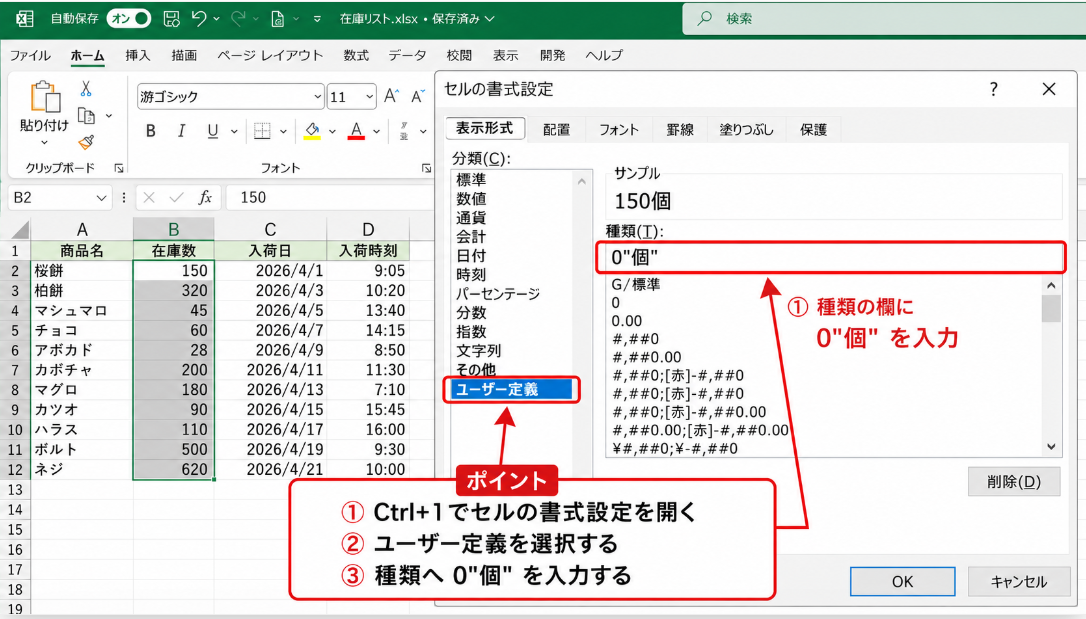
対象セルを選択しCtrlキーと1キーを押してセルの書式設定を開きます。
表示形式タブでユーザー定義を選択します。
種類の欄に0という記号のあとに個という文字を入力します。
下の図は、ユーザー定義のダイアログを開いた状態のイメージです。

このように種類の欄へ記号と文字を組み合わせて入力するだけで、セルの実際の値を変えずに見た目だけを変更できます。
これがユーザー定義の表示形式の最大の特徴であり、結論でもあります。
0とゼロの違いを理解する
ユーザー定義でよく使われる記号に0とシャープがあります。
0は桁数に満たない部分をゼロで埋めて表示する記号です。
一方でシャープは、桁数に満たない部分を表示しないという違いがあります。
ダイアログの種類欄に直接入力する方法
種類の欄には、あらかじめ用意されたサンプルも表示されますが、直接自分で記号を打ち込むことも可能です。
入力した書式は一覧に自動で追加され、次回以降も選択肢として使えるようになります。
よく使う書式はここに登録しておくと、作業の効率が上がります。
既存の表示形式を土台にカスタマイズする方法
ゼロから記号を組み立てるのが難しい場合は、既存の表示形式を選んでから微調整する方法もおすすめです。
たとえば数値という分類を選んだあと、ユーザー定義に切り替えると、近い形式のコードがすでに入力された状態になります。
そこから文字を足したり記号を変えたりすれば、初心者でも扱いやすくなります。
【ユーザー定義は種類欄に記号を直接入力することで自由な書式を作れます】
数値のうしろに文字を追加する表示形式の作り方
ここでは、先ほどの在庫数の列を例に、文字を追加する表示形式を詳しく見ていきましょう。
単位を追加する基本パターン
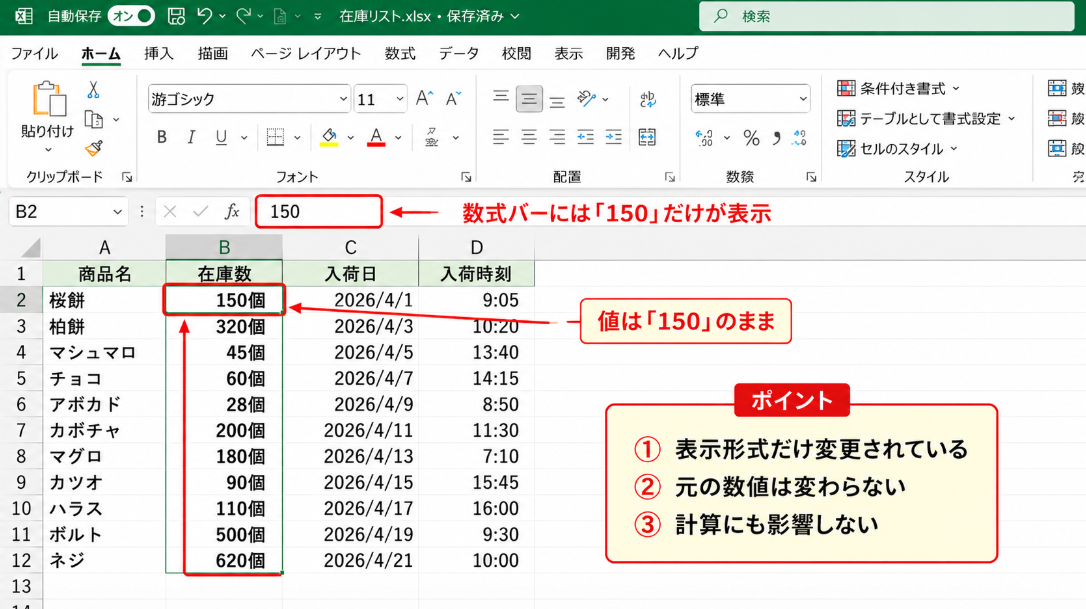
在庫数のうしろに個という単位を付けたい場合は、0の後ろにダブルクォーテーションで囲んだ個という文字を続けます。
入力する記号は0の次にダブルクォーテーション、個という文字、再びダブルクォーテーションという並びになります。
これにより150という数値が150個という表示に変わります。
数値の前に文字を追加するパターン
単位を数値の前に付けたい場合は、文字を先頭に記述し、そのあとに0を続けます。
たとえば在庫という文字を先頭に付けたい場合は、ダブルクォーテーションで囲んだ在庫という文字のあとに0を記述します。
これにより150という数値が在庫150という表示になります。
マイナスの値にだけ特別な表示を付けるパターン
ユーザー定義の表示形式は、セミコロンで区切ることで正の数と負の数、ゼロで異なる書式を指定できます。
たとえば0を三つセミコロンで区切って書くことで、正の数、負の数、ゼロのそれぞれに個別の表示を割り当てられます。
在庫が不足している商品だけ目立たせたい場合などに、この機能は非常に有効です。
【文字を追加する際はダブルクォーテーションで囲むことを忘れないようにしましょう】
日付や時間をユーザー定義で自在に表示する方法
続いて、入荷日と入荷時刻の列を使って、日付と時間の表示形式を見ていきましょう。
年月日の並び順を変える書式記号
日付の表示形式には、年を表すyyyy、月を表すmm、日を表すddという記号が使われます。
これらを好きな順番で並べることで、表示のスタイルを自由に変更できます。
たとえばyyyy年mm月dd日と入力すれば、2026年4月1日のような表記になります。
曜日を表示に追加する方法
日付のうしろにaaaという記号を追加すると、曜日が漢字一文字で表示されます。
aaaaと記号を四文字にすると、水曜日のように曜日という文字まで含めた表示に変わります。
会議日程の一覧など、曜日を一目で確認したい場面で重宝する書式です。
時間を12時間表記や秒単位で表示する方法
時刻については、時を表すh、分を表すm、秒を表すsという記号を使います。
24時間表記であればh時mm分、12時間表記であればAM/PM h時mm分のように記述します。
秒まで細かく表示したい場合は、末尾にssという記号を追加しましょう。
【日付と時間の記号は大文字小文字を区別しないため入力しやすい方で統一しましょう】
和暦での表示とTEXT関数を使った応用テクニック
ここでは、日本語の資料でよく使われる和暦表示と、TEXT関数を組み合わせた活用法を紹介します。
ユーザー定義で和暦を表示する方法
和暦を表示したい場合は、種類の欄にggge年m月d日という記号を入力します。
gggeという記号が元号を表しており、令和のような表記に自動で変換してくれます。
社内文書など和暦を求められる場面で、この設定は非常に役立ちます。
TEXT関数で表示形式付きの文字列を作る方法
セルの表示形式を変えるのではなく、別のセルに整形済みの文字列として表示したい場合はTEXT関数を使います。
入荷日を和暦で文字列に変換する数式は次のようになります。
=TEXT(C2,”ggge年m月d日”)
下の図は、TEXT関数を先頭セルに入力し、オートフィルで下の行まで反映させたイメージです。
| C | E | |
| 2 | 2026/4/1 | 令和8年4月1日 ↘ |
C2セルにある日付データを、TEXT関数によってggge年m月d日という書式に沿った和暦の文字列へと変換しています。
この方法であれば、元の日付データはそのまま残しつつ、別のセルに和暦表記だけを表示できます。
請求書や報告書のテンプレートなど、和暦表記が必要な書類作成の際に特に便利な使い方です。
TEXT関数と文字列を連結して文章を作る方法
TEXT関数はアンパサンドを使うことで、他の文字列と連結することもできます。
たとえば入荷日はと固定の文字を組み合わせれば、入荷日は令和8年4月1日ですといった一文を自動生成できます。
レポートの自動作成など、文章の一部に日付を差し込みたい場面で活躍する組み合わせです。
【和暦表示はggge年m月d日という記号を覚えておくとすぐに使えます】
マクロで複数セルにユーザー定義の表示形式を一括適用する方法
同じ書式を何度も手入力するのは手間がかかります。
そこで、マクロを使って一括で表示形式を適用する方法を紹介します。
在庫数の列に単位を一括設定するマクロ
以下のマクロは、B列の在庫数にまとめて個という単位付きの表示形式を設定するコードです。
Sub 表示形式一括設定()
    Range("B2:B12").NumberFormatLocal = "0""個"""
    Range("C2:C12").NumberFormatLocal = "ggge""年""m""月""d""日"""
End Sub
1行目のSubからEndSubまでが、表示形式一括設定という名前のマクロ全体を表しています。
Range B2からB12というコードは、在庫数が入力されているセル範囲を指定しています。
NumberFormatLocalというプロパティに、0という記号と個という文字を組み合わせた書式を代入することで、その範囲全体に単位付きの表示形式が適用されます。
次の行では、同様の考え方でC列の入荷日に対して和暦の表示形式を一括で設定しています。
マクロ内で文字を扱う場合は、ダブルクォーテーションを二つ重ねて記述する必要がある点に注意しましょう。
このマクロを実行すると、B列全体に個という単位が付き、C列全体が和暦表示に変わります。
マクロ適用後の状態を確認する
マクロを実行した後は、対象のセルをクリックし、セルの書式設定を開いて確認してみましょう。
ユーザー定義の欄に指定した記号が反映されていれば、マクロは正しく動作しています。
| セル | マクロ実行前 | マクロ実行後 |
|---|---|---|
| B2 | 150 | 150個 |
| C2 | 2026/4/1 | 令和8年4月1日 |
このように、値そのものは変えずに見た目だけが整えられていることがわかります。
設定を元に戻すマクロも用意しておく
表示形式を戻したい場合に備えて、標準の書式に戻すマクロも用意しておくと安心です。
NumberFormatLocalに標準という文字列を代入するだけで、初期状態の表示に戻すことができます。
試行錯誤しながら書式を調整する際には、この戻し用のマクロがあると作業がスムーズになります。
【複数セルへの一括設定はマクロを使うことで入力の手間とミスを減らせます】
設定方法や一覧を押さえてユーザー定義の表示形式を使いこなすまとめ
ここまで、エクセルのユーザー定義の表示形式について幅広く解説してきました。
結論としては、記号を組み合わせて種類欄に入力するだけで、数値や日付の見た目を自由自在に変えられるということでした。
文字追加のパターンでは、ダブルクォーテーションで文字を囲むことが基本のルールでした。
日付や時間については、yyyyやmm、hやsといった記号の意味を押さえることで、多様な表記に対応できます。
和暦表示にはggge年m月d日という記号を使い、TEXT関数と組み合わせることで別セルへの表示にも応用できました。
複数セルへ同じ書式を適用したい場合は、マクロによる一括設定が作業時間を大きく短縮してくれます。
ぜひこの記事を参考に、資料に合わせた見やすい表示形式を作成してみてください。