【Excel】エクセルのアットマーク(@)の意味と使い方(スピル・テーブル参照・暗黙のインターセクト)
Excelで数式を入力していると、気づかないうちに「@」が数式の中に追加されていて戸惑った経験はないでしょうか。
あるいは、テーブル機能を使ったときに「=[@商品名]」のような見慣れない参照形式が出てきて、何を意味するのかわからなかった方もいるかもしれません。
このアットマーク(@)はExcelのバージョンアップに伴い登場した記号であり、スピル機能・テーブル構造化参照・暗黙のインターセクトという3つの重要な概念と深く関わっています。
この記事でわかること
・Excelの@(アットマーク)の基本的な意味
・スピルと@の関係性
・テーブル構造化参照での@の使い方
・暗黙のインターセクト演算子としての@
・@が自動挿入される仕組みと対処法
Excelの@(アットマーク)は「暗黙のインターセクト演算子」として機能する記号
ExcelにおけるアットマークことI(@)の正体は、暗黙のインターセクト演算子(Implicit Intersection Operator)です。
Microsoft 365やExcel 2021以降で導入されたスピル機能により、数式が複数セルに結果を自動展開できるようになりました。
その一方で、従来の「1つの数式は1つのセルに1つの値を返す」という動作との互換性を保つために、@が演算子として明示的に使われるようになりました。
簡単に言えば、@は「配列や範囲から現在の行または列に対応する1つの値だけを取り出す」という役割を担います。
| 商品名 | 単価(円) | 在庫数 | 担当者 | 売上(円) |
|---|---|---|---|---|
| カボチャ | 250 | 20 | 佐藤 | |
| マグロ | 1800 | 5 | 田中 | |
| カツオ | 1200 | 8 | 佐藤 | |
| ハラス | 900 | 12 | 鈴木 | |
| ボルト | 80 | 100 | 田中 |
上のサンプルは、A列に商品名、B列に単価、C列に在庫数、D列に担当者、E列に売上を入れる構成です。
1行目がヘッダー、データは2行目以降から始まります。このサンプルをもとに、本記事のすべての解説を進めていきます。
暗黙のインターセクトとはどういう意味か
「暗黙のインターセクト」とは、日本語に訳すと「暗黙の交差」という意味です。
従来のExcelでは、数式の中に複数セルの範囲(例:B2:B6)を指定した場合、その数式が入力されたセルと同じ行または列にある値が自動的に選ばれて返される動作をしていました。
たとえばC2セルに「=B2:B6」と入力すると、ExcelはC2セルと同じ2行目にあるB2の値(250)だけを返していたのです。
これが「暗黙の交差」であり、Microsoft 365以降ではこの動作を明示的に示すために@が使われるようになりました。
スピル機能が登場したことでなぜ@が必要になったか
Microsoft 365のExcelでは、数式が複数の結果を持つ場合に隣接するセルへ自動的に結果をこぼして表示する「スピル」機能が追加されました。
スピルの登場により、「=B2:B6」と入力すると、これまでのような暗黙の交差ではなく、B2からB6の5つの値すべてが下方向に展開されるようになりました。
しかし古いバージョンで作られたファイルや、旧来の動作を期待する数式では、スピルせずに1つの値だけを返してほしい場面もあります。
そのため、旧来の暗黙のインターセクト動作を明示的に指定するための記号として@が導入されたのです。
@が自動で挿入される状況とは
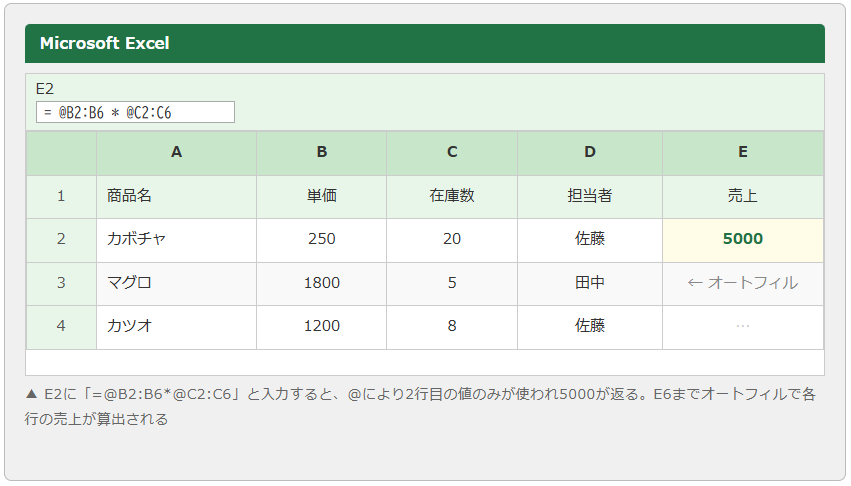
Microsoft 365のExcelでは、旧バージョンで作られたファイルを開いた際、暗黙のインターセクトを使っていた数式に@が自動的に追加されることがあります。
たとえば、旧バージョンで「=B2:B6*C2:C6」と入力して暗黙のインターセクトで動作していた数式が、Microsoft 365で開くと「=@B2:B6*@C2:C6」と変換されて表示されます。
これは数式の動作が変わったのではなく、既存の動作を明示的に示すための自動変換であり、計算結果自体は変わりません。
突然@が現れて驚く方も多いですが、これはExcelが互換性を維持するための適切な処理をしているサインです。
【操作のポイント】@(アットマーク)は暗黙のインターセクト演算子であり、範囲から現在行・列に対応する1つの値を取り出す役割を持ちます。Microsoft 365で旧ファイルを開いた際に自動挿入されることがありますが、計算結果に影響はありません。
スピルとアットマーク(@)の関係を正しく理解する
スピルとはMicrosoft 365(およびExcel 2021以降)で搭載された機能で、1つの数式が複数の結果を自動的に隣接セルへ展開表示する仕組みです。
@はこのスピル機能の対義的な存在として位置づけられ、スピルを「させない」ための演算子として機能します。
スピルと@の関係を正しく理解することが、現代のExcelを使いこなす上での大きなカギとなるでしょう。
スピルが発生するケースと@で抑制するケース
たとえばF2セルに「=B2:B6」と入力すると、Microsoft 365ではB2からB6の値(250, 1800, 1200, 900, 80)がF2からF6にかけて自動展開されます。これがスピルです。
一方、「=@B2:B6」と入力した場合は、F2セルと同じ2行目のB2の値「250」のみが返り、スピルは発生しません。
この違いを理解することで、「結果を1行分だけ返したい」のか「すべてのデータを一括展開したい」のかを、@の有無で意図的にコントロールできます。
スピル範囲演算子(#)と@の違い
Excelでは@に加えて、スピル範囲を参照するための「#」演算子も存在します。「=A2#」と書くと、A2セルを起点にスピルされた結果すべてを参照できます。
@がスピルを「抑制」するのに対し、#はスピル結果の「範囲全体を取得」する演算子です。
スピル結果の全取得 → =A2# (#演算子)
スピルを抑制して1値を返す → =@A2:A6 (@演算子)
両者はまったく逆の働きをしており、スピルを活かしたい場面と抑制したい場面を区別して使い分けることが重要です。
=B2:B6
G2(@あり)
=@B2:B6
| A | B(単価) | F(=B2:B6) | G(=@B2:B6) | |
| 1 | 商品名 | 単価 | スピル結果 | @結果 |
| 2 | カボチャ | 250 | 250 ←スピル開始 | 250 |
| 3 | マグロ | 1800 | 1800 ←自動展開 | (空白) |
| 4 | カツオ | 1200 | 1200 | (空白) |
| 5 | ハラス | 900 | 900 | (空白) |
| 6 | ボルト | 80 | 80 | (空白) |
▲ F2の「=B2:B6」はスピルにより5行すべてに展開。G2の「=@B2:B6」は2行目の250のみを返し、スピルを抑制している
UNIQUE・FILTER・SORTなどのスピル関数と@の相性
UNIQUE関数やFILTER関数、SORT関数はスピル対応の新しい動的配列関数であり、結果が複数行にわたって自動展開されます。
これらの関数の出力に@を適用すると、スピル全体ではなく数式が入力されたセルの行・列に対応する1つの値だけが返ります。
たとえば別シートでFILTER関数の結果を参照したいが、1件だけ取り出したいという場面では、@とINDEX関数を組み合わせる方法が有効です。
ただし、@を安易に使うとせっかくのスピルの利便性が失われるため、スピル展開が必要か・1値のみで良いかを事前に判断する習慣が重要です。
【操作のポイント】スピルを意図的に抑制したい場合に@を使います。逆にスピル結果全体を参照したいときは#演算子を使いましょう。UNIQUE・FILTERなどのスピル関数と組み合わせる際は、展開が必要かどうかをあらかじめ決めてから数式を設計することが大切です。
テーブル構造化参照で使われるアットマーク(@)の意味と活用法
Excelのテーブル機能(Ctrl+T で作成)を使うと、数式内の参照がセル番地ではなく列名で表現される「構造化参照」に変わります。
この構造化参照の中で最もよく登場する@が、「現在の行」を意味する [@列名] という形式です。
テーブルを使ったことがある方なら、「=[@単価]*[@在庫数]」のような数式を見たことがあるでしょう。このように@が列名の前に付くことで、その数式が入力されている行のその列の値を参照するという意味になります。
[@列名]の構造化参照が自動生成される仕組み
サンプルデータをテーブルに変換した状態でE2セルに「=B2*C2」と入力すると、Excelが自動的に「=[@単価]*[@在庫数]」という構造化参照に変換します。
この[@単価]の@は「このテーブルの現在行にある単価列の値」を意味し、テーブルのどの行に数式が入っていても自動的に同じ行のデータを参照します。
=[@単価]*[@在庫数]
→ テーブルの現在行の「単価」列と「在庫数」列の積を返す
オートフィル不要でテーブル全体に数式が自動適用されるのもテーブル機能の利点であり、この仕組みの根幹を支えているのが@という演算子です。
テーブル外のセルから構造化参照で参照する方法
テーブル外のセルからテーブルデータを参照する場合、列全体を参照するには「=テーブル名[列名]」の形式を使います。
=SUM(商品テーブル[単価]) → 単価列の合計
=AVERAGE(商品テーブル[在庫数]) → 在庫数の平均
この場合、@は不要です。@が必要になるのは、テーブル内部の数式でその行の値だけを参照したいときに限られます。
テーブル外から1行分だけを取り出したい場合はINDEX関数や行番号を組み合わせる方法が一般的で、@を外部参照に使うことはほとんどありません。
構造化参照での@エラーと対処法
テーブル内で[@列名]を使う際、誤って列名を間違えた場合は「#VALUE!」や「#NAME?」エラーが返ります。
また、テーブル外のセルに「=[@単価]」と入力しようとすると、@が暗黙のインターセクト演算子として機能し、意図しない結果が返ることがあります。
構造化参照での@はあくまでもテーブル内部のセル数式で使うものとして捉えておくと、混乱を防げます。
列名の確認はテーブルのヘッダー行を直接参照するのが最も確実であり、スペルミスや全角・半角の違いにも注意が必要です。
【操作のポイント】テーブル内の数式では[@列名]という構造化参照が自動生成されます。この@は「現在の行」を意味し、行に関係なく正しい値を参照し続けます。列名のスペルや全角・半角ミスでエラーが出やすいため、ヘッダー名を正確に確認してから数式を入力しましょう。
@が数式に自動挿入される原因と対処法・削除方法
旧バージョンで作ったExcelファイルをMicrosoft 365で開いたとき、数式内に見覚えのない@が追加されていて驚く方は少なくありません。
この現象は、スピル機能が搭載されたExcelが旧来の暗黙のインターセクトを@で明示的に書き直すために発生します。
問題は数式の動作が変わったのではなく、単に表記が変わっただけなのですが、見た目の変化に戸惑うケースが多く見られます。
⚠ =@VLOOKUP(A2,A2:D6,2,FALSE)
| A | B | C | D | E | |
| 1 | 商品名 | 単価 | 在庫数 | 担当者 | 参照結果 |
| 2 | カボチャ | 250 | 20 | 佐藤 | 250 |
| 3 | マグロ | 1800 | 5 | 田中 | ↓ オートフィル |
▲ @が自動挿入されても計算結果は変わらない。削除する場合は数式バーで@だけを手動で消してEnterで確定
@が自動挿入される具体的なパターン
@が自動挿入されやすいのは、数式内で列範囲全体(例:B:B)や複数セルの範囲(例:B2:B6)を参照しているケースです。
旧バージョンでは「=VLOOKUP(A2, A:D, 2, FALSE)」のように列全体を検索範囲に使うことが一般的でしたが、Microsoft 365では「=@VLOOKUP(A2, A:D, 2, FALSE)」に変換される場合があります。
この変換は関数自体に問題があるわけではなく、スピル環境での誤動作を防ぐためのものです。
また、IF関数やSUM関数の引数に範囲を渡している場合でも、@が付くことがあります。これらはすべて暗黙のインターセクトが関係しています。
@を削除したいときの手順と注意点
@を削除したい場合は、対象のセルをクリックして数式バーを表示し、@の文字だけを手動で削除してEnterキーで確定します。
削除した後にスピルが発生してしまう場合は、それがもともとの意図した動作かどうかを確認しましょう。
スピルを望まないのに@を削除してしまうと、数式が複数セルに展開されて既存のデータを上書きしてしまうリスクがあります。
@を削除する前に、その数式がスピルしてよいかどうかを必ず確認することが重要です。
@の自動挿入を防ぐための設計のコツ
@が自動挿入されるのは主に「範囲参照を1つのセルで受け取る」という旧来の書き方が原因です。
Microsoft 365での開発であれば、最初から1セルを明示的に参照する書き方(例:A2 のような単一セル参照)にしておくことで、@が不要な数式を作れます。
また、テーブル機能と構造化参照を活用すれば、[@列名]形式で自然に@を使いながら明示的な設計ができます。
新規ファイルではスピルを前提とした数式設計に切り替えていくと、@による混乱を減らすことができるでしょう。
【操作のポイント】@が自動挿入されても計算結果は基本的に変わりません。削除したい場合は数式バーで@のみを消してEnterで確定しますが、スピルが発生しないか確認してから行いましょう。新規ファイルでは単一セル参照やテーブル構造化参照を使うと@問題が起きにくくなります。
@を使った実践的な数式テクニックと応用例
@の意味を理解したうえで、実際の業務でどのように活用できるかを見ていきましょう。
テーブル参照での[@列名]を使いこなすことや、スピル関数の結果を@で制御することは、現代Excelの数式設計において非常に有効なアプローチです。
INDIRECT関数・OFFSET関数と@の組み合わせ
INDIRECT関数は文字列で指定したセルアドレスを参照に変換する関数ですが、結果として範囲を返す場合にスピルと干渉することがあります。
たとえば「=INDIRECT(“B2:B6”)」は旧バージョンでは暗黙のインターセクトで1値を返していましたが、Microsoft 365ではスピルしようとします。
これを抑制するために「=@INDIRECT(“B2:B6”)」とすることで、数式が入力された行の値だけを返すように制御できます。
=@INDIRECT(“B2:B6”) → 現在行に対応するB列の値のみを返す
OFFSET関数も同様に、範囲を返す動作をするためMicrosoft 365では@との組み合わせが必要になるケースがあります。
IFやSUMIFなどの関数内での@の使い所
IF関数の条件部分に配列を指定すると、本来スピル展開が起きますが、@を付けることで現在行の条件評価のみを行うように制御できます。
=IF(@C2:C6>10, “多い”, “少ない”)
サンプルデータでE2セルにこの数式を入力すると、C2(カボチャの在庫数20)に対して評価が行われ「多い」が返ります。
オートフィルで下の行に数式をコピーすると、各行のC列の在庫数に対して個別に判定が行われます。スピルを意図しない場合の安全な書き方です。
XLOOKUP・FILTER関数での@活用パターン
XLOOKUP関数やFILTER関数はスピル対応の新関数ですが、返す値が1つとわかっている場合でも状況によってはスピルが発生することがあります。
=@XLOOKUP(A2, A2:A6, B2:B6)
このように@を付けることで、XLOOKUP関数の結果として複数行が返される可能性がある場合でも、現在行に対応する1値のみを安全に取得できます。
FILTER関数と組み合わせる場合は少し異なり、FILTER結果を別の関数に渡してから@で制御する構造が有効な場面もあります。
スピル関数と@を組み合わせた数式設計は、大規模なデータ処理において特に効果を発揮します。
【操作のポイント】INDIRECT・OFFSET・IFなどスピルが発生しうる関数に@を付けることで、現在行のみを対象とした安全な数式を作れます。XLOOKUPやFILTERと@を組み合わせる際は、求める結果が1値なのか複数値なのかを意識して設計しましょう。
Excelの@(アットマーク)に関するよくある疑問とトラブル解決
@に関連してよく寄せられる疑問やトラブルについて、代表的なケースをまとめて解説します。
知らないうちに@が付いていたり、消したら動作がおかしくなったりと、@絡みのトラブルは現場でも頻繁に発生しています。
@を消したら#SPILL!エラーが出た場合の対処
@を削除した後に「#SPILL!」エラーが表示されることがあります。これはスピルの展開先に別のデータがあってスピルできない場合に発生するエラーです。
対処法は2つあります。ひとつはスピル先のセルを空白にしてスピルが正常に展開できるようにする方法、もうひとつは@を元に戻してスピルを抑制する方法です。
データが詰まっているシートでスピル関数を使う場合は、展開スペースを確保するか、@を使って意図的にスピルを抑制する設計にしましょう。
テーブルで[@]が思うように動かない場合
テーブル内の構造化参照[@列名]が意図した動作をしない場合、最も多い原因は列名の不一致です。
ヘッダー行に「単価(円)」と入力されているのに数式で「[@単価]」と書いてしまうと、列名が一致せず#NAME?エラーが返ります。
テーブルを選択した状態で「数式」タブ→「名前の管理」からテーブル名や列名を確認できます。また、数式入力中にキーボードで[@と打ち始めるとExcelが候補を自動表示するため、この補完機能を活用すると入力ミスを防げます。
旧バージョンとMicrosoft 365の間での互換性問題
@を含む数式をExcel 2016やExcel 2019(スピル非対応)で開くと、@が認識されずエラーになることがあります。
旧バージョンとのファイル共有が必要な場合は、スピル関数(UNIQUE・FILTER・SORTなど)や@を使った数式を含むファイルを旧バージョンで開かないよう注意が必要です。
どうしても互換性を保つ必要がある場合は、スピルを使わない従来の数式(VLOOKUP+単一セル参照など)で代替するか、値としてコピー&ペーストしてから共有するとよいでしょう。
【操作のポイント】#SPILL!エラーはスピル先にデータがある場合に発生します。@を戻すかスピル先を空白にすることで解消できます。テーブルの[@列名]エラーは列名の不一致が原因のことが多く、数式入力中の自動補完機能を使うことで入力ミスを防げます。
まとめ:Excelのアットマーク(@)・スピル・テーブル参照・暗黙のインターセクトを正しく使いこなそう
本記事では、Excelのアットマーク(@)の意味と使い方を、暗黙のインターセクト演算子・スピルとの関係・テーブル構造化参照・自動挿入の仕組みと対処法・応用テクニックまで幅広く解説しました。
@の正体は「暗黙のインターセクト演算子」であり、範囲や配列から現在の行・列に対応する1つの値のみを取り出すための記号です。
スピル機能が搭載されたMicrosoft 365では、旧来の暗黙のインターセクトを明示するために@が自動挿入されることがありますが、計算結果への影響はありません。
テーブル構造化参照での[@列名]は「現在行のその列の値」を示し、テーブル数式の自動展開を支える重要な仕組みです。
スピルを抑制したい場合は@を活用し、スピル結果全体を参照したい場合は#演算子を使うという使い分けを覚えておきましょう。
INDIRECT・OFFSET・IF・XLOOKUP・FILTERなど多くの関数と組み合わせることで、@は現代Excelの数式設計において柔軟な制御手段となります。
@の意味とスピルの仕組み、テーブル参照の構造を正しく理解することで、Excel数式のトラブルを防ぎ、より高度なデータ処理が実現できるでしょう。