Wordで文書を作成していると、1枚に何文字入っているのか、指定された文字数に収まっているのかを確認したい場面があります。
レポート、作文、社内文書、求人応募書類などでは、ページ数だけでなく文字数が提出条件になることも少なくありません。
Wordには文書全体の文字数を数える機能のほか、ページごとの目安を把握する設定、原稿用紙換算で確認する方法があります。
Wordの1枚あたりの文字数は、文字カウントの結果と、用紙サイズ、余白、フォント、行数の設定を組み合わせて確認することが大切です。
標準設定のままでは1ページの文字数は固定ではなく、レイアウトの条件によって大きく変わります。
この記事では、Wordで1枚の文字数を確認する方法、カウント画面の見方、標準的な目安、原稿用紙換算の考え方を順番に解説していきます。
ワードで1枚の文字数を確認する結論
それではまず、Wordで1枚の文字数を確認するときの結論について解説していきます。
文字数はステータスバーからすぐ確認できる
Wordで最も手軽に文字数を確認する方法は、画面下部にあるステータスバーを見ることです。
文書を開くと、通常は左下付近に「文字数」と表示され、文書全体の文字数が確認できます。
文字数の表示が見当たらない場合は、ステータスバー上で右クリックし、表示項目の一覧から文字数にチェックを入れましょう。
この表示は文書全体の文字数を把握するのに向いており、執筆中に何度も画面を切り替えずに済む点が便利です。
ただし、ステータスバーだけでは現在表示しているページだけの文字数を自動で出すことはできません。
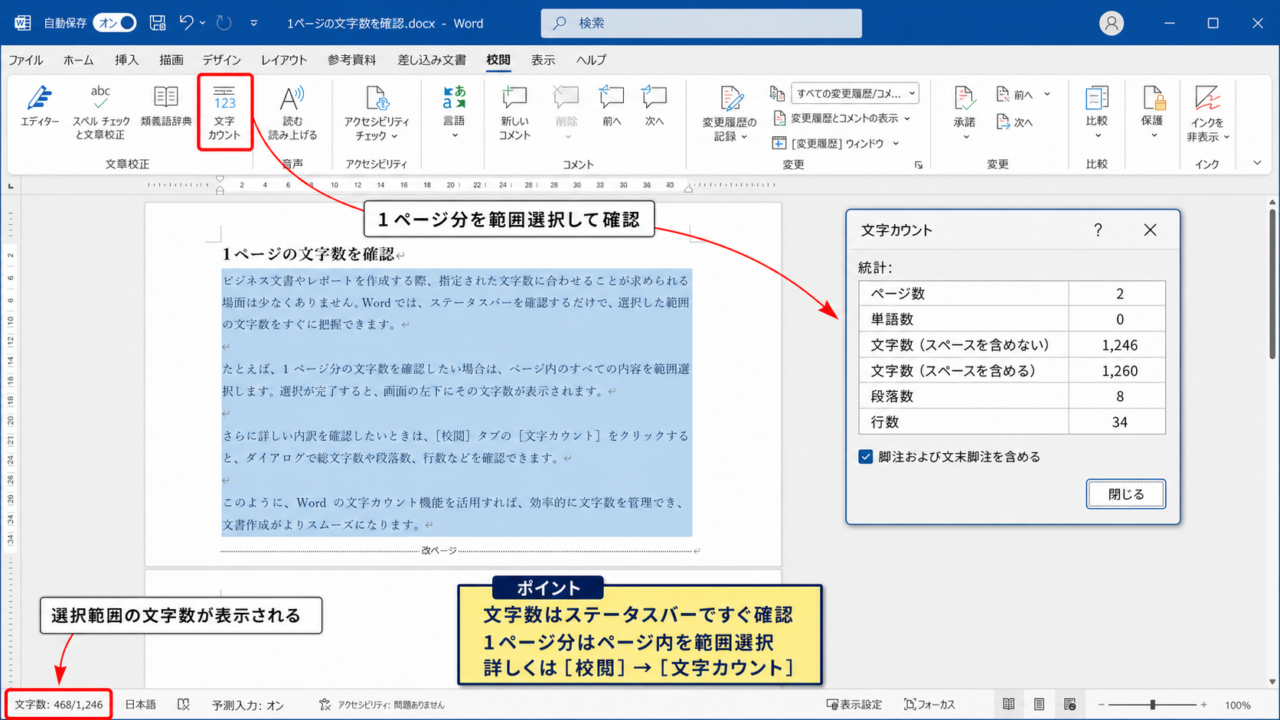
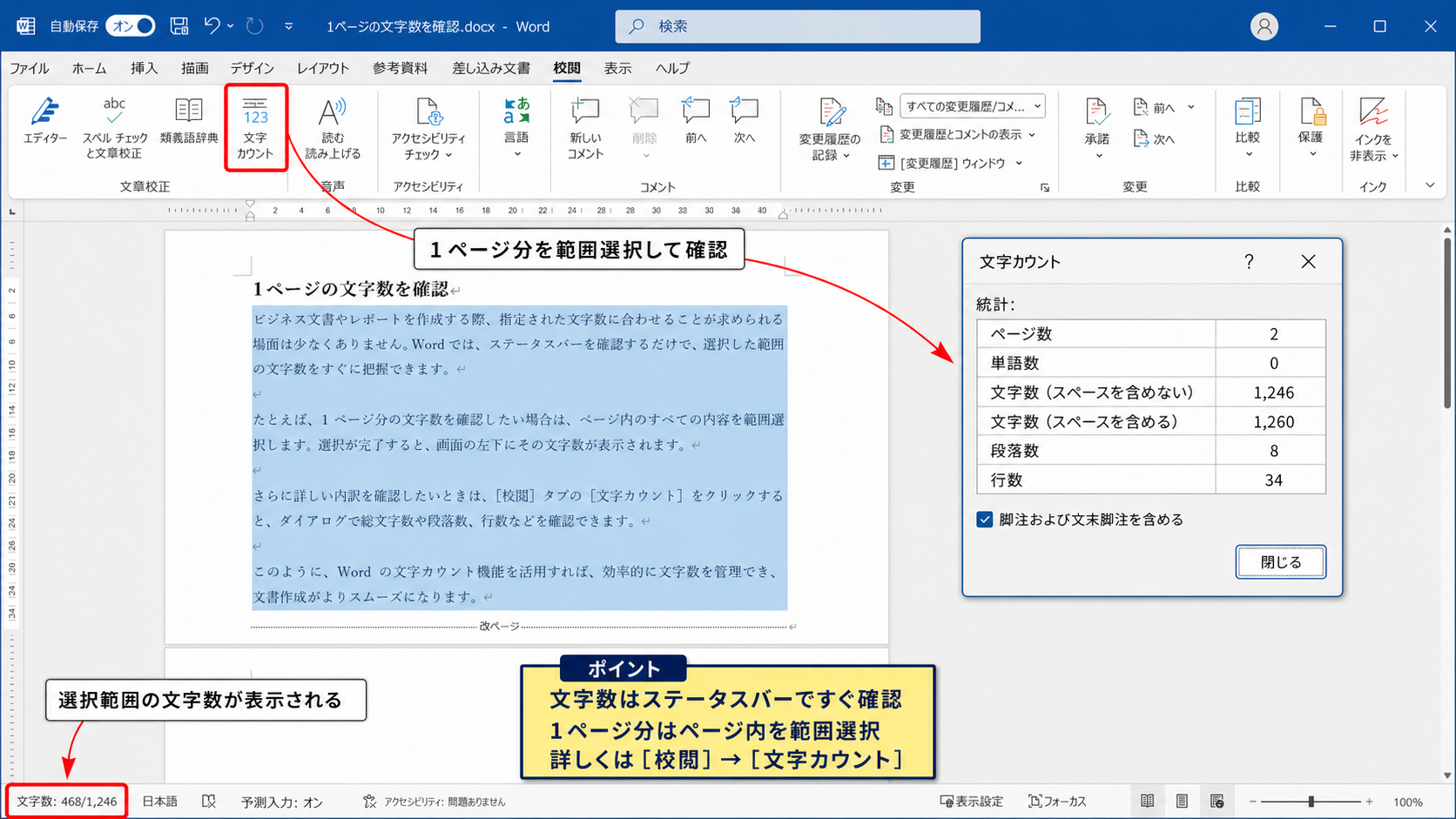
1枚分だけを確認したいときは、そのページ内の文章を範囲選択してから文字数を見る方法を使います。
1ページ分を選択すればページ単位で数えられる
Wordでは、選択した範囲だけの文字数を調べることができます。
確認したいページの先頭にカーソルを置き、Shiftキーを使いながらそのページの末尾まで選択すると、選択範囲の文字数がステータスバーに表示されます。
文章の途中で改ページされている場合は、次ページの文字を選択しないように注意が必要です。
表、図形、テキストボックス、脚注などがある文書では、見た目の1ページと通常本文の文字数が一致しにくいこともあります。
提出条件が本文のみを対象にしている場合は、対象外の要素を除いて選択することが正確な確認につながります。
ページ単位の文字数は、完成直前だけでなく、段落を追加した後や図を挿入した後にも見直すと安心です。
正確に管理するなら文字カウント画面を使う
より詳しく確認したい場合は、Wordの文字カウント画面を開きます。
校閲タブを開き、文字カウントを選ぶと、文字数、単語数、段落数、行数、ページ数が一覧で表示されます。
日本語の文書では、スペースを含めるかどうかで文字数が変わるため、表示項目を見落とさないことが重要です。
英数字や記号を含む原稿では、スペースを含む文字数と含まない文字数のどちらが指定条件に合うかを事前に確認しましょう。
選択範囲がある状態で文字カウント画面を開けば、選択した部分の文字数も確認できます。
ページごとの厳密な上限がある文書では、範囲選択と文字カウント画面を組み合わせる方法が実用的です。
【操作のポイント】文書全体はステータスバー、1枚分は範囲選択、内訳の確認は校閲タブの文字カウントと使い分けましょう。
ワードの文字数カウントを正しく見る方法
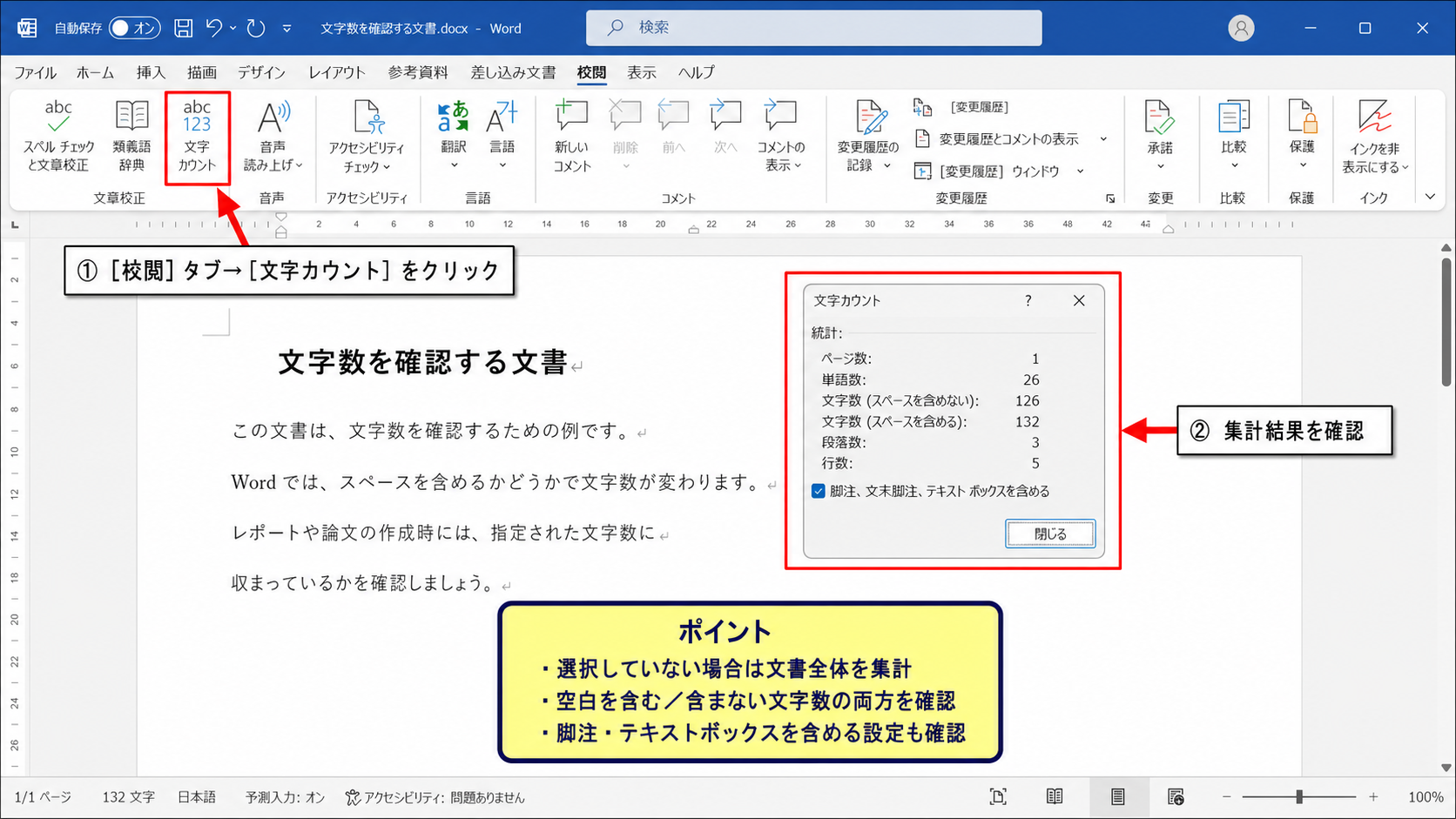
続いては、Wordの文字数カウントで確認できる項目と、数字の読み取り方を確認していきます。
校閲タブから文字カウントを開く手順
Word上部のリボンにある校閲タブをクリックすると、文章の確認に関する機能が表示されます。
その中にある文字カウントを選択すると、文字数の集計結果を確認する小さな画面が開きます。
環境によっては、画面下の文字数表示をクリックしても同じ画面を開けます。
キーボード操作に慣れている場合は、ショートカットキーを利用するよりも、まず画面の表示項目を理解するほうが間違いを防ぎやすいでしょう。
文字カウント画面では、現在選択している範囲があるかどうかによって集計対象が変わります。
何も選択していない状態なら文書全体が対象になり、文章を選択している状態なら基本的にその範囲の数字を確認できます。
スペースを含む文字数と含まない文字数の違い
文字数の条件を満たすか判断するときに迷いやすいのが、スペースを含む文字数と、スペースを含まない文字数の違いです。
日本語だけで構成された文章なら差は小さい場合もありますが、英単語、URL、箇条書き、空白を使った整形が多い文書では差が大きくなります。
たとえば氏名と所属の間に空白を入れている場合、その空白もスペースを含む文字数には数えられます。
文字数の考え方は次のように整理できます。
スペースを含む文字数 = 文字、記号、数字、空白を含めた合計
スペースを含まない文字数 = 文字、記号、数字から空白を除いた合計
学校や応募先から文字数指定があるときは、案内に「空白を含む」「空白を除く」と書かれているかを確認しましょう。
指定が曖昧なときは、両方の数値を確認したうえで、余裕を持って収めるのが無難です。
脚注やテキストボックスを数える設定
Wordの文字カウント画面には、脚注や文末脚注、テキストボックスを含めるためのチェック項目があります。
本文だけが文字数の対象なら、この項目をオフにして確認する必要があります。
反対に、チラシや案内文のようにテキストボックス内の文章も成果物に含まれる場合は、オンにして合計を把握しましょう。
ヘッダー、フッター、表内の文字についても、提出先のルールによって扱いが変わることがあります。
特に原稿用紙換算やレポート提出では、本文以外の文字を含めない指定が多いため、見出しや注記をどう扱うか確認しておくと安心です。
同じWord文書でも設定次第で文字数が異なるため、数字だけを見て判断せず、集計対象を確認する習慣が役立ちます。
【操作のポイント】文字数の数字を記録するときは、スペースの扱いと脚注などを含める設定を同時に確認しましょう。
1ページだけの文字数を確認する具体的な手順
続いては、Wordで表示中の1ページだけを対象にして文字数を調べる手順を確認していきます。
Word 文書の1ページ目を選択しているイメージ
ホーム 挿入 デザイン レイアウト 校閲
[選択中]1ページ目の本文を先頭から末尾までドラッグします。
この範囲だけが文字数の集計対象になります。
改ページ記号の手前で選択を止めることがポイントです。
ステータスバー 選択範囲の文字数を確認
印刷レイアウト表示に切り替える
1枚分を正確に選択するには、Wordを印刷レイアウト表示にしておくと分かりやすくなります。
表示タブから印刷レイアウトを選ぶと、実際に印刷したときのページ区切りに近い形で文書が表示されます。
Webレイアウトや下書き表示では、画面幅によって改行位置が変化するため、1ページ分の判断には向きません。
用紙の上下端や余白が見える状態にしておくと、文章がどこまで1枚目に入っているかを目視で確認できます。
ズーム倍率は小さすぎると選択範囲を誤りやすいため、ページ幅または100パーセント前後にすると操作しやすいでしょう。
ページ番号がある文書では、確認したいページ番号を先に見つけてから選択を始めると効率的です。
ページの先頭から改ページ直前まで選択する
対象ページの最初の文字の前にカーソルを置き、ドラッグまたはShiftキーを使って末尾まで選択します。
文章量が多い場合は、ページの先頭をクリックしてから、Shiftキーを押したままページ末尾をクリックする操作が便利です。
次のページの先頭にある改行記号や見出しまで選択すると、文字数が増えるため注意しましょう。
段落の末尾には改行記号が含まれることがあり、提出条件によっては厳密な扱いを求められる場合もあります。
一般的な文章量の目安を知りたいだけなら、本文の文字を中心に選択して大きな差がないか確認すれば十分です。
1ページ目から複数ページへ連続する長文では、各ページを同じ基準で選択して記録すると、ページごとのばらつきも把握できます。
選択範囲の文字数を表示して記録する
範囲選択ができたら、画面下部のステータスバーに表示される文字数を確認します。
より詳細な数値が必要なら、選択したまま校閲タブの文字カウントを開きましょう。
このとき、選択範囲の文字数であることを確認してから数字をメモします。
ページによって表や画像の配置が異なる場合、同じ行数でも文字数は大きく変わります。
そのため、1枚あたり何文字と決め打ちするより、完成版のレイアウトでページごとに確認することが確実です。
文書を修正すると改ページ位置も変わるため、最終提出前にもう一度カウントする流れがおすすめです。
【操作のポイント】1枚分を数えるときは、印刷レイアウト表示で改ページ直前までを選択し、選択範囲の文字数を確認しましょう。
ワードの標準設定で1枚に入る文字数の目安
続いては、Wordの標準的な設定で1枚に入る文字数の目安と、文字数を左右する条件を確認していきます。
Word レイアウト設定と文字数の関係イメージ
余白が標準の場合
文字を置ける幅と高さが広くなり、1ページの文字数は増えやすくなります。
文字を大きくした場合
1行の文字数と行数が減り、1ページの文字数も少なくなります。
1ページの文字数は固定値ではなく、レイアウト設定から決まる数値です。
A4縦書式の文字数は設定で変わる
Wordでよく使われるA4縦の文書でも、1ページの文字数は一律ではありません。
余白を標準にし、本文を一般的なフォントサイズで作成した場合でも、行間や段落前後の余白によって入る文章量が変化します。
見出しを大きくしたページ、空行を多く入れたページ、画像を挿入したページは、本文だけのページより文字数が少なくなります。
反対に、余白を狭くし、フォントサイズを小さくし、行間を詰めると1枚あたりの文字数は増えます。
そのため、A4で何文字と尋ねられたときは、用紙サイズだけで答えるのではなく、書式条件も一緒に見る必要があります。
文章の提出先が書式を指定しているなら、その指定を先に反映してから文字数を確認する順番が大切です。
文字数を左右する主な設定を理解する
1ページあたりの文字数に最も影響するのは、フォントサイズ、余白、行間、段落間隔、文字間隔です。
フォントサイズを10.5ポイントから12ポイントに変更するだけでも、1行に入る文字数やページ内の行数が変わります。
行間を1行から1.5行に広げれば読みやすさは上がりますが、同じ文章でもページ数は増えやすくなります。
段落前と段落後に余白が設定されている場合も、空行を入れたのと似た効果が生まれます。
ページ設定の余白は、レイアウトタブから確認できます。
段落の行間や間隔は、ホームタブの段落設定で確認できるため、文字数が想定より少ないと感じたときに見直してみましょう。
1行の文字数と1ページの行数から概算する
原稿の分量を事前に見積もりたいときは、1行あたりの文字数と1ページあたりの行数を掛け合わせる考え方が役立ちます。
1ページあたりの概算文字数 = 1行あたりの文字数 × 1ページあたりの行数
たとえば1行40文字で1ページ30行なら、40 × 30 = 1200文字が概算の目安です。
実際には見出し、段落の空き、句読点の禁則処理、表や画像の有無によって、計算結果どおりにはなりません。
それでも、2ページで約2000文字が必要か、3ページ程度になりそうかを考える際には便利な式です。
Wordのレイアウト設定を変更した後は、概算値と実際の文字カウントを比較すると、文書の密度を把握しやすくなります。
【操作のポイント】標準設定の文字数を固定値として考えず、フォント、余白、行間を確認してから概算と実測を比べましょう。
原稿用紙換算でワードの文字数を考える方法
続いては、Wordの文章を原稿用紙換算で把握する方法と、設定時の注意点を確認していきます。
400字詰め原稿用紙の基本を確認する
一般的な原稿用紙は、1行20文字、1ページ20行の400字詰めとして扱われます。
したがって、本文が800文字なら原稿用紙2枚分、1200文字なら3枚分というように計算できます。
原稿用紙の枚数 = 文字数 ÷ 400
たとえば1600文字 ÷ 400 = 4枚分です。
ただし、題名、氏名、空行、会話文の改行、段落の字下げを含めるかどうかによって、実際の原稿用紙のページ数は前後します。
作文や小説では、句読点やかぎ括弧も1マスとして扱うのが基本です。
Wordの文字カウントで得た数字をそのまま400で割る前に、提出規定が本文のみを指すのか確認しておくと安心です。
Wordの原稿用紙設定を利用する
Wordには、原稿用紙の形式に近いレイアウトを設定できる機能があります。
レイアウトタブから原稿用紙設定を開くと、文字数と行数を指定して、マス目のある表示や縦書きの形式を作成できます。
20字×20行に設定すれば、1ページを400字詰め原稿用紙に近い感覚で確認できます。
原稿用紙設定は、単に文字数を計算するだけでなく、文章が実際に何枚に収まるかを視覚的に確認できる点が特長です。
学校提出の作文や手書き原稿をWordで下書きする場合には、改行や段落の位置も確認しやすくなります。
ただし、相手から指定されたテンプレートがある場合は、独自に原稿用紙設定へ変更せず、指定ファイルの形式を優先しましょう。
文字数と原稿用紙枚数が合わない理由
文字数を400で割った結果と、Wordで表示されるページ数が一致しないことがあります。
これは通常のA4文書と原稿用紙設定では、1行の文字数、1ページの行数、余白、改行の扱いが異なるためです。
また、段落の先頭を1字下げにしている場合、見た目では1マスを使っていても、文字カウント上の扱いを別に考える必要があります。
会話文で改行を多用する文章も、文字数に対して必要な原稿用紙枚数が増えやすい傾向があります。
原稿用紙何枚分という条件では、文字数の計算を目安にしつつ、原稿用紙設定で実際の収まりを確認する二段階の方法が確実です。
余裕を持って仕上げたい場合は、指定枚数の上限ぎりぎりまで詰め込まず、最後の見直しで増減できる程度の余白を残しましょう。
【操作のポイント】400字詰めなら文字数を400で割り、提出形式が原稿用紙ならWordの原稿用紙設定でもページ数を確認しましょう。
まとめ ワードで1枚の文字数のカウントや指定方法(何文字か・標準・原稿用紙換算)
Wordで1枚の文字数を確認するときは、まずステータスバーや校閲タブの文字カウントで文書全体の文字数を確認します。
特定のページだけを調べたい場合は、印刷レイアウト表示にして、対象ページの本文を範囲選択した状態で文字数を確認しましょう。
文字数は、スペースを含めるか、脚注やテキストボックスを集計に含めるかによって変化します。
提出条件がある文書では、指定された数え方とWordの集計設定が合っているかを確認することが重要です。
A4の標準的な文書でも、余白、フォント、行間、段落間隔によって1ページに入る文字数は変わります。
おおよその分量は、1行あたりの文字数に1ページあたりの行数を掛けて見積もれます。
原稿用紙換算が必要なら、400字詰めを基準に文字数を400で割り、必要に応じてWordの原稿用紙設定で実際の見た目も確認するとよいでしょう。
完成直前にページごとの選択範囲を確認すれば、文字数不足や超過を防ぎやすくなります。