Wordで文字を丸で囲んだところ、数字だけが上に寄る、文章の行間が広がる、記号が隣の文字とそろわないといった現象に悩むことがあります。
囲い文字、丸囲み数字、図形の円はいずれも見た目は似ていますが、文字との結び付き方や位置の調整方法が異なります。
本記事では、Wordで丸で囲むとずれる原因を整理し、目的に合う設定へ直す方法を詳しく解説します。
丸囲みがずれる場合は、囲い文字の文字サイズ、段落の行間、図形の文字列の折り返しを順に確認すると、整えやすくなります。
ワードで丸囲みのずれを直す基本操作
それではまず、丸で囲んだ文字の位置を整える基本操作について解説していきます。
Wordでは、短い文字に丸を付ける囲い文字と、図形として配置する円で調整箇所が変わります。
囲い文字の設定画面
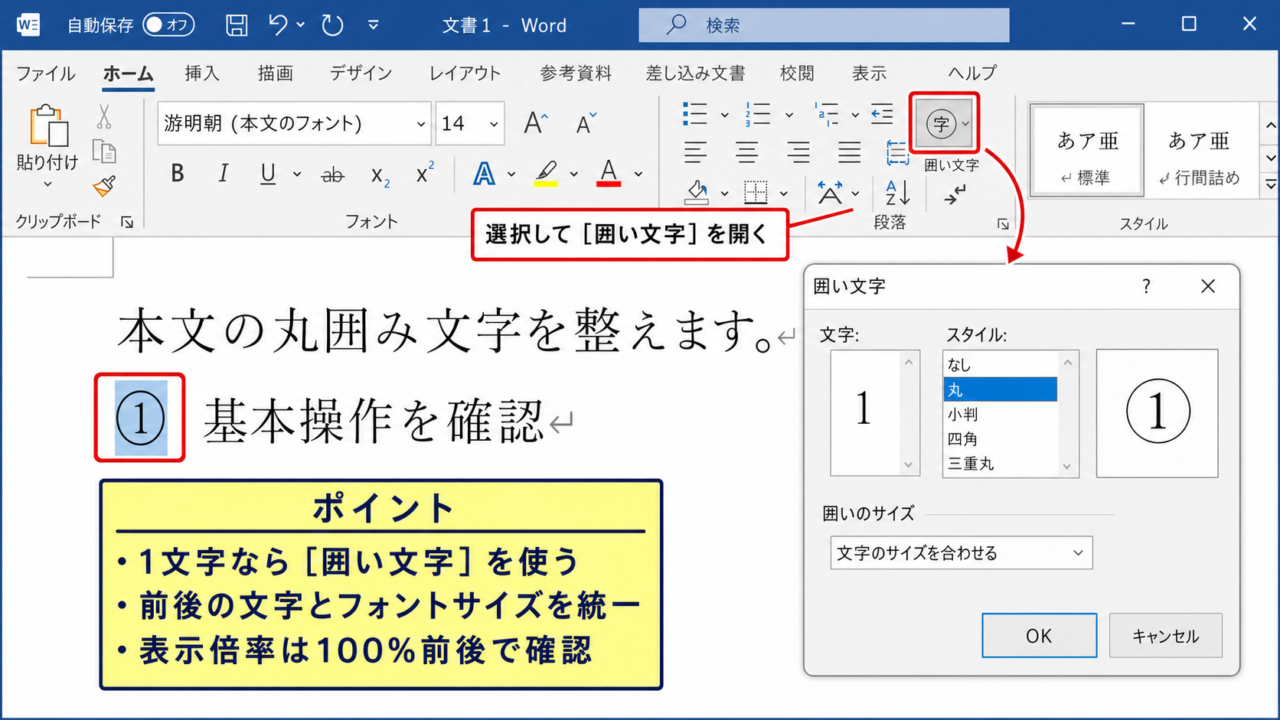
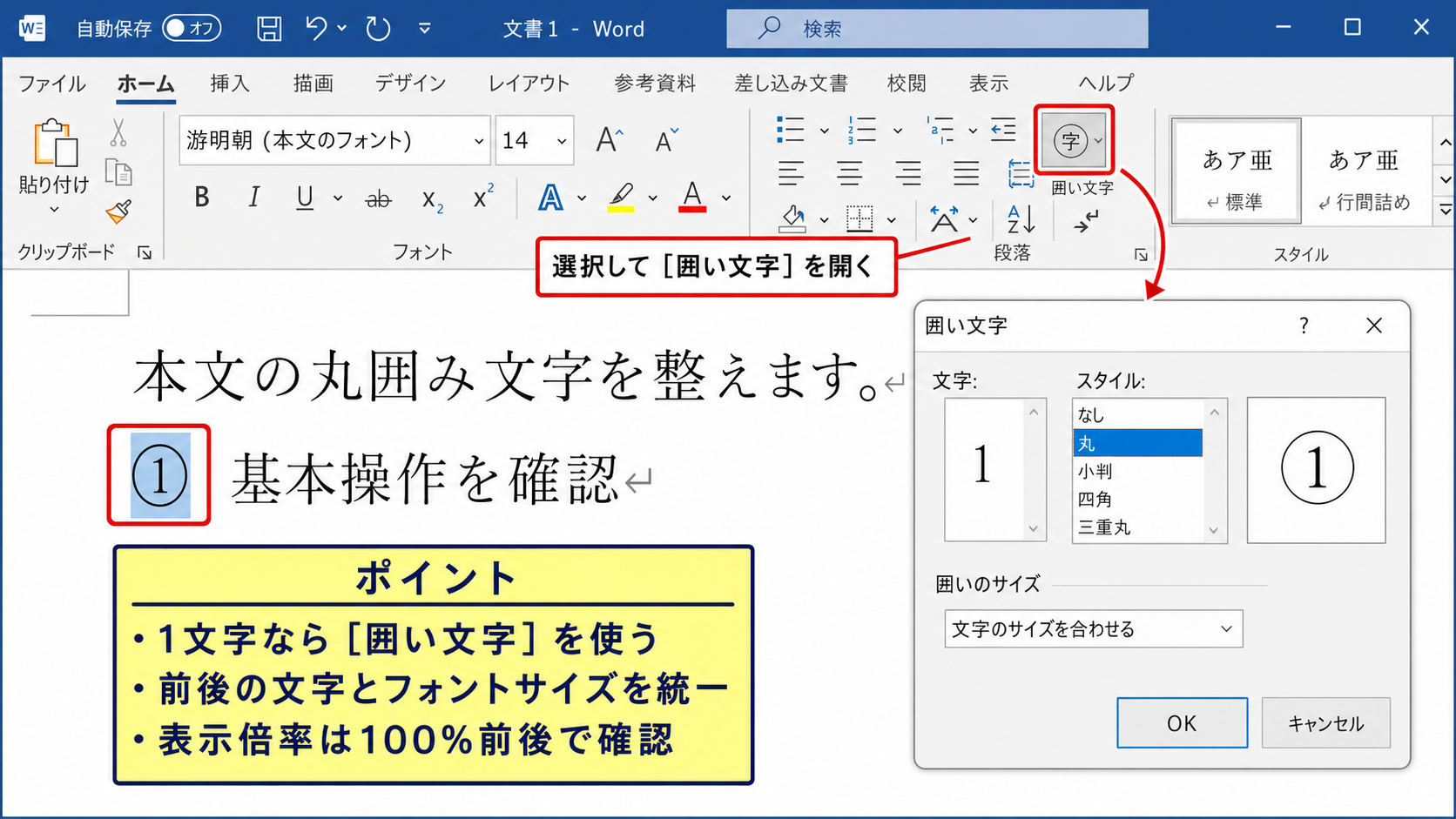
文字そのものを丸で囲みたい場合は、先に対象の文字をドラッグして選択します。
次に、ホームタブのフォントグループにある囲い文字を選択しましょう。
囲い文字の画面では、文字のスタイルを丸にし、囲いのサイズを確認します。
一文字だけを丸で囲む用途では、図形ではなく囲い文字を使うと文章の途中でも位置が安定しやすいです。
文字数が二文字以上の場合、Wordは文字を円の中へ縮小して収めようとします。
その結果として、文字が小さく見えたり、円の中心から外れたように見えたりすることがあります。
囲い文字は、1、A、アのような短い文字向けの機能です。
長い語句を丸で囲みたいときは、図形の円やテキストボックスを使うほうが自然な配置になります。
文字サイズとフォントの統一
丸囲み文字だけが上や下にずれて見えるときは、前後の文字とフォントサイズが一致しているか確認します。
たとえば本文が10.5ポイントで、丸囲み数字だけが11ポイントになっていると、円の高さやベースラインがわずかに変化します。
フォントの種類が混在する場合も、数字や記号の高さが異なるため、ずれが目立つことがあります。
丸囲みの前後を含めて同じフォント、同じ文字サイズにそろえることが、最初に試したい調整です。
日本語本文では游明朝、游ゴシック、メイリオなどを統一し、英数字だけ別のフォントになっていないかも見ておきましょう。
表示倍率が低い状態では小さなずれが大きく見えることもあるため、100パーセント前後で確認する方法も有効です。
上下位置による微調整
フォントをそろえても見た目が整わない場合は、文字の詳細設定で上下位置を調整します。
対象の丸囲み文字を選択し、フォント設定画面の詳細設定を開きます。
文字幅と間隔の項目にある位置を標準、上げる、下げるから選び、必要に応じてポイント数を少しずつ変えます。
たとえば丸囲み数字が下がって見えるなら、上げるを選んで0.5ポイント程度から試すと、周囲の文字となじみやすくなります。
一度に大きく動かさず、0.1から0.5ポイント単位で調整すると不自然な見た目を防げます。
【操作のポイント】上下位置の調整は文字単位で適用できます。段落全体を選択せず、丸囲み文字だけを選択して設定しましょう。
囲い文字と丸囲み数字の使い分け
続いては、囲い文字と丸囲み数字の違いを確認していきます。
目的と入力方法を使い分けると、位置ずれだけでなく編集時の手間も減らせます。
囲い文字で作る丸付き文字
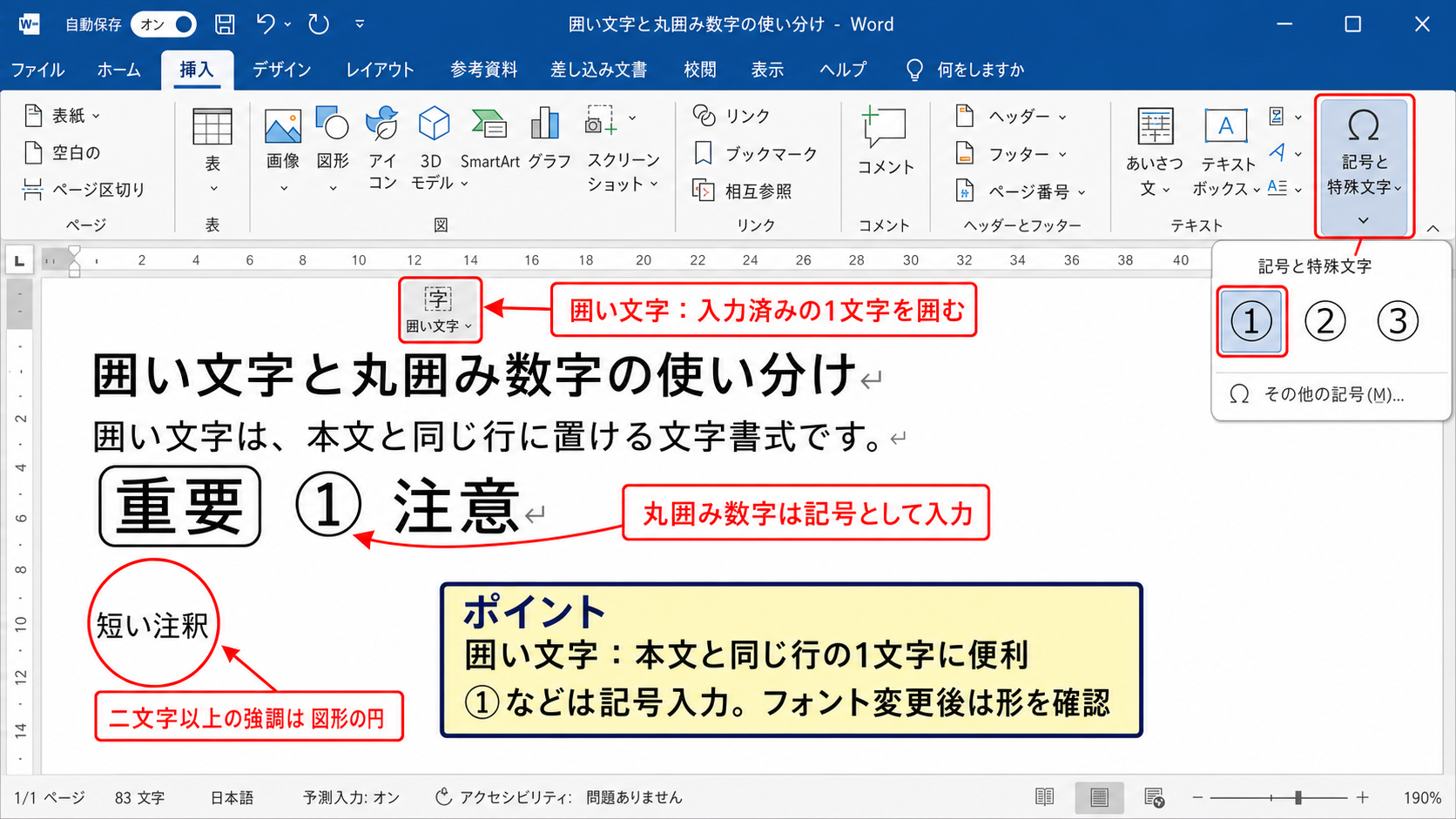
囲い文字は、入力済みの文字の周囲に丸や四角などの囲みを追加するWordの文字書式です。
本文と同じ行に置かれ、文字列の折り返し設定を考えなくてよい点が大きな利点です。
設問番号、注意書きの印、短い注釈など、文章の流れの中で小さく目立たせたい場面に向いています。
ただし、囲いの大きさは文字数に応じて自動的に変化するため、複数文字を無理に入れる用途には適しません。
文書内で一文字の記号をそろえて見せたいときは、囲い文字がもっとも扱いやすい選択です。
記号として入力する丸囲み数字
①や②のような丸囲み数字は、囲い文字ではなくUnicodeの文字記号として入力できます。
挿入タブの記号と特殊文字から選ぶほか、日本語入力で「まるいち」「まるに」と変換して入力する方法もあります。
記号としての丸囲み数字は一文字として扱われるので、行内の配置が比較的安定します。
一方で、使用するフォントによって円の太さ、数字の位置、文字の大きさが変わる場合があります。
丸囲み数字を連続して使う資料では、完成後にフォントを変更すると形が変わる可能性があるため注意が必要です。
①から㉛までのような既存の丸囲み数字を使える範囲なら、囲い文字を毎回作るよりも記号入力のほうが整いやすい場合があります。
図形の円を使う場面
二文字以上の語句、写真の一部、表のセルなどを丸で強調したい場合は、挿入タブから図形の楕円を使用します。
Shiftキーを押しながらドラッグすると、縦横比がそろった正円を描けます。
円の塗りつぶしをなしにし、線の色を赤などに設定すると、資料への注目マークとして使いやすくなります。
図形は文字と別のオブジェクトなので、ずれを防ぐには文字列の折り返しとアンカーの設定が重要になります。
文章の中の文字を囲む用途と、画面や画像の範囲を示す用途は、同じ丸でも別の機能で作るのが基本です。
【操作のポイント】円を図形で作るときは、塗りつぶしをなし、枠線を太めに設定すると、下にある文字や画像を隠さずに強調できます。
段落の行間とベースラインの調整
続いては、丸囲み文字の高さに影響する段落設定とベースラインを確認していきます。
文字だけを直しても改善しないときは、行間や文字の配置が原因かもしれません。
固定値の行間設定
丸囲みを入れた行だけ上下に広がる場合、段落の行間が最小値に設定されていることがあります。
最小値は、その行で最も高さのある文字やオブジェクトに合わせて行の高さを自動調整する方式です。
囲い文字の円が本文より高いと判断されると、前後の行との間隔が広がったように見えます。
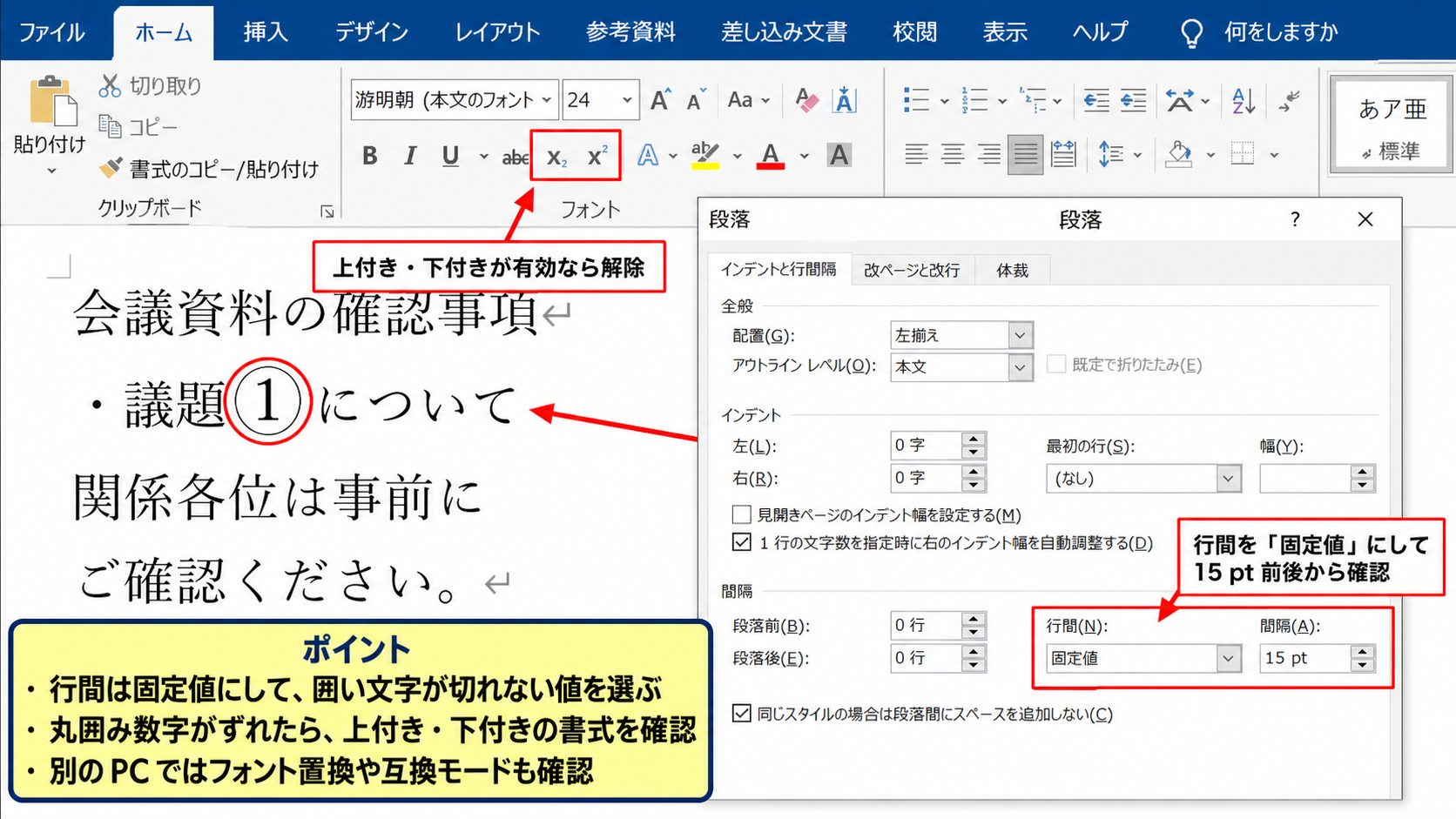
段落ダイアログで行間を固定値に変更し、本文に合うポイント数を指定すると、行ごとのばらつきを抑えられます。
行間を固定値にする場合は、囲い文字の上下が切れない数値を選ぶことが大切です。
本文が10.5ポイントなら、行間は15ポイント前後から確認すると調整しやすいでしょう。
フォントやルビの有無によって適した値は変わるため、印刷プレビューでも確認します。
上付き文字と下付き文字の解除
丸囲み数字が極端に上がる、または下がる場合は、上付き文字や下付き文字の書式が適用されていないか確認します。
ホームタブのフォントグループにある上付き、下付きのボタンが有効になっていると、文字の位置は意図せず変わります。
対象の文字を選択して、該当するボタンをもう一度押せば解除できます。
コピーした文章を貼り付けた場合には、書式が残ったままになることも少なくありません。
貼り付け後に丸囲みだけがずれたときは、貼り付け元の文字書式も疑うと原因を見つけやすいです。
互換モードとフォント置換
別のパソコンで開くと丸囲みの位置が変わる場合は、文書の互換モードやフォントの置換が関係している可能性があります。
作成したPCにあるフォントが閲覧側のPCにないと、Wordは似たフォントへ自動的に置き換えます。
置換後のフォントでは数字の高さや丸の内側の余白が異なるため、中央に見えていた文字が偏って見えることがあります。
共有する文書では、一般的なフォントを選ぶか、完成版をPDFとして保存する方法が安心です。
【操作のポイント】複数のPCで使う文書は、送付前にPDF化した表示も確認すると、フォント置換によるレイアウト崩れを見つけやすくなります。
図形の丸を文字に合わせる配置設定
続いては、図形の円を文章や画像の上に正しく配置する設定を確認していきます。
図形のずれは、円のサイズよりも文字列の折り返しと位置の基準を見直すことで改善するケースが多いです。
文字列の折り返し設定
円を選択すると表示されるレイアウトオプションから、文字列の折り返しを設定します。
文字を囲む円を自由に動かしたい場合は、前面または背面を選ぶと、段落の配置に影響されにくくなります。
画像の一部を丸で示すときも、前面に配置すると円が画像の下へ隠れません。
ただし、前面にした図形は文章を編集しても自動では追従しない場合があります。
文章中の一文字を丸で囲むために図形を前面へ置くと、編集のたびに位置調整が必要になることがあります。
位置とアンカーの固定
図形がページをまたいで移動する場合は、レイアウトオプションの位置の固定を確認します。
文字列と一緒に移動する設定では、アンカーが付いた段落の移動に合わせて図形も動きます。
一方、ページ上の位置を固定する設定では、段落を追加しても図形は指定した場所に残ります。
画像への注釈や申請書の決まった位置に置く円では、ページ上の位置を固定する設定が向いています。
本文に関連する図形なら、文字列と一緒に移動する設定が便利でしょう。
サイズと配置の数値指定
ドラッグだけで円を整えると、わずかな傾きや縦横比の差が残ることがあります。
図形の書式タブからサイズを開き、高さと幅に同じ数値を入力すると正円になります。
配置では、左右中央揃えや上下中央揃えを使うことで、選択した対象との位置関係を整えられます。
複数の円を使う場合は、配置メニューの左右に整列、上下に整列、間隔を均等にする機能も役立ちます。
正円にする考え方は、高さと幅を同じ値にすることです。
高さ=幅
【操作のポイント】画像を囲む円は、画像と円を同時に選択してグループ化すると、移動時にずれにくくなります。
丸囲み数字がそろわない場合の確認項目
続いては、丸囲み数字が連続したときにそろわない場合の確認項目を解説していきます。
見た目の差を小さくするには、入力方法と段落書式を文書全体で統一することが重要です。
同じ方法で入力する統一
①は記号、②は囲い文字、③は図形というように作成方法が混ざると、円の大きさや数字の位置はそろいません。
連番を作る前に、どの方法で表示するかを決めておくと編集が楽になります。
番号付きの選択肢なら丸囲み数字の記号を使い、本文中の任意の文字なら囲い文字を使うと判断しやすいでしょう。
同じ種類の見出しや選択肢では、同じ入力方式を徹底することが見栄えを整える近道です。
インデントとタブ位置
丸囲み数字の後に続く文章の開始位置がばらつく場合は、スペースを重ねて調整していないか確認します。
空白文字の数で位置を合わせると、フォント変更や表示環境の違いで簡単にずれます。
段落設定の左インデントと最初の行、またはタブ設定を使うと、番号と本文の開始位置をそろえられます。
複数行に折り返した文章でも、二行目以降の開始位置を美しくそろえられる点が利点です。
番号の右側をそろえる場合は、丸囲み数字の後ろにタブを入れ、共通のタブ位置を指定します。
スペースだけでの微調整は、後から崩れやすいため避けるのが無難です。
印刷前の表示確認
画面では問題がなくても、PDF化や印刷で丸囲みがわずかにずれて見えることがあります。
特に小さい文字サイズ、細い円、淡い色の罫線では、プリンターの解像度による差が出やすくなります。
印刷レイアウト表示に切り替え、ページの境目や段落末尾で円が欠けていないか確認しましょう。
重要書類ではPDFとして保存し、拡大表示で最終確認することをおすすめします。
【操作のポイント】完成後は表示倍率を100パーセントに戻し、画面表示だけでなく印刷プレビューとPDFの両方を確認します。
まとめ ワードで丸で囲むとずれる(位置が上下左右にずれる時)際の調整テクニック
Wordで丸で囲むとずれるときは、まず囲い文字、丸囲み数字、図形の円のどれを使っているかを確認します。
一文字を文章内で丸くするなら囲い文字、連番なら丸囲み数字、範囲を目立たせるなら図形の円が適しています。
囲い文字のずれは、フォントサイズ、上下位置、行間を確認すると直ることが多いです。
図形の円が動く場合は、文字列の折り返し、アンカー、位置の固定を見直しましょう。
作成方法を混在させず、文書内のルールをそろえることが、丸囲みをきれいに見せる最も確実な方法です。
編集後には表示倍率、印刷プレビュー、PDFでの見え方を確認し、相手の環境でも読みやすい文書に仕上げましょう。