Wordで履歴書を作成して写真を貼り付けたところ、文字を修正しただけで証明写真の位置がずれる、次のページへ飛ぶ、枠線からはみ出すといったトラブルに悩むことがあります。
履歴書の写真は氏名や連絡先と同じく重要な要素であり、提出直前に位置が乱れると見た目の印象にも影響します。
この問題は、画像の文字列の折り返し設定、段落とのアンカー、表内への配置、レイアウトの固定状態を確認すると解決しやすくなります。
履歴書の写真をずれにくくする基本は、画像を表の写真欄に入れ、文字列の折り返しを適切に設定することです。
画像をページ上に浮かせた状態にすると、文章の追加や行間の変更によって配置が動きやすくなります。
この記事では、Word履歴書の画像がずれる原因と、貼り付け位置を固定する具体的な方法を順に解説します。
ワード履歴書の写真を固定する方法【表内に貼り付け】
それではまず、履歴書の写真を最も安定して配置する方法について解説していきます。
履歴書テンプレートに写真欄の表がある場合は、写真を表の外側に置くよりも、写真欄のセル内に収める方法が有効です。
表のセルは文章や画像の位置を管理する枠として機能するため、履歴書の編集に伴う写真の移動を抑えやすくなります。
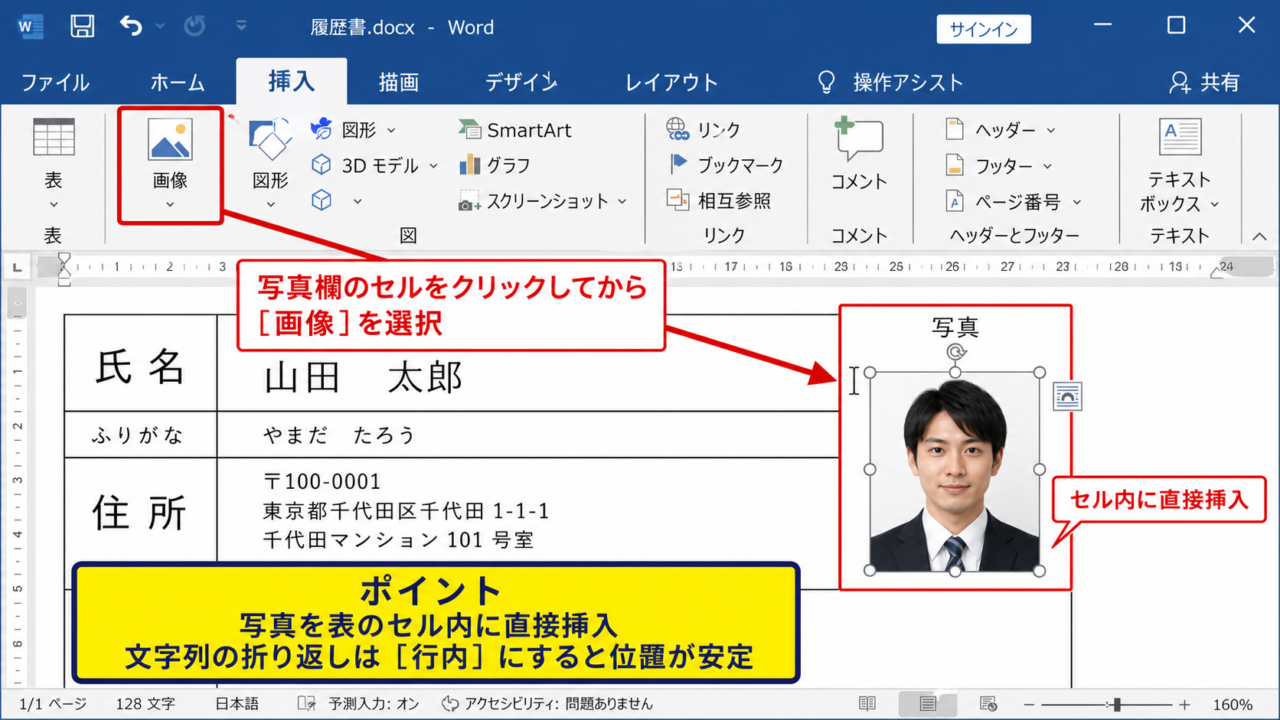
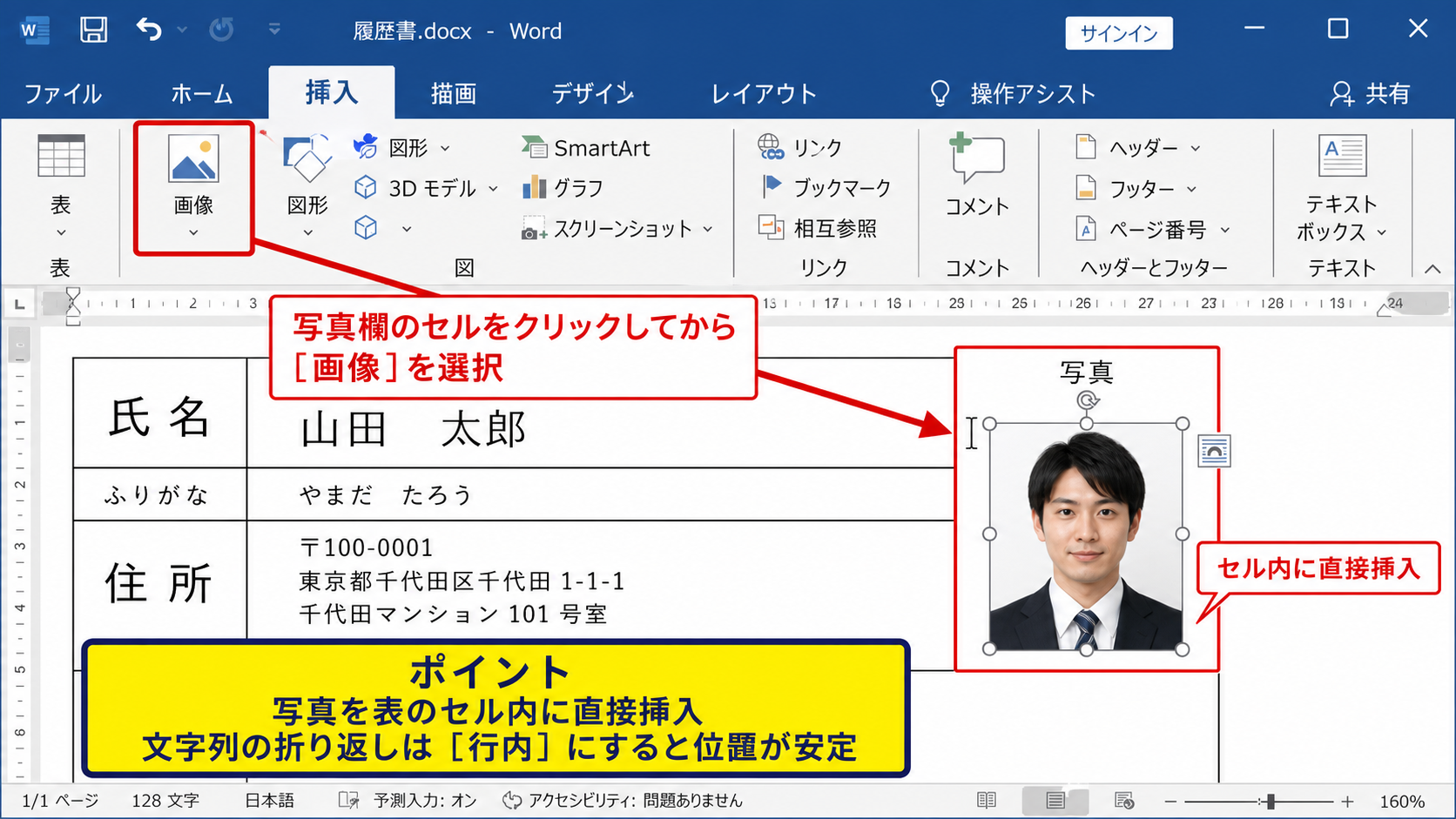
写真欄が表で作られている履歴書では、セルの中をクリックしてから画像を挿入すると、氏名欄や住所欄を修正しても画像の位置を保ちやすくなります。
写真欄のセルを選択してから画像を挿入する手順
写真を入れる前に、履歴書の写真欄にカーソルを置きます。
枠線で囲まれた写真欄の内部をクリックすると、セルの中に文字カーソルが表示されます。
その状態でWord上部の挿入タブを開き、画像を選択して証明写真のファイルを指定します。
画像を先に文書の余白部分へ貼り付けてから移動させる方法でも見た目は整えられますが、画像が浮動配置になりやすく、後からずれる原因になります。
写真欄へ直接挿入すると、画像がセル内の文字と同じように扱われるため、位置の基準が明確になります。
画像が大きすぎる場合は、四隅の丸いハンドルをドラッグして縮小します。
縦横比を保ちながらサイズを変更することが大切であり、左右や上下だけを無理に伸縮すると顔の形が不自然に見えるかもしれません。
履歴書用の証明写真は、一般的に縦4cm、横3cmを目安に用意されます。
ただし、履歴書の写真欄の大きさはテンプレートによって異なるため、枠の内側に少し余白を残して調整すると整った印象になります。
画像を挿入した直後に写真欄の外へ飛び出した場合は、画像のレイアウト設定を確認します。
この時点で文字列の折り返しを行内にすると、写真欄との関係を安定させやすくなります。
文字列の折り返しを行内に変更する設定
写真をクリックすると、画像の右上付近にレイアウトオプションのボタンが表示されます。
このボタンを押すと、行内、四角、外周、背面、前面などの文字列の折り返し設定を選べます。
履歴書の写真を表のセルに固定したい場合は、行内を選択する方法が基本です。
行内を選んだ画像は、文字と同じ1文字分の要素として扱われます。
そのため、画像を支える段落やセルが残っている限り、写真だけがページ上の別の場所へ移動することを防ぎやすくなります。
行内の画像は、段落記号に結び付いた浮動オブジェクトではありません。
改行を追加した場合は画像も段落の流れに沿って動きますが、ページ上で勝手に重なったり、アンカー先だけを残して飛んだりしにくい特徴があります。
一方で、写真欄の中央にぴったり配置したい場合、行内の画像だけでは細かな位置合わせが難しいこともあります。
その場合はセルの配置を中央揃えにし、段落前後の間隔を0ptに設定すると調整しやすくなります。
画像の上下に空白行を入れるのではなく、表のセル余白や画像サイズで見た目を整えるのが安全です。
セルの中央揃えと写真サイズの整え方
写真がセルの左側や上側に寄って見えるときは、表ツールのレイアウトタブで配置を変更します。
画像を含むセルをクリックし、配置グループから上下左右の中央にあるアイコンを選ぶと、セル内で写真を中央に置けます。
段落の配置も中央揃えにすると、画像の横方向の位置を調整できます。
写真の縦幅が写真欄より大きいと、セルの高さが広がり、履歴書全体のバランスが崩れます。
先に写真欄の内寸を確認し、その範囲に収まるよう画像の高さと幅を設定することが重要です。
Wordの図の形式タブでは、高さと幅を数値で入力できます。
縦横比を固定する設定を有効にしておけば、幅だけを変更したときにも画像が横長や縦長に変形しません。
証明写真の背景を切り抜く必要がある場合でも、履歴書への貼り付け後に大幅なトリミングを繰り返すより、あらかじめ画像編集ソフトで整えた写真を使うほうが管理しやすいでしょう。
印刷時に写真欄の罫線が必要ないテンプレートでは、罫線を消す前に写真の位置を確認します。
罫線を非表示にするとセルの境界が見えなくなり、写真がずれていることに気付きにくくなるためです。
【操作のポイント】写真欄が表の場合は、セルをクリックしてから画像を挿入し、行内と中央揃えを組み合わせると、修正後のずれを抑えやすくなります。
図の形式から配置を固定する設定【ページ上の位置】
続いては、表内に収められない履歴書テンプレートで、写真をページ上の指定位置に置く設定を確認していきます。
写真欄が図形やテキストボックスで作られている場合は、画像を浮動配置にして位置を固定する必要があります。
この方法では、文字列の折り返しと位置の詳細設定を組み合わせることがポイントです。
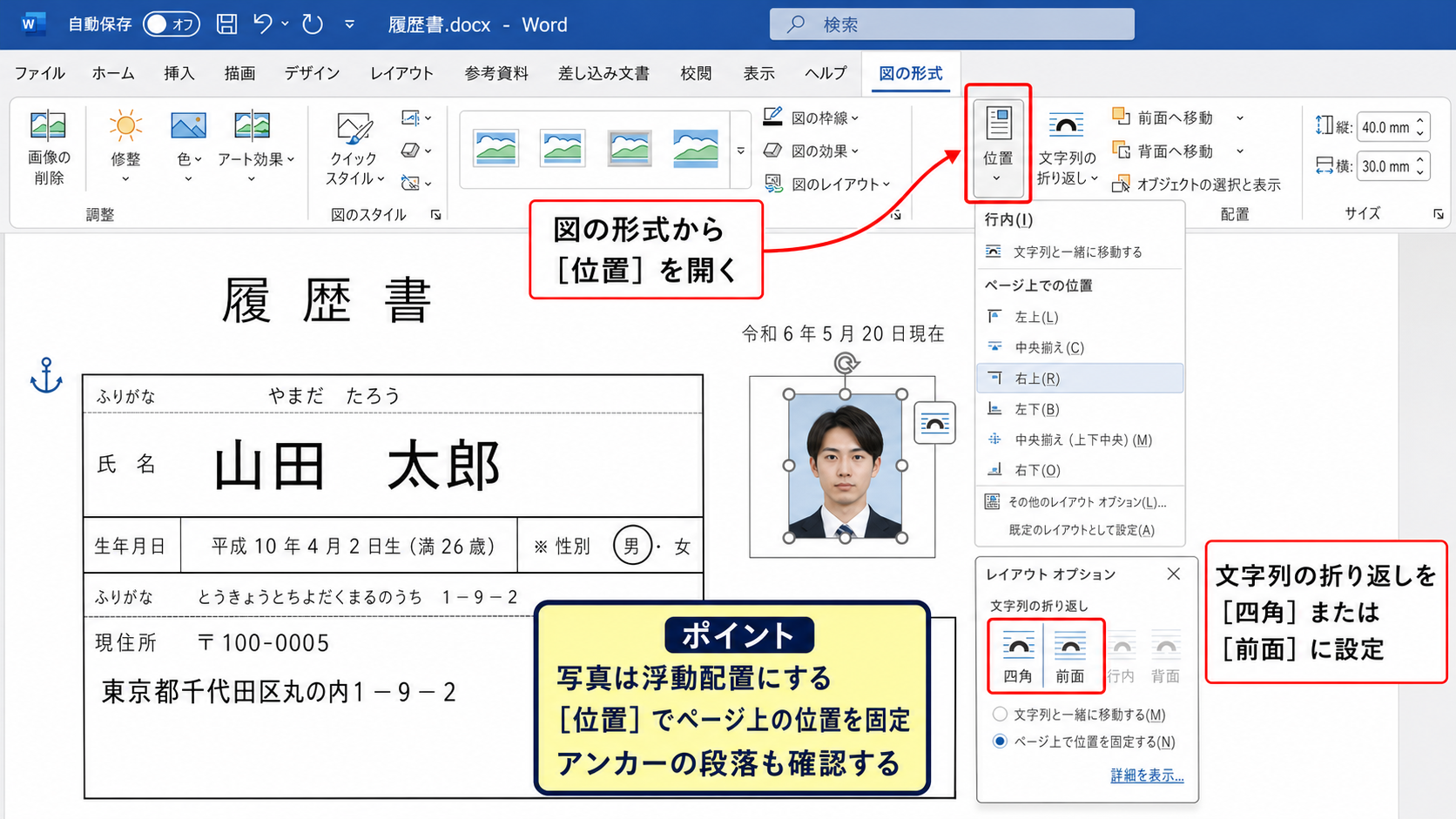
ページ上の決まった座標に写真を置く場合は、文字列の折り返しを四角または前面に設定したうえで、ページ上で位置を固定する設定を使います。
文字列の折り返しで浮動配置を選ぶ基準
履歴書の写真を文字や罫線の上に重ねて配置したい場合、行内では意図した位置に動かせないことがあります。
そのような場合は、画像を選択してレイアウトオプションを開き、文字列の折り返しを四角または前面に変更します。
四角は画像の周囲を文字が避ける設定であり、写真の周囲に文章がある書式で使いやすい方式です。
前面は画像が文字の上に表示される設定です。
写真欄の枠線や背景の上に証明写真を重ねたいときに便利ですが、文字列と重なると文字が隠れるため、位置確認が欠かせません。
履歴書の写真欄が右上に独立している書式では、前面を使って枠内へ合わせる方法が適する場合があります。
ただし、浮動配置の画像は段落記号にアンカーで結び付いています。
画像を置いた場所だけを見て作業すると、本文を編集した際にアンカー先の段落が移動し、写真も連動してずれることがあります。
写真の近くにアンカー記号が表示される場合は、どの段落を基準にしているかを確認しましょう。
位置の詳細設定でページ上に固定する方法
画像を選択し、図の形式タブから位置を開くと、あらかじめ用意された配置例が表示されます。
さらに詳細な設定を行うには、レイアウトオプションまたは図の形式の配置メニューから、その他のレイアウトオプションを開きます。
位置タブでは、横位置と縦位置の基準を余白、ページ、段などから選択できます。
履歴書の写真欄がページ右上にある場合は、横位置をページまたは余白に対して右、縦位置をページまたは余白に対して上として調整します。
数値で設定すると、ドラッグ操作よりも再現性の高い配置になります。
重要なのは、位置タブにあるページ上で位置を固定する項目です。
この設定を有効にすると、アンカーの段落に文字を追加しても、写真のページ内の座標を保ちやすくなります。
位置を固定しても、写真が次ページに移ることがあります。
これは写真の配置先となるページ自体が変わった場合や、文書の改ページ設定が影響している場合に起こります。
写真欄のあるページの余白、表、改ページ位置もあわせて確認しましょう。
また、アンカーを段落に固定する項目は、写真を特定の段落と常に一緒に動かしたい場合に使います。
履歴書の写真をページ上の一定位置に保ちたい目的では、ページ上で位置を固定する設定との違いを理解して選ぶことが大切です。
アンカーと段落の関係を確認する方法
Wordで浮動配置の画像をクリックすると、左側に錨のようなアンカー記号が表示されることがあります。
これは画像がどの段落に結び付いているかを示す記号です。
アンカー先の段落を削除したり、別ページへ移動させたりすると、画像の位置も変化する可能性があります。
履歴書では、写真欄の近くにある氏名欄や見出しの段落をアンカー先として維持すると管理しやすくなります。
空白行だけをアンカー先にする方法は避けたほうがよいでしょう。
空白行は編集時に削除されやすく、写真が意図しない場所へ移る原因になります。
写真の基準にする段落は、削除予定のない見出しや氏名欄など、履歴書の構成上必ず残る要素にするのが安全です。
写真をクリックしてからアンカー記号付近へ移動し、目的の段落に結び付け直せるWordのバージョンもあります。
操作しにくい場合は、画像をいったん切り取り、基準にしたい段落の近くにカーソルを置いてから貼り付け直す方法もあります。
貼り付け直した後は、印刷レイアウト表示で写真欄との重なりや余白を必ず確認します。
【操作のポイント】浮動配置の写真は、文字列の折り返しだけでなく、ページ上で位置を固定する設定とアンカー先の段落を確認すると安定します。
貼り付け後に写真が移動する原因【改行と段落】
続いては、写真を貼り付けた直後は正しく見えるのに、氏名や住所を修正するとずれる原因を確認していきます。
Wordの文書は文字、段落、表、図形が相互に影響し合うため、写真そのものに問題がなくても周囲の編集で位置が変化します。
原因を分けて把握すると、再発を防ぐ設定を選びやすくなります。
写真のずれは、画像サイズの問題だけではありません。
段落前後の間隔、改行記号、表の行の高さ、文字列の折り返し、アンカーの位置が重なって発生することがあります。
Enterキーによる空白行と写真位置の変化
写真欄の高さや位置を合わせるために、Enterキーを何度も押して空白行を作る方法は一見簡単です。
しかし、空白行は文字を追加したときやフォントサイズを変更したときに押し出されます。
その空白行に写真が行内配置されている場合、写真も一緒に上下へ動きます。
浮動配置であっても、空白行がアンカー先なら同じように移動する可能性があります。
履歴書のレイアウトを整える目的で空白行を増やすより、段落の前後間隔や表のセル余白を調整するほうが安定します。
ホームタブの段落設定では、前、後、行間を数値で指定できます。
履歴書の各項目で余計な空白ができている場合は、段落後の間隔が設定されていないか確認しましょう。
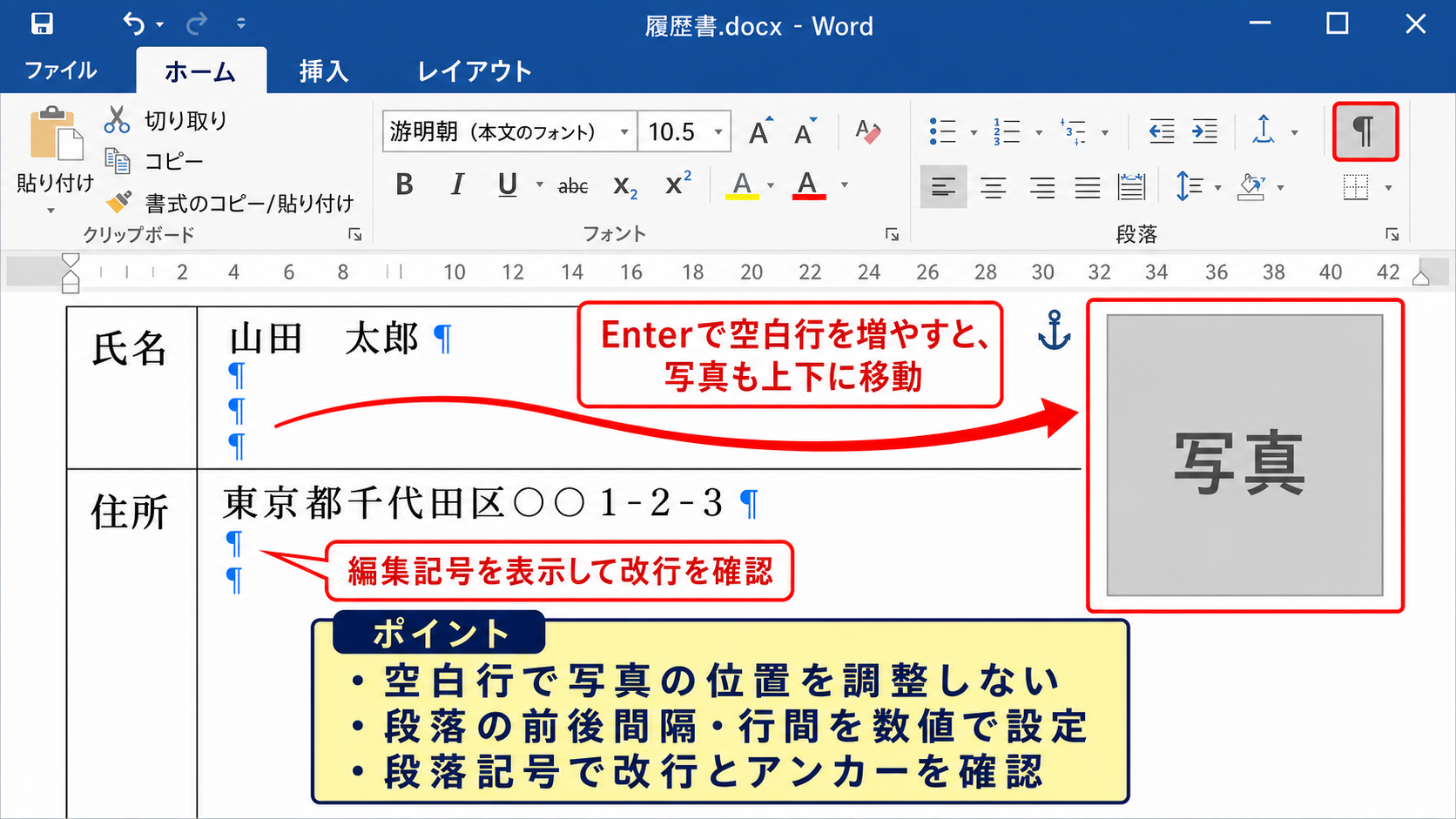
段落記号を表示すると、どこに改行や空白段落があるかを把握しやすくなります。
ホームタブの編集記号の表示ボタンを使うと、画面上では段落記号や改行記号を確認できます。
提出用に印刷する際には通常表示されないため、編集段階で確認しておくと安心です。
表の行の高さとセル余白によるずれ
履歴書テンプレートの多くは、氏名、住所、学歴、職歴、写真欄などを表で構成しています。
表内に画像を置いたとき、セルの高さが自動調整になっていると、文字数の増減に応じて行の高さが変わる場合があります。
写真欄と氏名欄が同じ行にある場合、氏名やふりがなの文字が折り返されるだけで行全体が高くなり、写真の位置も変化します。
写真欄を含む行は、必要に応じて行の高さを固定値に設定すると、レイアウトの変動を抑えられます。
表をクリックして表ツールのレイアウトタブを開き、プロパティから行の設定を確認します。
高さを指定する場合は、写真の実寸とセル内の上下余白を考慮します。
固定値を小さくしすぎると写真の下側が切れたり、印刷時に罫線と重なったりするため注意が必要です。
セル内の見た目は、画像のサイズだけで決まりません。
セルの上、下、左、右の余白が大きいと、画像を小さくしても写真欄からはみ出して見えることがあります。
表のプロパティからセルのオプションを開き、セルの余白を確認すると調整しやすくなります。
写真欄だけを狭くしたい場合は、他のセルまで変更しないよう対象セルを確認してから操作しましょう。
ページ区切りと次ページへの移動
履歴書が2ページになる書式では、写真が1ページ目から2ページ目へ移動する問題も起こります。
写真の直前にある段落が改ページされたり、表の行が途中で分割されたりすると、画像の位置が想定外になることがあります。
写真欄が1ページ目に必要な場合は、印刷レイアウト表示でページ境界を確認します。
文章を追加したことで1ページ目の下部があふれているなら、余計な改行、段落間隔、表の行の高さを見直すのが先決です。
無理に写真だけを上へドラッグすると、画面では整って見えても印刷結果で重なることがあります。
ページをまたぐ問題は、写真の位置だけでなく、履歴書全体の余白と文章量を調整して解決することが重要です。
表のプロパティにある行の途中で改ページする設定も確認しましょう。
写真欄を含む行が分割されると、罫線や画像の配置が乱れる原因になります。
写真欄がある行は、可能であれば1ページ内に収める構成にするほうが見やすい履歴書になります。
【操作のポイント】空白行で位置を調整せず、段落間隔、セル余白、表の行の高さを使って整えると、編集後に写真が動きにくくなります。
レイアウトオプションと画像の固定【詳細設定】
続いては、写真を固定してもまだ微妙にずれる場合に確認したい詳細設定について解説していきます。
Wordには画像を文字と一緒に動かすか、ページ上の位置を維持するかを選べる機能があります。
履歴書の写真は、テンプレートの構造に合わせて設定を使い分けることが必要です。
表内の写真は行内、独立した写真枠に重ねる画像はページ上で位置を固定する設定が基本の考え方です。
Wordのレイアウトオプションを開く位置
画像をクリックすると、右上に小さなレイアウトオプションのアイコンが現れます。
アイコンが表示されない場合は、画像を選択した状態で右クリックし、文字列の折り返しから設定を開くこともできます。
レイアウトオプションでは、文字列と一緒に移動する、ページ上で位置を固定するという項目を選択できます。
表内で行内配置にした写真には、これらの項目が表示されないことがあります。
これは行内画像が文字列の一部として扱われるためであり、異常ではありません。
浮動配置の写真で位置が安定しないときは、表示されている選択肢を確認します。
文字列と一緒に移動する設定は、文章の途中に挿入する図や説明用の画像には便利です。
一方、履歴書の右上に固定したい証明写真には、ページ上で位置を固定する設定が向いています。
写真の固定操作を確認する画面イメージ
ここでは、Wordの図の形式タブから写真の位置と文字列の折り返しを確認する流れを見ていきます。
実際のWordではバージョンによってボタンの位置が多少異なりますが、図の形式、配置、文字列の折り返しという名称を目印にすると見つけやすいでしょう。
画像を選択した状態で文字列の折り返しを開き、前面または四角を選んだ後、位置の詳細設定へ進みます。
写真欄に重ねる場合は、横位置と縦位置の数値を少しずつ変え、枠線の内側に収まる位置を探します。
ドラッグだけで調整するより、最後は数値指定で確認するほうが、再度開いたときにも同じ位置を保ちやすくなります。
重なり順と図形との関係
履歴書テンプレートでは、写真欄の枠が表ではなく図形で作られていることがあります。
この場合、画像を配置しても枠の背面に隠れる、または枠線が写真の上に表示されないことがあります。
図の形式タブの前面へ移動、背面へ移動、最前面へ移動などの重なり順を確認すると、写真欄との見え方を調整できます。
写真を枠の内側に見せたい場合でも、枠線まで隠してしまわないよう、画像と図形の重なり順を確認することが必要です。
写真を最前面にすると、写真欄の罫線や文字の上まで覆ってしまうことがあります。
反対に写真を背面へ移動すると、背景図形に隠れて表示されない場合があります。
枠線を残したい場合は、写真を前面にし、写真欄の枠図形を最前面にするなど、テンプレートの構造に応じて調整します。
複数の図形や画像が重なる履歴書では、選択ウィンドウを使うと対象を見つけやすくなります。
見えない背景図形を誤って動かすとレイアウト全体が崩れるため、変更前にファイルを複製しておくと安心です。
編集を終えたら、Wordの印刷プレビューで写真の位置、枠線、氏名との距離を確認します。
画面表示と印刷結果では余白の見え方が異なることがあるため、提出前の最終確認として欠かせません。
【操作のポイント】浮動配置の写真は、文字列の折り返し、位置の固定、重なり順を順番に確認し、最後に印刷プレビューで仕上がりを確かめます。
履歴書写真の貼り付け前に行う確認【サイズと保存】
続いては、貼り付け操作の前後に行うと、写真のずれや印刷トラブルを減らせる確認事項を解説していきます。
画像の配置設定だけでなく、ファイル形式、画像サイズ、テンプレートの扱い方も履歴書の完成度に関わります。
編集前のWordファイルを残し、写真を挿入した完成版は別名で保存すると、レイアウトが崩れた場合にも元のテンプレートへ戻れます。
証明写真の縦横比と解像度の確認
履歴書に貼り付ける写真は、縦横比が極端に変わらないように確認します。
証明写真データをWordで拡大しすぎると、印刷したときに輪郭が粗く見えることがあります。
スマートフォンで撮影した写真は画素数が大きい場合もありますが、背景や光の当たり方によっては証明写真として適さないことがあります。
写真の見た目を整える際は、画像を引き伸ばすより、トリミングと縦横比の維持を優先しましょう。
Wordの図の形式タブでは、トリミング機能を使って余分な背景を調整できます。
ただし、顔の上部やあごの下に必要な余白まで切り取らないよう注意が必要です。
写真欄へ収めるために画像を小さくする場合は、四隅のハンドルを使います。
左右または上下の中央ハンドルだけを動かすと画像が変形するため、履歴書用写真には不向きです。
テンプレートの保護と編集範囲の確認
配布されているWord履歴書には、表、テキストボックス、図形、コンテンツコントロールなどが組み合わされている場合があります。
見た目が同じ写真欄でも、テンプレートごとに適した貼り付け方は異なります。
セル内にカーソルが入るなら表として扱われている可能性が高く、行内配置が安定しやすい構造です。
クリックしてもカーソルが入らず、枠全体が選択される場合は、図形やテキストボックスで作られているかもしれません。
この場合は写真を前面にし、位置を固定して合わせる方法を検討します。
テンプレート内の罫線や図形を不用意に削除すると、写真欄だけでなく住所欄や日付欄も崩れることがあります。
写真の位置を直すためにテンプレート全体を動かすのではなく、まず画像側のレイアウト設定を確認することが大切です。
操作前に別名保存を行えば、元の書式を保ったまま試行錯誤できます。
PDF保存と印刷プレビューによる最終確認
履歴書をメールで送付する場合やWeb応募でアップロードする場合は、WordファイルではなくPDF形式を求められることがあります。
PDFへ保存する前に、Wordの印刷プレビューで写真が枠内に収まっているかを確認します。
プレビューで問題がなければ、ファイルタブから名前を付けて保存を選び、ファイルの種類でPDFを指定して保存します。
PDF化した後にも、保存したPDFを開いて写真の位置を確認しましょう。
環境によってはフォントの置き換えやプリンター設定の違いにより、行の折り返し位置がわずかに変化する場合があります。
提出するファイルは、Word上での見た目だけでなく、PDFと印刷プレビューの両方で写真の位置を確認すると安心です。
紙で提出する場合は、普通紙に一度試し刷りして、写真欄の枠線、顔の位置、余白のバランスを確認するとよいでしょう。
写真だけが薄く印刷される場合は、プリンターの印刷品質やインク残量も確認が必要です。
【操作のポイント】完成前に別名保存し、印刷プレビューとPDFの両方で写真欄を確認すると、提出直前の位置ずれを防ぎやすくなります。
まとめ ワードの履歴書の証明写真が貼れない・うまくいかない(枠も・証明画像の配置・貼り付け位置)際の固定方法
ワード履歴書の写真がずれる場合は、画像をどのように貼り付けているかを確認することが解決の近道です。
写真欄が表で作られている履歴書では、セル内をクリックして画像を挿入し、文字列の折り返しを行内に設定すると安定します。
表ではない写真欄へ画像を重ねる場合は、文字列の折り返しを四角または前面に設定し、ページ上で位置を固定する方法が役立ちます。
写真が編集後に動くときは、空白行、段落間隔、表の行の高さ、アンカー先の段落を確認しましょう。
見た目だけをドラッグで整えるのではなく、画像の配置方式と基準位置を整えることが、履歴書の写真を固定するポイントです。
最後に印刷プレビューとPDFで位置を確認し、写真欄からはみ出していないことを確かめてから提出しましょう。