Excelで作成した売上表、工程表、集計結果をPowerPointのスライドへ見やすく載せたい場面は多いものです。
単純にコピーして貼り付けるだけでも表は表示されますが、貼り付け形式によって、あとから数字を直せるか、Excelの見た目を保てるか、スライド内でサイズを整えやすいかが変わります。
発表資料では、表の正確さと読みやすさを両立させる貼り付け方法を選ぶことが重要です。
Excelの表をPowerPointへ貼り付ける主な方法は、通常の貼り付け、埋め込み、リンク貼り付け、画像としての貼り付けです。
元データをPowerPoint内で編集したいときは埋め込み、Excel更新を反映したいときはリンク、レイアウトを崩したくないときは画像が向いています。
ここではWindows版のExcelとPowerPointを使い、表のコピー、貼り付け、サイズ調整、編集時の注意点まで順に解説します。
エクセルの表を通常貼り付けする手順
それではまず、Excelの表をPowerPointへ通常貼り付けする基本操作について解説していきます。
| 月 | 売上 | 目標 |
|---|---|---|
| 4月 | 1,250,000円 | 1,200,000円 |
| 5月 | 1,180,000円 | 1,250,000円 |
| 6月 | 1,360,000円 | 1,300,000円 |
通常貼り付けは、まず試したい基本の方法です。
貼り付け後の表はPowerPoint上で編集できる状態になるため、発表資料に合わせて文字や罫線を調整できます。
Excelで貼り付け範囲を選択する操作
Excelでは、貼り付けたい表の範囲だけを正確に選択します。
見出しを含めたい場合は、1行目のヘッダーも含めてドラッグしましょう。
表の周囲にある空白セルまで選択すると、PowerPointで余白が大きくなり、サイズ調整がしにくくなります。
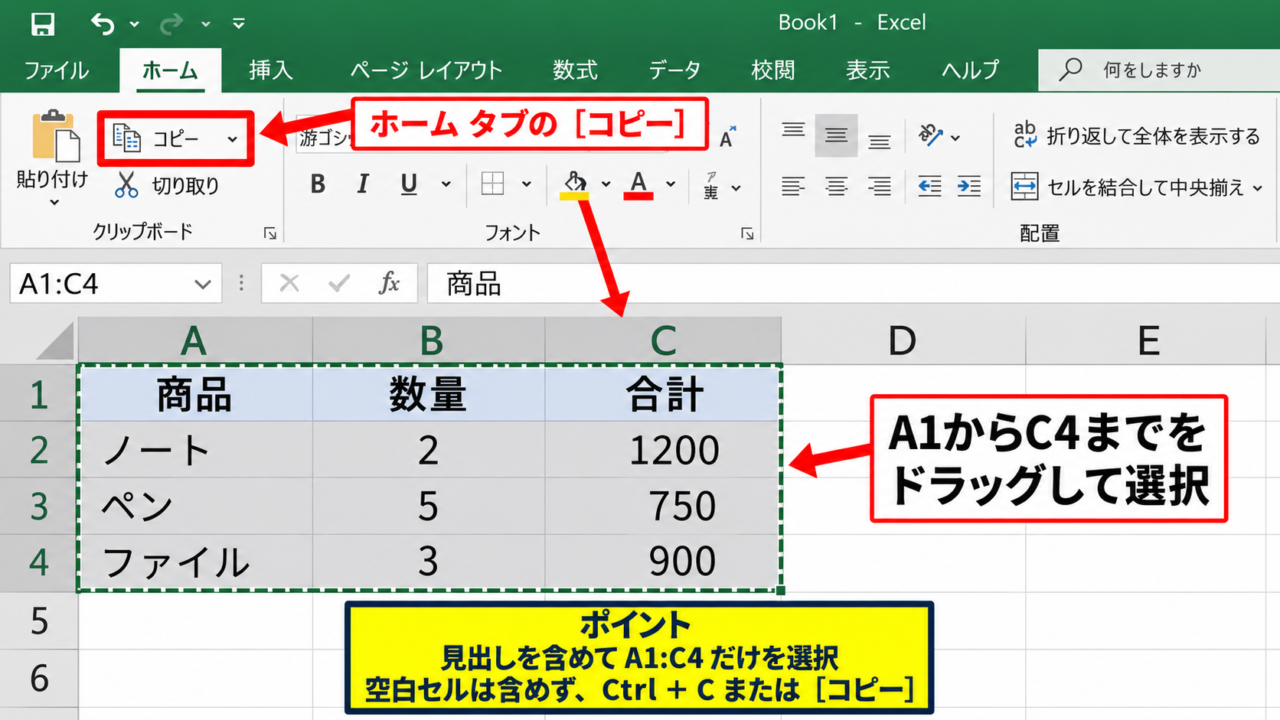
たとえばA1からC4に表がある場合は、A1セルからC4セルまでを選択します。
数式が入ったセルでも、通常のコピーでは表示結果を含む表として扱えます。
サンプル表では1行目をヘッダーとして扱います。
表の範囲を選択したら、CtrlキーとCキーを押すか、ホームタブのコピーを選択します。
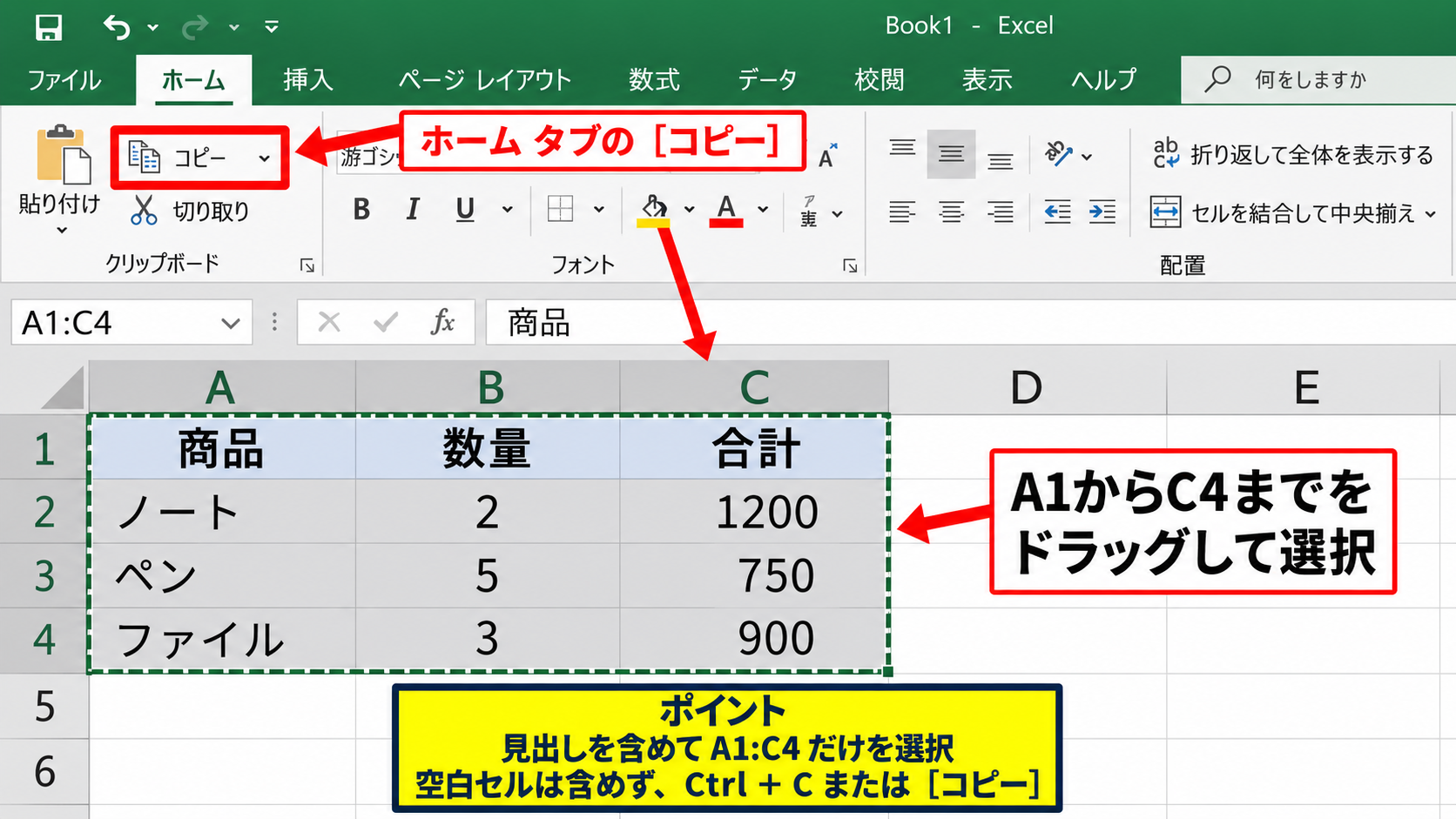
コピーした直後は、選択範囲の周囲に動く破線が表示されます。
この状態でPowerPointへ切り替えると、必要な表だけを貼り付けやすくなります。
【操作のポイント】結合セルを含む表は、コピー前に不要な結合がないか確認すると、貼り付け後の列幅崩れを抑えやすくなります。
PowerPointで貼り付け位置を決める操作
続いては、スライド上で表を置く位置を確認していきます。
PowerPointで対象スライドを開き、表を表示したい場所を一度クリックします。
そのままCtrlキーとVキーを押すと、コピーしたExcel表がスライドに貼り付けられます。
貼り付け直後は、表の周囲に選択枠とサイズ変更ハンドルが表示されます。
表がスライドからはみ出している場合でも、すぐに削除せず、四隅のハンドルを使って縮小すると効率的です。
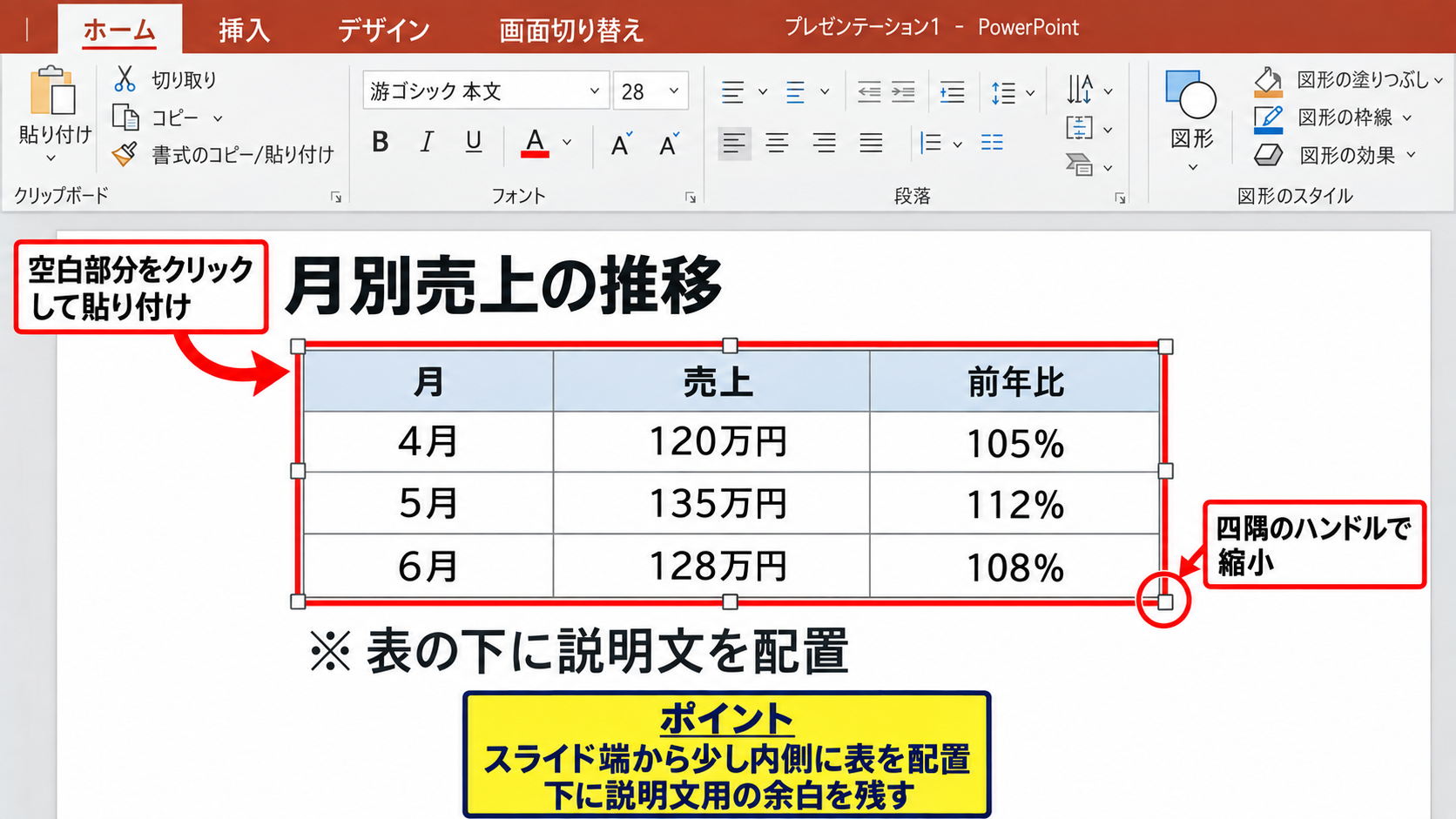
プレースホルダー内に貼り付けるより、空白部分へ貼り付けてから配置したほうが、表の位置を細かく調整できることがあります。
表の下に説明文を置くなら、最初から上下の余白を残しておくと、情報が詰まりすぎません。
【操作のポイント】スライドの端から少し内側に表を配置すると、プロジェクター表示や印刷時に見切れにくくなります。
貼り付けオプションを選ぶ操作
貼り付け後の表の右下には、貼り付けオプションの小さなボタンが表示される場合があります。
このボタンを選ぶと、元の書式を保持する、貼り付け先のテーマを使用する、図として貼り付けるといった形式を選択できます。
Excelで設定した塗りつぶし色、フォント、罫線をできるだけ維持したいときは、元の書式を保持する形式が候補です。
一方で、PowerPoint全体のテーマカラーに統一したいときは、貼り付け先のテーマを使用する形式が役立ちます。
見た目を統一することと、Excelのデザインを守ることは別の目的なので、スライド全体を見て選びましょう。
通常貼り付けでは、コピー元のセル構成を基にした表がPowerPoint内に作成されます。
そのため、元のExcelファイルを移動しても、通常貼り付けした表そのものは表示を続けます。
【操作のポイント】貼り付け形式を迷った場合は、いったん通常貼り付けして仕上がりを確認し、必要ならCtrlキーとZキーで戻して別形式を試しましょう。
パワーポイント上で表のサイズを調整する方法
続いては、貼り付けたExcel表をスライドに収めるサイズ調整を確認していきます。
| 項目 | 調整前 | 調整後 |
|---|---|---|
| 表の幅 | スライド外にはみ出す | 左右に余白を残す |
| 文字サイズ | 細かく読みにくい | 投影距離を考慮 |
表を小さくするだけでは、読みやすいスライドにならないことがあります。
縦横比、列幅、文字の大きさ、周囲の余白をまとめて確認することが大切です。
四隅のハンドルで比率を保つ操作
表を選択すると、周囲に白い丸や四角のハンドルが表示されます。
四隅のハンドルを内側へドラッグすると、幅と高さを同時に縮小できます。
横だけ、または縦だけを強く縮めると、文字やセルの見え方が不自然になりやすいため注意が必要です。
特に横長の売上表では、左右の中央ハンドルだけを操作すると、列幅が詰まり、数値が折り返されることがあります。
まず四隅で全体を縮め、その後に必要な範囲だけを調整する流れが安定します。
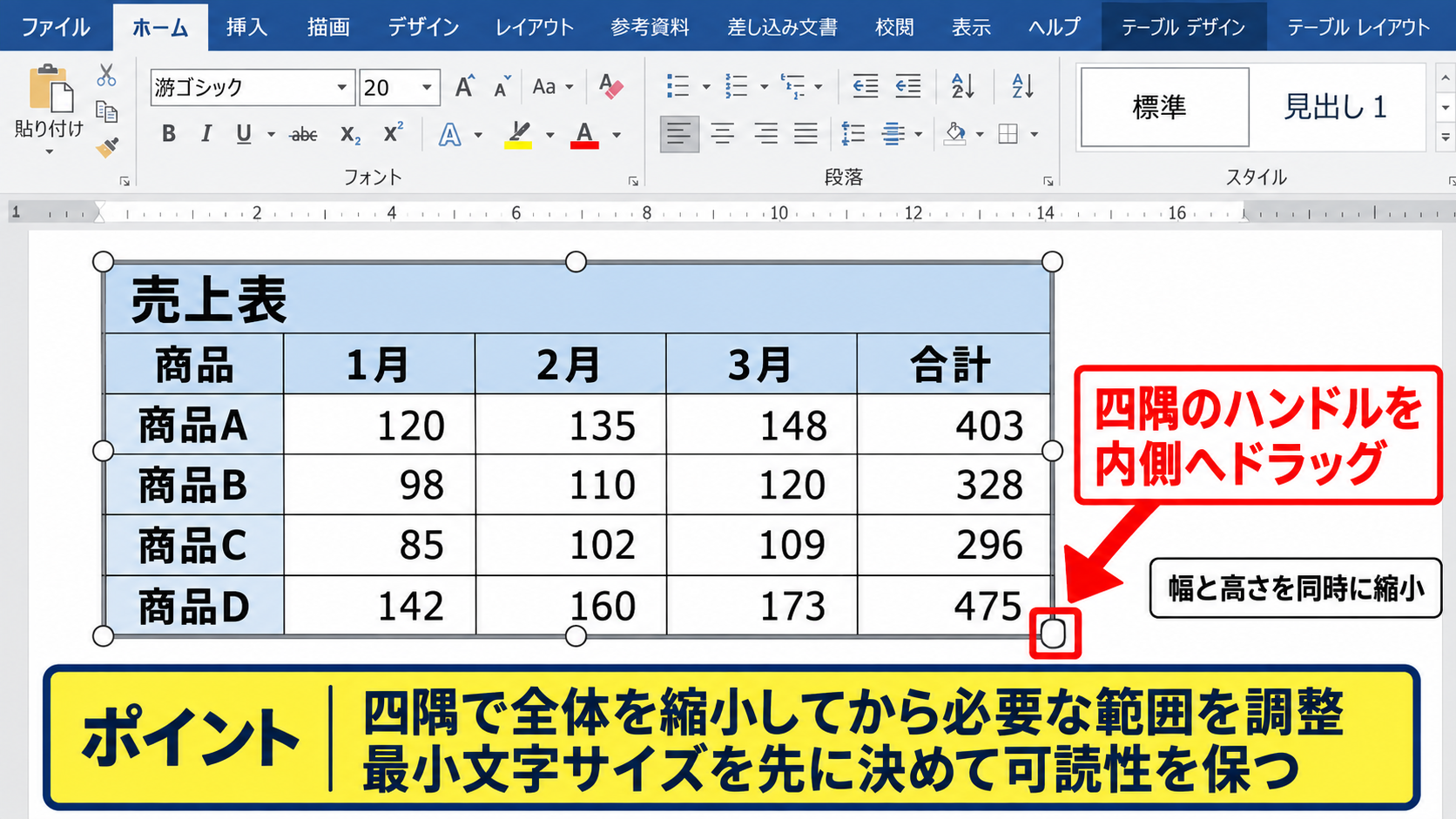
Shiftキーを使った比率固定の挙動はOfficeのバージョンや設定で異なることがあるため、画面上の変化を確認しながら操作しましょう。
【操作のポイント】表の最小文字サイズを先に決めてから大きさを整えると、縮小しすぎによる可読性低下を防げます。
配置メニューで位置をそろえる操作
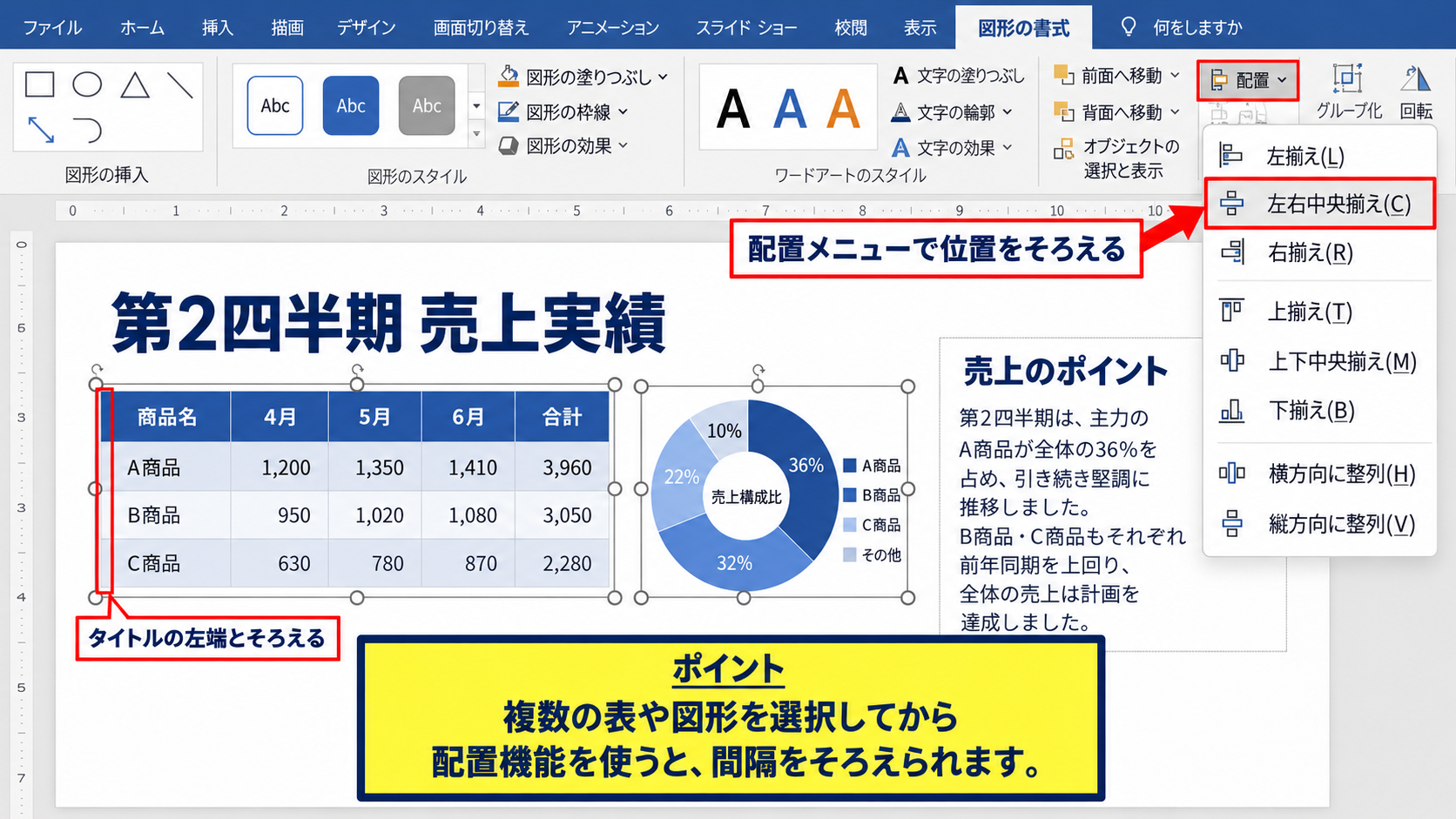
表の位置が少しずれていると、資料全体が雑然と見えることがあります。
図形の書式タブやホームタブの配置機能を使うと、左右中央、上下中央、左揃えなどを選べます。
タイトルやグラフがあるスライドでは、表の左端をタイトルの左端とそろえるだけでも整った印象になります。
目視だけで位置を決めるより、ガイドや配置機能を使うほうが複数スライドの統一感を保ちやすいでしょう。
表の周りに余白を作ると、数字のまとまりが認識しやすくなります。
説明文を右側に置くレイアウトでは、表を左へ寄せ、文字領域を確保する考え方も有効です。
スライドでは、表を中央に置くことだけが正解ではありません。
話す順番に合わせ、表、注釈、結論が自然に視線移動できる位置に配置することが大切です。
【操作のポイント】複数の表や図形を選択してから配置機能を使うと、間隔をそろえたレイアウトを作れます。
列幅と文字サイズを見直す操作
表全体を縮小した結果、数値が読みにくくなった場合は、単に拡大する前に表の情報量を見直します。
不要な列や補足行を削り、必要な項目だけに絞ると、表を大きく見せられます。
Excelから貼り付けた表を編集できる場合は、列幅を広げたり、文字サイズを変更したりできます。
数値に桁区切りを付け、単位を見出し側へまとめると、セル内の文字数を減らせます。
たとえば売上の各セルに円を繰り返すより、売上の見出しに単位を示したほうが、列幅を節約できます。
発表では、表を全部読ませるより、重要な行や列に注目を集める設計が向いています。
【操作のポイント】細かい明細表は配布資料へ回し、投影するスライドには結論につながる数値だけを載せると伝わりやすくなります。
貼り付け後にExcelデータを編集する方法
続いては、PowerPointに貼り付けたあとで表の内容を編集する方法を確認していきます。
| 月 | 売上 | 達成率 |
|---|---|---|
| 4月 | 1,250,000円 | 104.2% |
| 5月 | 1,180,000円 | 94.4% |
Excel表を埋め込み形式で貼り付けた場合は、スライド内からExcelのようにデータを編集できます。
通常貼り付けした表でも、PowerPointの表として文字、塗りつぶし、罫線を変更できる場合があります。
埋め込みオブジェクトを開く操作
埋め込み形式のExcel表は、表をダブルクリックすると編集モードへ切り替わります。
スライド上にExcelのリボンや数式バーに近い編集画面が表示され、セルの値や数式を変更できます。
埋め込み後の変更はPowerPointファイル内のデータに反映され、元のExcelファイルには自動で戻らない点を理解しておきましょう。
セルを選択して数値を入力し直すと、表の表示も更新されます。
編集後は表の外側をクリックすると、PowerPointの通常画面へ戻れます。
【操作のポイント】編集前にPowerPointファイルを複製しておくと、意図しないデータ変更が起きても元に戻しやすくなります。
数式と表示形式を修正する操作
埋め込みExcelでは、セルに数式を入力して計算結果を表示できます。
たとえば1行目がヘッダーで、B2に売上、C2に目標が入っている場合、達成率を求める式は次の形です。
達成率の計算式は、売上 ÷ 目標です。
D2セルに =B2/C2 と入力し、表示形式をパーセンテージに設定すると、104.2パーセントのように表示できます。
入力後にD2セル右下のフィルハンドルを下へドラッグすれば、D3以降にも同じ計算式をオートフィルできます。
数式を貼り付けた表で使うときは、セル参照が意図どおりに下の行へ移動しているか確認しましょう。
金額には桁区切り、割合にはパーセンテージを設定すると、プレゼンテーション中でも数字を読み取りやすくなります。
小数点以下の桁数を増やしすぎると表が煩雑になるため、比較に必要な精度を優先します。
【操作のポイント】数式の結果が意図しない値になったときは、分母となる目標セルが空白やゼロになっていないか確認しましょう。
PowerPointのデザインに合わせる操作
表を編集したら、スライド全体の色や文字サイズとの調和を確認します。
見出し行だけにアクセントカラーを使い、データ行は白または淡い色にすると、数値の比較がしやすくなります。
罫線をすべて濃くすると重たい印象になるため、外枠だけを少し強くし、内側は薄いグレーにする方法もあります。
PowerPointの表は、装飾よりも数字の優先順位がひと目で伝わることを目標に整えるのが基本です。
強調したい実績値だけを太字や淡い色で示すと、聴衆の視線を誘導できます。
ただし赤、青、緑を多用すると焦点がぼやけるため、強調色は一つか二つに絞るとよいでしょう。
【操作のポイント】投影前にはスライドショー表示で確認し、編集画面では読めた文字が会場でも読める大きさかを見極めます。
Excelファイルとリンクして貼り付ける方法
続いては、元のExcelファイルの更新をPowerPointへ反映させるリンク貼り付けについて確認していきます。
| 貼り付け方法 | 元ファイル更新 | 利用場面 |
|---|---|---|
| 通常貼り付け | 自動反映なし | 完成版の資料 |
| リンク貼り付け | 更新可能 | 日次・週次の報告 |
リンク貼り付けは、同じExcel表を定期的に更新する報告資料で便利です。
ただし、Excelファイルの保存場所やファイル名が変わると、リンクが切れる可能性があります。
形式を選択してリンク貼り付けする操作
Excelで表範囲をコピーしたら、PowerPointでホームタブの貼り付けの下向き矢印を選択します。
貼り付け形式を選ぶ画面から、リンク貼り付けに関係する項目を選択します。
Excelワークシートオブジェクトとしてリンクする方法では、元データとのつながりを保ちながら表をスライドへ配置できます。
リンク貼り付けは便利ですが、共有相手が同じExcelファイルへアクセスできる環境かどうかも確認が必要です。
クラウドストレージ上のファイルを使う場合も、同期状況や共有権限によって更新の反映が変わることがあります。
【操作のポイント】リンク貼り付け前に、Excelファイルを分かりやすい共有フォルダへ保存し、途中でファイル名を変えない運用を決めておきましょう。
リンクを更新する操作
リンクされた表は、PowerPointを開いた際に更新確認が表示されることがあります。
最新のExcelデータを反映したいときは、リンクの更新を許可します。
更新後は、表の数値だけでなく、列幅や書式がどこまで反映されているかを必ず確認しましょう。
Excel側で列を追加した場合、PowerPoint側のレイアウトが崩れることもあります。
本番直前にリンク更新を行うと、想定外の表示変更に気付きにくいため、発表前には余裕を持って確認します。
リンク更新の目的は、常に最新値にすることです。
一方で、会議資料として数値を確定させる必要がある場合は、更新日時を明記し、必要に応じて通常貼り付けへ切り替える判断も必要です。
【操作のポイント】更新後に表のサイズが変わった場合は、スライドショー表示まで確認し、文字の重なりやはみ出しを修正します。
リンク切れを防ぐファイル管理
リンク切れの主な原因は、Excelファイルの移動、名前変更、削除です。
PowerPointだけをメールで送ると、リンク先のExcelファイルが相手のパソコンに存在せず、更新できないことがあります。
提出用や社外共有用の資料では、リンクを使ったままにせず、最終版を通常貼り付けまたは画像として固定する方法が安心です。
作業用フォルダと提出用フォルダを分けると、更新中の資料と確定版を区別しやすくなります。
【操作のポイント】リンク資料を引き継ぐ場合は、PowerPointとExcelを同じフォルダ構成で渡し、更新手順もメモしておくとトラブルを減らせます。
表を画像として貼り付ける方法
続いては、Excel表のレイアウトを固定したいときに役立つ画像貼り付けを確認していきます。
| 項目 | 画像貼り付け | 編集可能な貼り付け |
|---|---|---|
| 文字の編集 | 不可 | 可能 |
| 見た目の安定 | 高い | 調整内容に左右される |
画像として貼り付けると、Excelで整えたセルの配置や罫線の見え方を保ちやすくなります。
反面、PowerPoint上でセルの値だけを修正することはできません。
画像形式を選ぶ操作
Excelで表をコピーした後、PowerPointの貼り付けオプションから図として貼り付ける形式を選びます。
形式を選択して貼り付ける機能を使い、図や拡張メタファイルに近い形式を選べる場合もあります。
文字を含む表では、拡大しても輪郭がきれいに見える形式が向くことがあります。
画像貼り付けは、表の誤編集を防ぎたい最終版のスライドにも適した方法です。
貼り付け後は、通常の画像と同じようにサイズ変更やトリミングができます。
【操作のポイント】画像化する前に、Excel側で列幅、行高、フォント、罫線を完成形まで整えておくと手戻りを防げます。
画像の解像感を保つ調整
表の画像を極端に拡大すると、文字がぼやけたり、細い罫線が見えにくくなったりします。
貼り付け前にExcelの表示倍率を変える必要は基本的にありませんが、元の表の文字サイズが小さすぎると投影時の読みづらさは残ります。
スライドいっぱいに広げる予定なら、Excelでも発表用に列数を減らした表を準備することが有効です。
画像の品質より先に、情報量を適正化することが、読みやすい表を作る近道です。
表を画像化する前に、不要な小数点、空白列、細かい注釈を減らします。
見出しと重要な数値が大きく表示できるようになり、画像貼り付け後も視認性を保ちやすくなります。
【操作のポイント】画像化した表は、スライドショー表示で拡大して確認し、会場後方から読める文字サイズを意識しましょう。
画像貼り付け後の注釈追加
画像として貼り付けた表には、PowerPointの図形やテキストボックスを重ねて補足を加えられます。
たとえば達成率が高いセルの近くに吹き出しを置き、増加理由を短く示すと、表だけでは伝わりにくい要点を補えます。
矢印や囲みを追加する場合は、表の数字を隠さない位置に置くことが大切です。
注釈の色は表の見出し色と合わせると、資料全体に一体感が生まれます。
【操作のポイント】注釈を増やしすぎると表の視認性が下がるため、説明したい数値は一枚のスライドで一つか二つに絞ります。
貼り付け時の崩れと編集できない問題
続いては、Excel表をPowerPointへ貼り付けたときに起こりやすい崩れや編集不可の原因を確認していきます。
| 症状 | 確認する内容 |
|---|---|
| 表が小さすぎる | 列数と文字サイズ |
| 数字を編集できない | 画像貼り付けかどうか |
| 更新されない | リンク先の保存場所 |
問題が起きたときは、貼り付け方法を確認すると原因を絞り込みやすくなります。
画像、通常貼り付け、埋め込み、リンクでは、できる操作が異なります。
文字が小さく読めない場合の対処
表を縮小して文字が読めなくなった場合は、PowerPointでの拡大だけに頼らないようにします。
Excelで列を減らす、項目名を短くする、金額の単位を見出しへまとめると、文字を大きくできます。
複数年分のデータを一枚に載せているなら、年度ごとにスライドを分ける方法もあります。
表の全情報を一度に見せるより、聞き手が比較すべき数字を選んで見せるほうがプレゼンでは効果的です。
【操作のポイント】表が読みにくいと感じたら、スライドの縮小表示ではなく、実際のスライドショー表示で判断します。
セルを編集できない場合の確認
表をクリックしてもセルにカーソルが入らない場合、画像として貼り付けられている可能性があります。
画像形式では数値や文字を直接修正できないため、元のExcel表を直してから再度コピーする必要があります。
埋め込みオブジェクトであれば、ダブルクリックでExcel編集画面へ入れることがあります。
通常貼り付けのPowerPoint表では、表ツールのレイアウトやデザインから編集できる場合があります。
【操作のポイント】編集の必要性が残る資料では、画像化する前に更新担当者や更新頻度を確認しておきましょう。
フォントや罫線が変わる場合の対処
PowerPointへ貼り付けると、テーマの影響でフォントや色が変わることがあります。
元のExcel表の書式を維持したい場合は、貼り付けオプションで元の書式を保持する形式を試します。
反対に、スライドのデザインに合わせたい場合は、貼り付け先のテーマを使用する形式が便利です。
共有先のパソコンに同じフォントがないと、文字幅が変わる可能性もあります。
そのような場合は、一般的なOfficeフォントを選ぶか、最終版を画像として固定する方法を検討しましょう。
【操作のポイント】社外へ送るPowerPointでは、別のパソコンで一度開き、表の文字切れや罫線のずれがないか確認すると安心です。
まとめ エクセルの表をパワーポイントに貼り付ける方法
Excelの表をPowerPointへ貼り付けるときは、資料をどこまで編集するか、元のExcel更新を反映するか、見た目を固定したいかで形式を選びます。
まず手軽に表を入れたい場合は通常貼り付けを使い、スライドに合わせて四隅のハンドルや配置機能でサイズと位置を整えましょう。
PowerPoint内でExcelデータを扱いたい場合は埋め込み形式が候補です。
定期更新する数値を使う場合はリンク貼り付けが便利ですが、ファイル移動によるリンク切れには注意が必要です。
レイアウトを崩したくない最終資料や、誤編集を避けたい場合は画像として貼り付ける方法が役立ちます。
表を貼り付けた後は、文字サイズ、列数、余白、強調する数値を見直すことが大切です。
Excelの表をそのまま縮小するのではなく、発表で伝えるべき情報へ整理すると、PowerPoint資料の説得力が高まります。
貼り付け形式ごとの違いを理解し、目的に合った方法で見やすいスライドを作っていきましょう。