エクセルで一覧表を印刷すると、1ページ目だけに見出しがあり、2ページ目以降では列の意味が分からなくなることがあります。
売上表、在庫表、勤怠表、顧客リストのように横長または縦長の表を扱う場合、各ページの先頭に見出し行を繰り返して印刷する設定が重要です。
印刷タイトルを設定すれば、ページをまたいでも「商品名」「数量」「単価」などの項目名を確認しながら資料を読めます。
ページをまたぐ表の基本対策
・ページレイアウトの印刷タイトルでタイトル行を指定する
・表の先頭行を見出しとして整える
・改ページプレビューと印刷プレビューで仕上がりを確認する
この記事では、エクセルの表を複数ページに印刷するときに、見出しを各ページへ表示する方法と、印刷がずれる場合の調整方法を解説します。
エクセルで見出しを各ページに印刷する方法
それではまず、表が複数ページに分かれても見出しを繰り返すための設定について解説していきます。
| 商品名 | 数量 | 単価 | 金額 |
|---|---|---|---|
| ノート | 12 | 180 | 2160 |
| ペン | 30 | 120 | 3600 |
| ファイル | 8 | 250 | 2000 |
ここでは1行目に項目名があり、2行目以降に明細データが入力されている表を例にします。
ページレイアウトタブの印刷タイトル
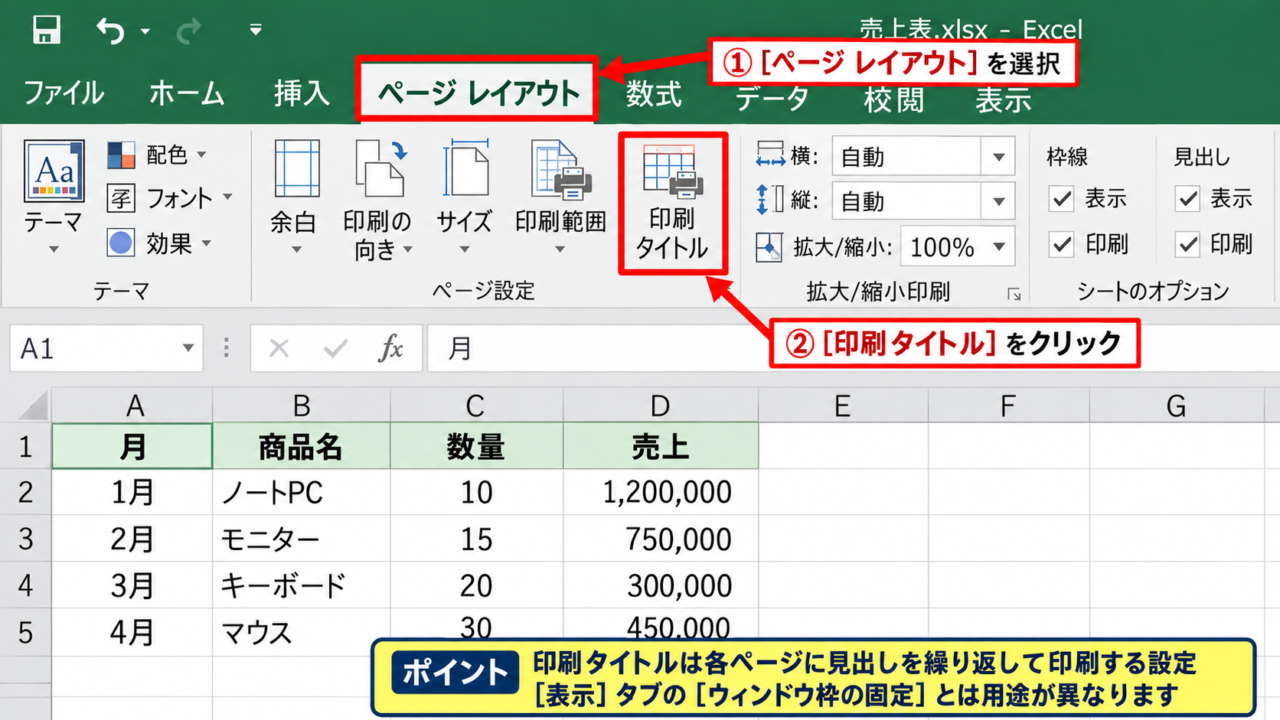
見出しを各ページに表示するには、リボンの「ページレイアウト」タブから「印刷タイトル」を開きます。
印刷タイトルは、画面上で行を固定する機能とは別の設定です。
ウィンドウ枠の固定ではスクロール中の見出しを表示できますが、紙やPDFで繰り返すには印刷タイトルを指定します。
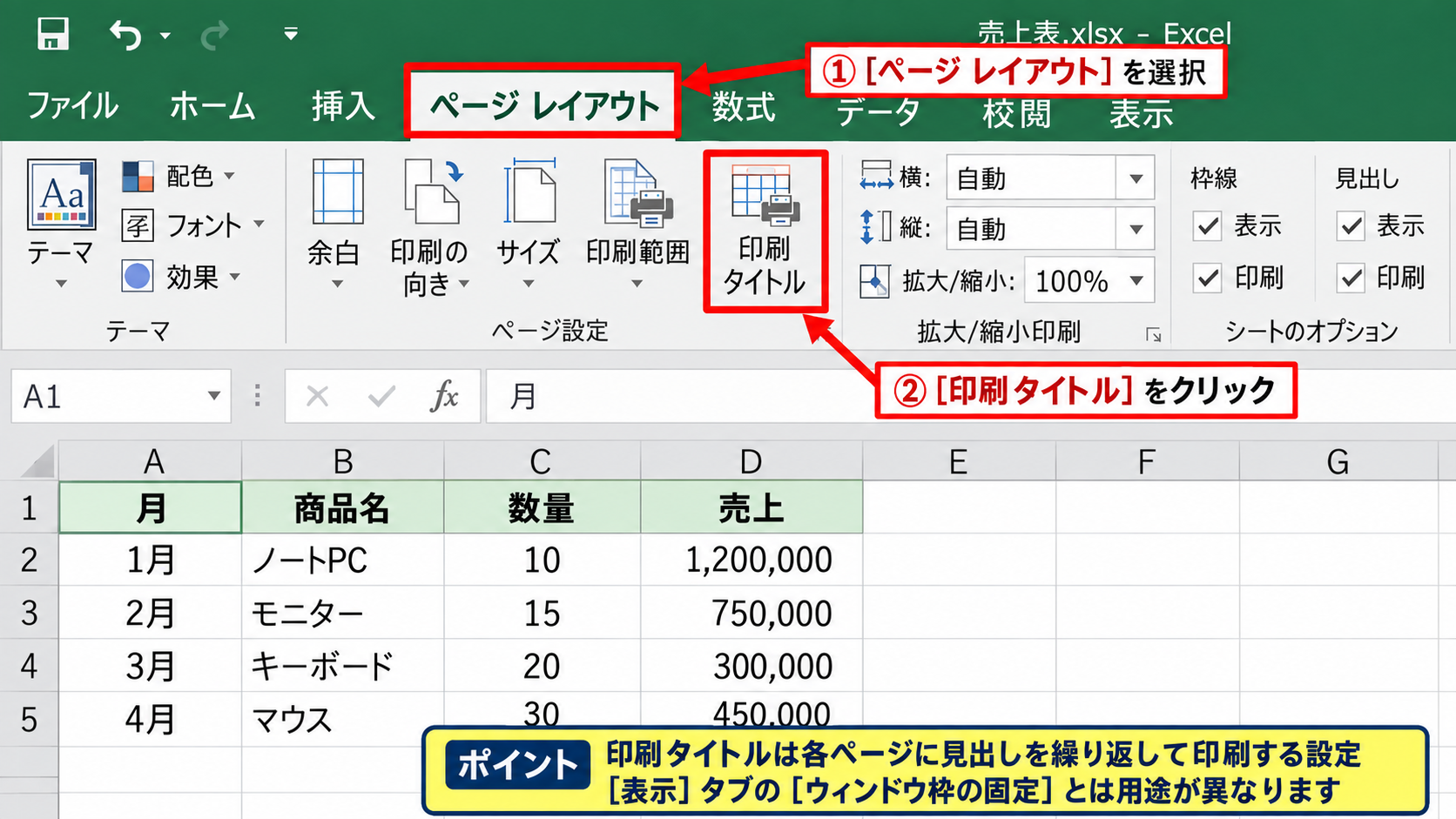
ワークシートを開いた状態で「ページレイアウト」を選択し、ページ設定グループ内の「印刷タイトル」をクリックしましょう。
表示が狭い画面では、ページ設定グループの右下にある小さなダイアログボックス起動ツールからページ設定を開くこともできます。
【操作のポイント】印刷タイトルは「ページレイアウト」タブにあり、「表示」タブのウィンドウ枠の固定とは用途が異なります。
タイトル行の指定
ページ設定の画面を開くと、「シート」タブに「タイトル行」という入力欄があります。
この欄の右側にある範囲選択ボタンを押し、表の見出しがある1行目をクリックします。
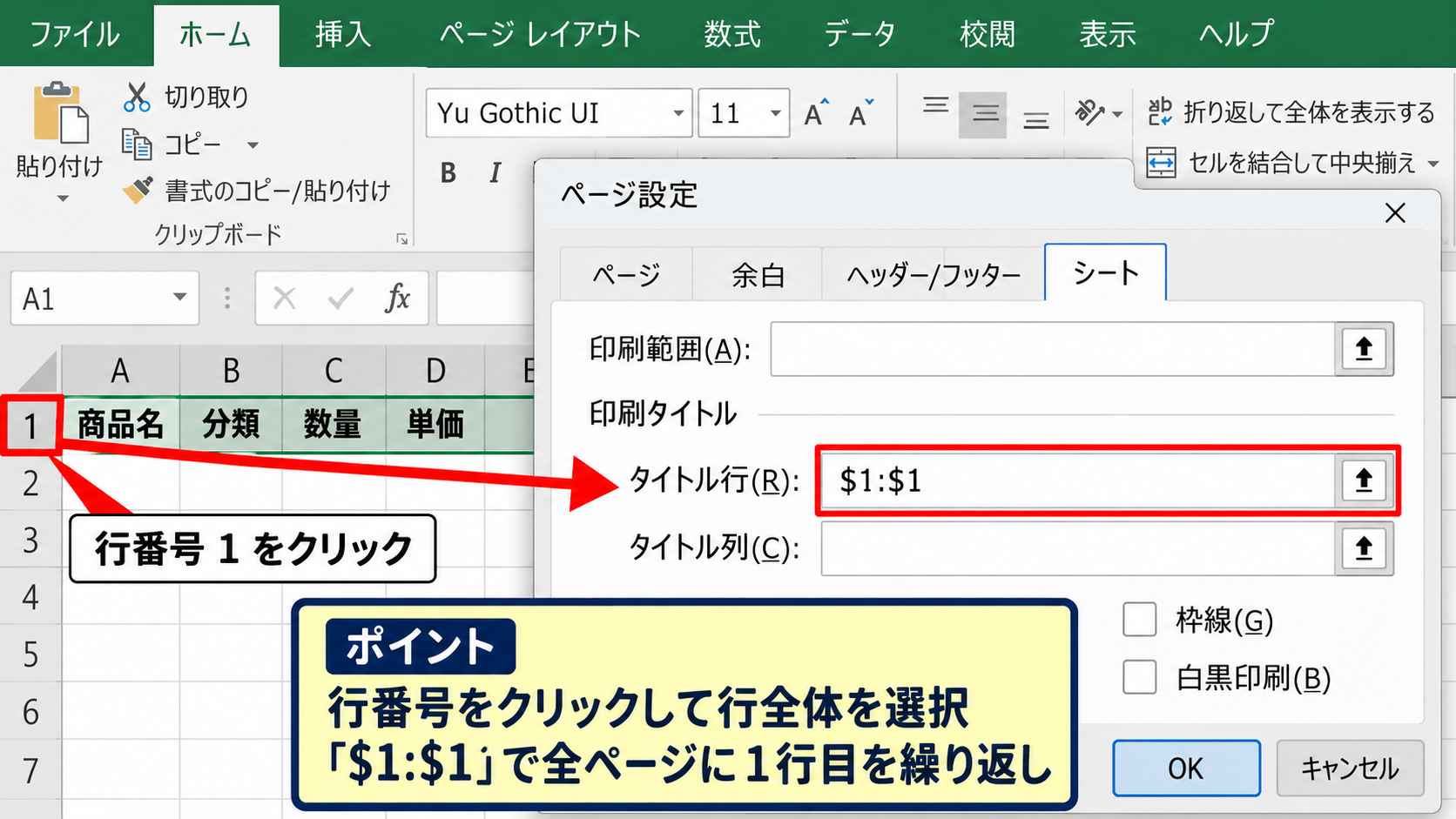
選択結果が「$1:$1」と表示されれば、1行目がすべての印刷ページで繰り返される状態です。
見出しが1行目と2行目に分かれている場合は、行番号をドラッグして「$1:$2」と指定します。
結合セルを含む複雑な表では、見出し行を必要最小限にすると印刷レイアウトを整えやすくなります。
タイトル行の指定例
1行目だけを繰り返す場合 $1:$1
1行目から2行目を繰り返す場合 $1:$2
3行目を見出しとして繰り返す場合 $3:$3
【操作のポイント】見出しセルだけではなく、行番号をクリックして行全体を選択すると、参照範囲の指定ミスを防げます。
印刷プレビューでの確認
設定後は「ファイル」から「印刷」を選択し、右側の印刷プレビューを確認します。
プレビューのページ送りを行い、2ページ目以降にも商品名や数量などの見出しが表示されているかを確かめます。
見出しが表示されないときは、対象のシートを間違えて設定していないか、印刷範囲が適切かを確認しましょう。
印刷タイトルはブック全体ではなく、原則としてワークシートごとに設定する項目です。
複数のシートを印刷する資料では、必要な各シートに同じ設定を行う必要があります。
【操作のポイント】画面上の見た目だけで判断せず、必ず2ページ目以降の印刷プレビューまで確認します。
タイトル行と印刷範囲の整え方
続いては、見出しを繰り返す設定を安定させるための、表の作り方と印刷範囲を確認していきます。
| 行 | 内容 | 印刷時の役割 |
|---|---|---|
| 1行目 | 表題 | 通常は1ページ目のみ |
| 2行目 | 列見出し | タイトル行に指定 |
| 3行目以降 | 明細 | ページに応じて分割 |
見出し行を設定しても、印刷範囲や空白行の状態によっては、意図しない箇所でページが分かれることがあります。
表題と列見出しの分離
請求書や集計表では、1行目に大きな表題、2行目に列見出しを置くことがあります。
この場合、全ページで必要なのは通常、表題ではなく列見出しです。
タイトル行には「$2:$2」のように列見出しだけを指定すると、2ページ目以降の用紙をすっきり使えます。
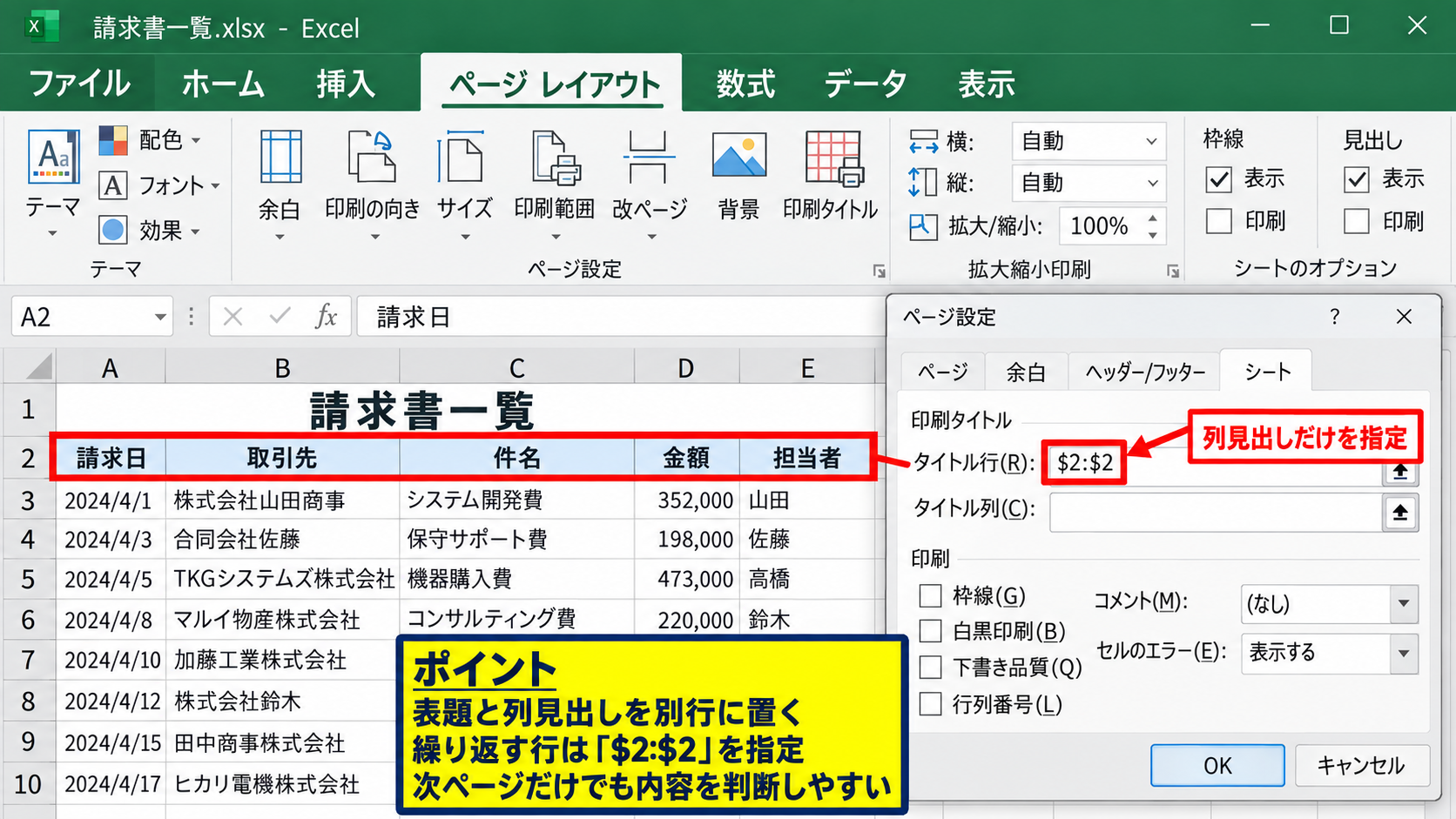
一方で、表題も各ページに必要な社内帳票では、「$1:$2」として2行分を指定しても構いません。
何を繰り返すかは、読む人が次ページだけを見ても内容を判断できるかを基準に決めるとよいでしょう。
【操作のポイント】表題と項目名を別行に置くと、繰り返す行を選びやすく、レイアウト変更にも対応しやすくなります。
印刷範囲の設定
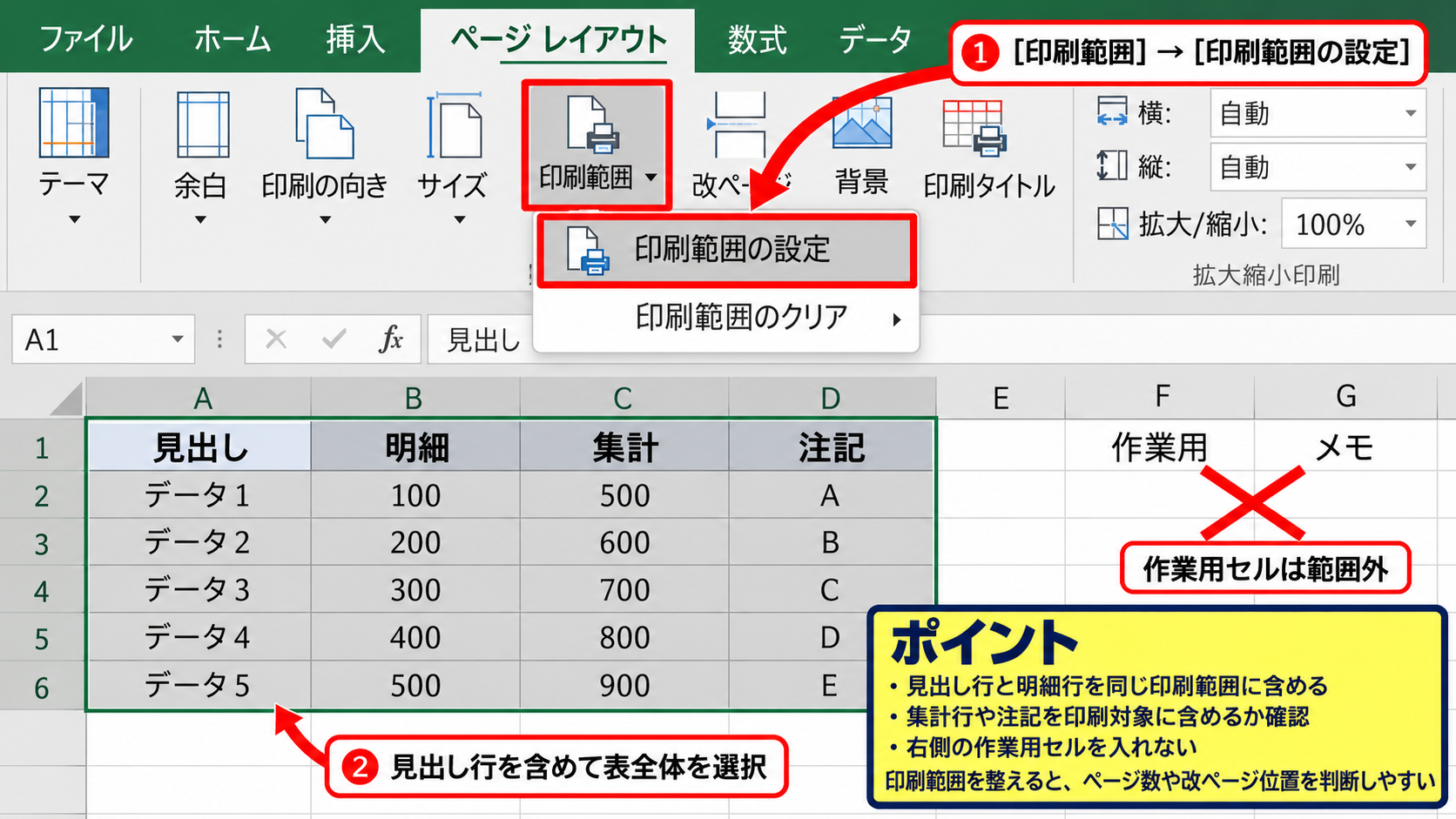
不要な列や離れたセルまで印刷される場合は、印刷したい表全体を選択してから「ページレイアウト」の「印刷範囲」を開き、「印刷範囲の設定」を選択します。
印刷範囲を定めると、入力途中のメモや計算用の補助列を用紙に出さずに済みます。
ただし、印刷範囲の外にタイトル行を設定しても、指定内容によっては期待通りに見えないことがあります。
見出し行と明細行が同じ表の範囲に収まっていることを確認してください。
印刷範囲を設定する前の確認項目
・見出し行を含めて表全体を選択しているか
・集計行や注記を印刷対象に含めるか
・右側の作業用セルが範囲に入っていないか
【操作のポイント】印刷範囲を先に整えておくと、ページ数や改ページ位置を判断しやすくなります。
改ページ位置の調整
明細の途中で見にくく切れる場合は、「表示」タブの「改ページプレビュー」を使います。
青い実線は手動改ページ、青い破線は自動改ページの目安です。
実線をドラッグすると、どの行から次ページにするかを調整できます。
改ページを増やしすぎると、印刷枚数が必要以上に増えるため、帳票全体のページ数も確認しましょう。
【操作のポイント】部署名や月別の区切りの直前で改ページすると、資料として読みやすい構成になります。
横に長い表のページ設定
続いては、列数が多く横方向にもページをまたぐ表の印刷設定を確認していきます。
| A列 | B列 | C列 | D列 | E列 |
|---|---|---|---|---|
| 担当者 | 4月 | 5月 | 6月 | 合計 |
| 山田 | 120 | 135 | 142 | 397 |
縦方向のタイトル行に加え、横方向で分割されるときは左端の列を繰り返す設定も役立ちます。
タイトル列の指定
ページ設定の「シート」タブには、「タイトル列」という項目もあります。
例えばA列に担当者名や商品コードがある場合は、「$A:$A」と指定します。
横に2ページ以上へ分かれても、各ページの左端に担当者名が表示されるため、数値だけが並ぶ状態を避けられます。
画面上では、タイトル列として指定するA列を赤枠で意識すると、設定対象を間違えにくくなります。
【操作のポイント】横に分割される帳票では、識別情報がある左端列をタイトル列に設定します。
用紙の向きと拡大縮小
列数が多い表では、「ページレイアウト」の「印刷の向き」を横に変更すると収まりが改善することがあります。
さらに「拡大縮小印刷」で横を1ページに指定すると、横方向のページ分割を抑えられます。
ただし、縮小率が低すぎると文字が読めなくなります。
横長の表を調整する考え方
用紙を横向きにしても収まらない場合は、不要な列を印刷範囲から外します。
列幅を少し狭め、見出しを折り返して表示する方法も有効です。
読める文字サイズを優先し、無理な1ページ化を避ける判断も必要です。
横を1ページ、縦は自動という設定は、横長の一覧を印刷するときに使いやすい組み合わせです。
【操作のポイント】縮小印刷を使った後は、プレビューで数字や見出しが判読できる大きさかを確認します。
印刷順序の確認
横にも縦にも複数ページある表では、ページ設定の「ページ順序」も確認します。
「横方向にページを増やしてから下方向へ」または「下方向にページを増やしてから横方向へ」を選べます。
月別の列を追って読む資料なら横方向を先に、担当者別の行を追って読む資料なら下方向を先にすると理解しやすいでしょう。
印刷順序は数値を正しく出す設定ではなく、資料の読み順を整える設定です。
【操作のポイント】配布先の人がどの順番でページをめくるかを想定して、印刷順序を選びます。
数式入り一覧表の印刷管理
続いては、数式を含む明細表で見出しと計算結果を分かりやすく印刷する方法を確認していきます。
| 商品名 | 数量 | 単価 | 金額 |
|---|---|---|---|
| ノート | 12 | 180 | 2160 |
金額計算の数式
サンプル表でD列の金額を計算する場合、D2セルには数量と単価を掛ける数式を入力します。
D2セルの数式
=B2*C2
B2が数量、C2が単価であるため、12×180の結果として2160が表示されます。
数式を入力したD2セルの右下にあるフィルハンドルを下へドラッグすると、D3以降にも同じ計算をオートフィルできます。
1行目はヘッダーとして残し、数式は2行目から入力するのが表の基本です。
【操作のポイント】金額列を見出し行と同じ印刷範囲に含め、数式結果が途中で切れないよう列幅を整えます。
合計行の配置
明細の最後に合計を表示する場合は、D列の最終データの下へSUM関数を入力します。
明細が2行目から101行目までの場合の合計式
=SUM(D2:D101)
この数式はD2からD101までの金額を合計します。
合計行が次ページの先頭へ単独で送られると見にくいため、改ページプレビューで位置を確認することが大切です。
必要なら、合計行の直前で手動改ページを入れるか、余白や行の高さを調整します。
【操作のポイント】合計行は直前の数件の明細と同じページに載せると、集計内容を確認しやすくなります。
表示形式と印刷結果
数式の結果が正しくても、表示形式が「標準」のままでは金額が読みづらい場合があります。
金額列を選択し、桁区切りスタイルや通貨表示を設定すると、印刷物でも数値の区切りを認識しやすくなります。
たとえば2160000は、2,160,000と表示すると桁の読み間違いを減らせます。
セルに見えている表示形式が、基本的には印刷結果にも反映されます。
【操作のポイント】金額、数量、日付などの列ごとに表示形式を統一してから印刷プレビューを開きます。
印刷時に見出しが出ない場合の確認項目
続いては、設定したはずの見出しが各ページに印刷されないときの確認項目を解説していきます。
| 症状 | 主な確認箇所 |
|---|---|
| 2ページ目に見出しがない | タイトル行の参照範囲 |
| 別シートだけ反映されない | シートごとの設定 |
| 表が小さく読めない | 拡大縮小印刷 |
ウィンドウ枠の固定との混同
最も多い原因は、ウィンドウ枠の固定だけを行い、印刷タイトルを設定していないケースです。
ウィンドウ枠の固定は、エクセルの画面をスクロールしたときの表示を固定する機能です。
紙に出力する情報を制御する機能ではないため、印刷プレビューには反映されません。
画面操作用にはウィンドウ枠の固定、印刷用には印刷タイトルと覚えると混乱を防げます。
【操作のポイント】画面で見出しが固定されていても、印刷タイトルの欄を必ず確認します。
シートごとの設定漏れ
ブック内に「4月」「5月」「6月」のような複数シートがある場合、印刷タイトルの設定が自動コピーされないことがあります。
設定済みのシートでは問題なくても、別のシートでは2ページ目に見出しが出ない場合があります。
各ワークシートを開き、ページ設定のタイトル行に正しい参照が入っているかを確認しましょう。
複数シートの確認順序
対象シートを選択します。
ページレイアウトから印刷タイトルを開きます。
タイトル行とタイトル列を確認します。
印刷プレビューの2ページ目以降を確認します。
【操作のポイント】月別や部門別のシートを複製した後は、印刷設定も一緒に確認します。
プリンター設定と余白
同じファイルでも、選択するプリンターや用紙サイズによって改ページ位置が変わることがあります。
A4で作成した表をA3やPDFに出力すると、横幅や余白の扱いが変化する場合があります。
印刷プレビューで意図しない空白ページが出るときは、印刷範囲、余白、拡大縮小、改ページを順番に見直します。
ページ数が急に増えた場合は、右端または下端の不要なセルが印刷範囲に含まれていないかを確認してください。
【操作のポイント】実際に使用するプリンターまたはPDF出力を選択した状態で、最終プレビューを確認します。
まとめ エクセルの表がページをまたぐときの対処法
エクセルの表がページをまたぐときは、「ページレイアウト」の「印刷タイトル」からタイトル行を指定すると、各ページに見出しを印刷できます。
見出しが1行目なら「$1:$1」、表題と見出しの2行を繰り返すなら「$1:$2」のように指定します。
横に長い表ではタイトル列も設定し、左端の担当者名や商品コードを繰り返すと資料が読みやすくなります。
印刷タイトル、印刷範囲、改ページ、拡大縮小印刷を組み合わせて調整することで、複数ページの表でも確認しやすい帳票になります。
最後に印刷プレビューで2ページ目以降を確認し、見出し、合計行、文字サイズ、ページ順序が意図通りかを確かめてから印刷しましょう。