プロジェクトの進捗管理や業務の完了率を把握するうえで、エクセルは非常に強力なツールです。
「どのタスクがどのくらい進んでいるか」「全体として何パーセント完了しているか」をひと目で確認できる管理シートを作れると、チーム全体の動きが見えやすくなります。
この記事では、進捗率をエクセルで管理する方法を、基本の計算式から条件付き書式・グラフ・ガントチャートまで体系的に解説します。
プロジェクト管理・完了率の自動計算・視覚化・グラフ表示まで実務でそのまま使えるテクニックを網羅していますので、ぜひ最後までお読みください。
この記事でわかること
・進捗率・完了率の定義と基本的な計算式
・エクセルで進捗率を自動計算する数式の組み方
・COUNTIF関数でタスク完了率を自動集計する方法
・条件付き書式とデータバーで進捗を視覚化する方法
・ガントチャートと進捗グラフの作り方
エクセルで進捗率を管理するには「完了数÷総タスク数」または「実績÷目標」の数式が基本
進捗率とは、全体の作業量に対して現時点でどのくらい完了しているかを割合で示した指標です。
タスクの完了数で測る方法と、作業量(時間・金額・数量)で測る方法の2種類があり、プロジェクトの性質に合わせて使い分けます。
まず基本の計算式とエクセルでの数式の組み方を確認しましょう。
進捗率の計算式と2つのアプローチ
進捗率の基本計算式は以下の通りです。
タスク数ベースの進捗率:完了タスク数 ÷ 総タスク数
作業量ベースの進捗率:実績作業量 ÷ 総作業量
エクセル数式(タスク数ベース):=COUNTIF(D2:D11,”完了”)/COUNTA(B2:B11)
エクセル数式(作業量ベース):=C2/B2
以下のサンプルデータを使って解説を進めます。
| A | B | C | D | E |
|---|---|---|---|---|
| 1 | タスク名 | 予定工数(h) | 実績工数(h) | ステータス |
| 2 | 桜餅パッケージ設計 | 8 | 8 | 完了 |
| 3 | 柏餅レシピ開発 | 16 | 16 | 完了 |
| 4 | マシュマロ品質検査 | 12 | 6 | 進行中 |
| 5 | チョコ原材料調達 | 4 | 4 | 完了 |
| 6 | アボカド仕入れ交渉 | 6 | 2 | 進行中 |
| 7 | カボチャ包装デザイン | 10 | 0 | 未着手 |
| 8 | マグロ冷凍テスト | 8 | 8 | 完了 |
| 9 | カツオ在庫管理設定 | 5 | 0 | 未着手 |
| 10 | ハラス販売計画策定 | 6 | 3 | 進行中 |
| 11 | ネジ部品発注手配 | 3 | 3 | 完了 |
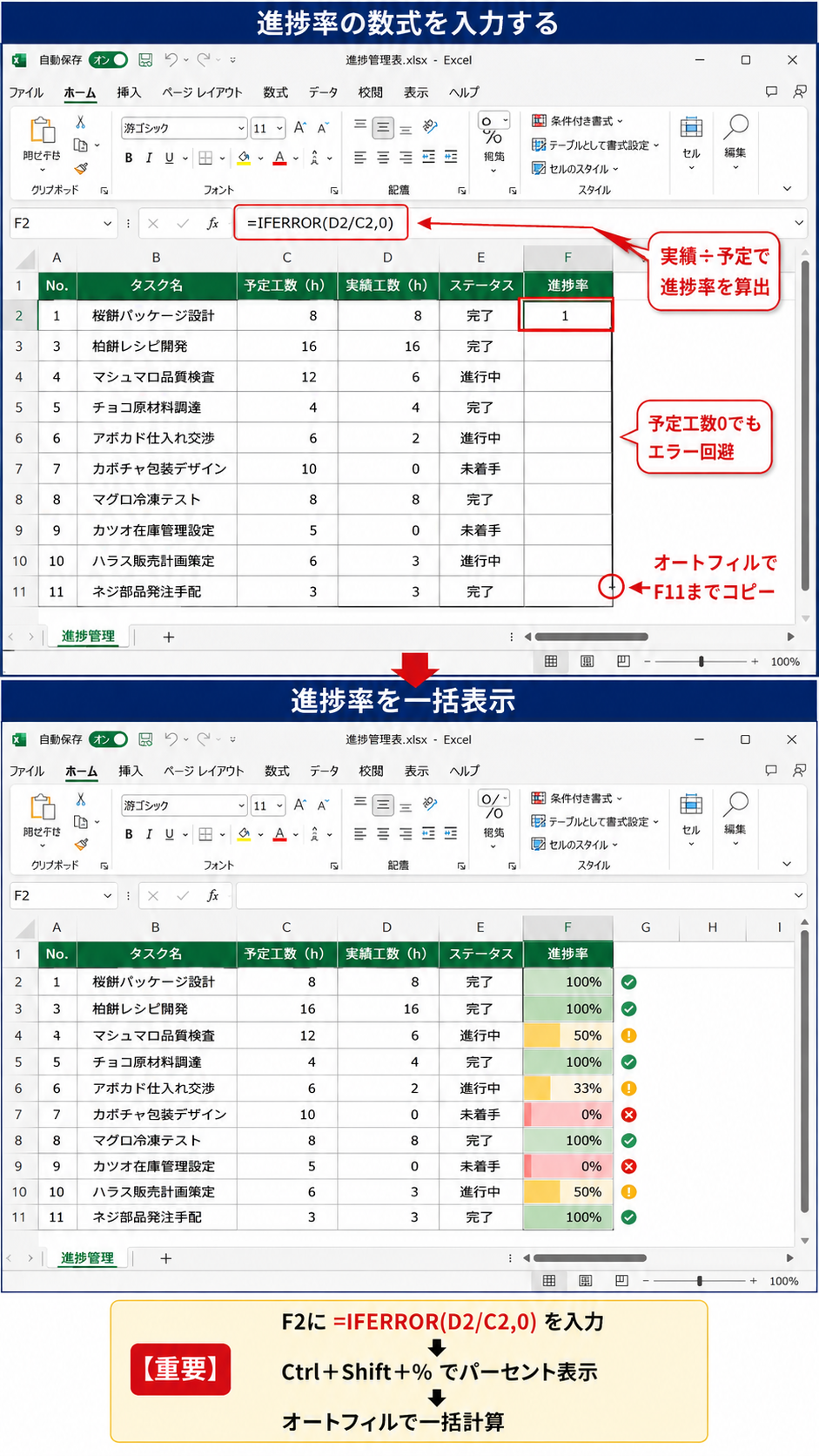
B列にタスク名、C列に予定工数、D列に実績工数、E列にステータス(完了・進行中・未着手)が入力されており、F列に各タスクの進捗率を計算していきます。
各タスクの進捗率を計算する基本数式
F2セルに以下の数式を入力します。
=IFERROR(D2/C2,0)
意味:実績工数 ÷ 予定工数 で各タスクの進捗率を求める。予定工数がゼロの場合は0を表示する
桜餅パッケージ設計の場合:8 ÷ 8 = 1.0 → 100%(完了)
マシュマロ品質検査の場合:6 ÷ 12 = 0.5 → 50%(進行中)
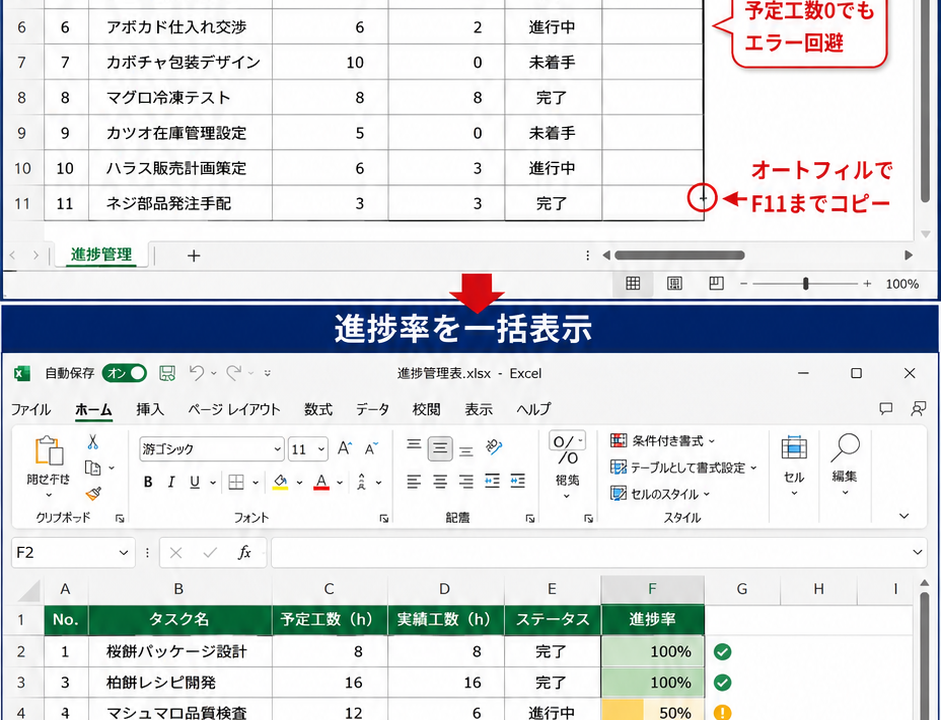
入力後はCtrl+Shift+%でパーセント表示に変更し、F11までオートフィルを適用します。
100%を超えると予定より多くの工数がかかっていることを意味するため、過剰工数の早期発見にも役立ちます。
| B(タスク名) | C(予定h) | D(実績h) | E(状態) | F(進捗率) | |
| 2 | 桜餅パッケージ設計 | 8 | 8 | 完了 | 100% |
| 4 | マシュマロ品質検査 | 12 | 6 | 進行中 | 50% |
| 7 | カボチャ包装デザイン | 10 | 0 | 未着手 | 0% |
全体の進捗率(完了率)を自動集計する数式
プロジェクト全体の進捗率は、全タスクの実績工数合計を予定工数合計で割ることで求められます。
全体進捗率(工数ベース):=SUM(D2:D11)/SUM(C2:C11)
全体進捗率(タスク数ベース):=COUNTIF(E2:E11,”完了”)/COUNTA(B2:B11)
意味(工数ベース):全タスクの実績工数合計 ÷ 予定工数合計で重み付きの進捗率を算出する
工数ベースの進捗率は、工数が多いタスクの完了が全体進捗に大きく貢献するという実態に即した計算方法です。
タスク数ベースは単純に「何個終わったか」を見るため、小さなタスクを多く完了させても大きな工数のタスクが残っていると進捗率が実態よりよく見えることがある点に注意が必要です。
【操作のポイント】工数ベースとタスク数ベースの両方の進捗率をシートに表示しておくと、「タスク件数は60%完了だが工数では40%しか終わっていない」という状況が一目でわかり、プロジェクトの実態把握に役立ちます。
COUNTIF関数でタスクの完了率・未着手率を自動集計する方法
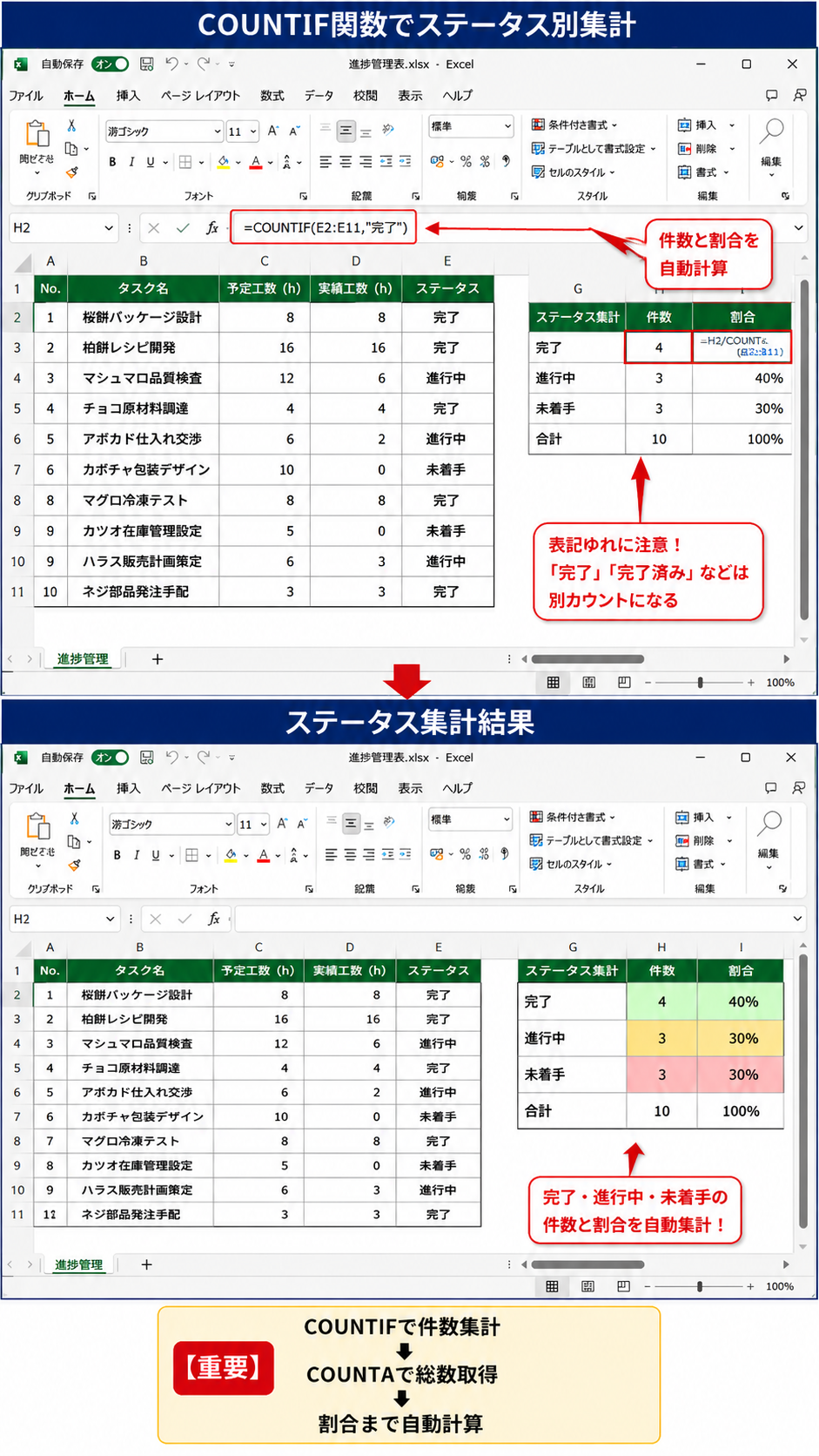
ステータス列(E列)を活用して、完了・進行中・未着手それぞれの件数と割合を自動集計する方法を解説します。
COUNTIF関数でステータス別の件数を集計する数式
各ステータスの件数を自動集計するにはCOUNTIF関数を使います。
完了件数:=COUNTIF(E2:E11,”完了”)
進行中件数:=COUNTIF(E2:E11,”進行中”)
未着手件数:=COUNTIF(E2:E11,”未着手”)
総タスク数:=COUNTA(B2:B11)
完了率:=COUNTIF(E2:E11,”完了”)/COUNTA(B2:B11)
サンプルデータでは完了が4件・進行中が3件・未着手が3件となり、タスク数ベースの完了率は4÷10=40%です。
| ステータス | 件数 | 割合 | 数式 |
| 完了 | 4 | 40% | =COUNTIF(E2:E11,”完了”) |
| 進行中 | 3 | 30% | =COUNTIF(E2:E11,”進行中”) |
| 未着手 | 3 | 30% | =COUNTIF(E2:E11,”未着手”) |
| 合計 | 10 | 100% | =COUNTA(B2:B11) |
AVERAGEIF関数で担当者別の平均進捗率を集計する方法
担当者列を追加している場合、AVERAGEIF関数で担当者ごとの平均進捗率を自動集計できます。
=AVERAGEIF($G$2:$G$11,”田中”,$F$2:$F$11)
意味:G列の担当者が「田中」であるタスクのF列(進捗率)の平均を求める
担当者別の平均進捗率を並べることで、遅れが出ている担当者や順調に進んでいる担当者をひと目で把握できるダッシュボードが作れます。
SUMPRODUCT関数で重み付き進捗率を計算する方法
各タスクの重要度(優先度)が異なる場合、重要度を加味した重み付き進捗率はSUMPRODUCT関数で計算できます。
=SUMPRODUCT(C2:C11,F2:F11)/SUM(C2:C11)
意味:各タスクの予定工数(重み)と進捗率を掛け合わせた合計を、総予定工数で割る
これにより工数の大きいタスクほど全体進捗率に大きく影響する計算になる
SUMPRODUCT関数は配列同士の積の合計を1つの数式で計算できる便利な関数で、重み付き平均の計算に最適です。
【操作のポイント】COUNTIF関数のステータス集計は、E列に入力する表記(「完了」「進行中」「未着手」)をドロップダウンリストで統一することで機能します。表記ゆれ(「完了済」「完了」など)があると正しくカウントされないため、入力規則でリスト化しておくことが重要です。
条件付き書式とデータバーで進捗率を視覚化する方法
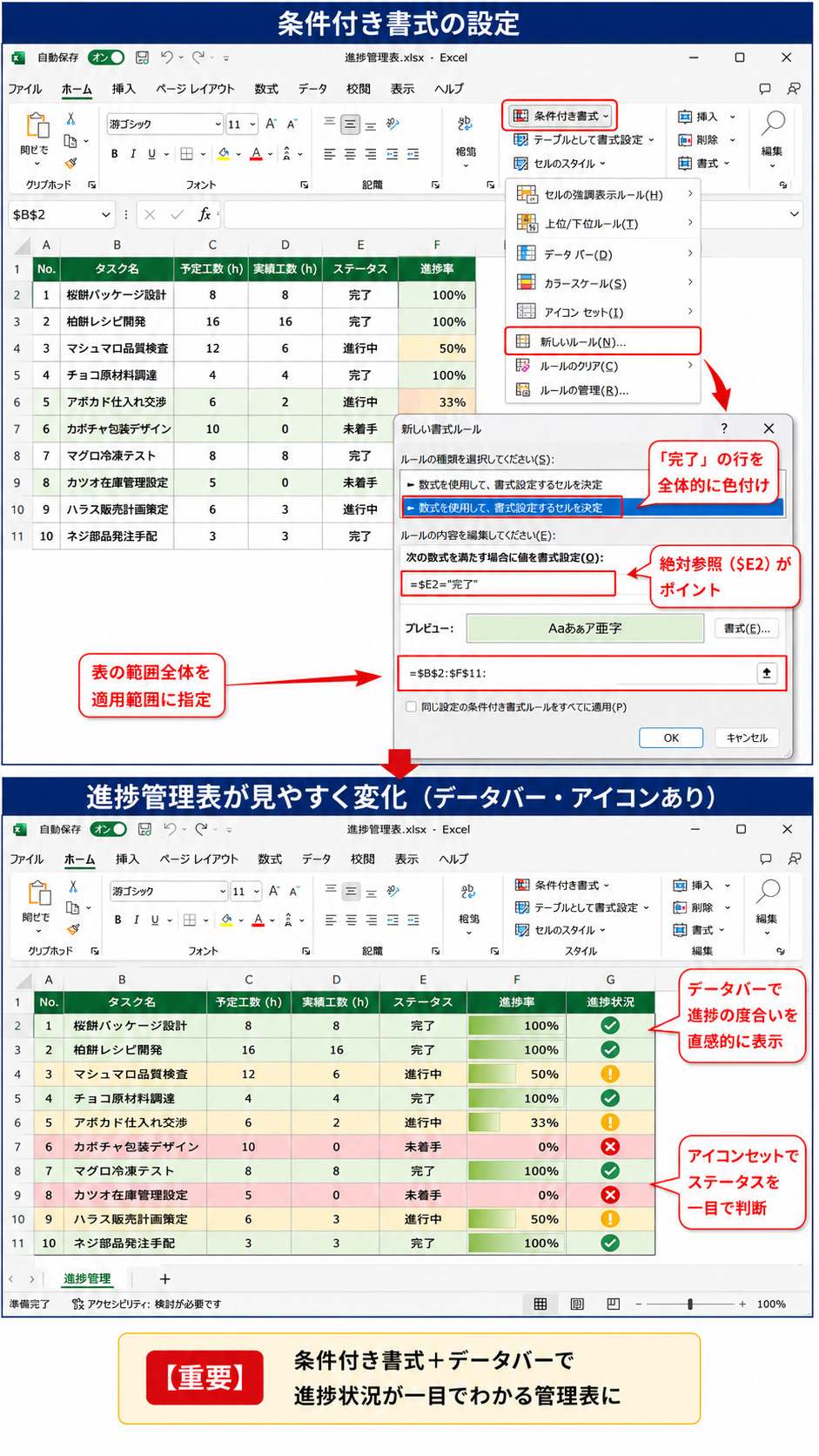
進捗率の数値を並べるだけでなく、色分けとデータバーを加えることでひと目で状況が把握できる管理シートが完成します。
ステータス列を色分けする条件付き書式の設定
E列(ステータス)を選択して「ホーム」→「条件付き書式」→「新しいルール」から以下の3つのルールを設定します。
・完了:数式「=E2=”完了”」→ 背景色:薄い緑、フォント:濃い緑
・進行中:数式「=E2=”進行中”」→ 背景色:薄い黄、フォント:オレンジ
・未着手:数式「=E2=”未着手”」→ 背景色:薄い赤、フォント:赤
さらに行全体を色分けするには、適用先を「=$B$2:$F$11」として、数式に「$E2=”完了”」のように列を絶対参照・行を相対参照にします。
ステータスに応じて行全体の色が変わるため、一覧表としての視認性が大幅に向上します。
| タスク名 | 予定工数 | 実績工数 | ステータス | 進捗率 |
| 桜餅パッケージ設計 | 8 | 8 | 完了 | 100% |
| マシュマロ品質検査 | 12 | 6 | 進行中 | 50% |
| カボチャ包装デザイン | 10 | 0 | 未着手 | 0% |
データバーで進捗率の大小を視覚的に表現する方法
F列(進捗率)を選択して「ホーム」→「条件付き書式」→「データバー」を選ぶと、セル内に進捗率に応じた棒グラフが表示されます。
データバーの設定で最大値を「1」(100%)に固定することで、100%が満タンのバーとして表示され、進捗の多少がひと目でわかるようになります。
「ルールの管理」→「ルールの編集」で最大値を「数値」→「1」に変更して設定します。
アイコンセットで進捗状況を絵文字風に表示する方法
「条件付き書式」→「アイコンセット」→「3つのシンボル」を選ぶと、進捗率に応じたアイコンが自動表示されます。
閾値を「67%以上:緑チェック・33%以上:黄ビックリ・33%未満:赤バツ」に設定することで、タスクの進捗状況が記号でひと目に伝わる管理表になります。
【操作のポイント】行全体の色分けを条件付き書式で設定する際は、適用先の範囲を「=$B$2:$F$11」のように列を絶対参照にした範囲で指定し、数式内では「=$E2=”完了”」のように行だけ相対参照にすることがポイントです。これで各行のE列の値に応じて行全体が正しく色分けされます。
進捗率をグラフとガントチャートで視覚化する方法
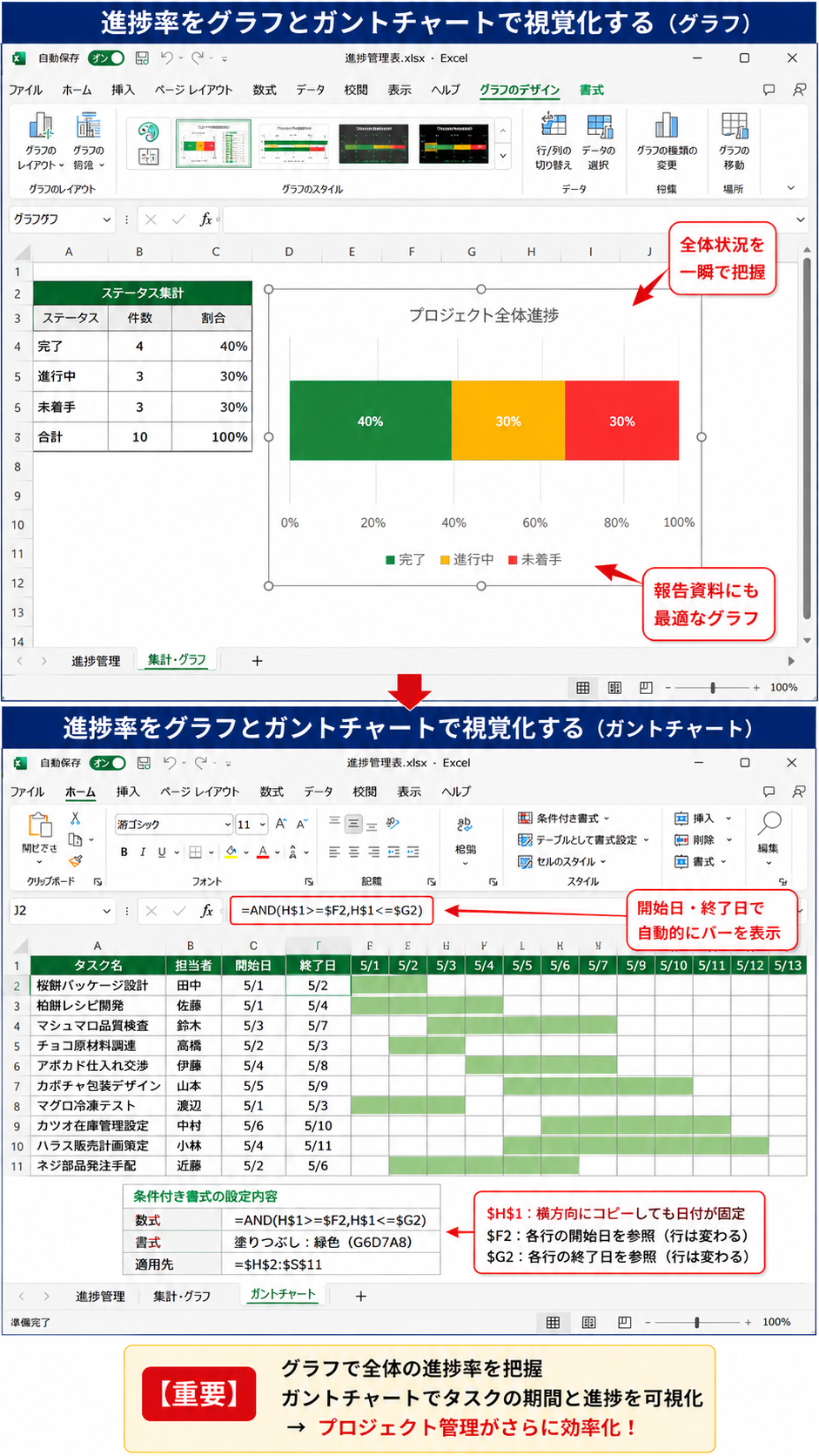
進捗率を数値や色だけでなく、グラフやガントチャートで視覚化することでプロジェクト全体の状況をひと目で伝えられる資料が作れます。
100%積み上げ横棒グラフで全体進捗を表示する方法
プロジェクト全体の「完了・進行中・未着手」の割合を1本のグラフで表示するには、100%積み上げ横棒グラフが最適です。
ステータス別の件数(完了4・進行中3・未着手3)を別セルに用意し、その3つのセルを選択して「挿入」→「横棒グラフ」→「100%積み上げ横棒」を選択します。
完了を緑・進行中を黄・未着手を赤に色設定することで、プロジェクトの達成状況が一目でわかる進捗バーが完成します。
完了
進行中
未着手
エクセルでガントチャートを作る基本的な方法
ガントチャートとは、タスクの期間を横棒で表現したスケジュール管理ツールです。
エクセルで簡易ガントチャートを作るには、条件付き書式の数式を使って開始日〜終了日の範囲のセルを塗りつぶす方法が一般的です。
日付を列ヘッダーに並べ、各タスク行に対して以下の条件付き書式を設定します。
数式:=AND(H$1>=$F2,H$1<=$G2)
意味:列ヘッダーの日付(H1)がタスクの開始日(F2)以上かつ終了日(G2)以下の場合にセルを塗りつぶす
適用先:ガントチャート部分のセル範囲(例:$H$2:$AH$11)
この設定により、開始日・終了日を入力するだけでガントバーが自動で表示される簡易ガントチャートが完成します。
円グラフで完了率・進行中率・未着手率を表示する方法
ステータス別の件数データを選択して「挿入」→「円グラフ」を選ぶと、完了・進行中・未着手の割合が円グラフで表示されます。
データラベルに「パーセンテージ」を表示する設定にすることで、プロジェクトの進捗状況が一目で伝わる報告用グラフとして活用できます。
【操作のポイント】ガントチャートの条件付き書式では、列ヘッダーの日付参照(H$1)は行を固定、タスクの日付参照($F2)は列を固定にすることが重要です。この混合参照の設定を誤ると、正しい位置にバーが表示されません。
エクセルで進捗管理シートをさらに便利にする応用テクニック
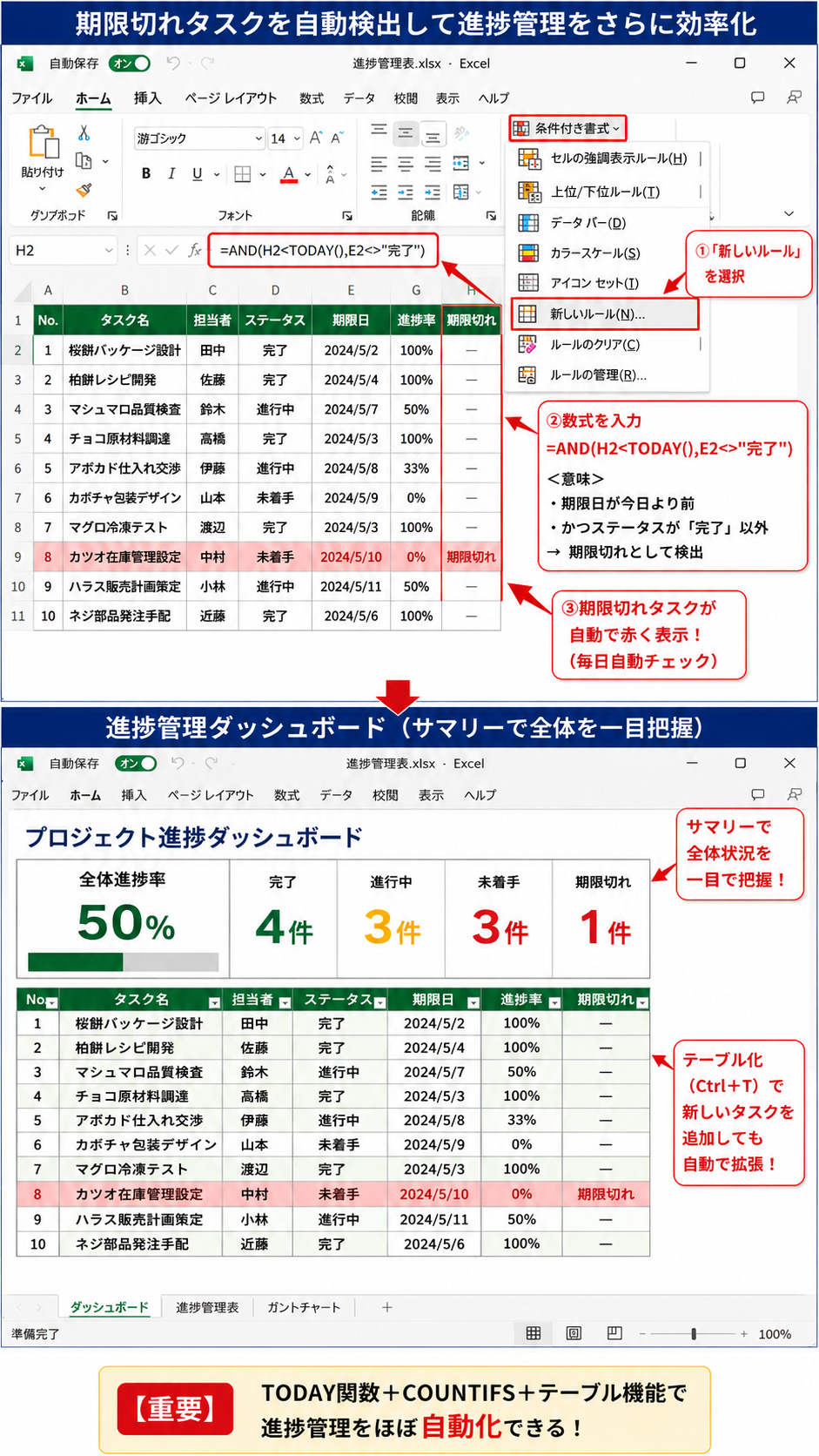
基本の進捗率管理シートをさらに実務レベルに高めるために、自動更新・ドロップダウン・ダッシュボード化の応用テクニックを紹介します。
TODAY関数で期限切れタスクを自動検出する方法
期限日(H列)と今日の日付を比較して、期限切れタスクを自動で検出する条件付き書式を設定できます。
=AND(H2<TODAY(),E2<>”完了”)
意味:期限日が今日より前で、かつステータスが「完了」でないタスクを期限切れとして検出する
この数式を条件付き書式の数式として設定し、行全体を赤で強調表示する
TODAY関数はエクセルを開くたびに自動で今日の日付に更新されるため、特別な操作なしに期限切れタスクが毎日自動検出されます。
テーブル機能で進捗管理シートを自動拡張する方法
タスク一覧をテーブル(Ctrl+T)に変換することで、新しいタスクを追加するだけで数式・条件付き書式・集計が自動的に拡張されます。
テーブルのフィルター機能でステータスごとに絞り込み表示もできるため、「進行中のタスクだけ表示する」という操作が1クリックで実現します。
| 指標 | 数式 | 結果 |
| 全体進捗率(工数) | =SUM(D2:D11)/SUM(C2:C11) | 50% |
| 完了タスク数 | =COUNTIF(E2:E11,”完了”) | 4件 |
| 進行中タスク数 | =COUNTIF(E2:E11,”進行中”) | 3件 |
| 未着手タスク数 | =COUNTIF(E2:E11,”未着手”) | 3件 |
| 期限切れタスク数 | =COUNTIFS(H2:H11,”<“&TODAY(),E2:E11,”<>完了”) | 1件 |
| タスク完了率 | =COUNTIF(E2:E11,”完了”)/COUNTA(B2:B11) | 40% |
COUNTIFS関数で複数条件のタスク集計をする方法
「進行中かつ期限が今週中のタスク」など、複数条件でのカウントにはCOUNTIFS関数を使います。
=COUNTIFS(E2:E11,”進行中”,H2:H11,”<=”&(TODAY()+7))
意味:ステータスが「進行中」で、かつ期限が今日から7日以内のタスク数を集計する
COUNTIFS関数で複数条件を組み合わせることで、「今週中に対応が必要なタスク」「遅延リスクのあるタスク」などの緊急度分析が自動化できます。
【操作のポイント】TODAY関数を使った期限切れ検出は毎日自動更新されるため、定期的なメンテナンス不要でアラート機能として使えます。COUNTIFS関数と組み合わせることで、週次・月次の進捗レポートを自動生成する仕組みが作れます。
まとめ:エクセルで進捗率を管理する方法(プロジェクト管理・完了率・視覚化・グラフ表示)
エクセルで進捗率を計算する基本数式は「=IFERROR(D2/C2,0)」(実績工数÷予定工数)であり、全体進捗率は「=SUM(D2:D11)/SUM(C2:C11)」で求めるのが実態に即した方法です。
COUNTIF関数でステータス別の件数と割合を自動集計し、SUMPRODUCT関数で重み付き進捗率を計算することで、プロジェクトの実態をより正確に把握できます。
条件付き書式でステータスに応じた行全体の色分けを設定し、データバーとアイコンセットを進捗率列に追加することで、ひと目で状況が伝わる管理シートが完成します。
100%積み上げ横棒グラフで全体進捗を視覚化し、条件付き書式の数式を使ったガントチャートでスケジュールを表示することで、プロジェクト報告資料としても活用できるシートが作れます。
TODAY関数で期限切れタスクを自動検出し、COUNTIFS関数で複数条件の緊急タスクを集計することで、日々の進捗管理が自動化されたダッシュボードが実現します。
テーブル機能でシートを自動拡張できる設計にしておくことで、タスクを追加するだけで数式・書式・グラフが連動して更新される保守性の高い管理シートが完成します。
プロジェクト管理・完了率・視覚化・グラフ表示をエクセルでマスターして、チームの進捗管理をより効率的に進めましょう。