エクセルで表を編集していると、シート上に青い実線や点線が表示され、セルの入力や表の確認がしにくいと感じることがあります。
この青い線は多くの場合、印刷範囲や改ページ位置を示す目印であり、データが壊れたわけではありません。
ただし、線の種類によって表示された理由と消し方が異なるため、実線か点線か、現在の表示モードは何かを確認して対処することが大切です。
青い実線は手動で設定した改ページや印刷範囲の境界を示すことがあります。
青い点線は自動改ページの位置として表示されるケースが一般的です。
表示を消したいときは、標準表示への切り替え、改ページのリセット、オプション設定の変更を順に確認しましょう。
この記事では、印刷範囲に表示される青い線の意味、消す方法、再表示される場合の確認ポイントを詳しく解説します。
エクセルの青い線を消す基本操作
それではまず、印刷範囲に表示される青い線を消すための基本操作について解説していきます。
| A | B | C | D |
|---|---|---|---|
| 1 | 商品名 | 数量 | 金額 |
| 2 | ノート | 12 | 1440 |
| 3 | ペン | 8 | 960 |
青い線が見えても、セルの値や数式に影響するものではありません。
最初に標準表示へ戻すだけで解消することが多いため、複雑な設定変更の前に画面表示を確認しましょう。
標準表示への切り替え
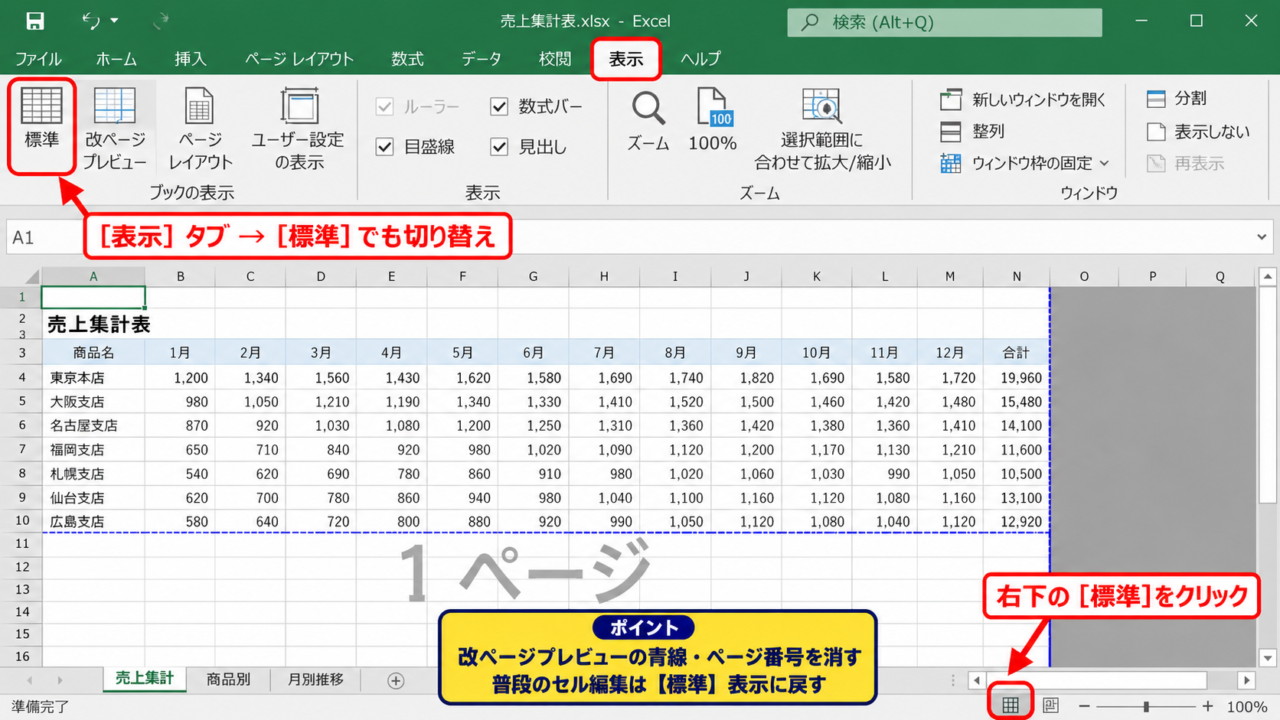
青い線が太く表示され、印刷ページごとに白い用紙のような区切りが見える場合は、改ページプレビューが選ばれている可能性があります。
画面右下にある表示切替ボタンから、左側の標準ボタンをクリックしましょう。
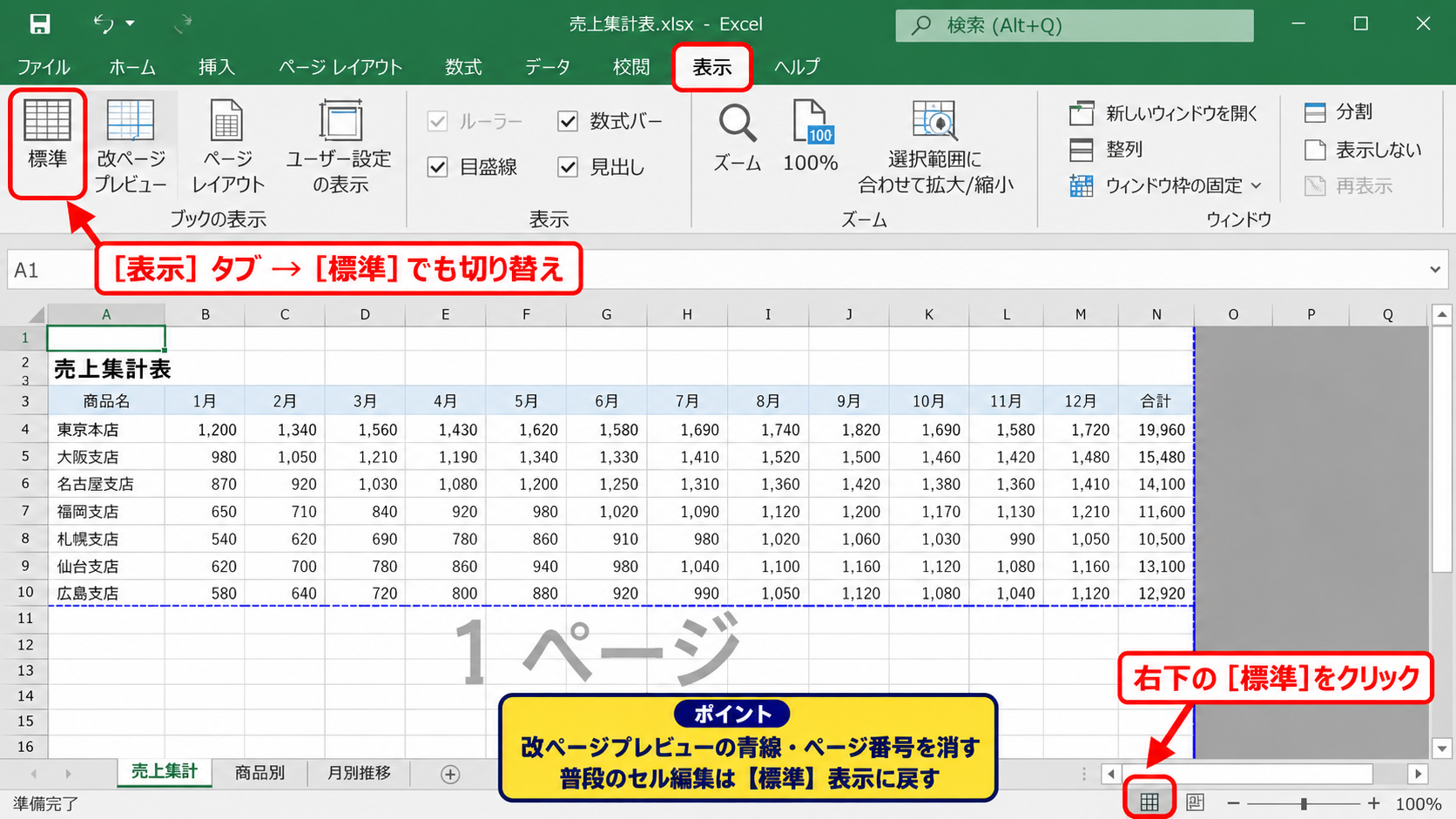
または、リボンの表示タブを開き、ブックの表示から標準を選択しても同じように切り替えられます。
標準表示では、ページ番号の透かしや印刷ページを強調する青線が通常は表示されず、セル編集に集中しやすくなります。
右下の表示切替は、標準、ページレイアウト、改ページプレビューを素早く切り替える場所です。
印刷設定を確認する作業が終わったら、普段は標準表示に戻しておくと見やすくなります。
印刷プレビュー後に残る点線の確認
標準表示に戻っているのに青い点線が残る場合は、印刷プレビューを開いたことにより自動改ページが表示されていることがあります。
ファイルタブから印刷を確認したあと、シートに戻るとどこでページが分かれるかを示す点線が表示される場合があります。
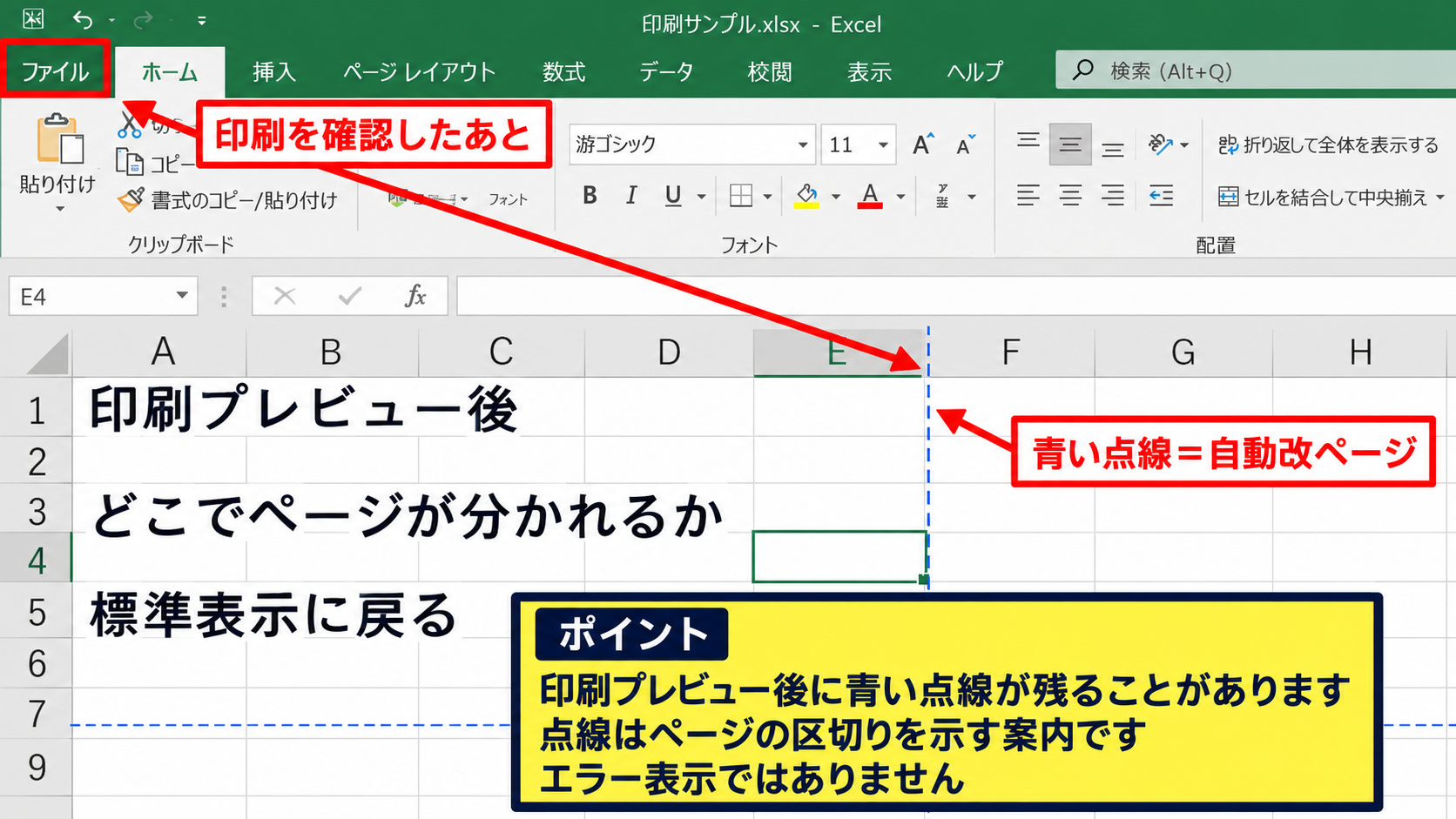
これは印刷結果を予測しやすくするための案内であり、エラー表示ではありません。
一度だけ表示されるケースもありますが、設定によってはブックを閉じるまで残るため、次の見出しで紹介するオプションを確認するとよいでしょう。
表示の種類ごとの見分け方
青い実線はユーザーが移動した改ページ、または印刷範囲の端を表すことが多い表示です。
一方で青い点線は、用紙サイズ、余白、拡大縮小、列幅などからエクセルが自動計算した改ページを意味します。
実線は設定を変更しない限り位置が固定されやすく、点線は印刷設定に応じて動きます。
線の性質を理解すると、消すべき線なのか、印刷前に確認すべき線なのかを判断しやすくなります。
【操作のポイント】青線を見つけたら、まず右下の表示モードを確認し、実線か点線かを見分けてから対処します。
オプションから改ページ表示を消す設定
続いては、標準表示でも残る青い点線を消すための設定を確認していきます。
| 項目 | 表示内容 | 主な対処 |
|---|---|---|
| 青い点線 | 自動改ページ | 改ページ表示をオフ |
| 青い実線 | 手動改ページ | 改ページをリセット |
| 囲い線 | 印刷範囲 | 印刷範囲をクリア |
表示設定を変更しても、印刷範囲や印刷結果そのものが削除されるわけではありません。
画面上の目印だけを非表示にしたい場合に適した方法です。
詳細設定にある改ページ表示
ファイルタブからオプションを開き、左側の詳細設定を選択します。
画面を下へ進めると、このワークシートの表示設定という項目があります。
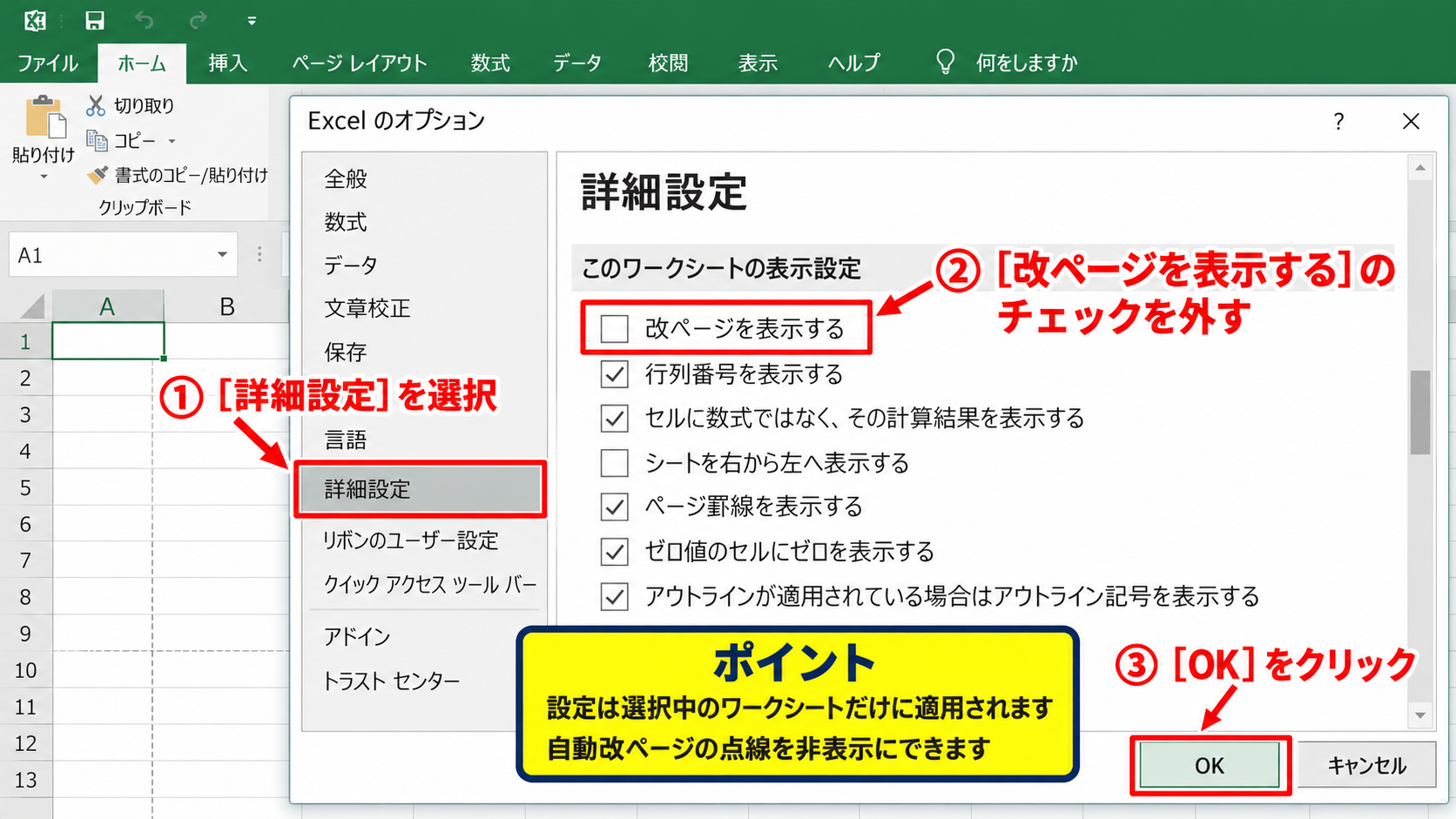
ここにある改ページを表示するのチェックを外し、OKをクリックすると、対象シートの自動改ページの点線を非表示にできます。
設定はブック全体ではなく、選択中のワークシートに対して行われる点に注意しましょう。
対象シートの選択
詳細設定の上部には、設定を適用するシートを選ぶドロップダウンがあります。
複数のシートを持つブックでは、あるシートだけ青い点線が見えていることも珍しくありません。
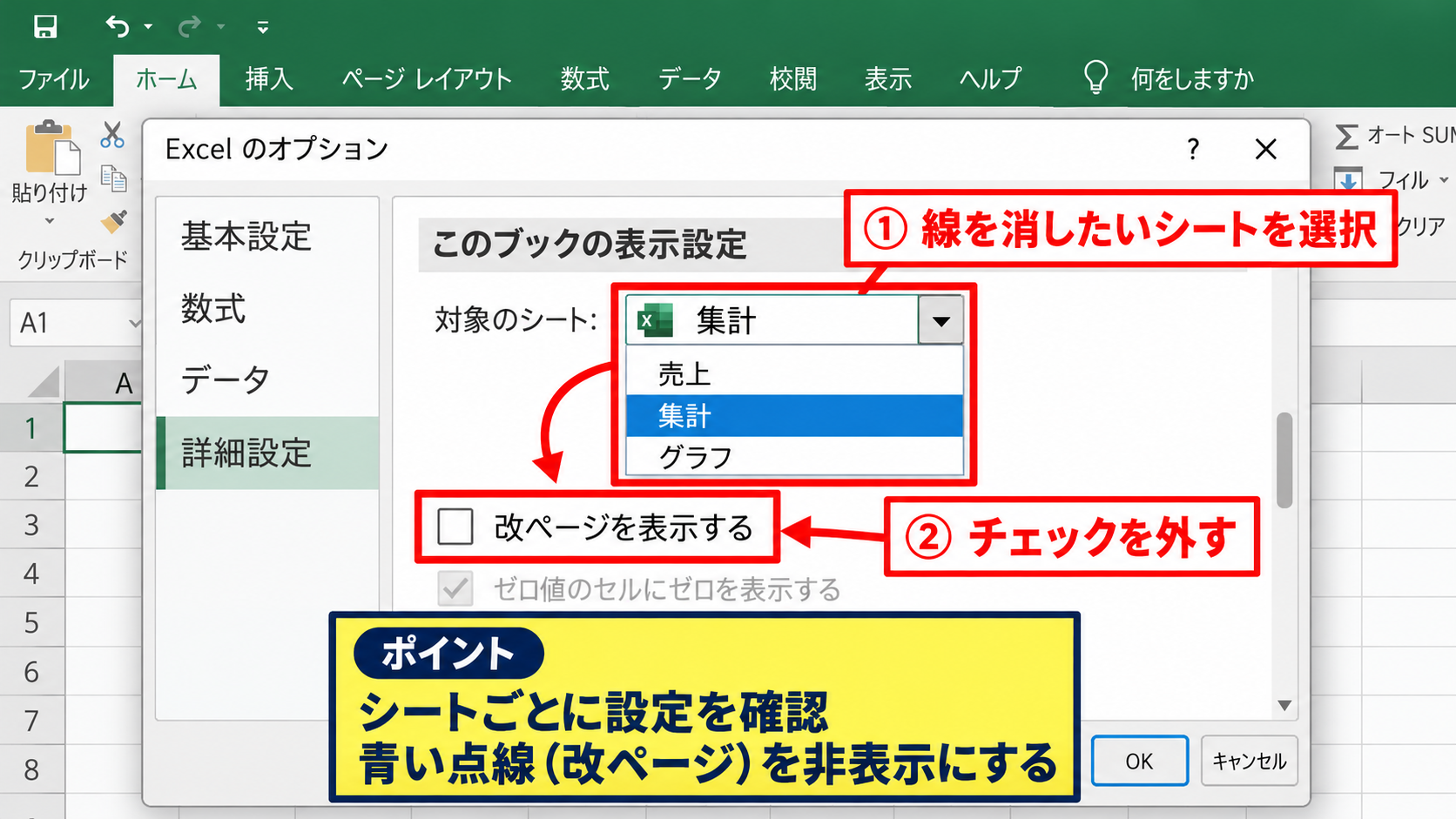
表示を消したいシート名を選んだうえで、改ページを表示するのチェックを外してください。
すべてのシートで線を消したい場合は、シートごとに同じ設定を確認する必要があります。
再表示される場合の確認
設定後に再び点線が現れた場合は、印刷プレビューの表示、ページレイアウトの変更、手動改ページの追加を行っていないか確認します。
特に列幅を広げたり、余白を狭くしたりすると、自動改ページの位置が再計算されます。
点線の表示そのものはデータの異常ではないため、必要なときだけ表示する運用でも問題ありません。
【操作のポイント】オプションの改ページ表示はシート単位の設定です。線が残るシートを選んでからチェックを外しましょう。
手動改ページと印刷範囲の解除
続いては、青い実線や印刷範囲の境界線を解除する方法を確認していきます。
| A | B | C | D | E | |
|---|---|---|---|---|---|
| 1 | 月 | 売上 | 青線の境界 | 備考 | 担当 |
| 2 | 4月 | 250000 | 改ページ | 確定 | 田中 |
| A | B | C | D | |
|---|---|---|---|---|
| 1 | 月 | 売上 | 改ページ | 備考 |
| 2 | 4月 | 250000 | ← 実線 | 確定 |
改ページのリセット
手動改ページによる青い実線を消したいときは、ページレイアウトタブを開きます。
ページ設定グループの改ページをクリックし、すべての改ページをリセットを選択しましょう。
個別の改ページだけでなく、手動で追加した改ページをまとめて初期状態へ戻せる操作です。
リセット後は、用紙サイズや余白に基づく自動改ページだけが必要に応じて表示されます。
手動改ページは、指定した位置で必ず次のページへ送るための印刷設定です。
不要になった実線は、ドラッグするよりリセット操作で整理すると確実です。
印刷範囲のクリア
表の周囲に印刷対象を限定する境界がある場合は、印刷範囲が設定されている可能性があります。
ページレイアウトタブの印刷範囲をクリックし、印刷範囲のクリアを選択してください。
印刷範囲をクリアすると、あらかじめ指定していたセル範囲だけを印刷する設定が解除されます。
次回印刷時は、データがある範囲や選択内容に応じて印刷範囲を改めて指定できます。
改ページプレビューでの位置調整
印刷範囲を削除せず、ページの切れ目だけを整えたい場合は改ページプレビューを使います。
青い実線をドラッグすると、印刷ページの境界を任意の列や行へ移動できます。
ただし、ドラッグした時点で手動改ページになるため、不要になった場合はリセット操作が必要です。
【操作のポイント】実線を消す目的ならすべての改ページをリセット、印刷対象を解除する目的なら印刷範囲のクリアを選びます。
印刷設定による青線の位置変化
続いては、青い線の位置が変わる印刷設定について確認していきます。
| 設定項目 | 改ページへの影響 |
|---|---|
| 印刷の向き | 横向きにすると横方向の収容列数が増えます。 |
| 余白 | 狭くすると用紙内に入るセル数が増えます。 |
| 拡大縮小印刷 | 指定ページ数に収めると境界位置が変わります。 |
用紙サイズと印刷の向き
A4縦からA4横へ変更すると、横方向に印刷できる列数が増えるため、縦の青い点線が右側へ移動することがあります。
列数が多い集計表では、先に横向き印刷を試すだけで横方向のページ分割を減らせる場合があります。
用紙サイズを変更した後は、印刷プレビューで文字が小さくなりすぎていないかも確認しましょう。
余白と拡大縮小印刷
余白を標準から狭いへ変更すると、本文を配置できる領域が広くなり、改ページ位置が変化します。
また、拡大縮小印刷で横を1ページに設定すると、表全体を1枚の横幅に収められます。
横幅を1ページにすると、列が途中で分割されにくくなります。
ただし縮小率が下がりすぎると印刷文字が読みにくくなるため、プレビューで確認することが重要です。
列幅と行の高さ
列幅をわずかに変更しただけでも、印刷できる横幅を超えれば改ページが発生します。
不要な空白列や極端に広い列がないかを確認すると、青線の数を減らせるかもしれません。
見た目を整えるために結合セルを多用している場合も、印刷レイアウトが複雑になりやすいため注意が必要です。
【操作のポイント】青線を無理に消す前に、用紙の向き、余白、拡大縮小を調整すると印刷しやすい区切りに変えられます。
青い線が消えない場合の確認事項
続いては、設定を変更しても青い線が消えない場合の確認事項を解説していきます。
| 確認箇所 | 確認内容 |
|---|---|
| シート | 別シートだけに設定が残っていないか |
| 表示モード | 改ページプレビューになっていないか |
| 印刷設定 | 印刷範囲や手動改ページが残っていないか |
シートごとの設定差
改ページの表示設定はワークシートごとに異なるため、同じブック内でも表示状態がそろわないことがあります。
青線があるシートを実際に開いた状態でオプションを変更することが重要です。
シートを複製した場合は、元シートの印刷設定も引き継がれるケースがあります。
ページレイアウト表示との違い
ページレイアウト表示では、余白やヘッダー、フッターを確認しやすい一方、印刷範囲の境界が意識されやすくなります。
この表示は青線を消すための画面ではなく、印刷物の完成形を編集するための画面です。
セル入力を中心に作業するなら、標準表示を選ぶと画面がすっきりします。
ブックを保存する前の注意点
印刷範囲のクリアや改ページのリセットは、ブックに保存される設定変更です。
ほかの人が同じファイルを印刷する場合は、意図した印刷レイアウトまで変わっていないかを確認しましょう。
画面上の点線だけを隠したいなら、印刷設定を消す前に改ページ表示のチェックを外す方法が安全です。
【操作のポイント】印刷結果を維持したい場合は表示設定、印刷レイアウトも初期化したい場合は改ページや印刷範囲の解除を使い分けます。
まとめ エクセルの印刷範囲にある青い線を消す方法
エクセルの印刷範囲に見える青い線は、主に自動改ページ、手動改ページ、印刷範囲を示す目印です。
改ページプレビューが原因なら標準表示へ戻し、標準表示で点線が残るなら詳細設定の改ページを表示するチェックを外しましょう。
青い実線が不要なときは、ページレイアウトタブからすべての改ページをリセットします。
印刷対象そのものを解除したい場合には、印刷範囲のクリアを使います。
表示だけを消したいのか、印刷設定も解除したいのかを分けて考えると、意図しないレイアウト変更を防げます。
印刷前にはプレビューでページ数、表の切れ方、文字サイズを確認し、読みやすい帳票に整えましょう。