エクセルでデータを扱っていると、商品数、出勤日数、申込件数、担当者ごとの対応数など、個数を正確に数えて集計したい場面が出てきます。
単純に入力済みセルを数えるだけなら簡単ですが、特定の条件に合う件数だけを求める場合や、複数の条件を組み合わせる場合は、用途に合う関数を選ぶことが重要です。
また、明細が多い表では、数式だけでなくピボットテーブルを使うと、担当者別や月別の集計を素早く確認できます。
エクセルで個数を数える主な方法は、COUNT関数、COUNTA関数、COUNTIF関数、COUNTIFS関数、ピボットテーブルの活用です。
数える対象が数値なのか、文字列を含むのか、条件が一つか複数かを先に整理すると、適切な集計方法を選びやすくなります。
この記事では、1行目に見出しがある表を例に、個数を数える基本から条件付き集計、複数条件、ピボットテーブルによる集計までを解説します。
エクセルで個数を数える基本関数
それではまず、数値や文字列が入力されたセルを数える基本の関数について解説していきます。
| 商品名 | 注文数 | 担当者 |
|---|---|---|
| ノート | 12 | 田中 |
| ペン | 8 | 佐藤 |
| 付箋 | 田中 | |
| ファイル | 15 | 鈴木 |
COUNT関数による数値セルの件数
COUNT関数は、指定した範囲に含まれる数値のセルだけを数える関数です。
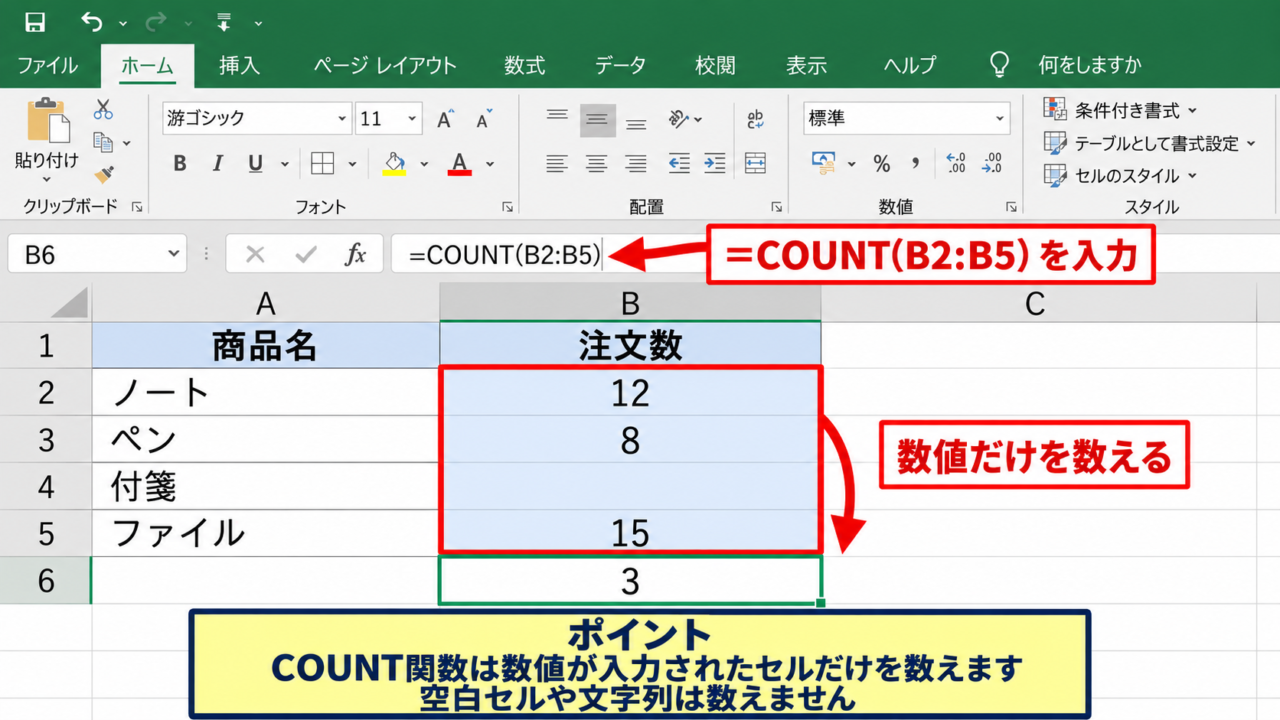
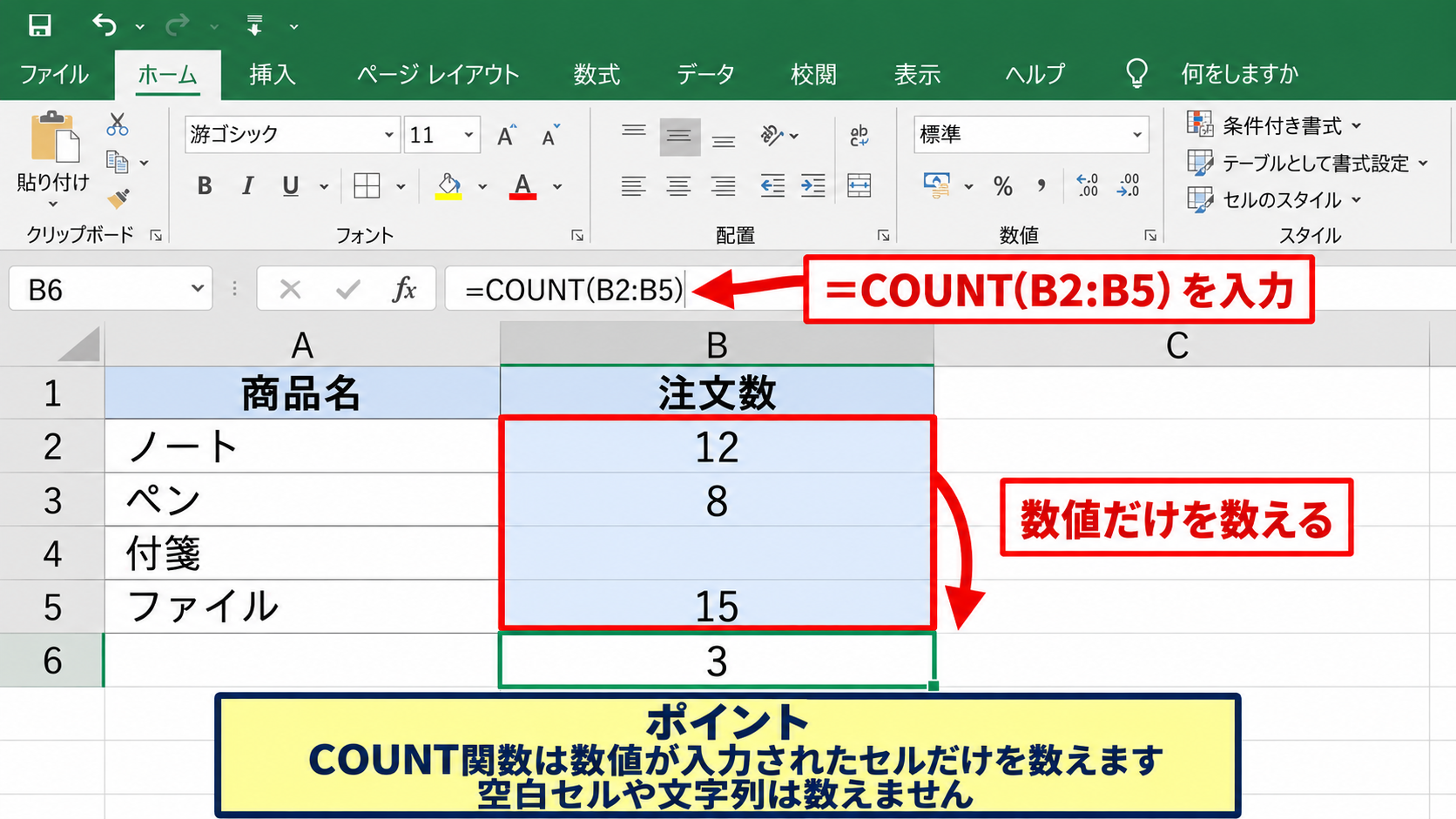
上の表で注文数が入力されている件数を調べる場合は、数式を入力するセルに次のように入力します。
=COUNT(B2:B5)
この数式の結果は3になります。
B2からB5には12、8、空白、15が入っており、COUNT関数は空白セルや文字列を数えず、数値だけを集計します。
売上金額、在庫数、数量、点数のように、数字が入力されているデータの件数を知りたいときに便利です。
日付もエクセル内部では数値として管理されているため、通常はCOUNT関数で数えられます。
ただし、日付が文字列として入力されている場合は数えられないことがあるため、表示形式だけでなく実際のデータ形式も確認しましょう。
【操作のポイント】COUNT関数は、数値が入力されたセルだけを対象にしたいときに使います。
COUNTA関数による入力済みセルの件数
COUNTA関数は、数値、文字列、日付など、空白ではないセルの数を数える関数です。
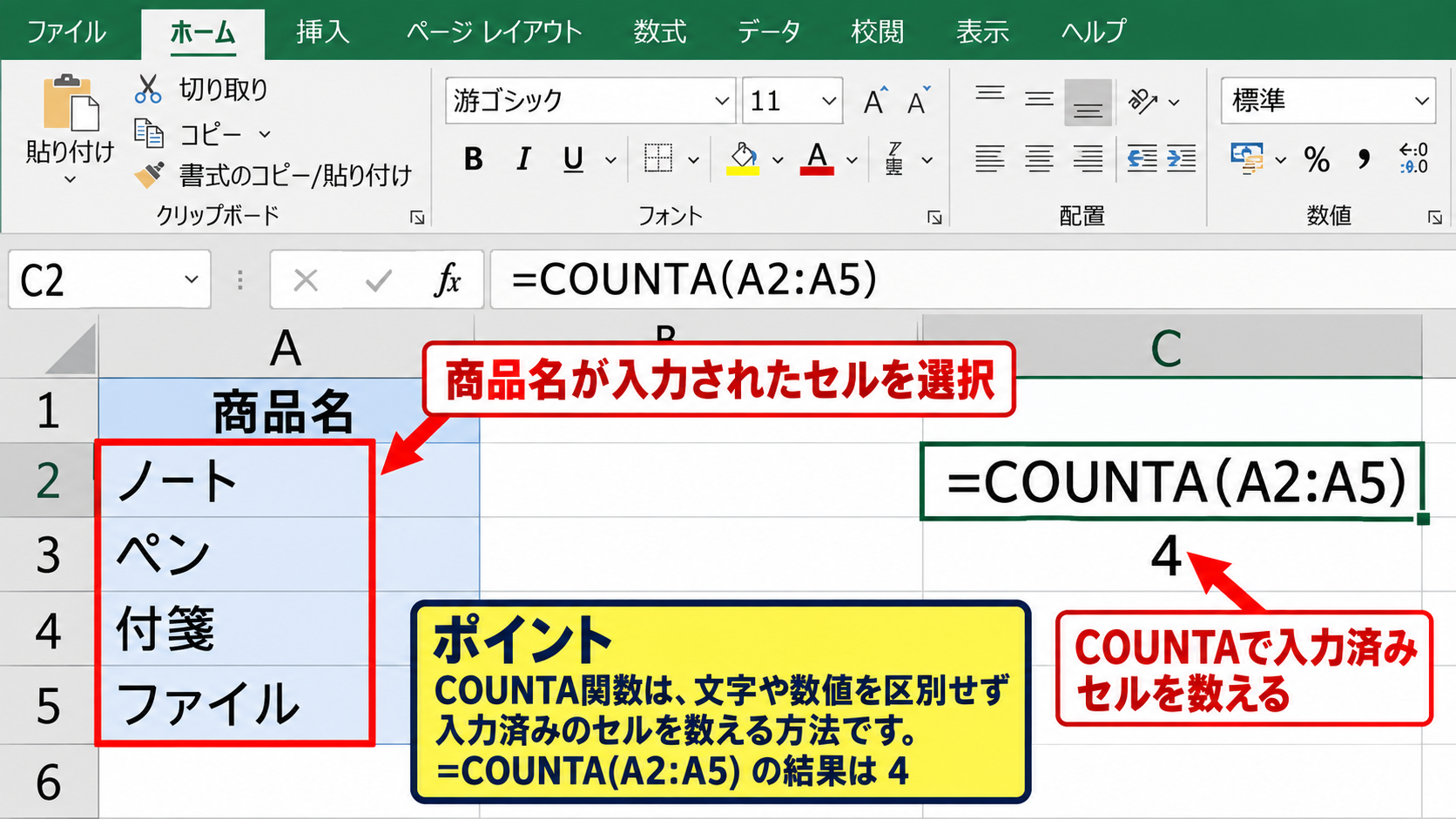
商品名が入力されている件数を調べるなら、次の数式を使用します。
=COUNTA(A2:A5)
結果は4となり、ノート、ペン、付箋、ファイルの4件が数えられます。
文字列を含めて、何らかの値が入っているレコード数を調べたい場合はCOUNTA関数が基本です。
アンケートの回答数、顧客名の登録件数、受付番号の発行件数などを確認するときにも活用できます。
ただし、数式が入力されていて結果が空文字列になっているセルは、見た目が空白でもCOUNTA関数で数えられることがあります。
完全に空のセルだけを除外したいのか、数式の結果として空欄に見えるセルも除外したいのかで、後述するCOUNTIF関数などを使い分ける必要があります。
【操作のポイント】COUNTA関数は、文字や数値を区別せず入力済みのセルを数える方法です。
COUNTBLANK関数による空白セルの確認
入力漏れを確認したい場合は、COUNTBLANK関数を使うと空白セルの件数を求められます。
注文数が未入力のセルを数える数式は次のとおりです。
=COUNTBLANK(B2:B5)
この例では結果が1となり、注文数が未入力の商品が1件あることを確認できます。
COUNT、COUNTA、COUNTBLANKを組み合わせると、入力済み件数と未入力件数を分けて管理できます。
毎月の報告書や申請一覧では、空白セルの存在が集計漏れにつながることもあります。
先に空白を数えてデータの欠落を確認してから集計する習慣をつけると、表の信頼性が高まります。
【操作のポイント】COUNTBLANK関数は、未入力セルや入力漏れの確認に役立ちます。
条件付きで個数を集計するCOUNTIF関数
続いては、指定した条件に一致するデータだけを数えるCOUNTIF関数を確認していきます。
| 日付 | 担当者 | ステータス | 金額 |
|---|---|---|---|
| 4月1日 | 田中 | 完了 | 12000 |
| 4月2日 | 佐藤 | 対応中 | 8500 |
| 4月3日 | 田中 | 完了 | 15000 |
| 4月4日 | 鈴木 | 完了 | 6000 |
文字列を条件にした件数
COUNTIF関数は、範囲の中から条件に一致するセルを数える関数です。
田中さんが担当したデータ数を求める場合は、次の数式を入力します。
=COUNTIF(B2:B5,”田中”)
結果は2となり、担当者列で田中と入力されたセルだけが数えられます。
条件となる文字列は、数式の中で二重引用符で囲むのが基本です。
完了した案件数を調べるなら、範囲をステータス列に変更し、条件を完了にします。
条件を直接入力する代わりに、別セルに田中や完了と入力して、そのセルを参照する方法もあります。
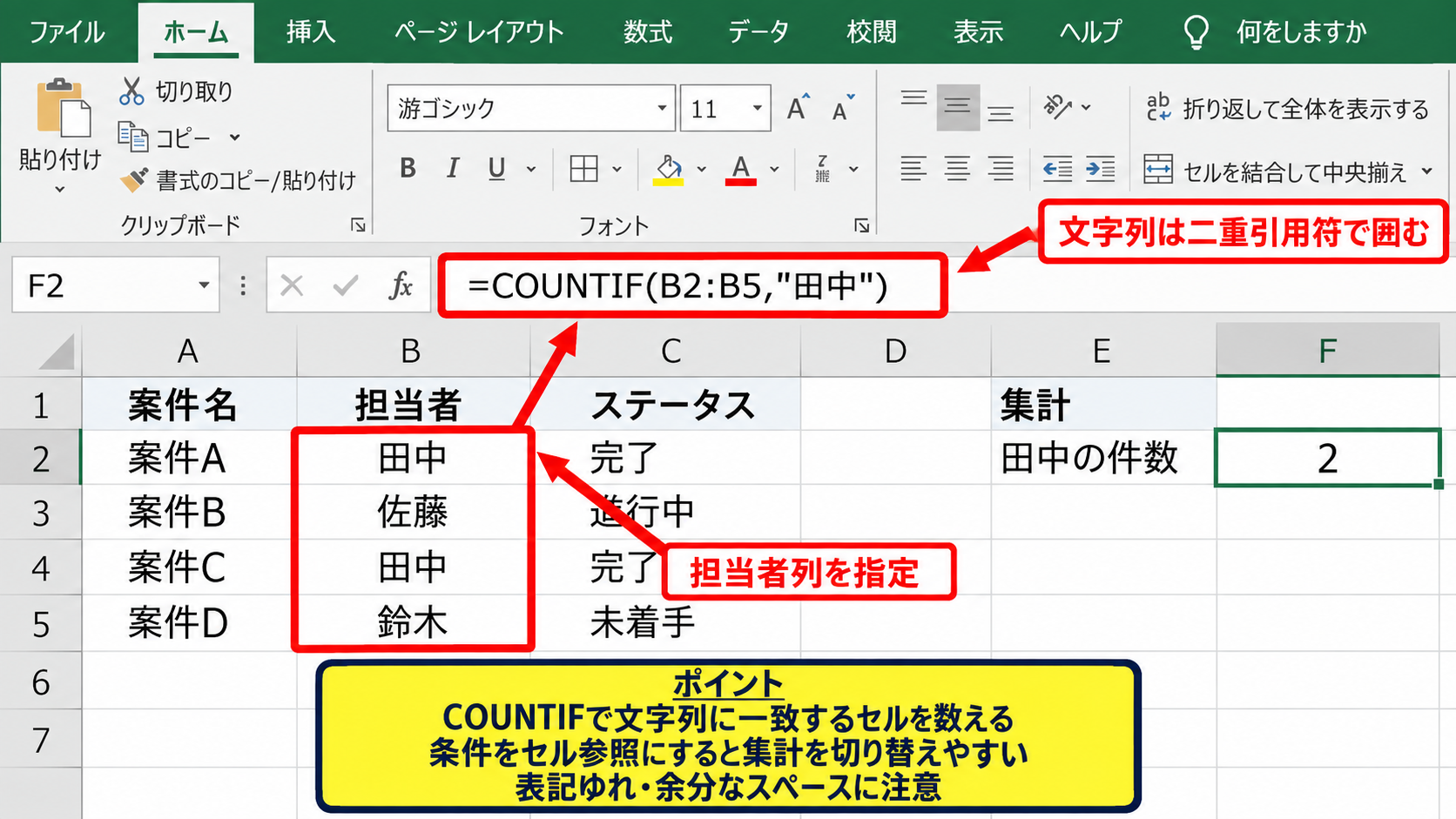
条件をセル参照にすると、担当者名を変更するだけで集計結果を切り替えられるため、検索用の表として使いやすくなります。
【操作のポイント】文字列を条件にする場合は、表記ゆれや余分なスペースにも注意します。
数値条件を指定する集計
COUNTIF関数では、金額が10000円以上のような数値条件でも件数を数えられます。
金額が10000以上のデータを集計する数式は次のとおりです。
=COUNTIF(D2:D5,”>=10000″)
この例では12000と15000の2件が該当します。
比較演算子と数値を一つの条件として指定することで、以上、以下、未満、超過の判定ができます。
10000未満なら”<10000″、10000と等しくない件数なら”<>10000″と入力します。
売上目標を超えた案件数、在庫が発注点を下回った商品数、年齢条件に該当する人数など、数値基準の集計に向いています。
【操作のポイント】比較記号を使う条件では、記号と数値を二重引用符でまとめて指定します。
ワイルドカードを使った部分一致
商品名や部署名の一部を含むデータを数えたいときは、COUNTIF関数でワイルドカードを利用できます。
たとえば商品名にノートを含むセルを数える場合は、次の数式を使います。
=COUNTIF(A2:A100,”*ノート*”)
アスタリスクは任意の文字列を表すため、大学ノート、ノートセット、リングノートなども集計対象になります。
完全一致ではなく部分一致で検索したいときに、ワイルドカードは便利です。
一文字だけ任意にしたい場合は、疑問符を使えます。
ただし、検索語が短すぎると意図しないデータまで集計される可能性があるため、条件の設定後には該当行を確認しましょう。
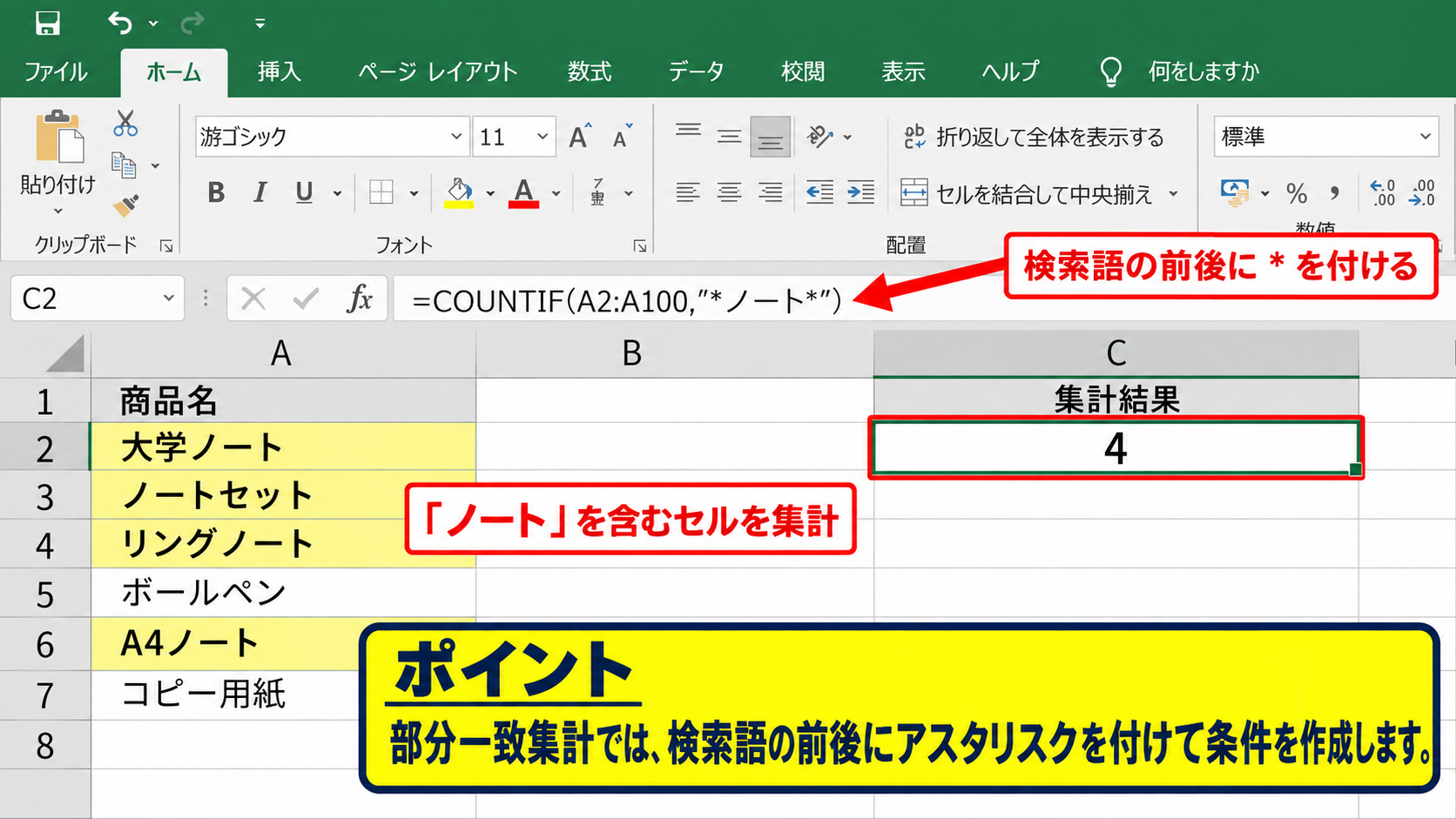
【操作のポイント】部分一致集計では、検索語の前後にアスタリスクを付けて条件を作成します。
複数条件で集計するCOUNTIFS関数
続いては、複数の条件をすべて満たすデータを数えるCOUNTIFS関数について確認していきます。
| 日付 | 担当者 | ステータス | 金額 |
|---|---|---|---|
| 4月1日 | 田中 | 完了 | 12000 |
| 4月2日 | 佐藤 | 対応中 | 8500 |
| 4月3日 | 田中 | 完了 | 15000 |
| 4月4日 | 田中 | 対応中 | 6000 |
二つの条件を同時に満たす件数
COUNTIFS関数は、複数の範囲と条件を指定し、すべての条件に一致する行を数える関数です。
田中さんが担当し、かつステータスが完了の件数を求める場合は、次の数式を使用します。
=COUNTIFS(B2:B5,”田中”,C2:C5,”完了”)
結果は2となり、田中かつ完了の両方に一致する行だけが集計されます。
COUNTIFS関数では、条件範囲と条件を一組ずつ順番に指定します。
担当者別の完了件数、地域別の商品販売数、部署別の出勤人数など、複数項目を絞り込む集計に適しています。
各条件範囲は、必ず同じ行数と列数にそろえることが大切です。
【操作のポイント】複数条件では、すべての条件を満たす行だけがカウント対象になります。
日付範囲を指定する月別集計
COUNTIFS関数では、日付の開始日と終了日を条件にして、特定期間の件数を集計できます。
2026年4月中の完了件数を調べる場合は、日付列を二回指定して範囲を設定します。
=COUNTIFS(A2:A100,”>=”&DATE(2026,4,1),A2:A100,”<“&DATE(2026,5,1),C2:C100,”完了”)
開始日以上、翌月の初日未満という条件にすると、月末日が何日であっても安定して集計できます。
月別集計では、月末日を直接指定するよりも、翌月1日より前という条件が扱いやすい方法です。
DATE関数を使うことで、日付を文字列ではなく正しい日付データとして指定できます。
月ごとの問い合わせ数や受注数を比較する表を作るときにも応用できるでしょう。
【操作のポイント】期間条件は、開始日以上かつ終了日の翌日未満にすると設定ミスを防げます。
セル参照を使った条件の切り替え
集計条件を数式の中へ直接入力すると、条件を変えるたびに数式を編集する必要があります。
そこで、たとえばF2セルに担当者名、G2セルにステータスを入力し、そのセルを条件に参照する方法が便利です。
=COUNTIFS(B2:B100,F2,C2:C100,G2)
F2の名前やG2の状態を変更するだけで、結果が自動的に更新されます。
条件をセルに分けて入力すると、集計表の再利用性が大きく向上します。
プルダウンリストと組み合わせれば、担当者や月を選択するだけで結果を確認できる集計シートも作れます。
条件セルには、余計な空白が入らないように注意しましょう。
【操作のポイント】条件をセル参照にすると、数式を変更せずに集計対象を切り替えられます。
データ一覧を集計するピボットテーブル
続いては、大量の明細データを項目別に集計できるピボットテーブルについて確認していきます。
| 受注日 | 担当者 | 商品カテゴリ | 注文番号 |
|---|---|---|---|
| 4月1日 | 田中 | 文具 | A001 |
| 4月1日 | 佐藤 | 事務用品 | A002 |
| 4月2日 | 田中 | 文具 | A003 |
| 4月2日 | 鈴木 | 家具 | A004 |
ピボットテーブルの作成手順
ピボットテーブルを作成するには、まず集計元となる表の中の任意のセルを選択します。
次に、リボンの挿入タブからピボットテーブルを選択します。
表示されたダイアログで、テーブルまたは範囲が正しく選択されていることを確認し、新規ワークシートまたは既存のワークシートを指定します。
元データは途中に空白行や空白列を作らず、1行目を見出しにした連続した表にしておくことが重要です。
OKを選ぶと、右側にピボットテーブルのフィールド一覧が表示されます。
ここから集計したい項目をドラッグして、行、列、値、フィルターのエリアへ配置します。
【操作のポイント】ピボットテーブルの元データは、見出し付きの連続した一覧表に整えます。
担当者別の件数集計
担当者ごとの注文件数を集計する場合は、担当者を行エリアへ配置します。
次に、注文番号を値エリアへ配置すると、通常は注文番号の個数として集計されます。
もし合計と表示された場合は、値エリア内の項目を選択し、値フィールドの設定から個数を選びます。
値フィールドの設定が合計になっているか個数になっているかを確認すると、集計の誤りを防げます。
これにより、田中が2件、佐藤が1件、鈴木が1件というように、担当者別の件数を一覧で把握できます。
数式を一つずつ作らなくても、項目を入れ替えるだけで別の角度から確認できる点がピボットテーブルの強みです。
【操作のポイント】件数を表示したい場合は、値フィールドの集計方法を個数に設定します。
フィルターと更新による集計管理
ピボットテーブルでは、フィルターを使って特定の商品カテゴリや期間だけに絞り込めます。
たとえば商品カテゴリをフィルターエリアへ置けば、文具だけ、家具だけといった条件で件数を切り替えられます。
行、列、フィルターの配置を変えるだけで、同じ元データからさまざまな集計表を作成できます。
元データを追加または修正した後は、ピボットテーブルを右クリックして更新を選択します。
更新しない限り、新しく追加した行は集計結果へ反映されないため注意が必要です。
元データをテーブル化しておくと、行が追加されたときに集計範囲が広がりやすくなります。
【操作のポイント】元データを変更した後は、ピボットテーブルの更新を忘れずに実行します。
集計で起こりやすいエラーと確認項目
続いては、個数の集計結果が合わないときに確認したい項目について解説していきます。
| 確認項目 | 起こりやすい原因 | 対応方法 |
|---|---|---|
| 件数が少ない | 数値が文字列になっている | データ形式を確認する |
| 条件に合わない | 余分なスペース | 表記を統一する |
| ピボットに反映されない | 更新不足 | 更新を実行する |
数値と文字列のデータ形式
COUNT関数で数えられるはずのセルが集計されない場合、数値が文字列として保存されている可能性があります。
セルの左上に緑色の三角形が表示されているときは、数値が文字列として入力されていることがあります。
見た目が同じ数字でも、数値と文字列ではCOUNT関数や計算式の動作が異なります。
セルを選択して警告マークから数値に変換するか、区切り位置機能などで形式を整えましょう。
外部システムから貼り付けたデータでは、この問題が起こりやすい傾向があります。
【操作のポイント】COUNT関数の結果が想定より少ないときは、対象セルが数値形式かを確認します。
空白文字と表記ゆれ
COUNTIF関数やCOUNTIFS関数で条件に一致しない場合は、文字列に余分なスペースが入っていないかを確認します。
田中と田中の後ろに半角スペースがあるデータは、見た目が似ていても別の文字列として扱われます。
担当者名、部署名、商品名などの条件では、全角と半角、スペース、表記ゆれが集計差の原因になります。
TRIM関数で余分な空白を削除したり、入力規則のリストを使って表記を統一したりする方法が有効です。
データを入力する段階でルールを決めておくと、後からの修正作業を減らせます。
【操作のポイント】条件付き集計の前に、文字列の表記を統一しておくことが大切です。
集計範囲と見出し行の確認
数式の範囲に見出し行を含めてしまうと、COUNTA関数では見出しも1件として数えられます。
サンプルデータのように1行目が見出しの場合、集計範囲は通常2行目から指定します。
データの先頭行と最終行を正しく指定することが、正確な個数集計の基本です。
また、途中の行を追加した場合、固定された範囲では新しいデータが対象外になることがあります。
テーブル機能を使うか、十分な余裕を持った範囲を指定することで、追加データの集計漏れを抑えられます。
【操作のポイント】1行目が見出しの表では、数式の範囲を2行目から設定します。
まとめ エクセルで個数を数える・集計する方法
エクセルで個数を数えるときは、まず何を対象にするかを整理することが大切です。
| 目的 | 主な方法 |
|---|---|
| 数値だけを数える | COUNT関数 |
| 入力済みセルを数える | COUNTA関数 |
| 一つの条件で数える | COUNTIF関数 |
| 複数条件で数える | COUNTIFS関数 |
| 項目別に一覧集計する | ピボットテーブル |
数値セルだけを集計するならCOUNT関数、文字列を含む入力済みセルを数えるならCOUNTA関数が適しています。
特定の担当者やステータスなど、一つの条件で絞り込む場合はCOUNTIF関数を使用しましょう。
担当者と期間、ステータスと金額など、複数の条件を同時に指定する場合はCOUNTIFS関数が便利です。
データ量が多く、担当者別、月別、カテゴリ別など複数の視点で確認したい場合は、ピボットテーブルが効率的です。
集計結果が合わない場合は、数値と文字列の違い、余分なスペース、見出し行、数式の対象範囲、ピボットテーブルの更新状況を確認しましょう。
目的に応じて関数とピボットテーブルを使い分ければ、日々のデータ集計をより正確かつスムーズに進められます。