ファイルサイズの縮小で画質は変わる?画像形式と解像度の関係を解説(JPEG)
JPEG画像をメールで送る、Webサイトへ掲載する、スマートフォンの容量を空けるといった場面では、ファイルサイズを小さくしたいことがあります。
一方で、容量を減らした結果として写真がぼやける、文字が読みにくくなる、色が不自然になるなど、画質への影響が気になる方も多いでしょう。
JPEGは便利な画像形式ですが、縮小方法によって画質の変化は大きく異なります。
画素数、解像度、圧縮率、保存回数の関係を知っておけば、必要な見栄えを保ちながらファイル容量を抑えられます。
JPEGのファイルサイズ縮小と画質変化の関係
それではまず、JPEGのファイルサイズを縮小すると画質がどのように変わるのかを解説していきます。
ファイルサイズを減らすと画質が変わる理由
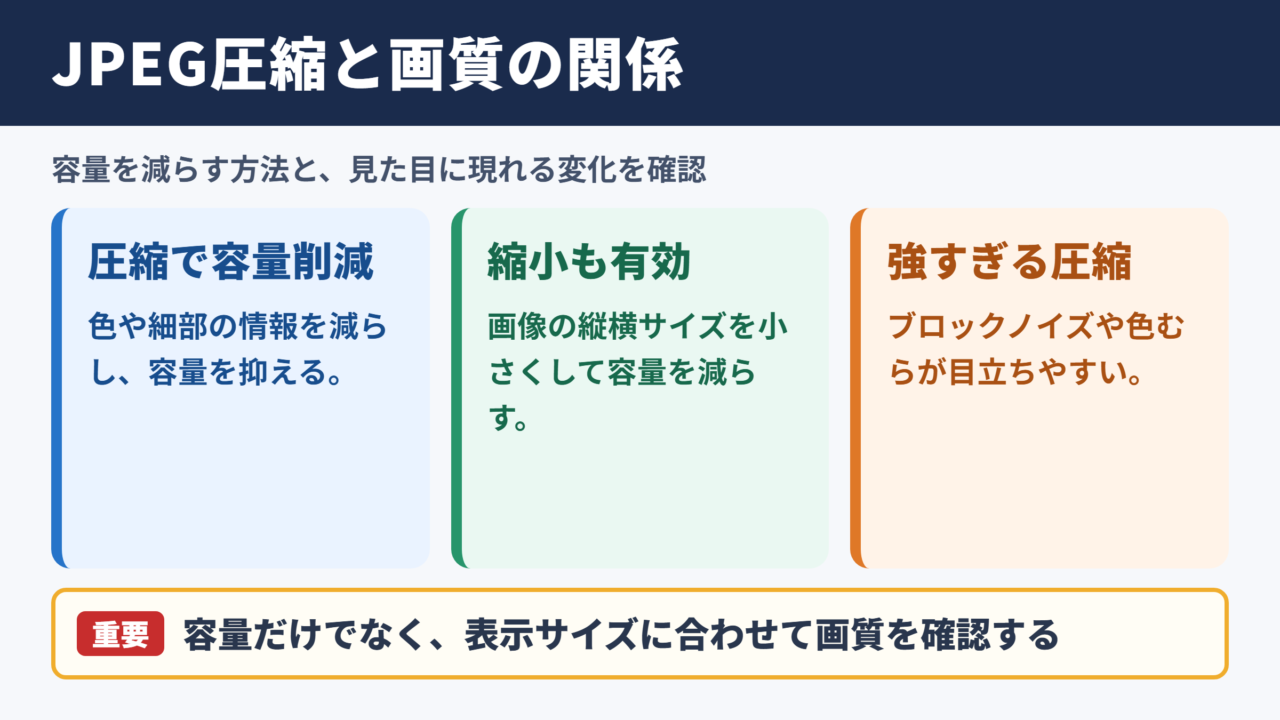
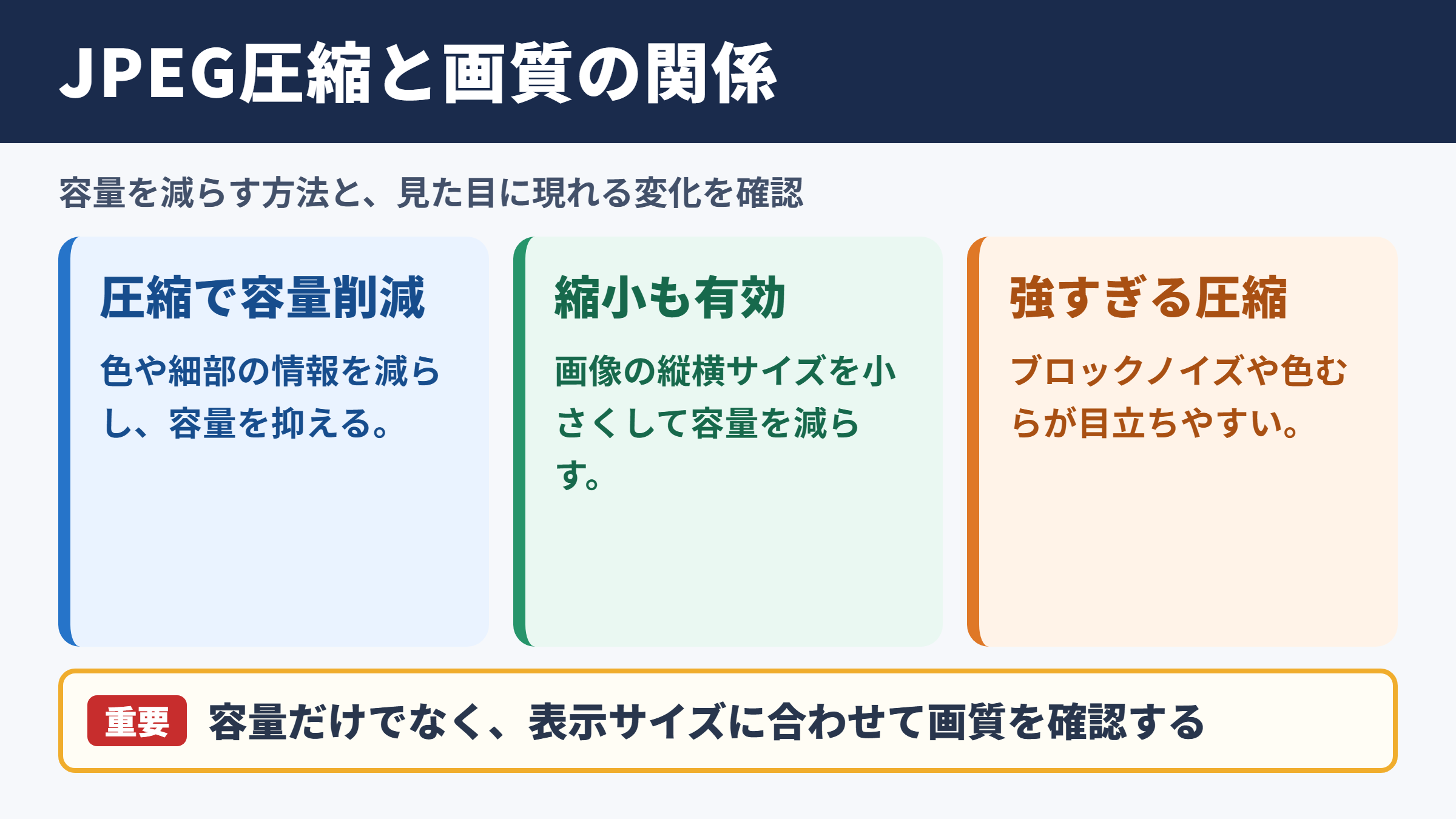
JPEGのファイルサイズを小さくする場合、一般的には画像データを圧縮するか、画像の縦横サイズを小さくします。
圧縮率を高くすると、人の目では気付きにくい色や細部の情報を減らして容量を抑えます。
この仕組みにより、適度な圧縮であれば見た目の印象を大きく損なわずにデータ量を減らせます。
ただし、圧縮を強くしすぎると、輪郭の周辺に四角い乱れが出る、細かな模様がつぶれる、空や壁のような滑らかな部分にむらが生じることがあります。
JPEGは容量を小さくできる一方で、圧縮によって失われた画像情報を完全に戻すことはできません。
元の画像が高画質でも、過度な圧縮を行えば仕上がりは粗くなります。
そのため、容量だけを見るのではなく、掲載先でどの程度の大きさに表示されるのかも考える必要があります。
JPEGで起こりやすい圧縮ノイズの種類
JPEGでは、画像を小さな区画に分けて圧縮する方式が用いられます。
圧縮率が高い画像で輪郭の周囲に小さなブロックが見える現象は、ブロックノイズと呼ばれます。
人物写真なら肌のなめらかさが失われ、建物写真なら窓枠や文字の輪郭が崩れやすくなります。
また、色の変化がゆるやかな空やグラデーションでは、滑らかな色の移り変わりが段階的に見えることがあります。
これは階調が不足することで起きる現象で、バンディングと呼ばれることもあります。
写真の主役が人物、料理、商品である場合は、拡大表示して輪郭と色の自然さを確認することが大切です。
Webページ上では問題なく見えても、高精細ディスプレイや大画面モニターでは粗さが目立つ場合があります。
逆に、一覧画面の小さなサムネイルとして使うだけなら、ある程度の圧縮は実用上の支障にならないこともあります。
画質を左右する三つの要素
画像の見え方は、ファイルサイズだけで決まるわけではありません。
特に重要なのは、画素数、圧縮率、閲覧時の表示サイズです。
画素数は画像を構成する点の数です。
圧縮率は画像データをどの程度減らすかの設定です。
表示サイズは画面や印刷物で画像がどのくらいの大きさになるかを示します。
たとえば横幅4000ピクセルの写真を横幅800ピクセルでWeb表示するなら、元画像の細部まで使われるわけではありません。
適切にリサイズすれば、見た目を保ったままファイル容量を大きく削減できるでしょう。
一方で、小さな画像を後から大きく引き伸ばすと、足りない画素を補う必要があるため、ぼやけやジャギーが目立ちやすくなります。
画像形式ごとの特徴とJPEGの役割
続いては、画像形式ごとの特徴とJPEGが適している用途を確認していきます。
JPEGが写真に向いている理由
JPEGは、デジタルカメラやスマートフォンで撮影した写真に広く使われる画像形式です。
色数が多く、明るさや色合いが細かく変化する写真を、比較的小さな容量で保存できる点が強みです。
旅行写真、料理写真、人物写真、背景画像などでは、JPEGの特性を生かしやすいでしょう。
PNGと比べてファイルサイズを抑えやすいため、表示速度を意識するWebサイトでもよく利用されています。
写真を中心に扱う場合は、適正な圧縮率で保存したJPEGが容量と見栄えのバランスを取りやすい形式です。
ただし、編集と保存を何度も繰り返す用途には注意が必要です。
JPEGは保存のたびに圧縮処理が入ることがあり、同じ設定であっても少しずつ画像情報が失われる場合があります。
PNGとJPEGの使い分け
PNGは、図形、ロゴ、文字、スクリーンショットのように、輪郭のくっきりした画像に向く形式です。
PNGは基本的に可逆圧縮を使用するため、保存による画質劣化が起こりにくい特徴があります。
一方で、写真をPNGで保存すると容量が大きくなりやすく、ページの読み込み時間に影響することがあります。
| 画像形式 | 主な用途 | 画質の特徴 | 容量の傾向 |
|---|---|---|---|
| JPEG | 写真、商品画像、背景画像 | 圧縮率によって劣化する | 写真では小さくしやすい |
| PNG | ロゴ、図、文字入り画像 | 輪郭を保ちやすい | 写真では大きくなりやすい |
| GIF | 簡易アニメーション、少ない色の画像 | 色数が限られる | 内容によって差が大きい |
| WebP | Webサイト用の写真や図 | 設定次第で高画質を保ちやすい | JPEGより小さくなる場合がある |
文字入りのバナーをJPEGで強く圧縮すると、文字の縁がにじみ、読みにくくなることがあります。
このような画像ではPNGや、対応環境を確認したうえでWebPを選ぶ方法が適しています。
WebPなど新しい画像形式との比較
WebPは、Web向けに開発された比較的新しい画像形式です。
同程度の見た目であれば、JPEGよりファイルサイズを小さくできるケースがあります。
透過に対応している点も特徴で、写真とロゴの中間のような画像にも使いやすいでしょう。
ただし、取引先へ画像データを渡す、古い業務システムへ登録するといった場面では、JPEGのほうが扱いやすいことがあります。
最適な形式は画質だけでなく、閲覧環境、更新作業、納品先の対応状況まで含めて選ぶことが重要です。
WebサイトではWebPを活用し、元データは高画質のPNGやRAW形式で保管するという運用も考えられます。
用途ごとに保存先を分ければ、公開用の軽量化と将来の編集しやすさを両立できます。
解像度と画素数の基本
続いては、混同されやすい解像度と画素数の違いを確認していきます。
画素数が画像の大きさに与える影響
画素数とは、画像を構成するピクセルの総数です。
横幅3000ピクセル、縦幅2000ピクセルの画像なら、合計600万画素になります。
画素数が多いほど、拡大した際にも細部を表現しやすくなります。
しかし、画素数が多ければ常に高画質というわけではありません。
撮影時に手ぶれしている、被写体にピントが合っていない、JPEG圧縮が強すぎるといった場合は、画素数が多くても鮮明には見えません。
画像の総画素数は、横幅のピクセル数に縦幅のピクセル数を掛けて求めます。
横幅2400ピクセルと縦幅1600ピクセルの場合、総画素数は384万画素です。
Web掲載では総画素数より、実際に表示する横幅に合っているかが重要になります。
表示幅より大幅に大きい画像をそのまま掲載すると、画質が良く見えるとは限らず、通信量だけが増えることがあります。
特にスマートフォン利用者が多いサイトでは、画像の読み込み速度と画質の両方を確認したいところです。
解像度とdpiの意味
解像度は、画像の細かさを表す言葉として使われますが、用途によって意味が変わります。
Web上では、横幅や縦幅をピクセルで考えることが一般的です。
印刷ではdpiという単位が使われ、1インチあたりにどれだけの点を配置するかを示します。
たとえば同じ3000ピクセルの画像でも、300dpiで印刷する場合と150dpiで印刷する場合では、印刷できる物理的な大きさが異なります。
Webブラウザでの見え方は、画像に埋め込まれたdpi情報よりも、HTMLやCMSで指定されたピクセルサイズに左右されます。
そのため、Web掲載用の画像を扱う際は、dpiの数値だけを変更しても容量削減や見た目の改善にはつながりにくいでしょう。
Web用ではピクセル数と圧縮率、印刷用ではピクセル数と必要なdpiを組み合わせて考えることが基本です。
Web表示と印刷で必要なサイズ
Webサイトでは、コンテンツの最大幅に合わせて画像サイズを設計します。
本文の表示幅が800ピクセル程度なら、横幅1600ピクセル前後の画像を用意すると、高精細ディスプレイでも比較的きれいに見せやすくなります。
一方で、横幅6000ピクセルのカメラ画像をそのままアップロードする必要はありません。
印刷物では、仕上がりサイズから必要なピクセル数を逆算します。
必要な横幅ピクセル数は、印刷したい横幅をインチへ換算し、必要なdpiを掛けて考えます。
A4サイズへ写真を大きく配置する場合は、家庭用プリンターか商業印刷かによって必要な条件も変わります。
印刷会社へ入稿する場合は、指定された解像度とカラーモードを優先してください。
用途に合わないほど高い解像度は、保存容量や編集時の負担を増やします。
逆に小さすぎる画像は、印刷で粗さが出やすいため、最終的な使用場面を先に決めることが大切です。
JPEGの容量を抑える具体的な方法
続いては、画質の低下を抑えながらJPEGの容量を小さくする方法を確認していきます。
表示サイズに合わせたリサイズ
容量削減で最初に確認したいのは、画像の縦横サイズです。
たとえばWebページ内で横幅1000ピクセルまでしか表示しないのに、横幅5000ピクセルの画像を使っていれば、多くのデータが無駄になっている可能性があります。
この場合は、必要な表示幅に合わせてリサイズすることで、画質を大きく損なわずに容量を削減できます。
リサイズとは、画像の画素数そのものを減らす処理です。
圧縮率を極端に高くするより、先に不要な画素数を減らすほうが、見た目の劣化を抑えやすい場面も少なくありません。
画像の横幅は、実際の表示幅の約1.5倍から2倍程度を目安にすると、容量と鮮明さのバランスを取りやすくなります。
ただし、ズーム機能や拡大表示があるECサイトでは、閲覧用画像と拡大用画像を別途用意することも検討してください。
適切な圧縮率の見つけ方
JPEGの保存画面では、品質、画質、クオリティなどの名称で圧縮設定を選べることがあります。
数値の意味はソフトによって異なりますが、一般的には高い数値ほど高画質で容量も大きくなります。
最初から最低品質へ設定するのではなく、複数の設定で書き出して比較することがおすすめです。
| 確認項目 | 見ておきたい部分 | 劣化が目立つ例 |
|---|---|---|
| 人物写真 | 目元、髪、肌の質感 | 髪が塊に見える、肌が不自然 |
| 商品写真 | ロゴ、素材感、輪郭 | 文字がにじむ、縁が崩れる |
| 風景写真 | 空、木の葉、遠景 | 空に帯が出る、葉がつぶれる |
| 文字入り画像 | 小さな文字、線、アイコン | 文字が読みにくい、線が途切れる |
圧縮設定は数値だけで決めず、公開予定の画面サイズで見比べることが失敗を減らします。
スマートフォン、パソコン、大型モニターで確認すると、同じ画像でも見え方の違いに気付けるでしょう。
トリミングと不要情報の整理
画像に不要な余白や写り込んだ部分がある場合は、トリミングも有効です。
被写体をより大きく見せられるだけでなく、画像全体の画素数を減らせるため、容量削減にもつながります。
ただし、トリミング後に画像を大きく引き伸ばすと、元の画素数不足が目立つことがあります。
商品画像なら、商品が小さく写りすぎていないか、余白が必要以上に広くないかを見直すとよいでしょう。
容量を減らす順番は、不要なトリミングを行い、表示サイズへリサイズし、最後にJPEG圧縮率を調整する流れが基本です。
この順序なら、必要な部分の細部を残しながら無駄なデータを削減しやすくなります。
また、画像の向き情報や位置情報などのメタデータが含まれている場合もあります。
公開用データでは、必要性を確認したうえで不要な情報を削除すると、容量やプライバシーの面で役立つことがあります。
画質劣化を防ぐ保存と編集の注意点
続いては、JPEGを扱うときに画質を劣化させにくくする保存と編集の注意点を確認していきます。
JPEGを何度も保存しない工夫
JPEGは非可逆圧縮の形式であるため、編集して上書き保存する操作を繰り返すと、画質が徐々に落ちる可能性があります。
明るさ調整、色補正、切り抜き、文字入れなどを行う場合は、編集途中のファイルを別形式で保持する方法が安心です。
編集用にはPNGやソフト独自のプロジェクト形式を使い、完成時にJPEGへ書き出す運用が向いています。
元画像を残さずJPEGへ上書き保存すると、後から高画質版を作り直せなくなるおそれがあります。
撮影直後の原本、編集途中の作業データ、公開用の軽量JPEGを分けて管理すると、更新作業もスムーズになります。
ファイル名に用途やサイズを付ける方法も有効です。
拡大と高画質化の限界
小さなJPEG画像を大きくすると、ソフトが周囲の色や形を参考にして画素を補完します。
近年はAIによる高画質化機能もありますが、元画像に存在しない細部を正確に復元できるわけではありません。
人物の髪、商品の文字、建築物の細い線などでは、補完による違和感が出ることもあります。
小さな画像しかない場合は、どこまで大きく表示するかを抑えるほうが自然に見えることがあります。
画質を保つ最も確実な方法は、必要な用途に見合う大きさの元画像を最初から用意することです。
後からの拡大は補助的な手段として考え、重要な印刷物や商品写真では高解像度の原稿を使いましょう。
特にロゴや文字は、可能であればベクター形式の元データを管理しておくと、サイズ変更に対応しやすくなります。
色空間と表示環境の違い
画像の画質は、細かさだけでなく色の見え方にも左右されます。
一般的なWeb用途では、sRGBの色空間で保存すると、多くのブラウザやスマートフォンで色が安定しやすくなります。
広色域の画像をそのまま公開すると、閲覧端末によって色が鮮やかすぎる、あるいは想定よりくすんで見えることがあります。
画像編集ソフトで見た色と、Webページで見た色が異なる場合は、カラープロファイルや表示機器の設定も確認してください。
容量削減だけを目的にせず、公開後の画面で色、明るさ、文字の読みやすさまで確認することが品質管理につながります。
ECサイトや企業サイトでは、複数の担当者が同じ画像を扱うこともあります。
推奨サイズ、保存形式、品質設定をルール化しておくと、ページごとの見え方のばらつきを抑えられるでしょう。
WebサイトとSNSでのJPEG最適化
続いては、WebサイトやSNSへJPEGを掲載するときの最適化について確認していきます。
ページ表示速度への影響
画像ファイルが大きすぎると、ページの表示速度が遅くなることがあります。
通信環境が安定しているパソコンでは気にならなくても、モバイル回線では読み込み待ちが発生しやすくなります。
表示速度は閲覧者の使いやすさだけでなく、検索エンジンがページ品質を評価する際にも意識したい要素です。
記事内の画像が多い場合は、一枚ずつの容量を抑えるだけでなく、画像の枚数や表示位置も見直すとよいでしょう。
高画質な画像を掲載することと、必要以上に重い画像を掲載することは同じではありません。
ファーストビューに表示される重要画像は品質を優先し、それ以外は用途に合わせて軽量化するという考え方も役立ちます。
SNS投稿での再圧縮対策
SNSへJPEGを投稿すると、サービス側で画像が再圧縮されることがあります。
投稿前の画像をすでに強く圧縮していると、再圧縮によって細部の劣化が目立つ場合があります。
特に文字入り画像や細かなデザインでは、元データの品質を少し高めに保っておくほうが安全でしょう。
ただし、極端に大きい画像を投稿しても、SNS側で縮小されることが多いため、元画像の大きさをむやみに増やす必要はありません。
各SNSが推奨する画像比率やピクセルサイズに合わせ、余白や文字位置を調整することが重要です。
SNS用画像は、投稿後に実際のスマートフォン画面で確認してください。
パソコンの編集画面で読める文字でも、タイムライン上では小さすぎることがあります。
同じJPEGでも、表示場所によって必要な品質とサイズは変わります。
Web記事用、SNS投稿用、広告用、メール添付用を使い分けると、見栄えと運用効率を両立しやすくなります。
画像のalt属性とSEOの考え方
画像をWebサイトへ掲載する際は、ファイルサイズだけでなく、alt属性の設定も意識したいところです。
alt属性には、画像に写っている内容を簡潔に説明する文章を入れます。
画像を表示できない環境で内容を伝える役割があり、スクリーンリーダーを利用する方への配慮にもなります。
検索キーワードを不自然に詰め込むのではなく、画像の内容に沿った自然な説明を記載することが大切です。
たとえば商品写真なら、商品名、色、特徴などを過不足なく伝えます。
画像の最適化では、JPEG圧縮、適切なサイズ、表示速度、alt属性を一つのセットとして考えると、サイト全体の品質を整えやすくなります。
ファイルサイズ縮小と画質管理のまとめ
JPEGのファイルサイズを縮小すると、圧縮率やリサイズ方法によっては画質が変わります。
ただし、表示サイズに合わない大きな画像を適切にリサイズする場合は、見た目の印象を大きく損なわずに容量を減らせるでしょう。
写真にはJPEG、文字や図形にはPNG、WebサイトではWebPも含めて検討するなど、画像の内容と利用環境に応じた形式選びが重要です。
容量を小さくする際は、トリミング、リサイズ、圧縮率の調整という順番で進めると、画質劣化を抑えやすくなります。
JPEGの上書き保存を繰り返さず、元データを保管することも忘れられません。
公開前には、パソコンだけでなくスマートフォンでも確認し、輪郭、文字、色、読み込み速度をチェックしてください。
画像形式と解像度の関係を理解しておけば、Webサイト、SNS、印刷物のそれぞれで、見やすく軽い画像を用意しやすくなります。