Excelで作成した表を印刷しようとしても、プリンターが動かない、印刷範囲が途中で切れる、真っ白な紙だけが出るなどのトラブルが起きることがあります。
印刷できない原因は、Excelの印刷設定だけではありません。
プリンターの選択、Windowsの印刷待ちデータ、ページ設定、改ページ、非表示の行や列、ネットワーク接続など、確認すべき場所は複数あります。
最初に確認したいポイントは、プリンターの選択、印刷範囲、印刷プレビュー、Windows側の印刷待ちデータです。
Excelの画面で問題が見えていなくても、印刷設定やプリンターの状態が原因になっている場合があります。
この記事では、エクセルで印刷できないときに原因を切り分け、表を意図したレイアウトで出力するための対処法を解説します。
それでは、印刷トラブルの解決につながる確認手順を順番に見ていきましょう。
エクセルで印刷できないときの確認手順
それではまず、エクセルで印刷できないときの基本的な確認手順について解説していきます。
| 商品名 | 数量 | 単価 | 金額 |
|---|---|---|---|
| ノート | 3 | 120 | 360 |
| ペン | 5 | 80 | 400 |
印刷プレビューでの表示確認
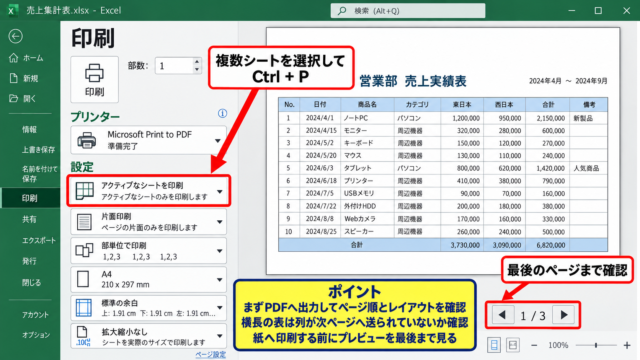
Excelの印刷機能を使う前に、まずファイルタブから印刷を開き、右側に表示される印刷プレビューを確認しましょう。
プレビューに表が表示されていれば、Excelは少なくとも印刷対象のデータを認識しています。
プレビューが真っ白な場合は、印刷範囲が空白セルだけになっているか、対象のシートが間違っている可能性があります。

ページ番号の下にある矢印を押すと、複数ページに分かれた表の続きも確認できます。
画面上では表が見えていても、プレビューでは右端の列が次ページに送られていることがあります。
この段階で表示が崩れているなら、プリンター本体ではなくExcelの印刷設定を見直す場面です。
【操作のポイント】印刷ボタンを押す前に、プレビューで表の開始位置、最終列、ページ数を確認します。
プリンター名と印刷状態の確認
印刷画面のプリンター欄には、現在Excelが出力先として選択している機器名が表示されます。
ここがMicrosoft Print to PDFや以前使用したプリンターになっていると、紙のプリンターからは出力されません。
会社や家庭で複数のプリンターを使う場合は、目的の機器名とオンライン状態を必ず確認しましょう。

プリンター名の下にオフライン、エラー、ドライバーを使用できませんなどと表示されている場合は、Excelだけで解決できないことがあります。
用紙切れ、紙詰まり、カバーの開放、USBケーブルの抜け、Wi-Fi接続の切断もあわせて確認してください。
印刷先を選び直してからプレビューが更新されるかを見ると、プリンター固有の設定が影響しているか判断しやすくなります。
【操作のポイント】プリンターの名前だけで判断せず、状態表示と用紙サイズも同じ画面で確認します。
別ファイルと別シートによる原因の切り分け
特定のブックだけ印刷できない場合は、別のExcelファイルや同じブック内の別シートを印刷してみましょう。
別ファイルが問題なく印刷できるなら、プリンターやWindowsではなく、元のシートの印刷範囲やページ設定に原因がある可能性が高くなります。
反対に、どのExcelファイルも印刷できないときは、プリンターの接続や印刷キューを優先して確認します。
新しい空白ブックに短い文字を入力し、印刷テストを行う方法も有効です。
原因を一度にすべて直そうとせず、問題がExcelのファイル内にあるのか、パソコンやプリンター側にあるのかを分けて考えましょう。
印刷トラブルは、Excelの設定、Windowsの印刷処理、プリンター本体の三つに分けて確認すると、無駄な操作を減らせます。
【操作のポイント】空白ブックでも印刷できないときは、元のExcelファイルを編集する前にプリンター側を確認します。
印刷範囲と改ページの設定
続いては、印刷範囲と改ページを確認していきます。
| A列 | B列 | C列 | D列 |
|---|---|---|---|
| 担当者 | 売上 | 目標 | 達成率 |
| 田中 | 120000 | 100000 | 120% |
印刷範囲のクリアと再設定
一部のセルだけしか印刷されない、または空白ページが出る場合は、印刷範囲が設定されている可能性があります。
ページレイアウトタブの印刷範囲から、印刷範囲のクリアを選択してください。
その後、印刷したいセル範囲をドラッグで選び、印刷範囲の設定を実行します。
古い印刷範囲が残っていると、現在作成している表とは無関係なセルが出力されることがあります。

印刷範囲を設定しない場合は、Excelがデータのある範囲を自動で判断します。
ただし、遠い列や行に不要な文字、書式、図形が残っていると、想定以上に多くのページが作られることがあります。
【操作のポイント】印刷範囲を変更した後は、必ずファイルタブの印刷プレビューで範囲を確認します。
改ページプレビューによる区切り位置の調整
表が意図しない位置で途中までしか印刷されないときは、表示タブから改ページプレビューを開く方法が便利です。
青い実線は手動改ページ、青い点線はExcelが自動的に判断した改ページを表しています。
改ページの線をドラッグすると、どこで次の用紙に送るかを視覚的に調整できます。

横方向に長い一覧表では、右端の列だけが次ページに送られ、読みづらい印刷物になることがあります。
改ページを調整する前に、余白や拡大縮小も確認すると、少ないページ数で整えられるかもしれません。
手動で設定した改ページを元に戻す場合は、ページレイアウトタブの改ページからすべての改ページを解除を選びます。
【操作のポイント】改ページは表の途中ではなく、見出し行や集計単位の直前に置くと読みやすくなります。
空白ページを生む不要なデータの削除
印刷プレビューに空白ページが増える場合は、表の下や右側に入力された不要な値、空白に見える数式、セルの書式が残っていないかを確認します。
CtrlキーとEndキーを押すと、Excelが使用済みとして認識している最後のセルへ移動できます。
実際の表から大きく離れた場所へ移動した場合は、その周辺の不要な行や列を選択し、削除してから保存しましょう。
Deleteキーで内容だけを消しても、書式が残ると印刷範囲に影響する場合があります。
行や列そのものを削除した後、ブックを保存し、開き直して印刷プレビューを確認する手順が確実です。
空白ページ対策では、印刷範囲のクリア、不要な行列の削除、改ページプレビューの確認を順に行います。
【操作のポイント】CtrlキーとEndキーで飛んだ位置が遠いときは、不要な書式や値が残っていることを疑います。
ページ設定と拡大縮小の調整
続いては、ページ設定と拡大縮小を確認していきます。
| 月 | 売上 | 経費 | 利益 |
|---|---|---|---|
| 4月 | 350000 | 220000 | 130000 |
| 5月 | 420000 | 250000 | 170000 |
用紙サイズと印刷の向き
印刷する表の幅に対して、用紙サイズや印刷の向きが合っていないと、列が切れたり文字が極端に小さくなったりします。
ページレイアウトタブのサイズから、プリンターにセットした用紙と同じA4、A3、B5などを選択しましょう。
列数が多い表では、印刷の向きを横に変更するだけで、見切れを大きく改善できることがあります。
Excel側の用紙サイズとプリンター側にセットした紙が異なると、印刷エラーや用紙サイズ不一致の警告につながります。
提出書類などで縦向きが決められている場合は、列幅の調整や拡大縮小を組み合わせて対応します。
【操作のポイント】横に長い表は、最初に横向きへ変更してから印刷プレビューを確認します。
横一ページと縦自動の拡大縮小
横方向だけを一枚に収めたい場合は、ページレイアウトタブの拡大縮小印刷で幅を1ページ、高さを自動に設定します。
この設定なら、列は一枚に収まり、行数が多い部分は複数ページに分かれます。
高さも1ページにすると、長い一覧表が極端に縮小されて読めなくなるため注意が必要です。
横一ページに収める設定の考え方
幅を1ページに設定します。
高さは自動に設定します。
これにより、横方向の列切れを防ぎつつ、文字の小さくなりすぎを抑えられます。
印刷プレビューで文字が読めない大きさなら、列幅を減らす、余白を狭くする、用紙をA3にする方法も検討しましょう。
【操作のポイント】幅だけを1ページにする設定は、横に広い表を印刷する際に特に使いやすい設定です。
Excel画面を模した設定確認
以下は、印刷画面で横一ページに収める設定を確認するイメージです。
この設定では、表の列を一枚の用紙幅に収めることを優先しています。
データ行が多い場合でも、高さを自動にしておけば、次のページへ自然に続きます。
印刷結果が小さすぎるときは、縮小率だけで解決しようとせず、列幅、余白、用紙の向きを一緒に調整することが大切です。
【操作のポイント】拡大縮小後は、印刷プレビューで文字サイズと列の切れ方を必ず確認します。
プリンターとWindowsの印刷処理
続いては、プリンターとWindowsの印刷処理を確認していきます。
| 確認項目 | 確認内容 | 対処 |
|---|---|---|
| 接続状態 | オンラインか | USBやWi-Fiを確認 |
| 印刷待ち | ジョブが止まっていないか | キューを削除 |
印刷キューに残ったジョブ
印刷ボタンを押しても何も起きない場合は、以前の印刷ジョブがWindowsの印刷キューに残っていることがあります。
Windowsの設定からBluetoothとデバイスを開き、プリンターとスキャナーを選択します。
使用中のプリンターを開いて印刷キューを表示し、エラーや保留中の文書が残っていないか確認しましょう。
停止した印刷ジョブが先頭に残っていると、その後に送ったExcelの印刷も待機状態になることがあります。
不要なジョブを取り消した後、Excelを閉じて開き直し、もう一度印刷を試します。
【操作のポイント】印刷キューを削除する前に、ほかの利用者の印刷データが含まれていないか確認します。
オフライン表示と既定のプリンター
Windowsでプリンターがオフラインと表示される場合は、電源、ネットワーク、USB接続の状態を確認します。
無線LANプリンターでは、パソコンとプリンターが異なるネットワークに接続されていると印刷できません。
また、Windowsが最後に使ったプリンターを自動的に既定のプリンターとして変更する設定もあります。
いつもと違うプリンターが選ばれる場合は、Windowsのプリンター設定で目的の機器を既定に設定します。
一度プリンターの電源を切り、数秒待ってから再起動するだけで接続が回復する場面もあります。
【操作のポイント】共有プリンターでは、プリンター本体だけでなく、接続先のネットワークも確認します。
ドライバーと用紙トレイの不一致
プリンターが認識されているのに印刷できない場合は、ドライバーの不具合や用紙設定の不一致を疑います。
ExcelでA4を選択していても、プリンター側が別の用紙トレイや異なるサイズを待っていると、処理が止まることがあります。
プリンターのプロパティを開き、用紙サイズ、給紙トレイ、両面印刷の設定を確認してください。
印刷設定の一致確認
Excelの用紙サイズとプリンターの用紙サイズを合わせます。
給紙トレイに指定された用紙が入っているかを確認します。
プリンターのエラー表示が消えてから印刷を再開します。
ドライバーが古い、または更新中に壊れた可能性があるときは、プリンターのメーカーが案内する方法で更新や再インストールを行いましょう。
【操作のポイント】Excelだけでなく、Windowsのテストページも印刷できるか確認すると原因を分けやすくなります。
表が切れるときのレイアウト調整
続いては、表が切れるときのレイアウト調整を確認していきます。
| 部署 | 担当 | 予算 | 実績 | 差額 |
|---|---|---|---|---|
| 営業 | 佐藤 | 500000 | 530000 | 30000 |
列幅と行の高さの見直し
文字が途中で切れる、数値がシャープ記号で表示される、表の一部が読めないときは、列幅と行の高さを調整します。
列見出しの境界をダブルクリックすると、内容に合わせて列幅を自動調整できます。
文章が長いセルでは、ホームタブの折り返して全体を表示するを使うと、列幅を広げずに内容を表示できます。
列幅を広げすぎると横方向のページ数が増えるため、折り返しと横一ページ設定を組み合わせる方法が実用的です。
見出し行だけは高さを少し広く取り、文字を中央揃えにすると、印刷した表が読みやすくなります。
【操作のポイント】列幅の自動調整後は、長い見出しや注記が多い列だけを個別に確認します。
印刷タイトルと見出し行の繰り返し
複数ページにわたる一覧表では、二ページ目以降にも見出し行を印刷すると内容を理解しやすくなります。
ページレイアウトタブの印刷タイトルから、タイトル行に繰り返したい行を指定します。
サンプルデータで一行目がヘッダーなら、タイトル行には一行目を指定する考え方です。
一行目を各ページに繰り返す設定では、印刷タイトルのタイトル行に1行目を指定します。
これにより、二ページ目以降にも商品名、数量、単価などのヘッダーが表示されます。
フィルターの見出しや表の項目名が毎ページに表示されると、紙で確認する作業の効率が上がります。
ただし、印刷範囲に見出し行が含まれていないと繰り返し印刷できないため、範囲設定もあわせて確認しましょう。
【操作のポイント】一覧表では一行目を印刷タイトルに設定し、二ページ目のプレビューで確認します。
非表示行と図形の印刷設定
画面には表示されているはずの項目が紙に出ない場合は、行、列、シートが非表示になっていないか確認します。
また、グラフ、画像、図形などは、オブジェクトの書式設定でオブジェクトを印刷する設定が外れていることがあります。
改ページプレビューでは見えていても、印刷プレビューで図形が欠ける場合は、印刷範囲と図形の位置を確認してください。
結合セルを多用した表は改ページ時にレイアウトが崩れやすいため、印刷前のプレビュー確認が特に重要です。
印刷対象ではない補助列を非表示にしている場合でも、必要な計算結果まで隠れていないかを確認しましょう。
【操作のポイント】見出し、グラフ、注記を含む帳票は、最終ページまでプレビューを送って確認します。
まとめ エクセルで印刷できない原因と対処法
エクセルで印刷できないときは、いきなり設定を大きく変えるのではなく、印刷プレビュー、プリンターの選択、印刷範囲の順に確認することが大切です。
プレビューが空白なら、印刷範囲やシート内の不要なデータを見直しましょう。
プレビューが正常で印刷されない場合は、Windowsの印刷キュー、プリンターのオフライン状態、用紙切れ、接続状態を確認します。
横に長い表は、横向き、幅を1ページ、高さを自動に設定すると、列が切れにくくなります。
複数ページの一覧表では、一行目の見出しを印刷タイトルに設定すると、資料として読みやすくなります。
印刷範囲、改ページ、余白、用紙サイズを整えた後は、必ず印刷プレビューで最終確認してください。
原因をExcelの設定、Windowsの印刷処理、プリンター本体に分けて確認すれば、印刷できない問題の多くは落ち着いて解決できます。