Excelで表を作成すると、表題を複数列の中央に表示したい場面や、大きな見出しを付けて資料を読みやすく整えたい場面があります。
このときに役立つ機能が、複数のセルを1つの大きなセルとして扱うセル結合です。
ただし、結合は見た目を整えるのに便利な一方で、並べ替えやフィルター、数式の入力に影響することもあります。
タイトルや見出しに限定してセル結合を使い、データ部分はできるだけ結合しないという考え方を知っておくと、見やすさと作業しやすさを両立できます。
この記事で分かるポイント
・複数セルを横方向または縦方向に結合する基本操作
・結合して中央揃えにする方法と、解除する方法
・表の見出しを読みやすく整えるレイアウトの考え方
・セル結合で起こりやすいエラーや注意点
サンプルでは、1行目を表のタイトル、2行目を項目名として使う表を想定します。
それでは、タイトルと見出しを整えるためのセル結合について確認していきましょう。
エクセルで表題を横方向にセル結合する操作
それではまず、表の上にタイトルを表示するため、横に並ぶセルを結合する方法について解説していきます。
| A | B | C | D | |
|---|---|---|---|---|
| 1 | 月別売上集計表 | |||
| 2 | 商品名 | 4月 | 5月 | 6月 |
| 3 | 商品A | 120 | 135 | 142 |
この例では、A1からD1を結合し、表全体の内容を示すタイトルを中央に表示しています。
結合したい範囲の選択
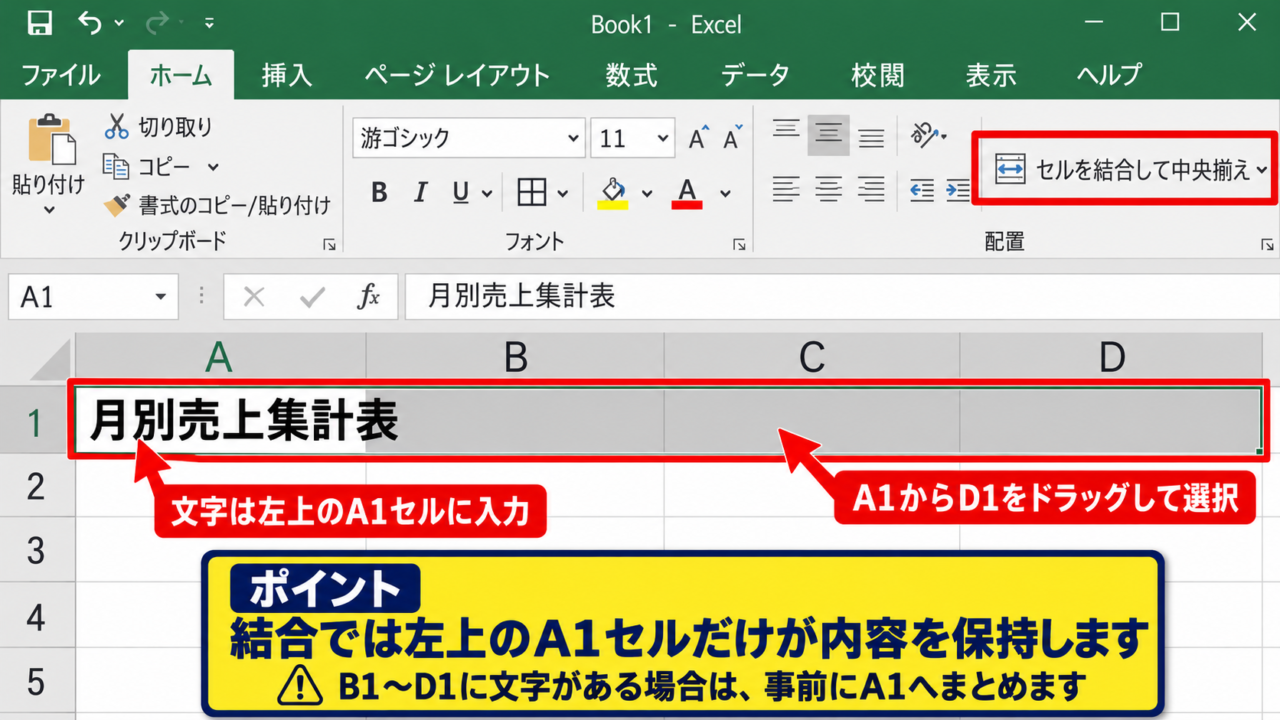
まずは、タイトルにしたい範囲をドラッグして選択します。
今回のサンプルでは、A1セルからD1セルまでを選択してください。
先頭のA1セルに「月別売上集計表」と入力してから範囲を選ぶと、操作後の状態を確認しやすくなります。
セル結合では、選択範囲の左上にあるセルだけが内容を保持するため、文字はA1セルに入力するのが基本です。
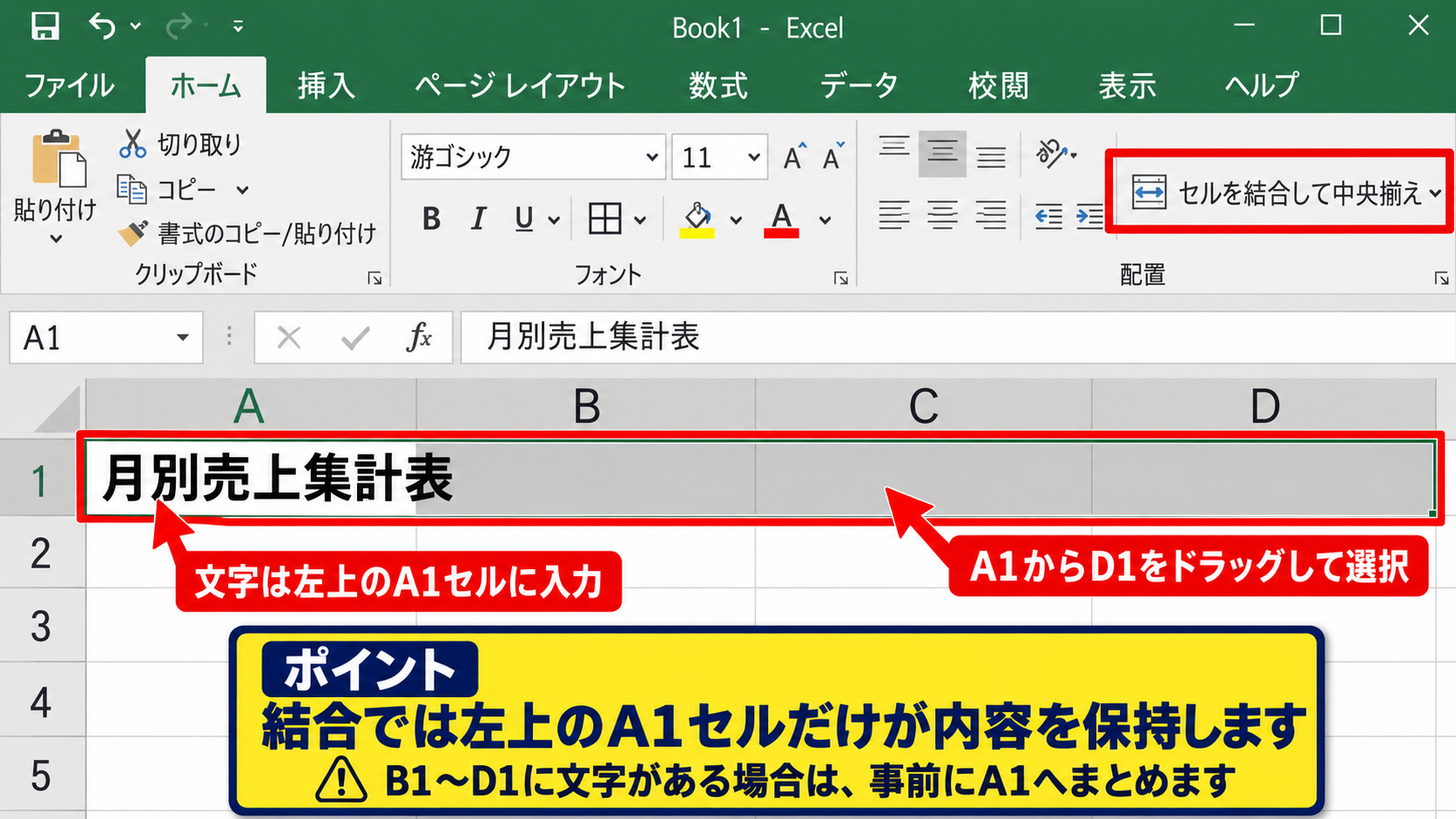
すでにB1からD1にも文字が入っている場合は、結合前に必要な文字をA1へまとめておきましょう。
複数のセルに値が入力された状態で結合すると、左上以外の内容は削除されるという警告が表示されます。
見出し用の範囲は通常、空白セルを含めて選択するため、事前に内容を確認しておくと安心です。
ホームタブのセルを結合して中央揃え
続いては、選択したセルを実際に結合する操作を確認していきます。
Excel上部のホームタブを開き、配置グループにある「セルを結合して中央揃え」をクリックします。
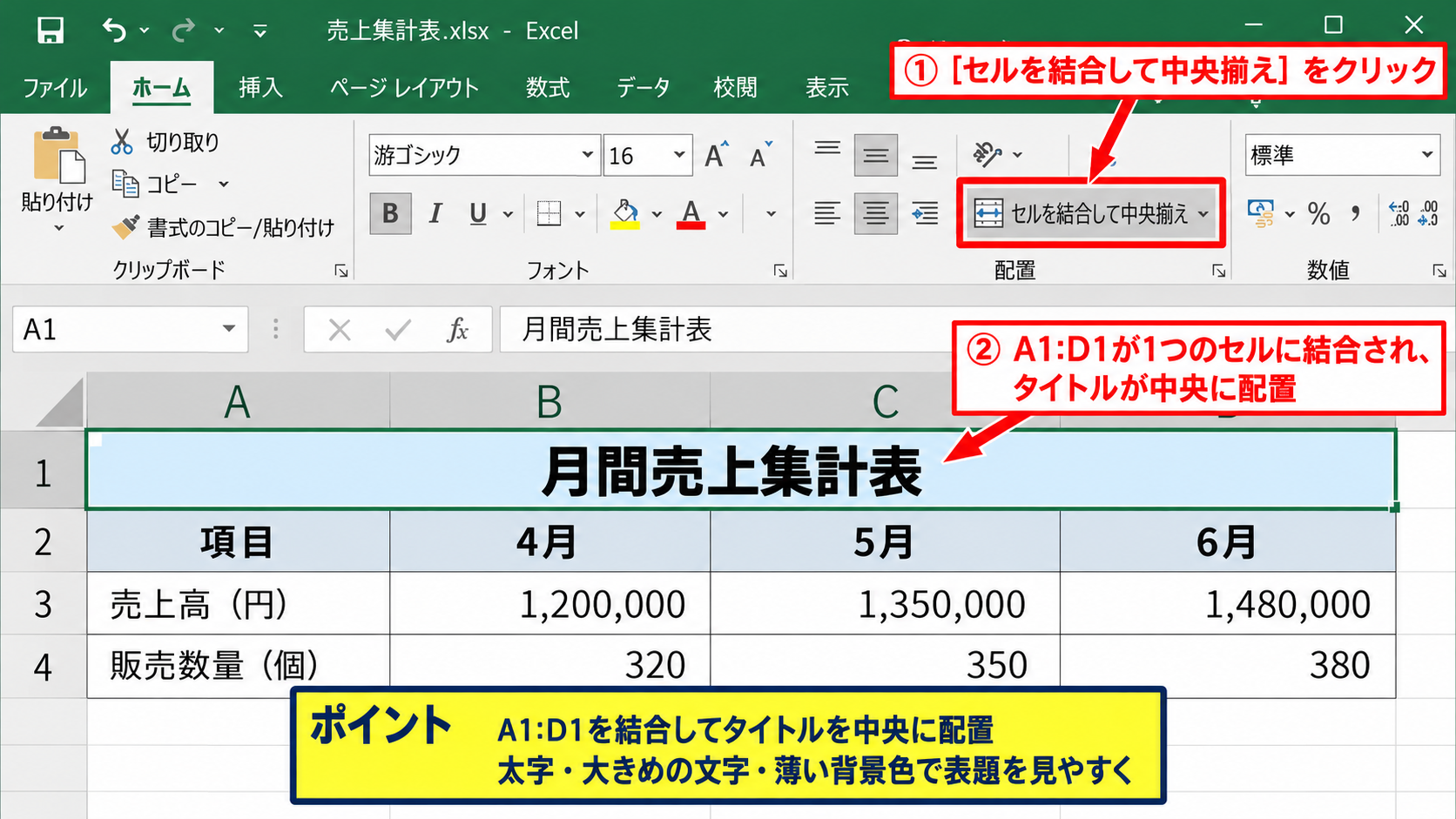
これでA1からD1は1つのセルになり、入力したタイトルが範囲の中央に配置されます。
表の横幅全体に対して中央へタイトルを置けるため、資料の目的がひと目で伝わりやすくなります。
結合後に文字が左側へ寄って見える場合は、ホームタブの中央揃えを選択しているか確認してください。
文字サイズを少し大きくし、太字と薄い背景色を組み合わせると、表題とデータ部分の区別がさらに明確になります。
結合後の書式設定
続いては、結合したタイトルセルを見やすく整える書式設定を確認していきます。
結合済みのタイトルセルを選択した状態で、フォントサイズ、太字、塗りつぶしの色、罫線を調整します。
たとえば月別売上集計表なら、文字を14ポイント程度にして太字にし、淡い緑色で塗りつぶすと、Excelらしい落ち着いた表になります。
タイトルの装飾は色を増やしすぎず、表の中で使う基調色を1色から2色程度に絞ると、資料全体が整って見えます。
【操作のポイント】タイトル用の結合セルには、外枠を太めの罫線にすると表全体の境界が分かりやすくなります。
ただし、タイトル文字が長い場合に列幅を極端に広げる必要はありません。
セル内で改行する設定や、フォントサイズの微調整を活用し、表の横幅とのバランスを取ることが大切です。
エクセルで見出しを縦横に結合する設定
続いては、複数行や複数列にまたがる見出しを作るためのセル結合について確認していきます。
| A | B | C | D | |
|---|---|---|---|---|
| 1 | 商品名 | 売上金額 | ||
| 2 | 4月 | 5月 | 6月 | |
| 3 | 商品A | 120 | 135 | 142 |
このような2段構成の見出しでは、A1からA2を縦に結合し、B1からD1を横に結合します。
縦方向の見出しセル結合
表の左端にある商品名のように、下位項目を持たない見出しは縦方向に結合すると整理しやすくなります。
A1セルとA2セルを選択し、ホームタブの「セルを結合して中央揃え」を実行してください。
縦方向に結合すると、商品名という文字が2行分の高さの中央に表示されます。
縦結合は、見出しの高さをそろえながら項目の階層を表現できる操作です。
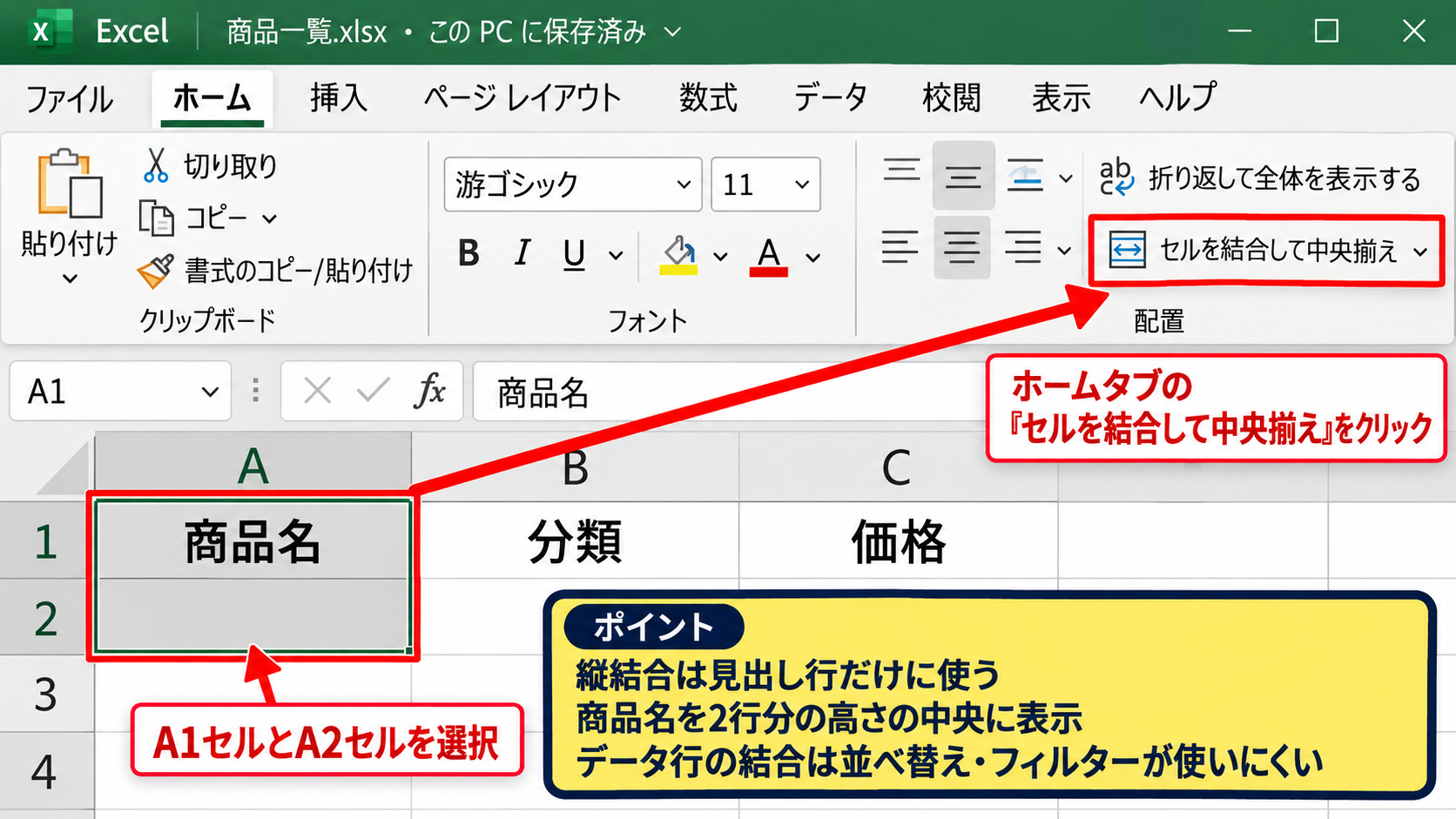
ただし、データ行まで縦結合すると、フィルターや並べ替えが使いにくくなることがあります。
縦結合を使う範囲は、原則として見出し行だけにとどめましょう。
横方向の大分類見出し
続いては、複数列をまとめる大分類見出しの作成方法を確認していきます。
B1からD1を選択し、セルを結合して中央揃えを実行します。
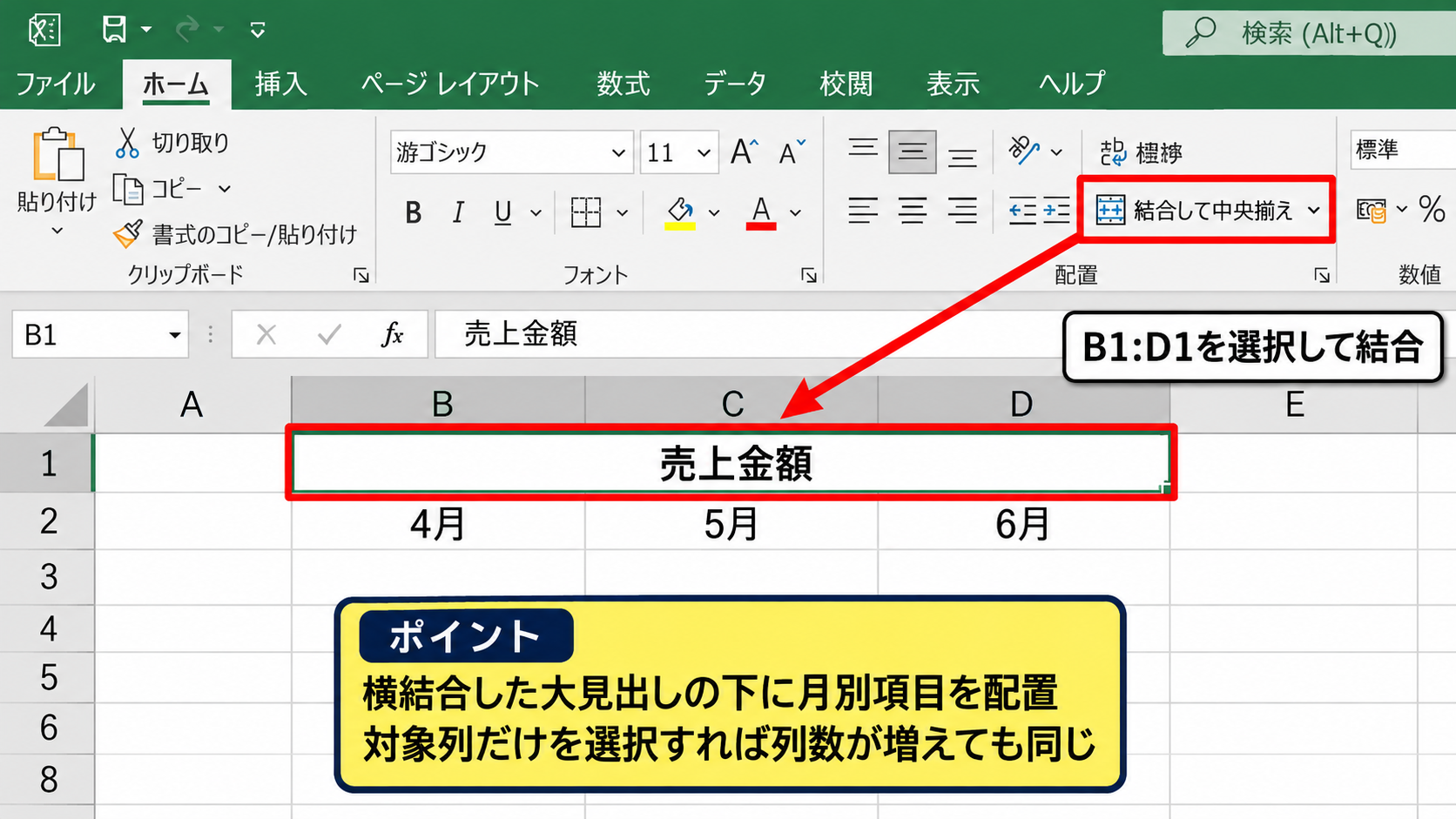
結合後のセルには「売上金額」と入力し、2行目には4月、5月、6月といった月別の項目を置きます。
この構造にすると、売上金額という大きな分類の下に、月別データがあることを視覚的に伝えられます。
横結合した大見出しと、その下に並ぶ小見出しの関係をそろえることが、分かりやすい集計表の基本です。
列数が増える場合も、大分類の対象となる列だけを選択すれば同じ考え方で作成できます。
文字位置と罫線の調整
続いては、結合した見出しの文字位置と罫線を整える方法を確認していきます。
見出しセルでは、横位置を中央揃え、縦位置を上下中央揃えにすると、文字の配置が安定します。
縦位置の設定は、ホームタブの配置グループにある上下中央揃えのボタンから変更できます。
罫線は、外枠をやや太く、見出しとデータの境目を実線にするだけでも十分です。
見出しの配色例
大分類の見出しには濃いめの緑またはグレーを使い、小見出しには同系色の淡い色を使うと、階層が自然に伝わります。
【操作のポイント】見出しの結合範囲と下位項目の列数が一致しているかを、罫線を引く前に確認しましょう。
結合する位置がずれていると、表の意味が伝わりにくくなります。
エクセルでセル結合を解除して値を残す手順
続いては、結合したセルを元に戻す方法と、結合解除後の値の扱いについて確認していきます。
| A | B | C | D | |
|---|---|---|---|---|
| 1 | 月別売上集計表 | |||
| 2 | 商品名 | 4月 | 5月 | 6月 |
結合を解除すると、元の範囲は個別のセルへ戻りますが、文字が残るのは左上のセルだけです。
セル結合の解除ボタン
結合を解除したいときは、結合済みのセルを選択してから、ホームタブの「セルを結合して中央揃え」をもう一度クリックします。
ボタンの文字部分ではなく右側の小さな矢印をクリックすると、メニューから「セル結合の解除」を選ぶこともできます。
解除しても、タイトルの「月別売上集計表」はA1セルに残ります。
セル結合の解除は見た目を戻す操作であり、左上セルの値まで消えるわけではありません。
解除後に空白セルへ値を入れる方法
続いては、結合解除後に空白となったセルへ文字や数値を入力する方法を確認していきます。
たとえばA1からD1の結合を解除すると、A1にタイトルが残り、B1からD1は空白になります。
タイトルを別の行へ移したい場合は、A1を選択して切り取り、目的のセルへ貼り付けましょう。
複数のセルに同じ文字を入れたい場合は、最初のセルをコピーして貼り付ける方法が確実です。
結合解除後の空白セルは独立したセルなので、それぞれに異なる値や数式を入力できます。
結合解除後の状態
A1にタイトルが残る
B1からD1は空白に戻る
元の各セルに値が自動で復元されるわけではない
そのため、結合前に複数セルへ入力していた内容がある場合は、解除だけでは元に戻せない点に注意してください。
結合の解除で崩れやすい書式
続いては、セル結合を解除したときに確認したい書式について解説していきます。
結合セルに設定していた背景色、フォント、罫線などは、解除後の範囲に反映される場合があります。
しかし、罫線の一部が意図した形にならないこともあるため、解除後は表の外枠と内側の罫線を確認しましょう。
特に結合タイトルの下に表がある場合は、タイトル行と見出し行の境界線を引き直すと整います。
【操作のポイント】結合を解除する前に、必要ならファイルを保存しておくと、見た目が崩れたときも元に戻しやすくなります。
CtrlキーとZキーを同時に押すと直前の操作を取り消せるため、意図しない解除をしたときにも役立ちます。
エクセルでセル結合を使わず中央に表示する方法
続いては、セルを結合せずにタイトルを中央へ見せる方法について確認していきます。
| A | B | C | D | |
|---|---|---|---|---|
| 1 | 月別売上集計表 | |||
| 2 | 商品名 | 4月 | 5月 | 6月 |
データを集計、並べ替え、コピーする表では、結合を使わないほうが扱いやすいことがあります。
選択範囲内で中央を使う設定
セルを結合せずに文字を中央へ表示したい場合は、セルの書式設定にある「選択範囲内で中央」を利用します。
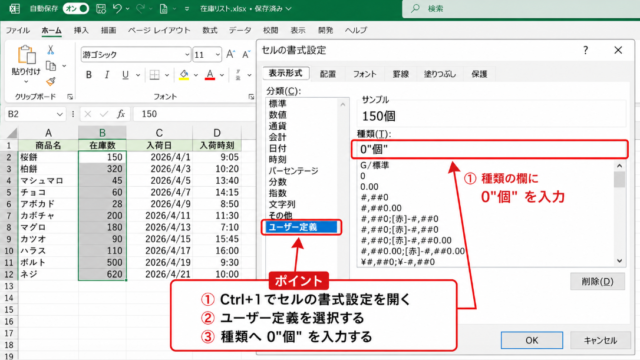
A1からD1を選択し、Ctrlキーと1キーを同時に押してセルの書式設定を開きます。
配置タブの横位置から「選択範囲内で中央」を選択してOKをクリックしてください。
文字はA1セルに入力したまま、A1からD1の範囲の中央付近に表示されます。
この設定ならセルそのものは結合されないため、列の追加やコピーの操作に影響しにくい特徴があります。
選択範囲内で中央が向いている場面
・後から列を増減する可能性がある表
・並べ替えやフィルターを使う集計表
・データを別シートへコピーする予定がある表
ただし、隣のセルに値が入力されると中央表示ができなくなるため、タイトル範囲は空白にしておきましょう。
テキストボックスによる表題配置
続いては、表のセルを使わずに表題を置くテキストボックスの活用方法を確認していきます。
挿入タブからテキストボックスを選び、表の上部にドラッグして配置します。
テキストボックス内へタイトルを入力し、文字を中央揃えにします。
表の幅が変わってもテキストボックスの位置を個別に調整できるため、報告書や印刷用のレイアウトに便利です。
印刷時の見た目を重視する資料では、テキストボックスを使うと表のデータ構造を崩さずに表題を配置できます。
ただし、テキストボックスはセルと別のオブジェクトです。
行や列の幅を変更した後には、位置がずれていないか確認しましょう。
印刷時に見やすい表題の配置
続いては、印刷したときにも読みやすいタイトルの置き方について解説していきます。
表題は、データ表のすぐ上に1行または2行の余白を確保して置くと、内容を把握しやすくなります。
タイトルの左に作成日、右に担当者名などを置きたい場合は、結合セルではなく別々のセルに情報を配置する方法がおすすめです。
Excelのページレイアウト表示を使うと、印刷範囲との位置関係を確認できます。
【操作のポイント】印刷する表では、タイトルが1ページ目だけに見えるのか、複数ページにまたがるのかも確認しましょう。
必要に応じて、ページレイアウトタブの印刷タイトルで見出し行を繰り返す設定を行うと、2ページ目以降でも表を読みやすくできます。
エクセルのセル結合と数式入力時の注意点
続いては、セル結合が数式、並べ替え、フィルターに与える影響について確認していきます。
| A | B | C | D | |
|---|---|---|---|---|
| 1 | 商品名 | 4月 | 5月 | 合計 |
| 2 | 商品A | 120 | 135 | =SUM(B2:C2) |
データ部分へセル結合を使うと、数式のコピーや集計操作で問題が起こることがあります。
結合セルに数式を入力する場合
結合したセルにも数式は入力できますが、数式が保存される場所は結合範囲の左上セルです。
たとえばB2からC2を結合したセルに数式を入力しても、Excel内部ではB2セルに数式が入っている状態として扱われます。
そのため、数式を右方向や下方向へコピーする操作では、参照先が予想どおりに変わらないことがあります。
合計を求める数式の例
=SUM(B2:C2)
B2セルの4月売上とC2セルの5月売上を合計し、D2セルへ表示する数式です。
1行目がヘッダーで、2行目以降にデータを入力する表では、データ範囲のセルを結合せず、通常のセルへ数式を入れるのが基本です。
数式をコピーして使う表ほど、結合セルを避けることで計算ミスや操作エラーを防ぎやすくなります。
オートフィルと結合セルの関係
続いては、数式を下へコピーするオートフィルとセル結合の関係を確認していきます。
D2セルに「=SUM(B2:C2)」と入力した場合、セル右下の小さな四角を下へドラッグすると、D3には「=SUM(B3:C3)」のように参照先を変えた数式が入力されます。
これがオートフィルです。
しかし、コピー先に結合セルが含まれていると、操作できないというメッセージが表示される場合があります。
数式の先頭セルだけを入力し、その後にオートフィルで数式を引っ張る構成では、コピー範囲を結合しないことが重要です。
数式を安全にコピーする流れ
1行目に見出しを入力します。
2行目のD2セルへ「=SUM(B2:C2)」を入力します。
D2セル右下のフィルハンドルを下方向へドラッグします。
各行の合計が自動で計算されます。
データの並びを保ちたいときは、表題や見出し以外に結合セルを作らない構成が分かりやすいでしょう。
並べ替えとフィルターでのエラー
続いては、セル結合が並べ替えやフィルターに与える影響を確認していきます。
データ範囲に結合セルがあると、Excelで並べ替えを実行した際に、結合されたセルのサイズが同じである必要があるという警告が出ることがあります。
フィルターの設定でも、見出し行が複雑に結合されていると、項目を正しく認識できない場合があります。
商品名、日付、金額、担当者などのデータ一覧では、1行につき1件の情報を置き、セルを結合しない形が最も安定します。
【操作のポイント】並べ替えやフィルターを使う予定があるなら、結合は表題行だけにし、実際のデータ範囲は通常の表形式で作成しましょう。
見出しを複数段にしたいときも、フィルターを使う行は単独の項目名が並ぶ行に設定することが大切です。
まとめ エクセルで表のセルを結合する方法(見出し・タイトルを整える)
Excelで表のセルを結合する方法は、タイトルや見出しを分かりやすく見せたいときに役立ちます。
A1からD1のように表題にしたい範囲を選択し、ホームタブの「セルを結合して中央揃え」をクリックすると、複数列にまたがるタイトルを作成できます。
表題や大分類の見出しにはセル結合を使い、数式やデータを入力する範囲には使わないことが、扱いやすいExcel表を作るコツです。
縦方向の結合は、複数段見出しで下位項目を持たない項目を整えるときに便利です。
横方向の結合は、月別や部門別など、複数列をひとまとめにする大分類の見出しに向いています。
結合を解除すると、値は左上セルに残り、それ以外のセルは空白になります。
解除後に値が自動で元通りになるわけではないため、重要な表では保存やコピーを行ってから操作しましょう。
また、並べ替え、フィルター、オートフィル、数式コピーを使う表では、結合セルが原因でエラーになることがあります。
そのような場合は「選択範囲内で中央」やテキストボックスも活用し、データ構造を保ちながら見た目を整える方法を選びましょう。