Excelで商品名や氏名、複数の項目を見やすく区切りたいとき、「・」という中黒を入力したい場面があります。
「・」は単なる記号に見えますが、文字列の区切り、箇条書き、氏名の表記、分類名の連結など、表の読みやすさを左右する大切な記号です。
キーボードから直接入れる方法だけでなく、数式で自動追加する方法、置換機能でまとめて入れる方法まで知っておくと、データ整形の作業がかなり楽になります。
中黒「・」は、日本語入力で「なかぐろ」と変換すると入力できます。
複数セルに同じ区切りを付ける場合は、&演算子やTEXTJOIN関数を使うと効率的です。
すでに入力済みの文字列を整える場合は、検索と置換も役立ちます。
この記事では、エクセルで「・」をセル内へ入力、追加、自動表示する方法を順番に解説します。
まずは手入力の基本から確認し、用途に応じて数式や一括編集へ進みましょう。
エクセルで中黒を直接入力する方法【日本語変換と記号入力】
それではまず、セル内に中黒を直接入力する基本操作について解説していきます。
| A | B | C |
|---|---|---|
| 1 | 商品分類 | 文房具・事務用品 |
| 2 | 担当者 | 田中・佐藤 |
中黒は、句点「。」や読点「、」とは別の文字です。
表記を統一したい場合は、半角のピリオドやハイフンで代用せず、全角の「・」を使うルールを決めておくと検索や集計もしやすくなります。
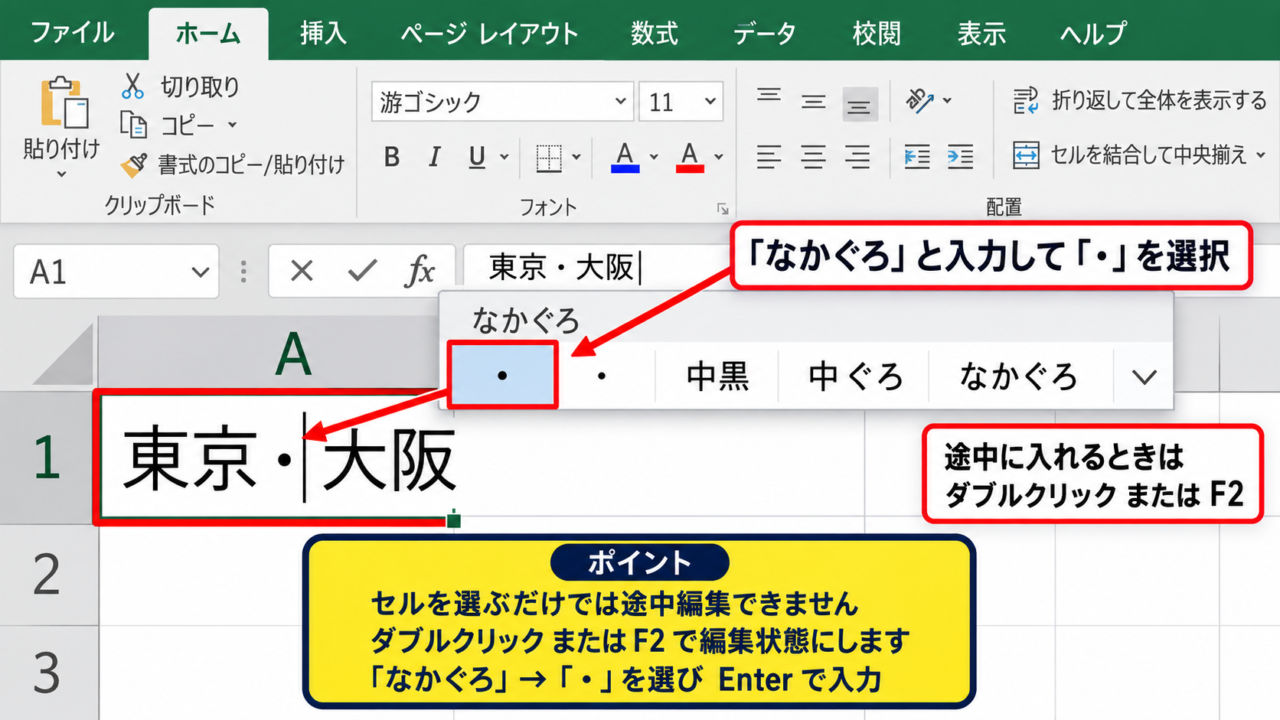
「なかぐろ」と入力して変換する操作
日本語入力がオンになっている状態で、対象セルを選択し、「なかぐろ」と入力して変換します。
変換候補に「・」が表示されたら選択し、Enterキーを押せばセルへ入力できます。
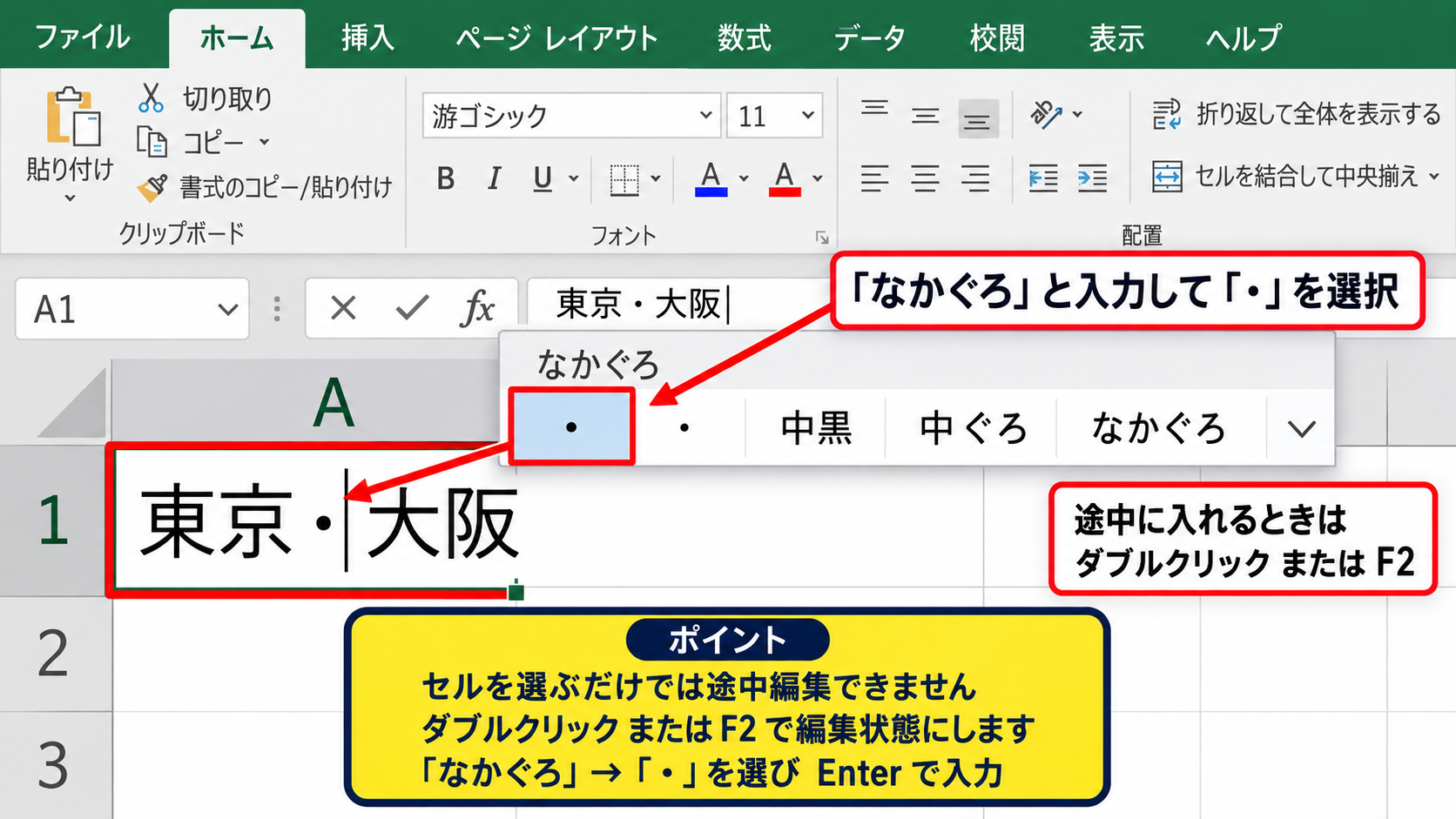
「中黒」と漢字で入力しても候補に出ることがありますが、ひらがなの「なかぐろ」のほうが覚えやすく、安定して使いやすいでしょう。
文字列の途中へ入れたい場合は、セルをダブルクリックするか、数式バー内で挿入位置をクリックしてから入力します。
たとえば「東京大阪」と入力済みなら、「東京」と「大阪」の間にカーソルを置き、中黒を追加するだけで「東京・大阪」になります。
【操作のポイント】セルを選ぶだけでは既存文字列の途中編集ができないため、ダブルクリックまたはF2キーで編集状態にしてから入力します。
記号一覧から選択する操作
変換候補で見つからない場合は、「きごう」と入力して変換候補を開く方法もあります。
候補の中には中黒、黒丸、白丸、矢印など多くの記号が並ぶため、見た目の似た文字を選び間違えないよう注意が必要です。
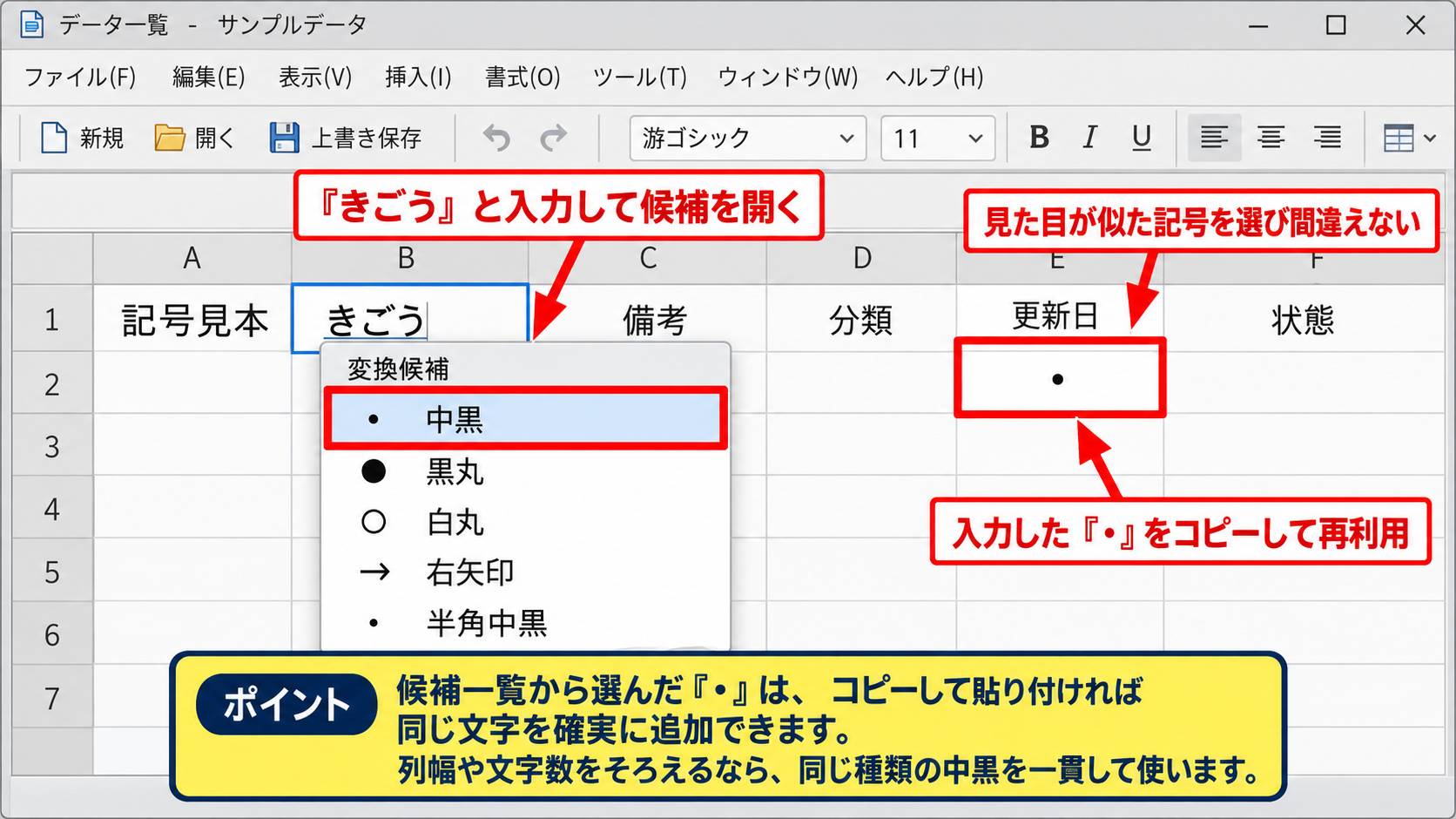
特に「・」と「●」、「・」は似ていますが、文字コードや幅が異なる場合があります。
表の列幅や文字数をそろえたいなら、同じ種類の中黒を一貫して使うことが重要です。
一度入力した中黒はコピーして再利用できるため、頻繁に使う帳票では見本セルを用意しておく方法も便利です。
【操作のポイント】候補一覧から入力した記号は、コピーして貼り付ければ同じ文字を確実に追加できます。
セル内改行と組み合わせる操作
中黒を箇条書きの先頭に使う場合は、セル内改行と組み合わせると情報をコンパクトに整理できます。
最初に「・」と項目名を入力し、次の行を作る位置でAltキーを押しながらEnterキーを押します。
続けて次の行にも「・」を入力すると、1つのセルの中で複数項目を箇条書き風に表示できます。
このときは、ホームタブの「折り返して全体を表示する」をオンにすると、行の内容が見切れにくくなります。
セル内改行はEnterキーだけでは実行されず、Altキーとの同時操作が必要です。
【操作のポイント】セル内改行を使った後は、行の高さを自動調整すると文章が読みやすくなります。
文字列の間に中黒を追加する方法【編集と置換】
続いては、すでに入力されている文字列へ中黒を追加する方法を確認していきます。
| A | B | |
|---|---|---|
| 1 | 変更前 | 変更後 |
| 2 | 営業部東京支店 | 営業部・東京支店 |
少数のセルだけを直すなら直接編集、大量の同じ文字列を直すなら検索と置換が向いています。
元データを残したいときは、操作前に列をコピーしてバックアップを作成します。
F2キーで文字列の途中へ挿入する操作
文字列の途中に中黒を1つだけ追加するなら、F2キーを使う方法が手早い操作です。
対象セルをクリックし、F2キーを押すと、セル内の文字列を編集できる状態になります。
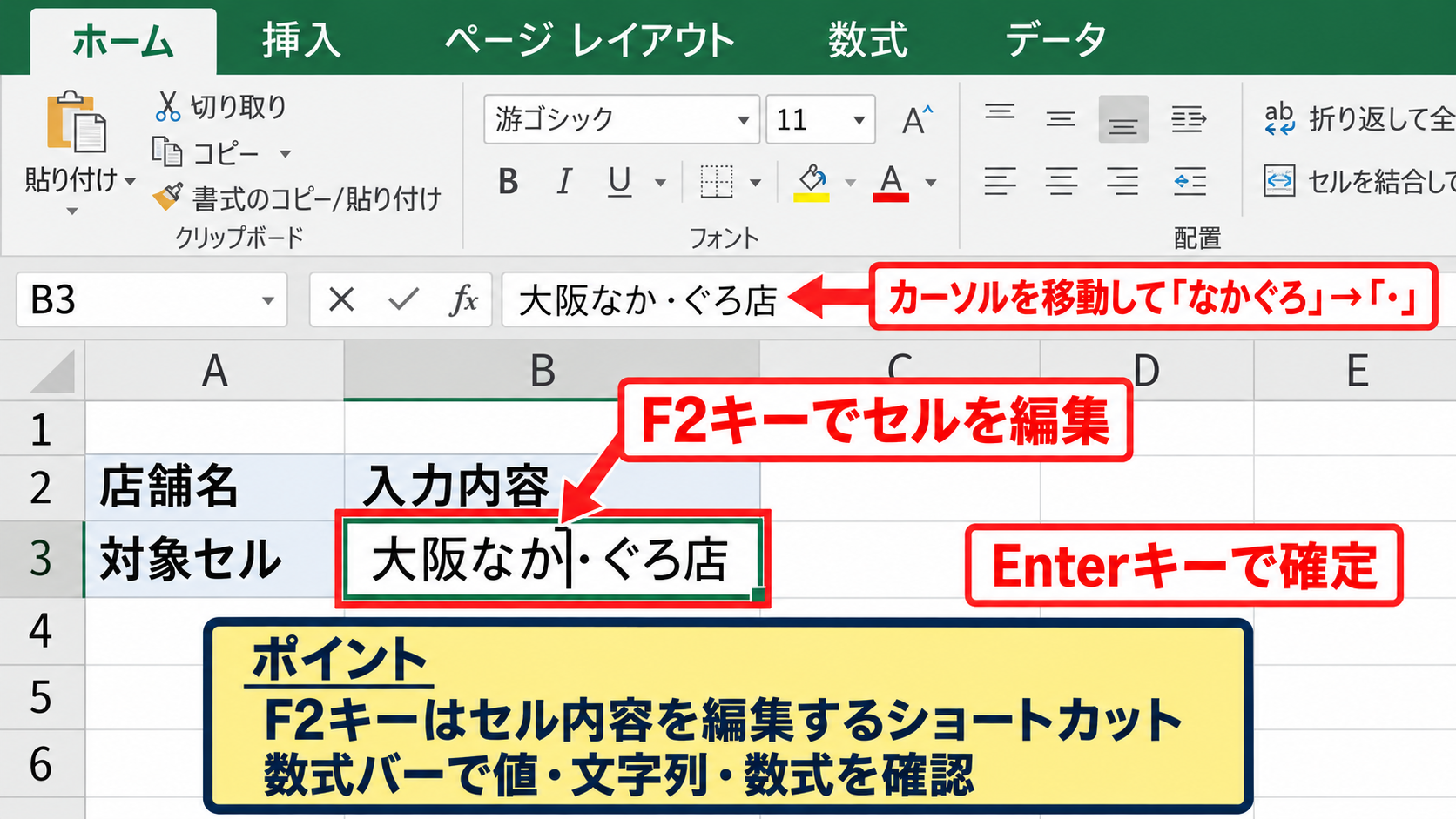
矢印キーまたはマウスで挿入位置へカーソルを移動し、「なかぐろ」と入力して変換しましょう。
入力後にEnterキーを押すと、編集結果がセルへ確定されます。
数式が入ったセルでF2キーを押すと数式自体を編集することになるため、表示結果ではなく数式を変更してよいセルか確認してください。
【操作のポイント】F2キーはセルの内容を編集するショートカットです。値、文字列、数式のどれを編集しているかを数式バーで確認します。
検索と置換で区切り文字を一括変更する操作
たとえば「東京/大阪」「名古屋/福岡」のように、区切り記号をスラッシュから中黒へ統一したい場合があります。
この場合は、Ctrlキーを押しながらHキーを押して「検索と置換」画面を開きます。
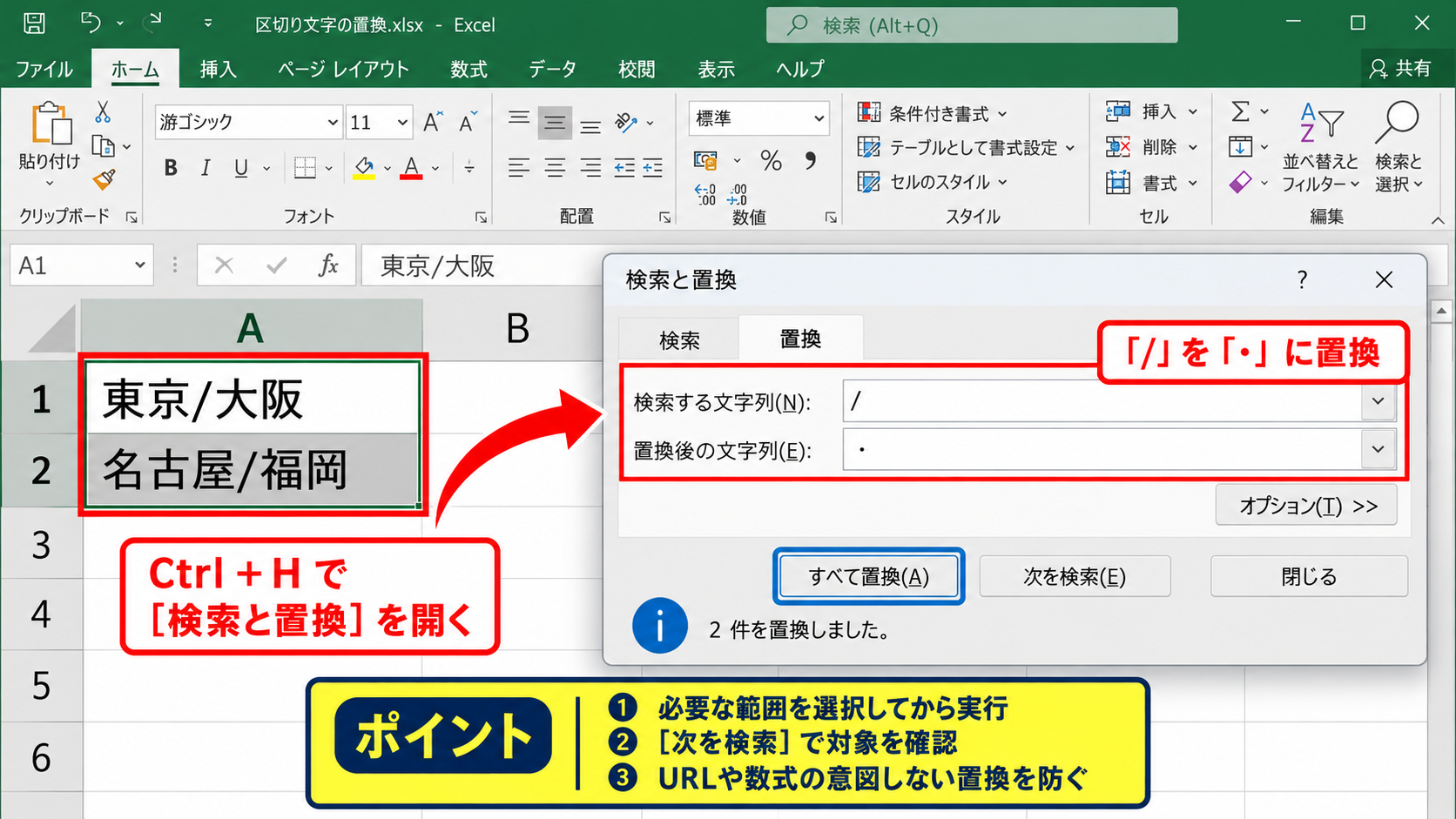
「検索する文字列」に「/」を入力し、「置換後の文字列」に「・」を入力してから「すべて置換」を選択します。
置換が終わると、変更された件数が表示されるため、想定した数と大きく違わないか確認しましょう。
置換はシート全体に影響する可能性があるため、必要な範囲を選択してから実行すると安全です。
【操作のポイント】「すべて置換」の前に「次を検索」で対象を確認すると、URLや数式など意図しない場所の置換を防げます。
フラッシュフィルで表記を整える操作
規則性のある文字列なら、フラッシュフィルを使って中黒付きの表記を作成できる場合があります。
たとえばA列に「山田太郎」「佐藤花子」があり、B2セルへ「山田・太郎」と手入力します。
続くB3セルを選択してCtrlキーとEキーを押すと、Excelがパターンを推測して残りの行へ入力することがあります。
氏名の文字数や構成が不規則なデータでは正しく分割できないこともあるため、結果は必ず目視で確認しましょう。
フラッシュフィルは確定前のルールを完全には理解していないため、住所や商品名のような複雑な文字列には慎重な確認が必要です。
【操作のポイント】フラッシュフィルの結果が不自然な場合は、すぐにCtrlキーとZキーで元に戻し、数式または置換へ切り替えます。
数式で中黒を自動追加する方法【アンパサンドとCONCAT】
続いては、別々のセルにある文字列を中黒で連結する数式を確認していきます。
| A | B | C | |
|---|---|---|---|
| 1 | 部署 | 拠点 | 表示名 |
| 2 | 営業部 | 東京支店 | 営業部・東京支店 |
C2セルへ入力する基本の数式は次のとおりです。
=A2&”・”&B2
ダブルクォーテーションで囲んだ「・」は固定文字列として扱われ、A2とB2の間へ自動的に追加されます。
アンパサンド演算子で二つのセルをつなぐ数式
アンパサンドは、複数の文字列やセルの値を連結する演算子です。
C2セルを選択し、=A2&”・”&B2 と入力してEnterキーを押します。
| A | B | C | |
|---|---|---|---|
| 1 | 部署 | 拠点 | 表示名 |
| 2 | 営業部 | 東京支店 | 営業部・東京支店 |
| 3 | 総務部 | 大阪支店 |
結果として、A2の「営業部」、中黒、B2の「東京支店」がこの順番で表示されます。
文字列を直接数式に入れるときは、必ずダブルクォーテーションで囲みます。
中黒を囲むダブルクォーテーションを忘れると、Excelは文字として認識できず数式エラーになることがあります。
【操作のポイント】数式はC2だけに作成し、右下のフィルハンドルを下へドラッグしてオートフィルすると、3行目以降にも相対参照でコピーされます。
空白を含めて見やすく連結する数式
中黒の前後に少し余白を入れたい場合は、=” “&のように半角スペースを追加できます。
=A2&” ・ “&B2
この数式なら、表示結果は「営業部 ・ 東京支店」となります。
ただし、データとして並べ替えたり、他システムへ貼り付けたりする場合、余分な空白が問題になることがあります。
一般的な分類名や氏名の区切りには、空白なしの「営業部・東京支店」のほうが扱いやすいでしょう。
固定語句も加えられるため、=A2&”・”&B2&” 担当” とすれば「営業部・東京支店 担当」のような表示も作れます。
【操作のポイント】見た目のための空白と、データとして必要な文字は区別します。あとで検索する可能性がある列では不要な空白を増やしすぎません。
CONCAT関数とCONCATENATE関数による連結
新しいExcelでは、CONCAT関数でも複数のセルと中黒を連結できます。
=CONCAT(A2,”・”,B2)
アンパサンドを使う数式と結果は同じですが、引数を並べる形なので、連結する要素が多い場合に内容を確認しやすいことがあります。
以前からあるCONCATENATE関数も利用できますが、現在はCONCAT関数を使うほうが分かりやすい場面が増えています。
数式の結果は元のA列やB列が変更されると自動更新されるため、表示用の列を作る用途に適しています。
一方で、結果だけを残したい場合は、数式のセルをコピーし、形式を選択して貼り付けから「値」を選びましょう。
【操作のポイント】元データとの連動が必要なら数式のまま使い、連動が不要なら値貼り付けで文字列として確定します。
複数項目を中黒で連結する方法【TEXTJOIN関数】
続いては、3つ以上の項目を中黒でまとめるTEXTJOIN関数を確認していきます。
| A | B | C | D | |
|---|---|---|---|---|
| 1 | 都道府県 | 市区町村 | 町名 | 連結結果 |
| 2 | 東京都 | 新宿区 | 西新宿 | 東京都・新宿区・西新宿 |
TEXTJOIN関数の基本数式
TEXTJOIN関数は、指定した区切り文字で複数の文字列をまとめる関数です。
=TEXTJOIN(“・”,TRUE,A2:C2)
最初の「・」は区切り文字、TRUEは空白セルを無視する指定、A2:C2は連結したい範囲です。
この数式をD2へ入力すると、「東京都・新宿区・西新宿」と表示されます。
項目数が増えても範囲指定を広げるだけで対応できるため、アンパサンドを何度も書くより管理しやすい方法です。
【操作のポイント】区切り文字は「・」以外にも「 / 」や「、」へ変更できますが、表内では一つの記号に統一します。
空白セルを無視するTRUEの役割
住所や商品情報では、行によって入力されている項目数が異なることがあります。
TEXTJOIN関数の2番目の引数をTRUEにすると、空白セルがあっても余計な中黒を表示しません。
たとえばA2が「東京都」、B2が空白、C2が「西新宿」の場合、結果は「東京都・西新宿」となります。
FALSEにすると空白部分にも区切りを入れるため、「東京都・・西新宿」のような不自然な表記になる可能性があります。
空欄が混ざる表を連結するときは、通常はTRUEを指定することが実務的です。
【操作のポイント】空白を含む範囲を扱うときは、TRUEとFALSEで結果を比較し、不要な連続中黒がないか確認します。
オートフィルによる数式の展開
D2セルで正しい結果が出たら、セル右下に表示される小さな四角形、フィルハンドルを使って下方向へコピーします。
データが連続している場合は、フィルハンドルをダブルクリックすると、隣接するデータ行に合わせて数式を自動入力できます。
コピー後のD3では参照範囲がA3:C3へ、D4ではA4:C4へ自動的に変わります。
見出しが1行目にあり、データが2行目から始まる表なら、数式も必ず2行目から入力するのが基本です。
【操作のポイント】オートフィル後は最終行も確認し、途中で空白行がある場合にコピー範囲が足りているかを確認します。
中黒を使うときの表示とデータ整形の注意点【文字種と書式】
続いては、中黒を使った表記を整える際の注意点を確認していきます。
| A | B | |
|---|---|---|
| 1 | 推奨表記 | 用途 |
| 2 | 商品・サービス | 分類や名称の区切り |
全角中黒と似た記号の違い
中黒に似た文字には、半角中黒、黒丸、箇条書き記号などがあります。
フォントによって見た目が近くても、Excelでは別の文字として扱われるため、検索やCOUNTIF関数の結果に影響することがあります。
たとえば「商品・サービス」と「商品・サービス」は、見た目が近くても完全一致ではありません。
同じ列に異なる種類の記号が混在すると、重複チェックやデータ照合で見落としが起きやすくなります。
【操作のポイント】共有ファイルでは、最初に正しい中黒を入力した見本セルを作り、コピーして使う運用にすると表記ゆれを減らせます。
列幅と折り返し表示の調整
中黒を追加すると文字数が増えるため、列幅が狭い表では表示が途中で切れる場合があります。
列見出しの右端をダブルクリックすると、内容に合わせて列幅を自動調整できます。
文章量が多く、列を広げられない場合は、「折り返して全体を表示する」を設定する方法が向いています。
結合セルを多用すると並べ替えやフィルターがしにくくなるため、文字列の見た目を整える目的だけでセル結合を使うことは避けたほうが無難です。
【操作のポイント】データ表では列幅の自動調整と折り返し表示を優先し、セル結合は帳票の見出しなど必要な範囲に限定します。
値貼り付けで数式結果を固定する操作
数式で作成した「部署・拠点」のような結果を、他のシステムへ渡すことがあります。
その場合、数式を含むセルをコピーし、貼り付け先で「値」として貼り付けると、表示中の文字列だけを確定できます。
コピーしたセルを右クリックし、貼り付けのオプションから「値」を選択する方法が基本です。
値貼り付け後は元データを変更しても連結結果が更新されないため、確定するタイミングを見極める必要があります。
【操作のポイント】編集途中の表では数式を残し、提出用や取込用のデータを作る最後の段階で値貼り付けを行います。
まとめ エクセルでセル内に中黒を入力・追加する方法
エクセルで「・」を付ける方法は、入力する件数や元データの形によって使い分けると効率的です。
1つのセルへ手入力するだけなら、「なかぐろ」と入力して日本語変換する方法が最も簡単です。
入力済みの文字列を修正する場合は、F2キーによるセル編集、または検索と置換を活用しましょう。
別セルの情報を「・」でつなげたいときは、=A2&”・”&B2 のようなアンパサンド演算子の数式が役立ちます。
3項目以上をまとめる場合や、空白セルを無視したい場合は、TEXTJOIN関数が便利です。
中黒は小さな記号ですが、表記を統一することで検索、集計、共有時の見やすさが向上します。
全角と半角の混在、不要な空白、数式結果の固定忘れにも注意しながら、用途に合った方法でセル内へ中黒を追加していきましょう。