Excelで数値の前に「+」や「-」を表示したいとき、単純に記号を入力しただけでは計算結果が変わったり、プラス記号だけが表示されなかったりすることがあります。
売上の増減、予算との差額、温度変化、在庫数の変動などを見やすく伝えるには、入力方法と表示形式を目的ごとに使い分けることが大切です。
数値として計算したい場合は表示形式、文字として記号を付けたい場合は先頭へのアポストロフィ、計算式の結果へ付ける場合はTEXT関数を使い分けます。
この記事では、エクセルでプラス・マイナス記号を入力し、正負の数値を見やすく表示する方法を詳しく解説していきます。
エクセルでプラス・マイナス記号を付ける方法【表示形式の設定】
それではまず、数値の計算を維持したまま「+」と「-」を表示する方法について解説していきます。
| 項目 | 差額 | 表示したい結果 |
|---|---|---|
| 商品A | 250 | +250 |
| 商品B | -180 | -180 |
| 商品C | 0 | 0 |
ユーザー定義の表示形式
数値が入力されたセルにプラス記号を付ける基本的な方法は、セルの表示形式をユーザー定義へ変更する操作です。
元の値は数値のまま残るため、合計、平均、並べ替え、グラフ作成にもそのまま利用できます。
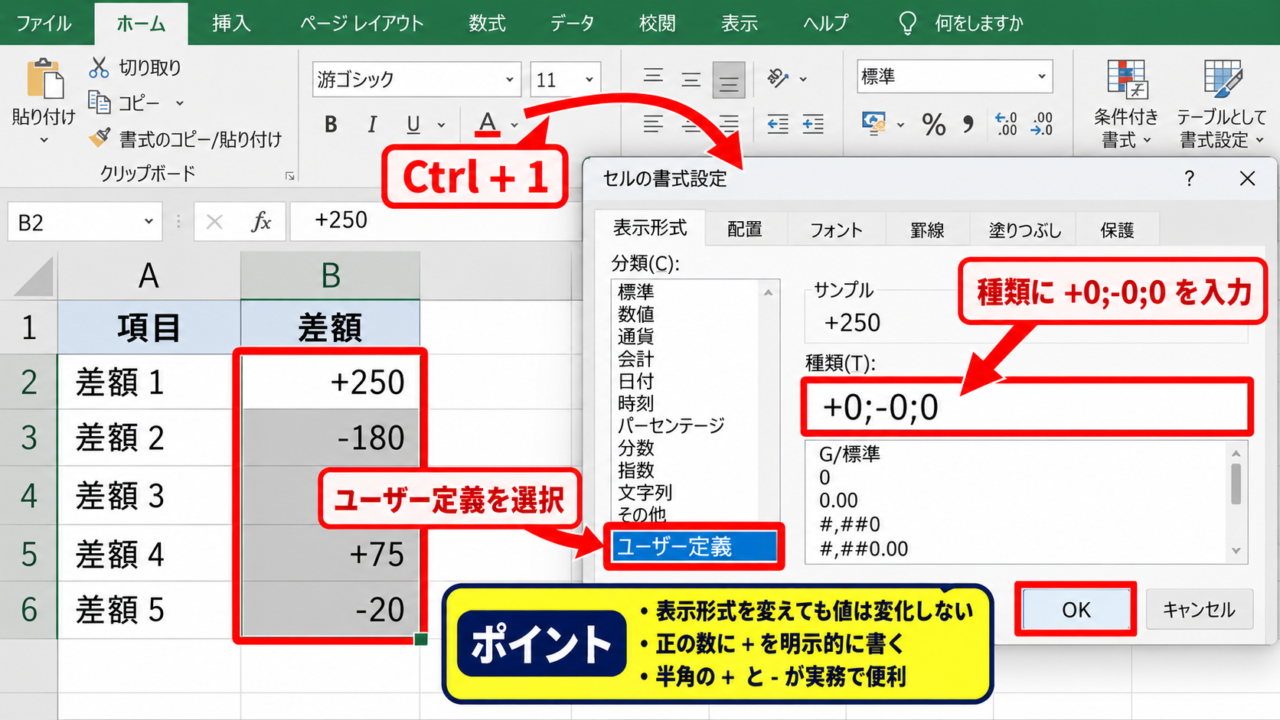
たとえばB列に差額があり、B2からB6に正負の数値が入力されている場合、対象セルを選択してからCtrlキーを押しながら1キーを押します。
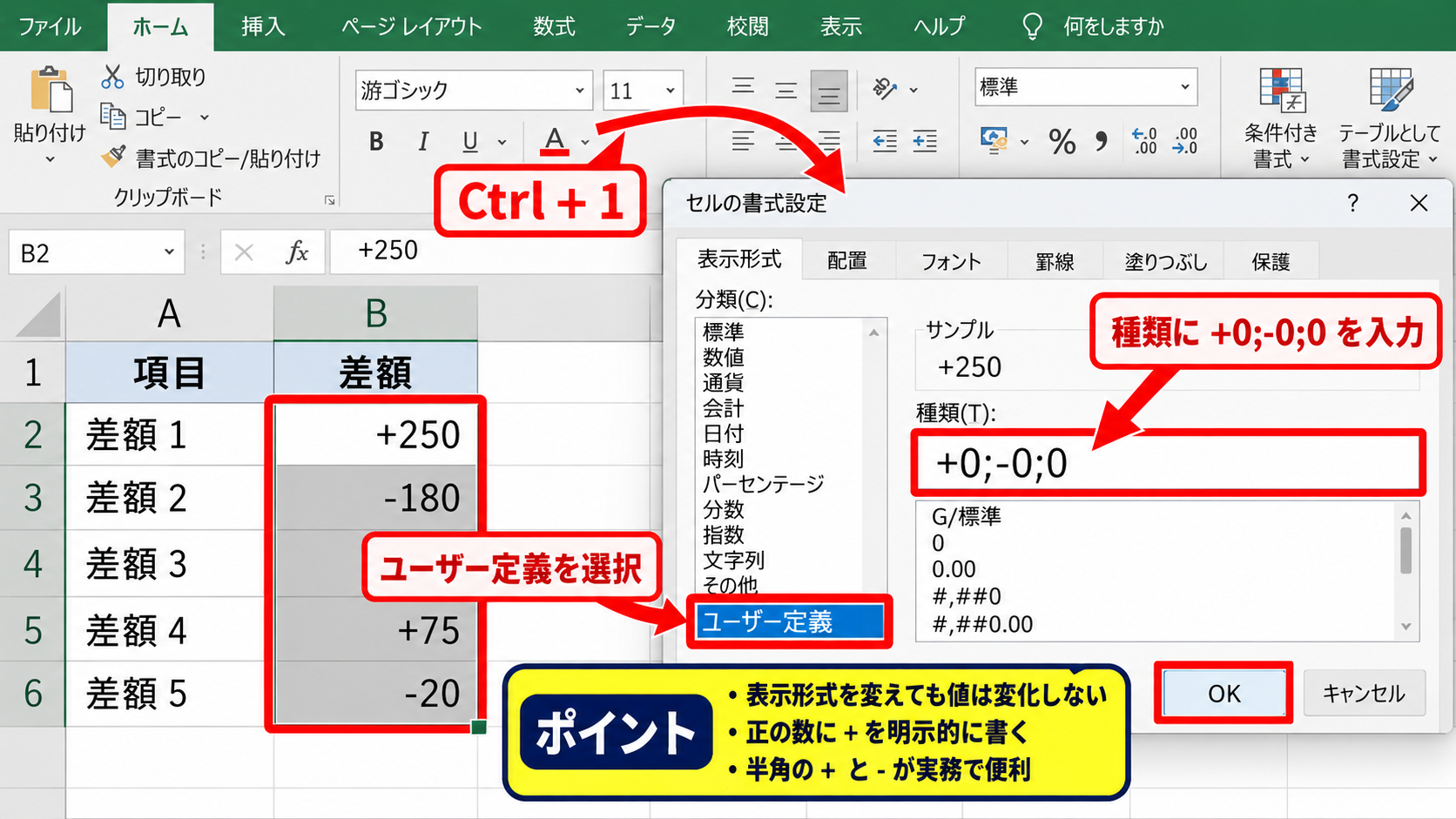
セルの書式設定が開いたら、表示形式タブの分類からユーザー定義を選び、種類の欄へ「+0;-0;0」と入力します。
正の数は「+0」、負の数は「-0」、ゼロは「0」という順番で指定します。
設定後にOKを選ぶと、250は+250、-180は-180として表示されます。
Excelでは正の数にプラス記号を自動表示しないため、表示形式に+を明示的に書くことがポイントです。
日本語入力の全角記号を使うこともできますが、数値の桁がそろいやすい半角の「+」と「-」を使う方法が実務では便利でしょう。
【操作のポイント】表示形式を変えてもセルに保存された値は変化しないため、計算用の数値と見せ方を分けたい場面に適しています。
桁区切りと単位を付ける設定
金額や数量では、プラス・マイナス記号に加えて3桁区切りを表示すると、数値の大きさを瞬時に把握しやすくなります。
この場合は種類の欄に「+#,##0;-#,##0;0」と入力します。
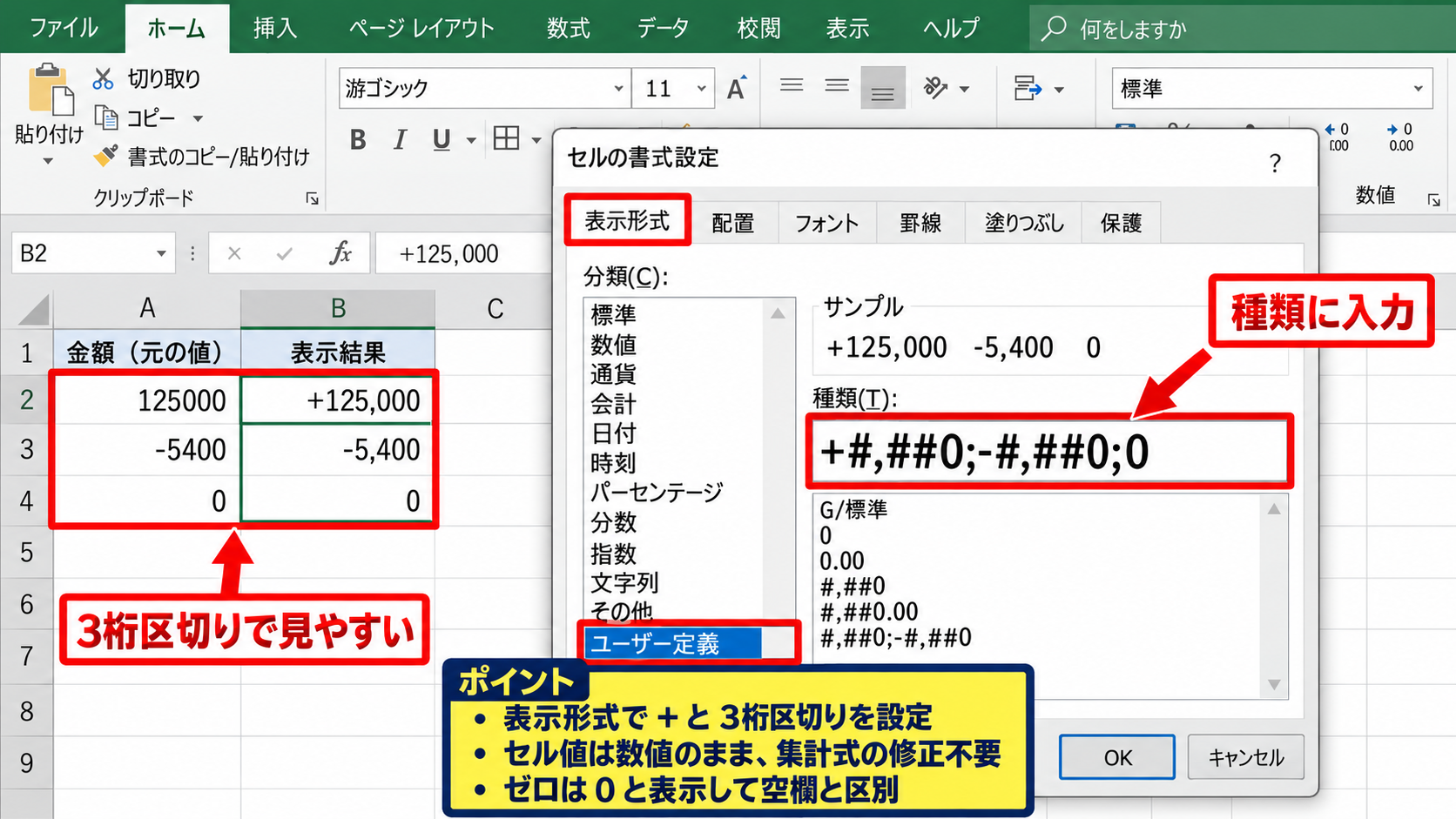
たとえば125000は+125,000、-5400は-5,400と表示され、桁数の多い差額でも読み取りやすくなります。
円を表示したい場合は「+¥#,##0;-¥#,##0;¥0」と設定できます。
記号や単位を文字として表示形式へ含めると、セルの内容を文字列化せずに見栄えだけを整えられます。
表示形式は正の数、負の数、ゼロ、文字列の順に最大4区分まで設定できます。
「+0;-0;」のようにゼロの欄を空欄にすると、ゼロを非表示にする設定も可能です。
ただし、ゼロを非表示にすると空欄と区別しにくくなる場合があります。
月次資料や比較表では、ゼロを「0」と表示するか、「-」と表示するかを社内の表記ルールに合わせましょう。
【操作のポイント】通貨記号や単位を表示形式で付ける場合、実際のセル値には記号が含まれないため集計式を修正する必要はありません。
負の数を赤字にする設定
マイナスの数値をより目立たせたいときは、ユーザー定義の表示形式で文字色も指定できます。
種類の欄に「+0;[赤]-0;0」と入力すると、正の数は通常色で+付き、負の数は赤色で-付きに表示されます。
金額を扱うなら「+#,##0;[赤]-#,##0;0」が使いやすい設定です。
赤字は赤字額や減少額を強調できる一方で、色だけに意味を頼りすぎないことも重要です。
印刷時やモノクロ表示でも判別できるよう、負の数には必ずマイナス記号も表示しておくと安心です。
[赤]はExcelの表示形式で使える色指定です。
色の指定は負の数の書式部分の先頭に置きます。
なお、セルの塗りつぶしや条件付き書式を使って色を付ける方法もありますが、単純に負の値だけを赤く見せるなら表示形式のほうが管理しやすいケースもあります。
【操作のポイント】マイナスを赤字にする場合も、正負を示す記号を残しておくと、色覚特性や印刷環境による見落としを防げます。
先頭にプラス記号を入力する方法【文字列への変換】
続いては、計算を行わず、セルに「+ABC」や「+1-2-3」のような文字をそのまま入力する方法を確認していきます。
| 入力内容 | 意図 | 適した入力方法 |
|---|---|---|
| +250 | 計算に使う | 表示形式 |
| +ABC | 文字として保存する | アポストロフィ |
| +-5% | 記号を含む文字列 | 文字列形式 |
アポストロフィを先頭に付ける入力
セルへ「+250」と直接入力すると、Excelは先頭のプラスを数式の開始と判断し、結果として250だけを表示することがあります。
プラス記号そのものを残したい場合は、入力の先頭に半角アポストロフィを付けて「’+250」と入力します。
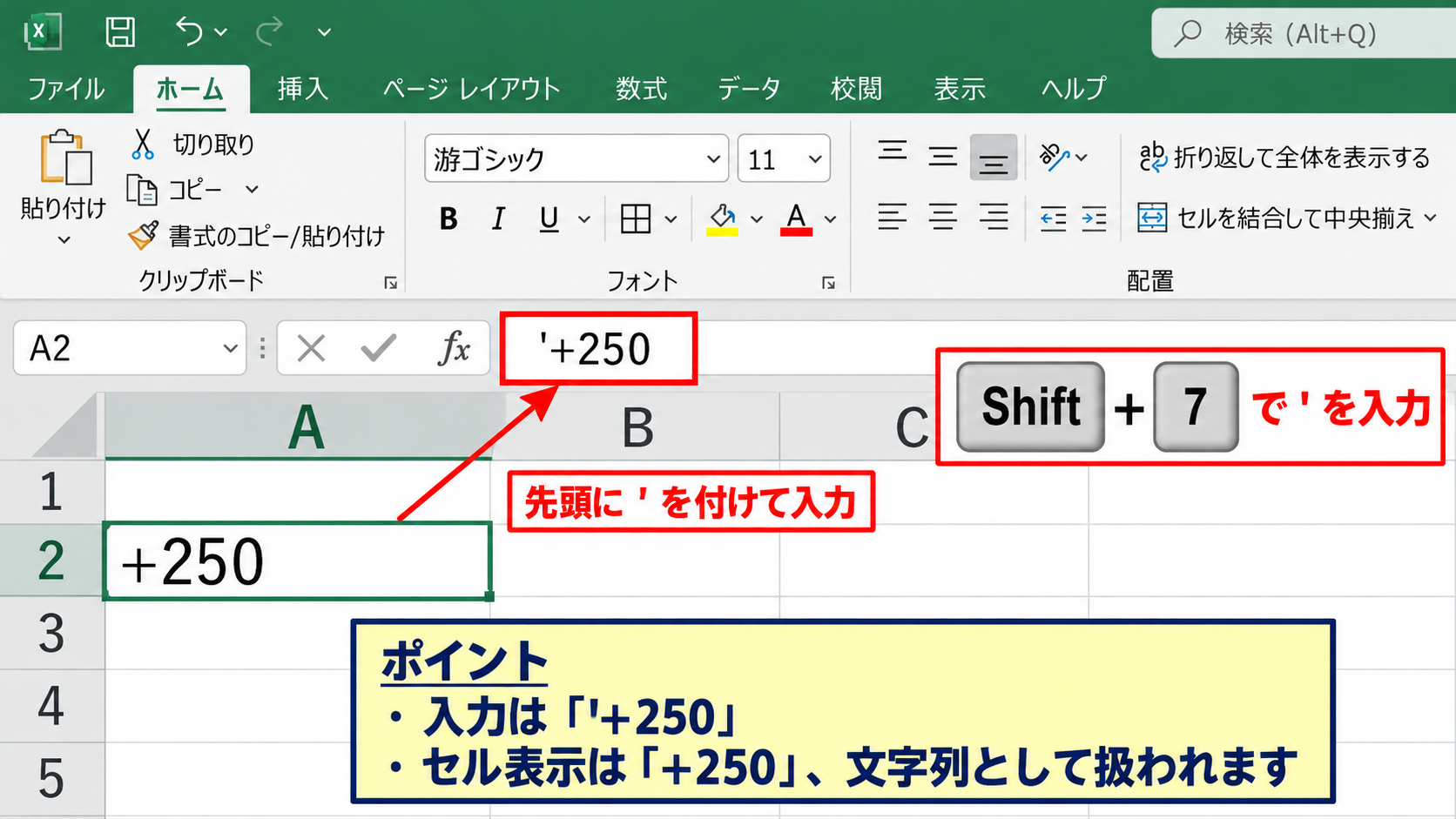
Enterキーを押した後、アポストロフィ自体はセルに表示されず、+250だけが表示されます。
この方法ではセルのデータ型が文字列になるため、数値の合計や大小比較にはそのまま使えません。
品番、電話番号、管理番号、増減区分のラベルなど、計算対象ではない情報に+を付ける場合に向いています。
アポストロフィはキーボードのShiftキーを押しながら7キーを押すと入力できます。
日本語入力中ではなく、半角英数入力へ切り替えると見つけやすいでしょう。
すでに数値として入力済みのセルを文字列へ変える場合は、表示形式を文字列にしてから入力し直す方法もあります。
【操作のポイント】アポストロフィは画面上では見えませんが、数式バーでは先頭に付いた状態を確認できる場合があります。
文字列としてのプラスマイナス記号
「+-」を並べた記号、または「±」のような表現を入力したい場合は、セルを文字列として扱うことが基本です。
プラスマイナス記号の「±」は、Windowsでは日本語入力で「ぷらすまいなす」と変換したり、記号一覧から選んだりできます。
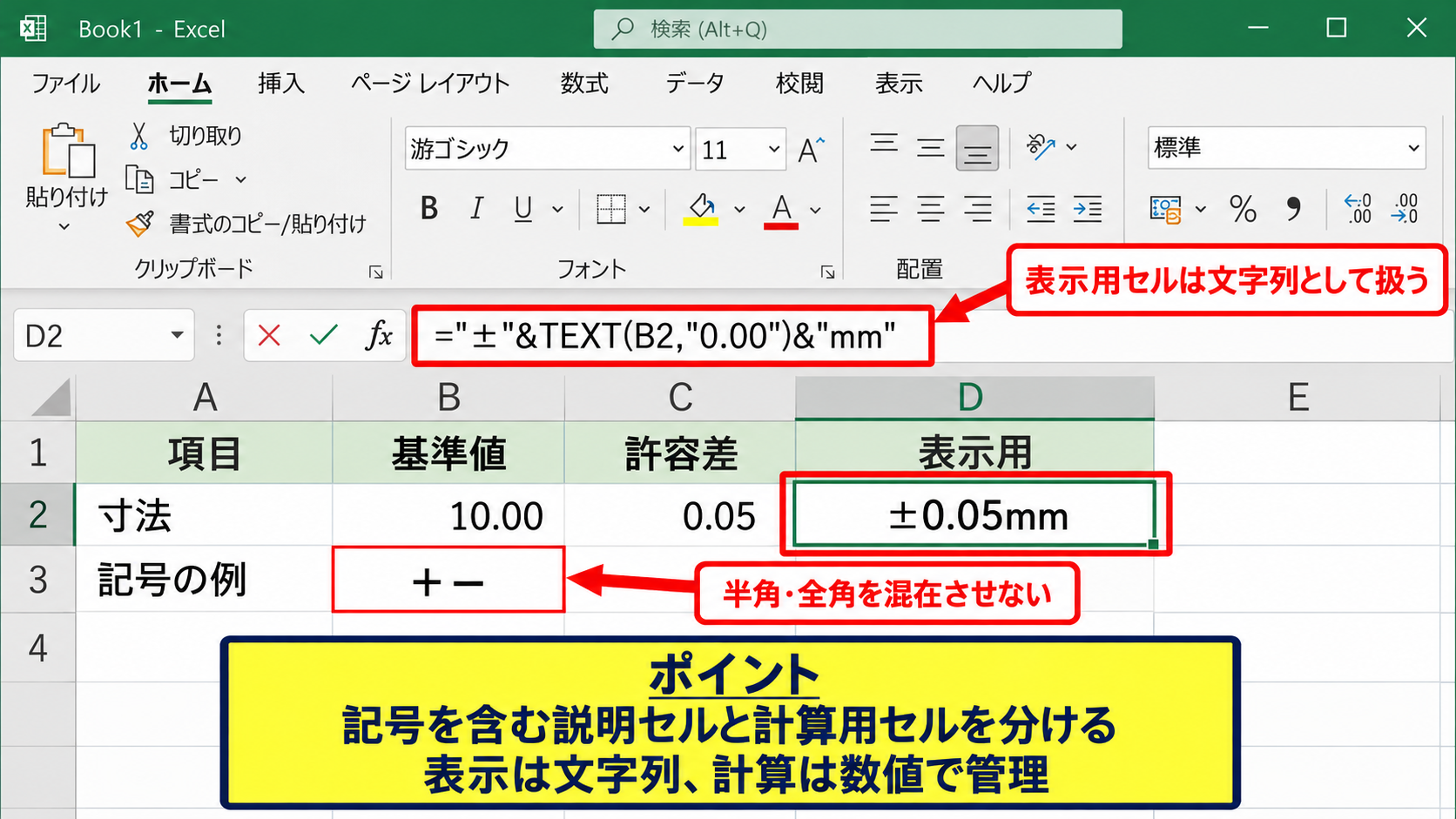
ただし、Excelで入力する「+」「-」「±」には半角と全角があり、検索、照合、外部システムへの貼り付けでは違いが問題になることがあります。
データとして処理する可能性がある表では、半角記号と全角記号を混在させないことが重要です。
たとえば許容差を「±0.05mm」と表示する場合、そのセルは説明用の文字列として扱うことが一般的です。
一方で、上限値と下限値を計算するなら、基準値と許容差を別セルの数値にし、表示用セルで結合するほうが後から修正しやすくなります。
許容差を文字列で表示する例は「=”±”&TEXT(B2,”0.00″)&”mm”」です。
この式は見た目を整えるためのものであり、結果は文字列です。
【操作のポイント】記号を含む説明セルと計算用セルを分けると、数式の破損や集計エラーを防ぎやすくなります。
入力済みデータの表示形式変更
すでにB2からB100へ数値を入力している場合でも、数値を削除して打ち直す必要はありません。
対象範囲を選択し、ホームタブの数値グループ右下にある小さな起動ボタン、またはCtrlキーと1キーでセルの書式設定を開きます。
その後、ユーザー定義で「+0;-0;0」を設定すれば、一括でプラス・マイナス表示へ切り替えられます。
表示形式はコピーと貼り付けでも適用できるため、書式だけをコピーする操作も便利です。
書式をコピーするには、書式を設定したセルをコピーし、貼り付け先で形式を選択して貼り付けから書式を選びます。
月別シートなど同じ構成の表が複数ある場合、書式だけを横展開すると作業時間を短縮できます。
ただし、貼り付ける範囲にすでに別の罫線や塗りつぶしが設定されていると、それらも置き換わる可能性があります。
【操作のポイント】数値を再入力する前に表示形式だけで解決できるか確認すると、元データを壊さずに済みます。
数式でプラス・マイナス記号を表示する方法【TEXT関数】
続いては、計算結果に自動でプラス・マイナス記号を付けるTEXT関数の使い方を確認していきます。
| A列 基準値 | B列 実績値 | C列 差額 | D列 表示 |
|---|---|---|---|
| 1000 | 1250 | 250 | +250 |
| 1000 | 820 | -180 | -180 |
差額を求める基本数式
サンプルデータでは1行目を見出しとし、A列に基準値、B列に実績値、C列に差額、D列に見やすい表示結果を作成します。
まずC2セルへ「=B2-A2」と入力すると、実績値から基準値を引いた差額を求められます。
この例ではB2が1250、A2が1000なので、C2の結果は250です。
=B2-A2
次にD2セルへ「=TEXT(C2,”+0;-0;0″)」と入力すると、250は+250、-180は-180、ゼロは0として表示されます。
TEXT関数は数値を書式付きの文字列へ変換する関数です。
そのため、D列は報告書やメール用に整えた表示列、C列は再計算や集計に使う計算列として残す運用が適しています。
【操作のポイント】計算結果をさらに合計する可能性がある場合は、TEXT関数を使った表示列とは別に数値列を残します。
TEXT関数の書式コード
TEXT関数の基本構文は「=TEXT(値,表示形式)」です。
値にはC2のようなセル参照や、B2-A2のような計算式を指定できます。
表示形式には、セルのユーザー定義と同じ考え方で「+0;-0;0」を指定します。
=TEXT(B2-A2,”+0;-0;0″)
この数式なら、差額用のC列を作らず、D2で直接プラス・マイナス表示を作成できます。
桁区切りを加えるなら「=TEXT(B2-A2,”+#,##0;-#,##0;0″)」です。
書式コード全体は半角の二重引用符で囲む必要があります。
二重引用符が全角になっていたり、区切りのセミコロンが抜けていたりすると数式エラーになるため注意しましょう。
また、負数部分を「-0」と書けば負の値にマイナスが付きますが、数値本来の負号と見せ方を統一するため、全表で同じ書式コードを使うことが大切です。
【操作のポイント】TEXT関数の結果は文字列なので、次の計算に使う列ではなく見せるための列に配置するのが基本です。
オートフィルによる数式コピー
D2セルへ数式を入力した後は、セル右下にある小さな四角形であるフィルハンドルを下へドラッグすると、D3以降へ数式をコピーできます。
データが連続している場合は、フィルハンドルをダブルクリックするだけでも、隣接列のデータ最終行まで自動入力されます。
たとえばD2の「=TEXT(C2,”+0;-0;0″)」は、D3では自動的に「=TEXT(C3,”+0;-0;0″)」へ変化します。
相対参照では行番号が自動調整されるため、同じ計算を行ごとに繰り返す表で役立ちます。
固定のセルを参照する必要がある場合は、F4キーで絶対参照にして「$A$1」のように指定します。
なお、空白行が途中にあるとダブルクリックによるオートフィルが意図した範囲まで届かないことがあります。
その場合は、コピー元セルをコピーして対象範囲へ貼り付けるか、フィルハンドルを必要な行までドラッグしましょう。
【操作のポイント】数式をコピーした後は、正の値、負の値、ゼロの3パターンで表示が想定どおりか確認します。
プラス記号が表示されない原因【数値と数式の扱い】
続いては、プラス記号を入力したのに表示されないときの主な原因を確認していきます。
| 状況 | 原因 | 対処 |
|---|---|---|
| +250が250になる | 数式として解釈される | 表示形式またはアポストロフィ |
| 数式がそのまま表示される | 文字列形式 | 標準形式へ戻して再入力 |
プラス記号を数式開始と判断する仕組み
Excelでは、先頭がイコール記号だけでなくプラス記号でも、入力内容を計算式として扱う場合があります。
「+250」と入力すると、Excelは250という数値として評価し、表示上のプラス記号を省略します。
これは正の数の標準表示にプラスが付かない仕様によるものです。
プラス記号を見せたいなら、値そのものではなく表示方法を指定する必要があります。
数値として使うならユーザー定義の表示形式、文字として残すならアポストロフィという使い分けを再確認しましょう。
【操作のポイント】「+を入力したのに消えた」と感じた場合は、セルの数式バーに250だけが入っているか確認します。
セルが文字列になっている場合
セルの表示形式が文字列の状態で数式を入力すると、「=B2-A2」が計算されず、そのまま文字として表示されます。
この場合は、対象セルの表示形式を標準または数値に変更し、F2キーを押してからEnterキーで確定し直します。
複数セルをまとめて修正するなら、警告マークが表示されているセルで数値に変換を選ぶ方法もあります。
文字列化した数値は、見た目が数字でもSUM関数の集計対象から外れることがあります。
インポートしたCSVデータや他システムから貼り付けたデータでは、文字列の数値が混ざりやすいため注意が必要です。
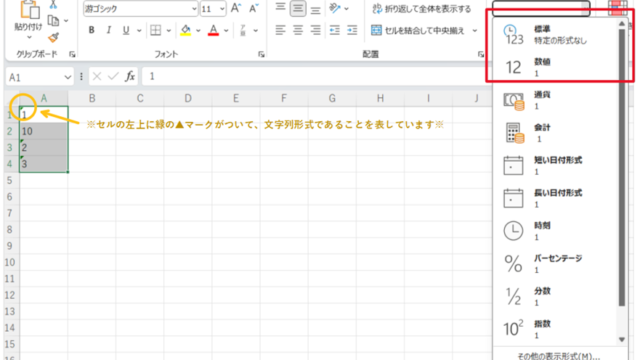
【操作のポイント】左寄せで表示される数値や、セル左上の緑色三角は、文字列として保存されている兆候の一つです。
全角記号と半角記号の混在
「+」は全角、「+」は半角であり、見た目は近くても異なる文字です。
同様に「-」と「-」にも違いがあり、検索、置換、VLOOKUP関数やXLOOKUP関数による照合で一致しない原因になることがあります。
表内の記号を統一したい場合は、置換機能を使い、対象の文字を確認してから一括置換しましょう。
データ連携を行う表では半角記号、社内文書の見た目を優先する表では全角記号というように、用途ごとのルールを決めると安定します。
【操作のポイント】置換前には必ず対象範囲を確認し、数式中のマイナス記号を誤って置換しないよう注意します。
正負の数値を見やすくする表示ルール【表の整え方】
続いては、プラス・マイナス記号を使った表を読みやすく整える考え方を確認していきます。
| 区分 | 表示例 | 読み取りやすさ |
|---|---|---|
| 増加 | +1,250 | 増加を明確化 |
| 減少 | -820 | 減少を明確化 |
| 変化なし | 0 | 比較基準を明確化 |
正負とゼロの表示統一
同じ表の中で、ある行は+250、別の行は250という表示が混在すると、読み手は正負の意味を判断しにくくなります。
増減を示す列では、正の値、負の値、ゼロのルールを列全体で統一しましょう。
一般的には「+250」「-180」「0」のような表示が分かりやすい形式です。
増減列の表示形式例は「+#,##0;-#,##0;0」です。
ゼロを「±0」と表示する方法もありますが、変化がないことを簡潔に示すなら0だけの表示が自然な場合もあります。
【操作のポイント】表の途中だけ書式を変えず、増減列をまとめて選択して同じ表示形式を設定します。
パーセント表示への応用
前年比や達成率との差など、割合の増減にもプラス・マイナス記号を付けられます。
たとえばC2に0.125が入っている場合、表示形式を「+0.0%;-0.0%;0.0%」とすると+12.5%と表示されます。
負の値である-0.083は-8.3%となります。
パーセント表示では、セルに12.5と入力するのではなく、0.125を入力する点が重要です。
12.5を入力してパーセント書式を適用すると1250.0%になるため、元の値と表示形式の関係を確認しましょう。
【操作のポイント】割合の式では、分母がゼロになる可能性もあるため、必要に応じてIFERROR関数でエラー表示を整えます。
条件付き書式との組み合わせ
プラス・マイナス記号の表示形式に加え、条件付き書式を設定すると、増減傾向をより視覚的に伝えられます。
ホームタブの条件付き書式からセルの強調表示ルールを選び、0より小さい値を赤色、0より大きい値を青色や緑色に設定できます。
ただし、色の意味は会社や資料の目的によって異なります。
利益ではプラスを青または黒、損失を赤とするケースが多い一方、進捗管理では達成を緑にすることもあります。
記号、色、列見出しの3つを組み合わせると、数値の意味を誤解されにくくなります。
【操作のポイント】条件付き書式は数値列に設定し、TEXT関数で文字列化した表示列には設定しないほうが扱いやすい場合があります。
まとめ エクセルでプラス・マイナス記号を入力する方法
エクセルで「+-」を付ける方法は、数値として計算を続けたいか、文字として記号を残したいかによって選びます。
正負の数値を見やすく表示するなら、ユーザー定義の表示形式で「+0;-0;0」または「+#,##0;-#,##0;0」を設定する方法が基本です。
セルへ+250のような文字列をそのまま入力したい場合は、先頭にアポストロフィを付けます。
計算結果へ自動で記号を付けたい場合は、計算用の数値列を残したうえでTEXT関数を表示用列に使うと、見た目と再利用性を両立できます。
全角と半角の記号を混在させないこと、ゼロの表示ルールを統一することも、正確で読みやすいExcel表を作るための大切なポイントです。
用途に合った入力方法と表示形式を選び、正負の変化がひと目で伝わる表へ整えていきましょう。