Excelで角度から正弦を求めたいときに使うのがSIN関数です。
SIN関数は三角関数の基本ですが、入力する角度をそのまま度数法で指定すると想定外の結果になることがあります。
理由は、ExcelのSIN関数がラジアンを単位として計算する関数だからです。
この記事では、SIN関数の基本構文、度数法からラジアンへ変換する方法、実務で使いやすい計算式、よくあるエラーまで順番に解説します。
SIN関数を正しく使うポイントです。
・SIN関数の引数にはラジアンを指定します。
・度数法の角度はRADIANS関数で変換します。
・逆にラジアンを度数へ表示したいときはDEGREES関数を使います。
サインの値を表計算で扱えるようになると、角度計算、波形データ、傾きの算出、設計資料の確認などに活用できます。
エクセルのSIN関数の基本構文【ラジアンを入力する操作のポイント】
| A | B | C |
|---|---|---|
| 1 | ラジアン | SINの結果 |
| 2 | 0 | =SIN(B2) |
| 3 | 1.570796327 | =SIN(B3) |
それではまず、SIN関数の基本構文について解説していきます。
SIN関数は、指定した角度の正弦を返す関数です。
=SIN(数値)
数値には、角度をラジアンで入力します。
たとえば0ラジアンの正弦は0であり、円周率の半分にあたる約1.570796327ラジアンの正弦は1になります。
結果は通常、-1から1までの範囲で表示されます。
セルB2に0が入力されている場合、セルC2へ=SIN(B2)と入力すると、結果は0です。
数式は半角のイコールから入力し、関数名の後ろに丸括弧を付けます。
セル参照を使えば、角度データが複数行に並んでいても、同じ計算を効率よく処理できます。
SIN関数に直接入力する数値
SIN関数に数値を直接入力するときは、ラジアンであることを意識しましょう。
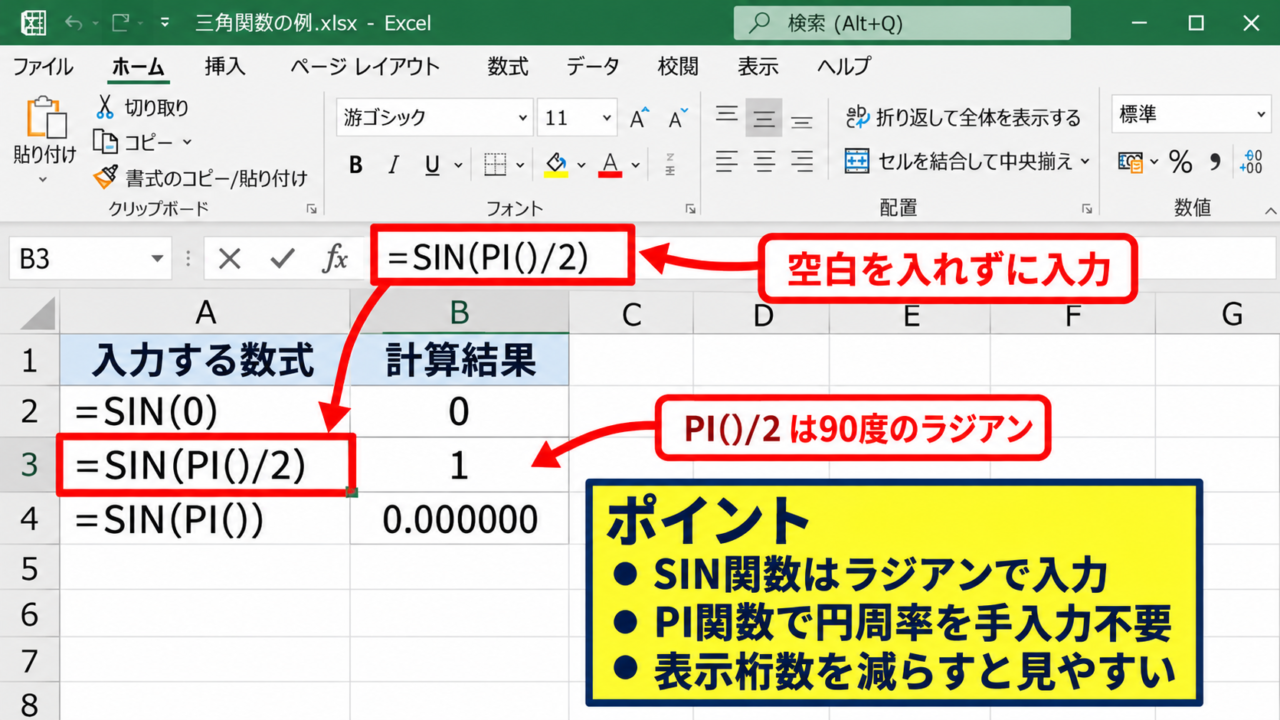
たとえば= SIN(0)ではなく、Excelでは空白を入れずに= SINではなく=SIN(0)の形で入力します。
=SIN(0)の計算結果は0です。
=SIN(PI()/2)の計算結果は1に近い値です。
PI関数は円周率を返すため、PI()/2は90度に相当するラジアンを表せます。
PI関数を使うと、円周率の小数を手入力する必要がありません。
角度が固定されている簡単な計算では、SIN関数の中にPI関数を組み合わせる方法が便利です。
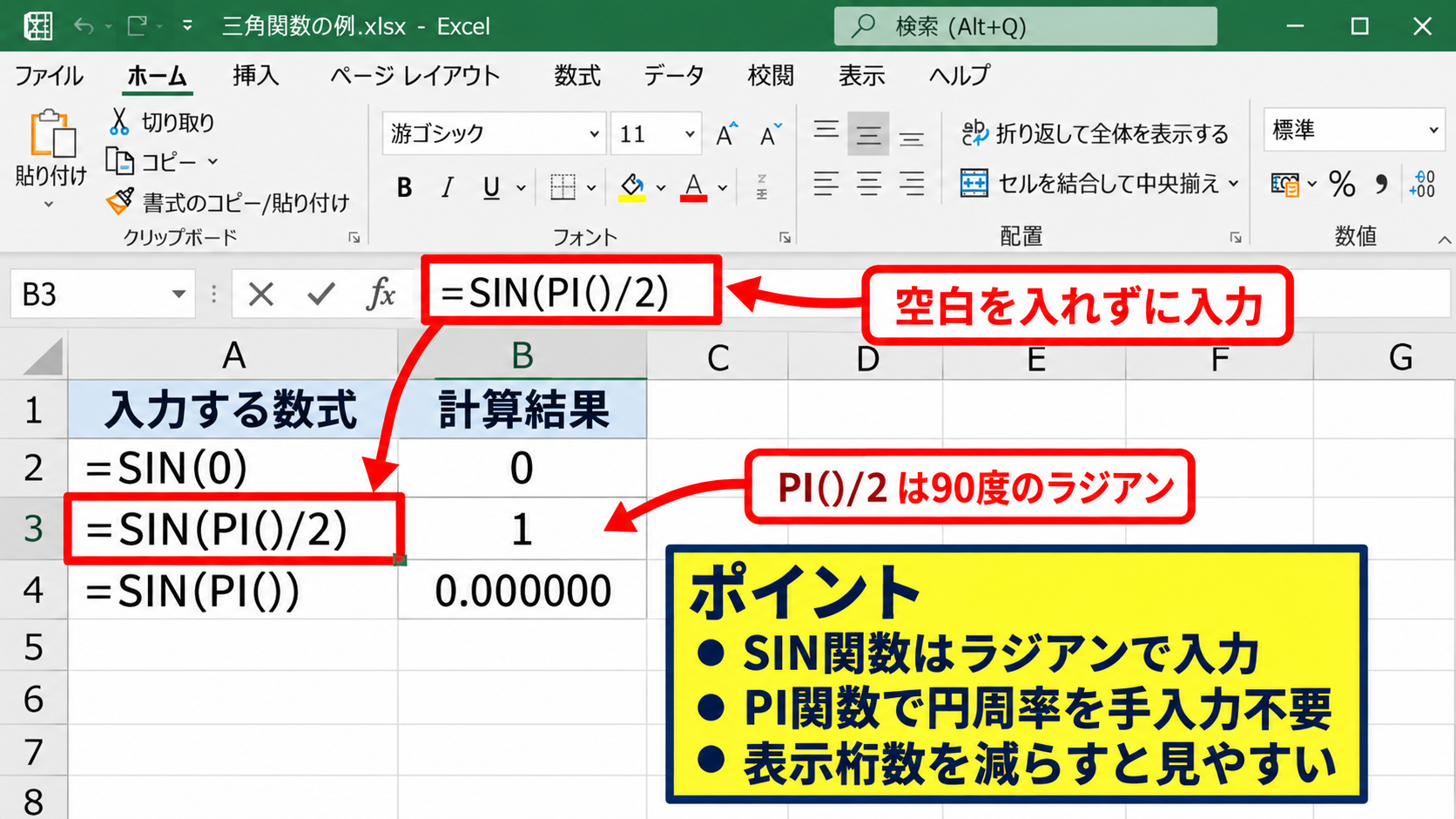
たとえば半円に相当する180度の正弦は、=SIN(PI())で求められます。
理論上は0ですが、コンピューターの小数計算ではごく小さな誤差が表示される場合があります。
表示形式で小数点以下の桁数を減らせば、実務上は見やすく整えられます。
セル参照で計算式を作成する方法
複数のラジアンを計算するときは、数値をセルへ入力してからSIN関数で参照する方法が基本です。
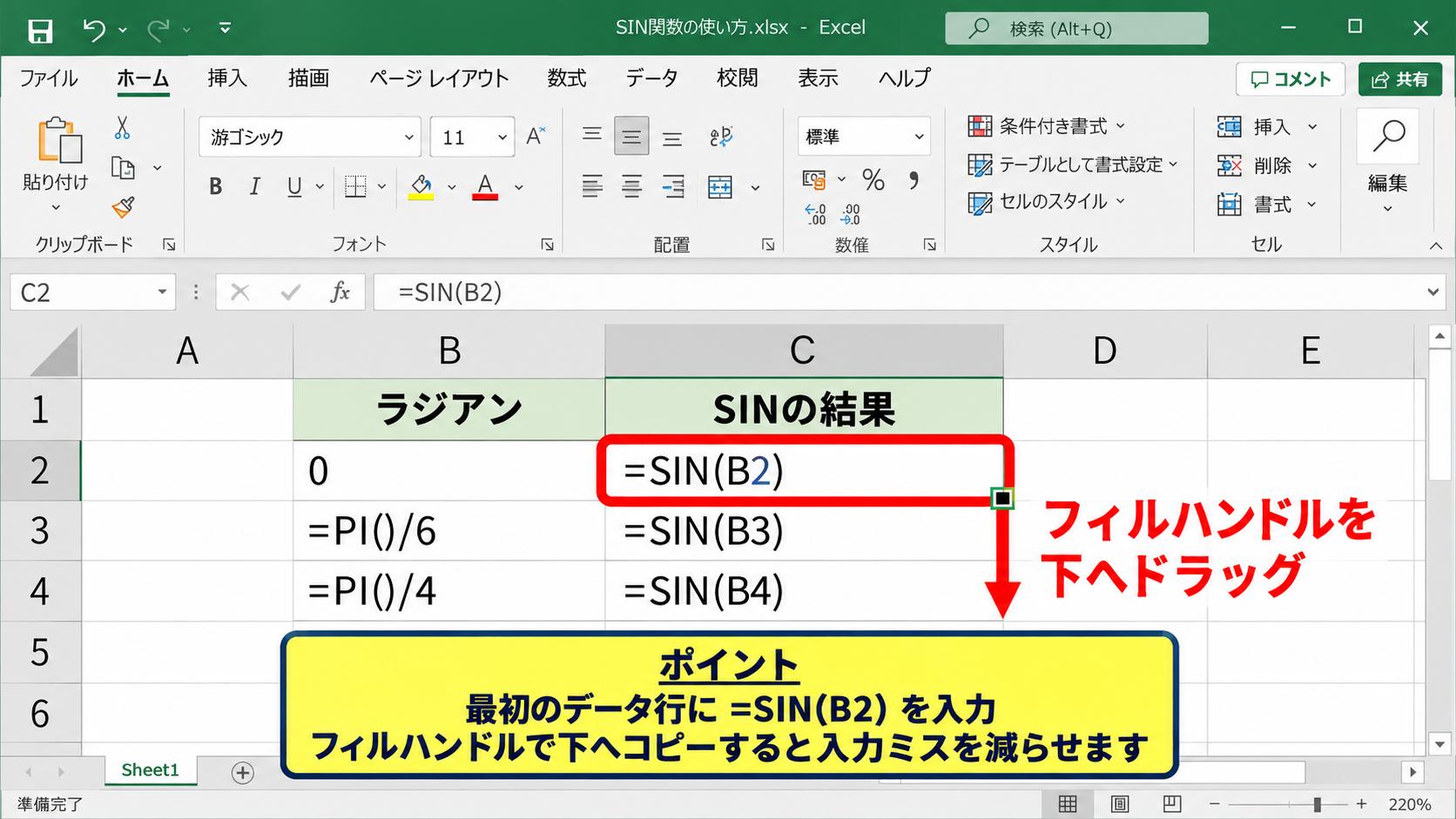
1行目を見出しとして、B1にラジアン、C1にSINの結果と入力したとします。
B2に0、B3に=PI()/6、B4に=PI()/4のように入力します。
C2には= SIN(B2)ではなく、=SIN(B2)と入力します。
その後、C2の右下にあるフィルハンドルを下へドラッグすると、各行に対応した数式がコピーされます。
相対参照では、コピー先に合わせてB2がB3、B4へ自動的に変化します。
ラジアンの値を変更すると、SINの結果も自動で再計算されます。
角度と正弦値の関係を一覧で確かめたい場面に向く使い方です。
【操作のポイント】最初のデータ行に数式を作り、フィルハンドルで下方向へコピーすると入力ミスを減らせます。
結果に表示される小数誤差の考え方
SIN関数では、正しい理論値が0や1であっても、0.000000000000000122のような小さな値が出ることがあります。
これはExcelが内部で扱う浮動小数点の計算誤差によるものです。
計算が間違っているとは限らないため、まず元のラジアン値と数式を確認しましょう。
見た目を整えるだけなら、セルの表示形式で小数点以下の桁数を減らす方法があります。
数式で丸めるなら、=ROUND(SIN(B2),10)のようにROUND関数を組み合わせます。
=ROUND(SIN(B2),10)
上の数式は、SIN関数の結果を小数点以下10桁に丸める式です。
ただし、途中計算に丸めた値を使うと最終結果へ影響することがあります。
計算精度が重要な表では、表示だけを丸めるか、丸める段階を慎重に決めましょう。
度数法をラジアンへ変換する計算【RADIANS関数を使う操作のポイント】
| A | B | C |
|---|---|---|
| 1 | 角度 | SINの結果 |
| 2 | 30 | =SIN(RADIANS(B2)) |
| 3 | 45 | =SIN(RADIANS(B3)) |
続いては、普段使う度数法の角度をSIN関数で計算する方法を確認していきます。
学校の数学や図面では、30度、45度、90度のような度数法が一般的です。
しかしExcelのSIN関数へ30を直接入力すると、30ラジアンの正弦が求められます。
このため、度数法を使う場合はRADIANS関数でラジアンへ変換してからSIN関数へ渡す必要があります。
=SIN(RADIANS(角度が入ったセル))
セルB2に30が入っているなら、=SIN(RADIANS(B2))と入力します。
この式の結果は0.5です。
RADIANS関数を組み合わせる数式
RADIANS関数は、度数法の数値をラジアンへ変換する関数です。
構文は=RADIANS(角度)です。
30度をラジアンへ変換する式は=RADIANS(30)となります。
この結果をSIN関数の引数に入れることで、=SIN(RADIANS(30))という数式になります。
30度の正弦は0.5なので、期待どおりの値を確認できます。
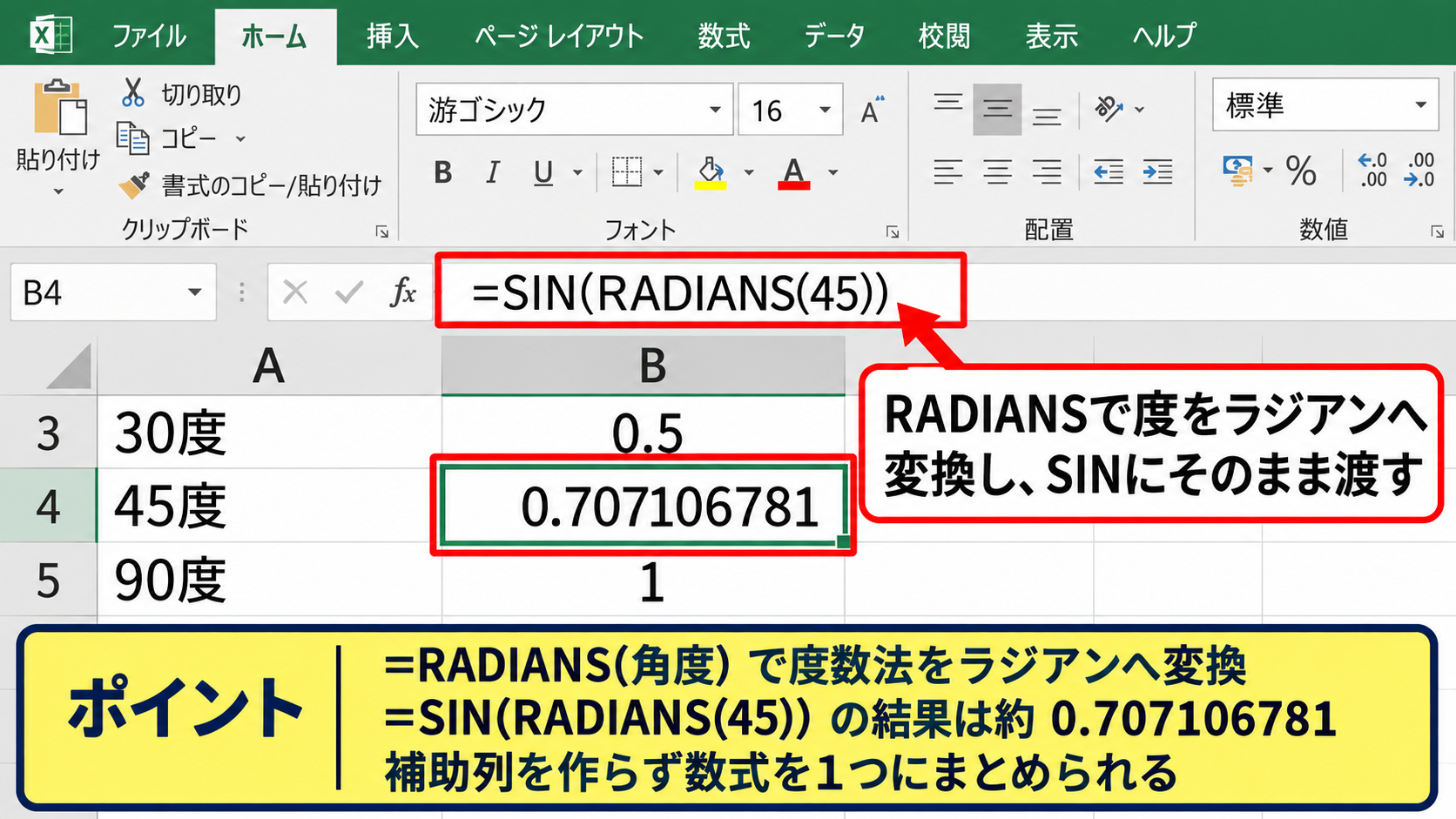
45度なら= SIN(RADIANS(45))ではなく、=SIN(RADIANS(45))です。
結果は約0.707106781になります。
90度なら= SIN(RADIANS(90))ではなく、=SIN(RADIANS(90))と入力し、結果は1に近い値になります。
数式を一つにまとめることで、変換用の補助列を作らずに済む点も利点です。
PI関数を使って変換する数式
度数法をラジアンに変換する計算は、PI関数でも作成できます。
=SIN(B2*PI()/180)
B2に度数法の角度が入力されている場合、B2*PI()/180がラジアンへの変換部分です。
180度がPIラジアンに相当する関係を利用しています。
この式はRADIANS関数を使った= SIN(RADIANS(B2))ではなく、=SIN(RADIANS(B2))と同じ結果になります。
読みやすさを重視するならRADIANS関数、変換の仕組みを式に明示したいならPI関数を使う方法が向いています。
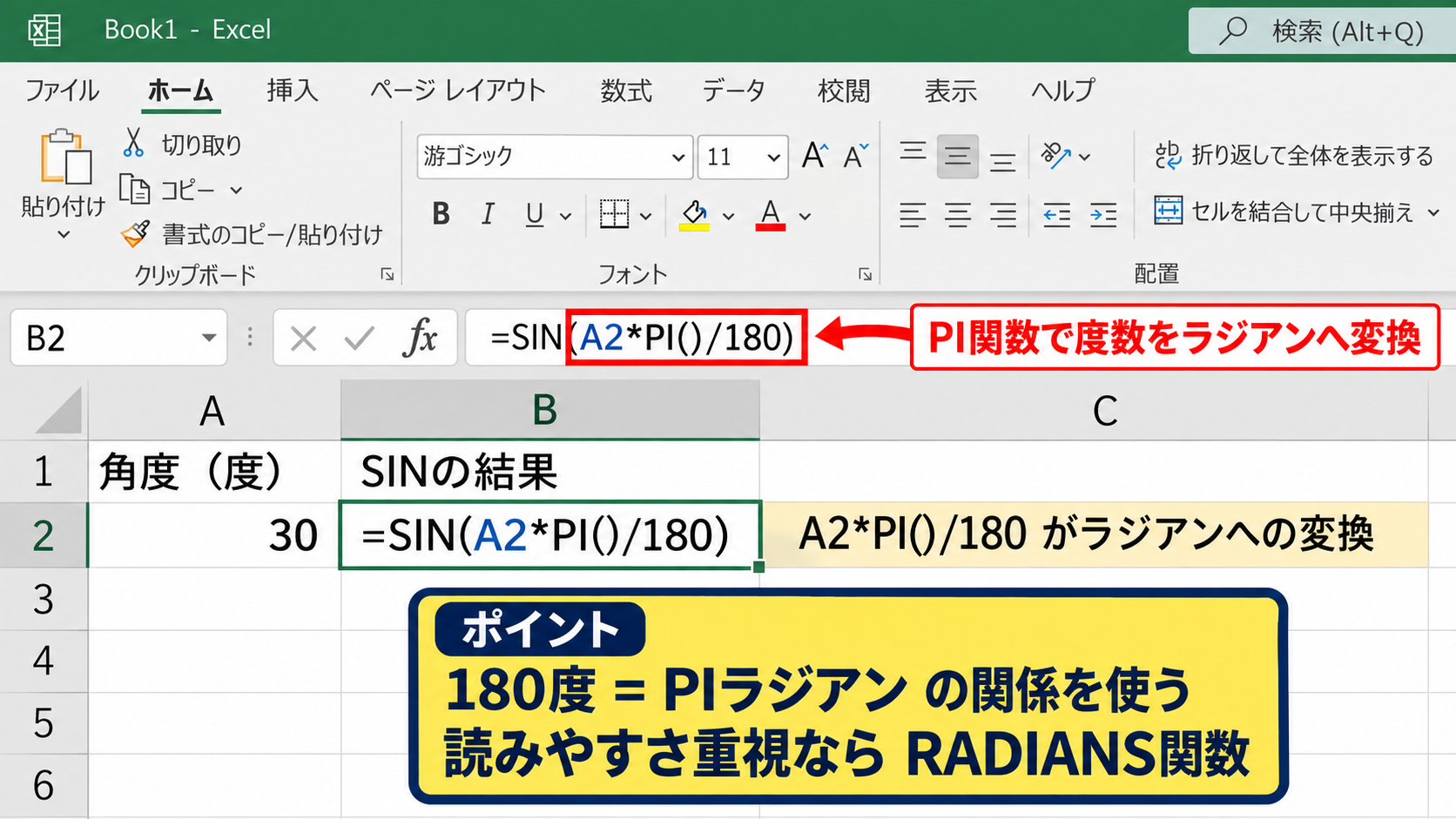
計算表を他の人へ渡す場合は、数式を見た人が意味を理解しやすい形を選ぶことも大切です。
一般的にはRADIANS関数を使う式のほうが、度数からラジアンへ変換していることを把握しやすいでしょう。
【操作のポイント】度数法のセルを参照する場合は、SIN関数の内側へRADIANS関数を入れます。
度数法のまま入力した場合の違い
セルB2に30があるとき、=SIN(B2)と入力すると約-0.988031624が返ります。
これはExcelが30度ではなく30ラジアンとして計算した結果です。
30度の正弦である0.5とは大きく異なるため、数式の確認が必要です。
角度の列に30、45、60のような整数が並んでいる場合は、度数法のデータである可能性が高いと考えられます。
一方で、0、0.523599、0.785398のような値が並んでいる場合は、ラジアンで管理されているかもしれません。
データの単位を確認してから数式を作ることが、三角関数のミスを防ぐ第一歩です。
列見出しに度、ラジアンなどの単位を明記すると、後から見直すときにも判断しやすくなります。
SIN関数を使った角度計算【数式をオートフィルする操作のポイント】
| A | B | C |
|---|---|---|
| 1 | 角度 | SINの値 |
| 2 | 0 | =SIN(RADIANS(B2)) |
| 3 | 30 | オートフィル |
| 4 | 60 | オートフィル |
続いては、複数の角度を一覧で計算する実践的な使い方を確認していきます。
角度データが縦方向に並ぶ表では、最初のセルに数式を設定してからオートフィルする方法が効率的です。
1行目に見出しがある表では、B列へ角度、C列へSINの値を配置する構成が分かりやすいでしょう。
30度刻みのサイン値を求める方法
0度から360度までを30度刻みで並べると、三角関数の変化を確認しやすくなります。
B2に0、B3に30を入力し、両方のセルを選択してフィルハンドルを下へドラッグすると、30ずつ増える連続データを作成できます。
C2には= SIN(RADIANS(B2))ではなく、=SIN(RADIANS(B2))と入力します。
数式を下へコピーすると、C3では= SIN(RADIANS(B3))ではなく、=SIN(RADIANS(B3))の計算になります。
0度では0、30度では0.5、60度では約0.866、90度では1という値が並びます。
規則的な角度データを使うと、SIN関数の値が正負に変化する流れを視覚的に確認できます。
セルC2に入力する数式です。
=SIN(RADIANS(B2))
グラフを作成する場合は、B列とC列を選択して散布図または折れ線グラフを挿入すると、サインカーブに近い形を表示できます。
角度の単位を列見出しに記載する方法
三角関数の表では、角度の単位を明記しないことがトラブルにつながります。
たとえばB1を角度ではなく角度 度、C1をSINの値とすると、入力値の意味を判断しやすくなります。
ラジアンを直接扱う表なら、B1を角度 ラジアンとします。
単位が異なるデータを同じ列へ混在させると、数式が正しくても結果を誤って解釈するおそれがあります。
見出しに単位を入れるだけで、度数法とラジアンの取り違えを防ぎやすくなります。
共有用のブックでは、数式の近くにRADIANS関数を使用している理由を補足しておく方法も有効です。
【操作のポイント】1行目の見出しには角度の単位を記し、2行目から同じ単位の数値だけを入力します。
オートフィルで数式をコピーする注意点
数式をコピーするときは、参照先が意図したように変化しているか確認しましょう。
通常のセル参照であれば、C2の= SIN(RADIANS(B2))ではなく、=SIN(RADIANS(B2))を下へコピーすると、C3ではB3を参照します。
一方、変換係数や基準値を別セルに保存している場合は、絶対参照が必要になることがあります。
たとえばE1に180を入力し、=SIN(B2*PI()/$E$1)のような式にすると、コピー後もE1を固定できます。
セル番地の前に付けるドル記号は、行や列を固定するための指定です。
数式をコピーした後は、最初の行、中間の行、最後の行をクリックして数式バーを確認すると安心です。
SIN関数と関連関数の使い分け【目的に合う関数を選ぶポイント】
| A | B | |
|---|---|---|
| 1 | 使用目的 | 関数 |
| 2 | 正弦を求める | SIN |
| 3 | 余弦を求める | COS |
| 4 | 正接を求める | TAN |
続いては、SIN関数と一緒に覚えておきたい関連関数を確認していきます。
三角関数の計算では、正弦だけでなく余弦や正接、逆三角関数を使う場面もあります。
目的に応じて関数を選ぶことで、複雑な図形計算も表へ整理しやすくなります。
COS関数とTAN関数の違い
COS関数は余弦を返す関数で、構文は=COS(数値)です。
TAN関数は正接を返す関数で、構文は=TAN(数値)です。
いずれもSIN関数と同じく、引数はラジアンで指定します。
度数法のセルB2を使う場合、COS関数は=COS(RADIANS(B2))、TAN関数は=TAN(RADIANS(B2))と入力します。
SIN、COS、TANはどれもラジアンを前提にするため、度数法ならRADIANS関数を組み合わせます。
直角三角形の辺の比を計算する場合は、求めたい辺と角度の関係から使う関数を選びます。
たとえば斜辺と角度から高さを求めるならSIN関数、隣辺を求めるならCOS関数を使うことがあります。
ASIN関数で角度を求める方法
ASIN関数は、正弦の値から角度を求める逆三角関数です。
構文は=ASIN(数値)であり、結果はラジアンで返されます。
たとえば=ASIN(0.5)の結果は約0.523598776です。
この値を度数法で表示したい場合は、DEGREES関数を組み合わせます。
=DEGREES(ASIN(0.5))
上の数式の結果は30です。
ASIN関数の答えはラジアンであるため、度数で確認したいときはDEGREES関数が必要です。
ただしASIN関数へ指定できる数値は、原則として-1以上1以下です。
範囲外の値を入力するとエラーになるため、元データの確認が必要です。
ATAN2関数で方向角を求める方法
座標から方向を求める場合には、ATAN2関数を使うことがあります。
ATAN2関数はx座標とy座標の関係から角度を返す関数です。
結果はラジアンで返るため、度数表示にはDEGREES関数を組み合わせます。
座標の向きや象限を考慮して角度を扱えるため、単純に辺の比だけを使う計算より便利な場面があります。
一方で、ExcelのATAN2関数は引数の並びを確認してから使うことが重要です。
数式を作る前に、x座標とy座標をどのセルへ置くかを決めておきましょう。
【操作のポイント】値から角度を戻す場合はASIN、ラジアンを度数で見せる場合はDEGREESを組み合わせます。
SIN関数で発生しやすいエラー【単位と数式を確認するポイント】
| A | B | |
|---|---|---|
| 1 | 確認項目 | 対処 |
| 2 | 30を直接入力した | RADIANS関数を追加 |
| 3 | 文字列が入っている | 数値へ修正 |
続いては、SIN関数で結果が合わないときの確認方法を解説していきます。
三角関数の問題は、関数名の入力ミスよりも、単位の違いやセルの値の形式が原因になることが多いです。
結果だけを見るのではなく、元データ、数式、表示形式を順番に確認しましょう。
度数法を直接指定してしまうケース
もっとも多い原因は、30度や90度をそのままSIN関数へ渡してしまうことです。
=SIN(30)は30度の正弦ではありません。
正しく30度の正弦を求めるなら、=SIN(RADIANS(30))と入力します。
結果が予想と大きく違う場合は、まず度数法とラジアンのどちらで計算しているかを確認しましょう。
既存の表を修正する場合は、すべての行の数式を一度に書き換える前に、代表となる1行で結果を検証すると安全です。
30度なら0.5、90度なら1、180度なら0に近い値になることを目安にできます。
文字列や空白を参照しているケース
角度が入っているように見えるセルでも、実際には文字列として保存されていることがあります。
たとえばセルへ30度と直接入力すると、数値ではなく文字列扱いになる場合があります。
この場合、SIN関数の計算でエラーが表示されることがあります。
セルには30のように数値だけを入力し、単位は別の列または見出しで表す方法が適切です。
数値が文字列になっている場合は、警告マークの変換機能やVALUE関数で数値へ直せます。
空白セルを参照している場合も、計算結果が意図と異なることがあります。
入力規則を設定して、必要な範囲だけを計算対象にすることも有効です。
丸めと表示形式を混同するケース
セルに表示される値と、Excel内部で計算されている値は必ずしも同じではありません。
表示形式で小数点以下2桁にしても、内部ではより細かな値が保持されています。
そのため、見た目には0.50でも、後続の計算では丸め前の値が使われます。
計算そのものを丸めたい場合はROUND関数を使います。
一方で、誤差を含む値を比較する場合は、完全一致ではなく許容範囲を設ける考え方も必要です。
表示だけを整えたいのか、計算値そのものを丸めたいのかを区別することが重要です。
【操作のポイント】結果が不自然なときは、度数法の変換、セルの数値形式、丸め方の順に確認します。
まとめ エクセルのSIN関数の使い方(計算・度数法・ラジアン)
ExcelのSIN関数は、角度に対応する正弦を求めるための関数です。
基本構文は=SIN(数値)ですが、数値にはラジアンを指定します。
普段使う30度や45度などの度数法を計算する場合は、=SIN(RADIANS(B2))のようにRADIANS関数を組み合わせましょう。
度数法の角度がセルB2に入力されている場合の基本式です。
=SIN(RADIANS(B2))
ラジアン変換は、=SIN(B2*PI()/180)のようにPI関数を使って行うこともできます。
ただし、数式の意味を分かりやすくしたい場合はRADIANS関数を使う方法が便利です。
SIN関数の結果が想定と違うときは、度数法の値を直接入力していないかを最初に確認してください。
角度の単位を列見出しへ明記し、数式をオートフィルでコピーすれば、複数のデータも正確かつ効率的に計算できます。
SIN関数、COS関数、TAN関数、ASIN関数、DEGREES関数を使い分けることで、Excelでの角度計算をより実践的に進められるでしょう。