Wordで文章を編集していると、次のページに移したかった箇所が不要になったり、空白ページだけが残ったりして、改ページを解除したくなる場面があります。
しかし、画面上の余白を削除してもページが詰まらない場合は、手動改ページ、段落設定、セクション区切りなど、異なる要因が関係しているかもしれません。
この記事では、Wordの改ページを削除する基本操作から、削除できない原因、セクション区切りとの違い、レイアウトを崩さずに直すための確認方法まで解説します。
改ページを解除するときの要点
・編集記号を表示して改ページの位置を確認する
・DeleteキーまたはBackspaceキーで区切りを削除する
・空白ページが消えないときは段落設定とセクション区切りを確認する
文書全体の見た目を守るには、消したい記号の種類を見分けることが大切です。
ワードの改ページを解除する方法【編集記号を表示して削除】
それではまず、Wordで手動改ページを解除する基本操作について解説していきます。
手動改ページは、文書内に意図的に挿入されたページの区切りです。
文字を削除しても消えない空白や、特定の文章から必ず次ページになる状態は、手動改ページが原因になっていることがあります。
編集記号の表示
最初に、画面上では見えにくい改ページ記号を表示します。
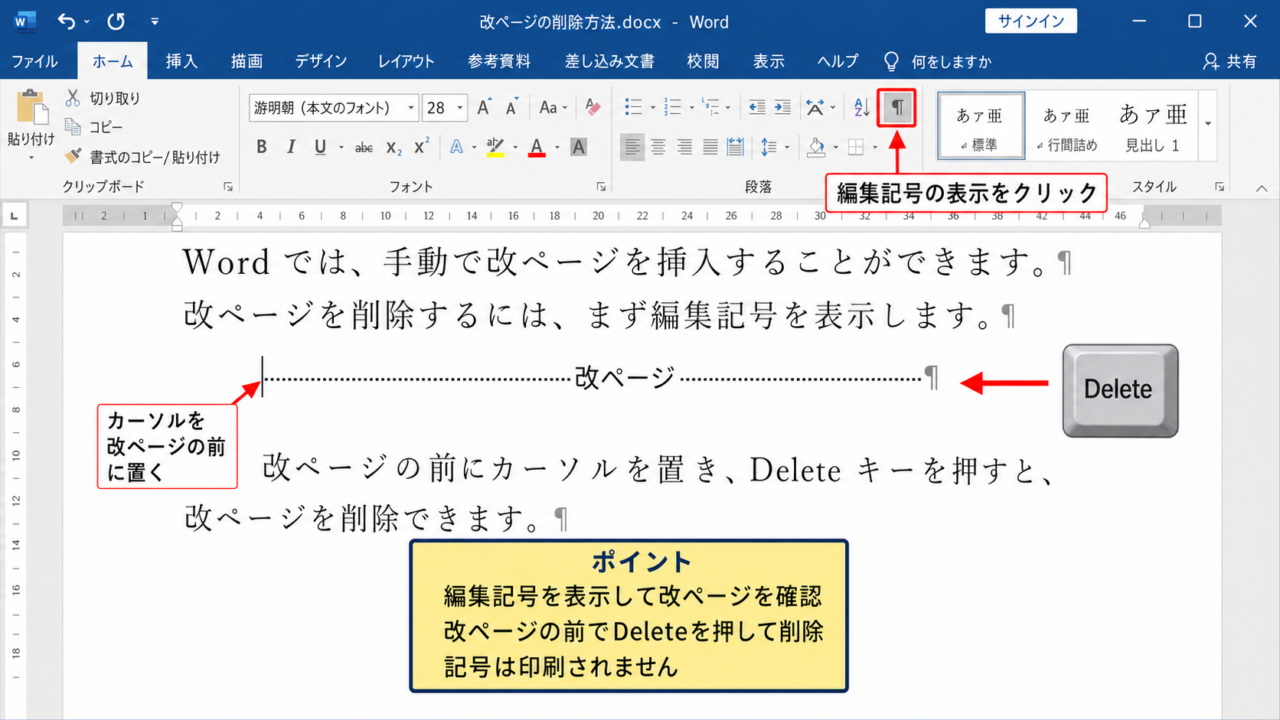
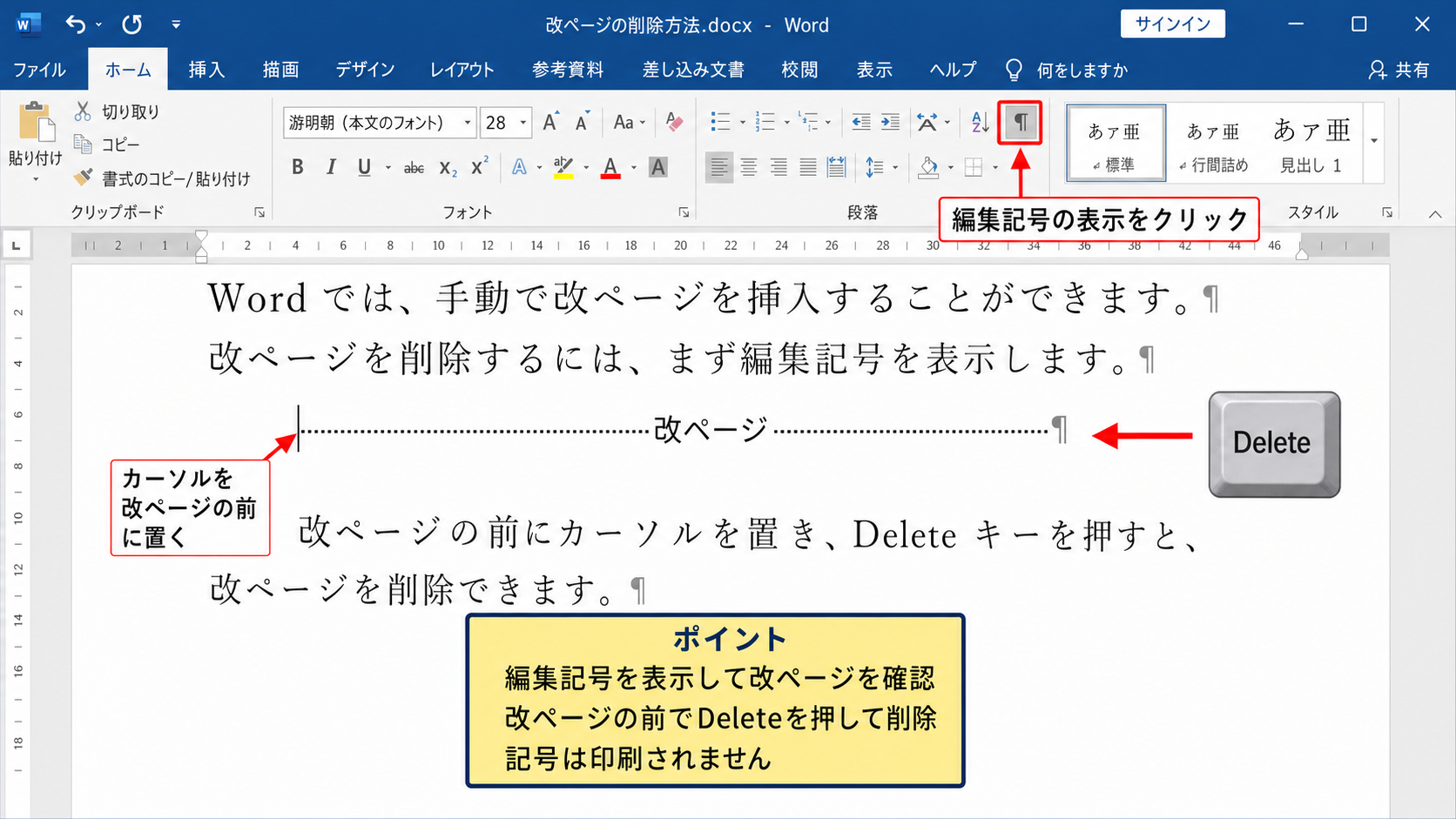
Word上部のホームタブを開き、段落グループにある編集記号の表示ボタンをクリックしましょう。
ボタンは段落記号の形で表示されており、クリックすると改行記号、空白、タブ、改ページなどの編集記号が文書内に現れます。
改ページを解除する作業では、空白行を目視するだけではなく、編集記号を表示して原因を特定することが重要です。
手動改ページが入っている位置には、中央付近に改ページの文字と点線が表示されます。
この記号は印刷されないため、作業後に表示したままでも文書の内容が変わることはありません。
ただし、見やすさを優先したい場合は、削除後にもう一度編集記号ボタンをクリックして非表示に戻せます。
改ページ記号の削除
改ページの文字が表示されたら、その行の先頭または直前にカーソルを置きます。
カーソルを改ページ記号の前に置いた場合はDeleteキーを押します。
改ページ記号の後ろにカーソルを置いた場合はBackspaceキーを押しましょう。
操作が成功すると、改ページ記号が消え、次ページにあった文章が前のページへ続けて配置されます。
文章量や余白設定によっては、すべての文字が前ページに収まらず、途中から次ページが始まる場合もあります。
これは通常の自動改ページであり、削除すべき記号が残っているとは限りません。
複数の改ページを続けて削除したいときは、編集記号を表示したまま、改ページと表示される箇所を順番に確認すると確実です。
誤って文字まで削除した場合は、CtrlキーとZキーを同時に押して直前の操作を元に戻せます。
検索機能による一括削除
長い文書に手動改ページが多く含まれている場合は、検索と置換の機能を使う方法が便利です。
CtrlキーとHキーを同時に押して、検索と置換の画面を開きます。
検索する文字列には、特殊文字として手動改ページを指定します。
詳細設定を開いて特殊文字から手動改ページを選ぶと、検索欄には改ページを示す記号が入力されます。
置換後の文字列は空欄のままにして、すべて置換を実行すると、文書内の手動改ページをまとめて削除できます。
ただし、章ごとに意図して入れた改ページまで消えるため、作業前にファイルをコピーするか、必要な位置を確認してから実行しましょう。
一括置換は便利な反面、文書構成を大きく変える操作でもあります。
【操作のポイント】改ページが見つからないときは、まずホームタブの編集記号を表示し、手動改ページなのか空白段落なのかを判別します。
ワードで改ページを削除できない原因【段落設定と空白ページ】
続いては、改ページを削除できないように見える主な原因を確認していきます。
Deleteキーを押してもページが詰まらない場合、手動改ページではなく段落書式や表の末尾が影響していることがあります。
原因ごとに対処方法が異なるため、編集記号とレイアウトの両方を確認しましょう。
段落前の改ページ設定
段落には、特定の段落を必ず新しいページから開始する設定を付けられます。
この設定が有効な場合、改ページ記号を削除しても、対象の見出しや本文は次ページへ移動したままです。
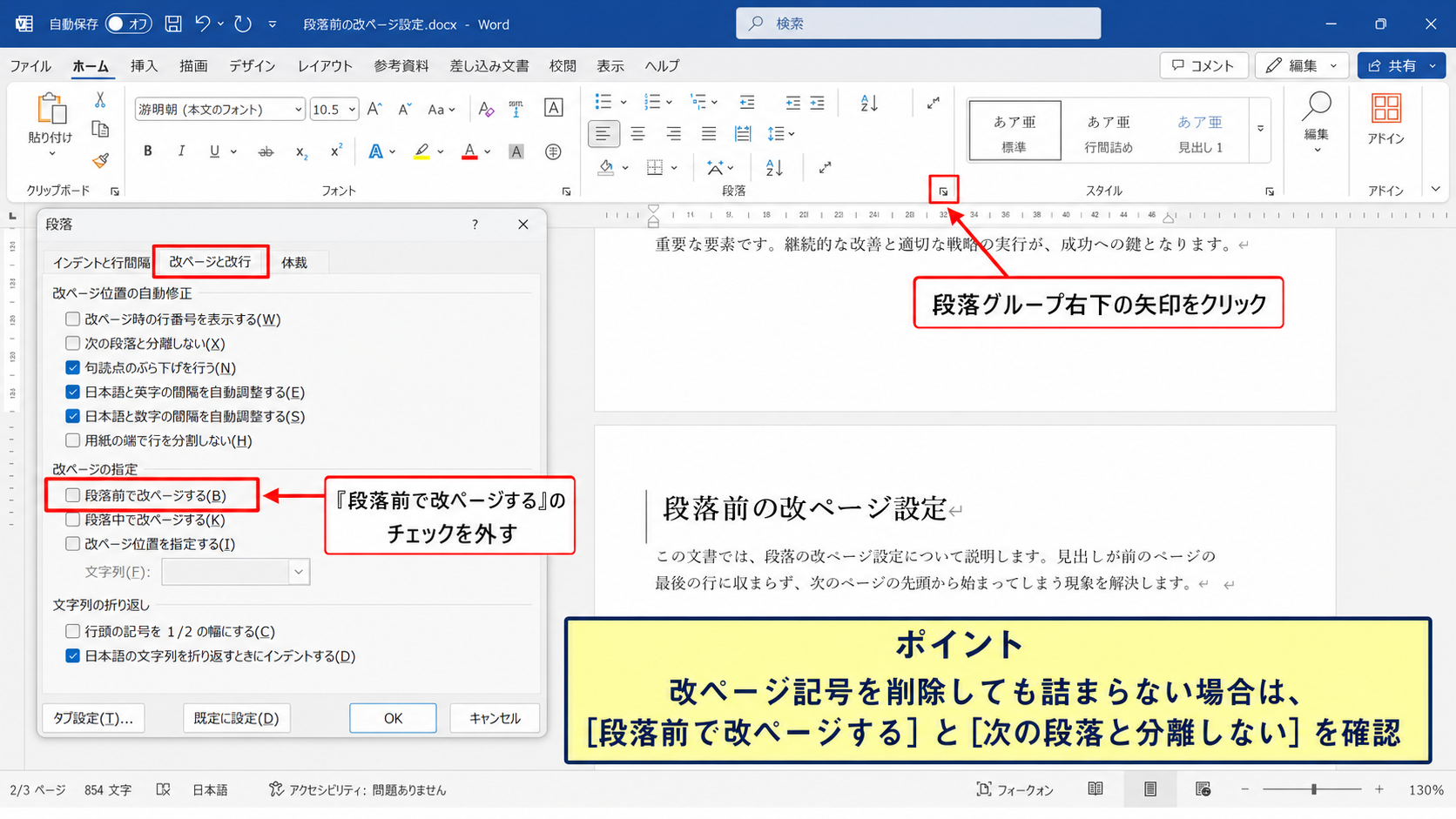
対象の段落にカーソルを置き、ホームタブの段落グループ右下にある小さな矢印をクリックします。
段落ダイアログボックスが開いたら、改ページと改行タブを選択します。
段落前で改ページするにチェックが入っていたら、チェックを外してOKを選びましょう。
見出しだけが毎回次ページへ送られる場合は、段落前で改ページする設定を最初に疑うと解決しやすくなります。
見出しスタイルにこの設定が登録されている場合は、同じスタイルを使う見出しすべてに影響する点にも注意が必要です。
次の段落と分離しない設定
見出しと本文が離れないようにするため、Wordには次の段落と分離しないという段落設定があります。
この設定自体は便利ですが、ページ下部に見出しと本文を一緒に置く余裕がないと、まとまって次ページへ移動します。
その結果、前ページに大きな空白が生まれ、改ページが残っているように見えることがあります。
段落ダイアログボックスの改ページと改行タブを開き、次の段落と分離しないのチェック状態を確認してください。
不要な場合はチェックを外せますが、見出しだけがページ下部に残るレイアウトになる可能性もあります。
文書の読みやすさを優先するなら、設定を外す前に、文字数や余白、見出し前後の間隔を調整する方法も検討しましょう。
表の末尾に残る空白段落
文書の最後が表で終わっていると、表の下に残る段落記号が原因で空白ページができることがあります。
Wordでは表の直後に必ず段落が必要なため、段落記号そのものを完全に削除できません。
この場合は編集記号を表示し、表の下にある段落記号を選択します。
ホームタブでフォントサイズを小さくするか、段落の前後の間隔を0に設定すると、余計なページが消える場合があります。
フォントサイズを1ポイント程度にしても収まらないときは、表の高さ、セル内余白、ページ下余白も確認しましょう。
表の行がページをまたぐ設定になっているときは、表のプロパティから行の途中で改ページする設定も確認対象です。
【操作のポイント】改ページ記号が見当たらない空白ページは、段落前の改ページ、次の段落と分離しない、表の末尾段落を順に確認します。
改ページとセクション区切りの違い【文書設定の引き継ぎ】
続いては、手動改ページとセクション区切りの違いについて確認していきます。
どちらも次のページへ文章を送る機能ですが、設定できる内容と削除した際の影響が大きく異なります。
手動改ページの役割
手動改ページは、文章の続きが次ページから始まるように位置だけを区切る機能です。
余白、用紙サイズ、段組み、ヘッダーとフッターなどのページ設定は、前のページと同じ状態で引き継がれます。
たとえば、章の始まりを新しいページにしたいものの、文書全体の書式は統一したい場合に適しています。
編集記号を表示すると、改ページという文字で見分けられます。
削除すると、その位置で分かれていた文章が連続するだけなので、基本的には大きな書式変更は起こりません。
ただし、後ろの文章に段落設定が指定されている場合は、削除後も次ページに残ることがあります。
セクション区切りの役割
セクション区切りは、文書を複数の区間に分け、それぞれに異なるページ設定を持たせるための機能です。
セクションごとに縦書きと横書きを切り替えたり、ページ番号の開始番号を変えたり、途中から段組みにしたりできます。
次のページから始まるセクション区切りは、見た目だけでは手動改ページと区別しにくいことがあります。
編集記号を表示すると、セクション区切りの次のページや連続などの文字が表示されます。
セクション区切りを削除すると、後ろのセクションに設定されていた書式が前のセクション側へ統合される場合があります。
そのため、ページを詰めたいだけの場合は、削除前に区切りの種類を必ず確認することが大切です。
区切りの種類と選び方
セクション区切りには、次のページ、連続、偶数ページ、奇数ページなどの種類があります。
次のページは新しいページから別のセクションを開始したい場合に使います。
連続はページを変えずにセクションだけを区切るため、途中から段組みを変更したい場合などに向いています。
偶数ページと奇数ページは、冊子印刷で章を右ページまたは左ページから開始したいときに利用されます。
単に次ページへ移動したいだけなら、通常は手動改ページを使う方が安全です。
ページ番号やヘッダーの内容を途中から変える必要があるときだけ、セクション区切りを選ぶと判断しやすくなります。
【操作のポイント】改ページは位置の区切り、セクション区切りは書式設定を分けるための区切りです。削除前に編集記号の表示内容を確認しましょう。
セクション区切りを削除する方法【レイアウト崩れの防止】
続いては、不要なセクション区切りを削除するときの操作と注意点を確認していきます。
セクション区切りはページ設定に影響するため、改ページよりも慎重に扱う必要があります。
削除前のページ設定確認
最初に、削除したいセクション区切りの前後で、用紙の向きや余白が違っていないか確認します。
レイアウトタブから余白、印刷の向き、サイズを確認すると、セクションごとの違いを把握しやすくなります。
ヘッダーとフッターに別の内容が入っている場合や、ページ番号が途中から1に戻っている場合も、セクション区切りが使われている可能性があります。
必要であれば、削除前にファイルを別名で保存しておくと、レイアウトが崩れた場合でも元の状態を確認できます。
特に横向きのページを含む文書では、区切りを消すと縦向きまたは横向きの設定が周辺ページへ広がることがあります。
編集記号からの削除
ホームタブの編集記号を表示し、セクション区切りと表示される行を探します。
セクション区切りの文字の直前にカーソルを置き、Deleteキーを押すと削除できます。
後ろ側にカーソルを置いた場合は、Backspaceキーで消せます。
削除後は、後ろのセクションが前のセクションの設定を引き継ぐことが一般的です。
消した直後に余白、段組み、ヘッダー、フッター、ページ番号を確認しましょう。
意図しない状態になった場合は、すぐにCtrlキーとZキーを押せば削除前の状態へ戻せます。
設定を保ったまま区切りを変更する方法
セクション設定は残したまま、新しいページだけをなくしたい場合もあります。
この場合は区切りを削除するのではなく、次のページのセクション区切りを連続に変更する方法が適しています。
区切りの後ろのセクションにカーソルを置き、レイアウトタブにあるページ設定のダイアログボックスを開きます。
レイアウトタブのセクションの開始位置で、次のページではなく連続を選択します。
これにより、ヘッダーや段組みなどのセクション設定を維持しながら、不要な改ページだけを解消できる場合があります。
設定変更後は、前後の段落が自然につながっているか、ヘッダーとフッターが意図した内容になっているかを確認しましょう。
【操作のポイント】セクション区切りを消す前に、削除ではなく開始位置を連続へ変更できないか確認すると、書式の崩れを防ぎやすくなります。
改ページ後のレイアウト調整【見出しとページ番号】
続いては、改ページを解除した後に確認したいレイアウト調整について解説していきます。
区切りを削除できても、見出し、画像、表、ページ番号が不自然な位置になることがあります。
見出しの孤立防止
見出しだけがページ末尾に残る状態は、読み手にとって分かりにくいレイアウトです。
改ページを解除した後は、見出しの直下に少なくとも数行の本文が続いているか確認しましょう。
必要に応じて、見出し前の空白段落を減らしたり、段落の間隔を調整したりすると収まりがよくなります。
文書のスタイル機能を使っている場合は、見出しスタイルの段落設定を見直すことで、同じ種類の見出しを一括で整えられます。
ただし、次の段落と分離しない設定をむやみに外すと、見出しだけが残る可能性があります。
画像と表の配置確認
画像や表の前後に改ページを入れていた場合、解除後にオブジェクトが文章へ重なったり、意図しない場所へ移動したりすることがあります。
画像を選択してレイアウトオプションを確認し、文字列の折り返しが適切か確認しましょう。
表は行の途中で改ページする設定や、表の前後にある段落記号がレイアウトへ影響します。
大きな表がページに収まらない場合は、表を分割する、文字サイズを調整する、余白を見直すといった方法もあります。
無理に改ページを削除すると文章や図表が詰まりすぎるため、読みやすさとのバランスを考えることが重要です。
ページ番号とヘッダーの確認
セクション区切りを削除または変更した後は、ページ番号の連続性を確認してください。
前のセクションから継続する設定だったページ番号が、削除後に開始番号へ変わることがあります。
ヘッダーとフッターも、前と同じ設定や先頭ページのみ別指定が変化する場合があります。
ヘッダーまたはフッターをダブルクリックし、前と同じヘッダーとフッターのリンク状態を確認しましょう。
印刷前には、ファイルタブの印刷画面で各ページのプレビューを確認すると、改ページ位置や余白の問題を見つけやすくなります。
【操作のポイント】改ページやセクション区切りを変更した後は、本文だけでなく見出し、図表、ヘッダー、フッター、ページ番号まで確認します。
まとめ ワードの削除できない時の対処法と改ページ解除
Wordの改ページを解除したいときは、最初にホームタブから編集記号を表示し、手動改ページの有無を確認します。
改ページと表示される記号なら、前にカーソルを置いてDeleteキーを押すか、後ろからBackspaceキーを押すことで削除できます。
削除できない場合や空白ページが残る場合は、段落前で改ページする設定、次の段落と分離しない設定、表の末尾に残る段落記号を確認しましょう。
セクション区切りは、単なるページ送りではなく、余白や用紙方向、ページ番号、ヘッダーとフッターを分ける機能です。
不要なセクション区切りを削除すると書式が変わることがあるため、削除前に設定を確認し、必要なら開始位置を連続へ変更します。
改ページの種類を見分け、削除後のレイアウトまで確認することが、Word文書をきれいに整える近道です。