Wordで文書を作成していると、会社名の表記、誤字、日付、記号などをまとめて直したい場面があります。
そのようなときに役立つのが検索と置換機能です。
同じ文字列を一つずつ修正するよりも、置換を使って条件を確認しながら一括変更するほうが、作業時間と修正漏れを抑えやすくなります。
置換機能を使う流れは、置換したい文字列を検索し、新しい文字列を指定し、置換範囲を確認して実行するという手順です。
この記事では、Wordの置換機能がある場所、ショートカット、一括置換の安全な進め方、書式や特殊文字を使った応用まで順番に解説します。
Windows版のWordを中心に、文書の見た目を崩さずに文字列を置き換えるための考え方も確認していきましょう。
ワードで文字列を置換する基本操作【検索と置換の画面】
それではまず、Wordで文字列を置き換える基本操作について解説していきます。
結論からいうと、置換画面を開き、検索する文字列と置換後の文字列を入力してから、置換またはすべて置換を選べば変更できます。
まずは一度にすべてを変更せず、置換ボタンで候補を一件ずつ確認する方法が安心です。
ホームタブから検索と置換を開く手順
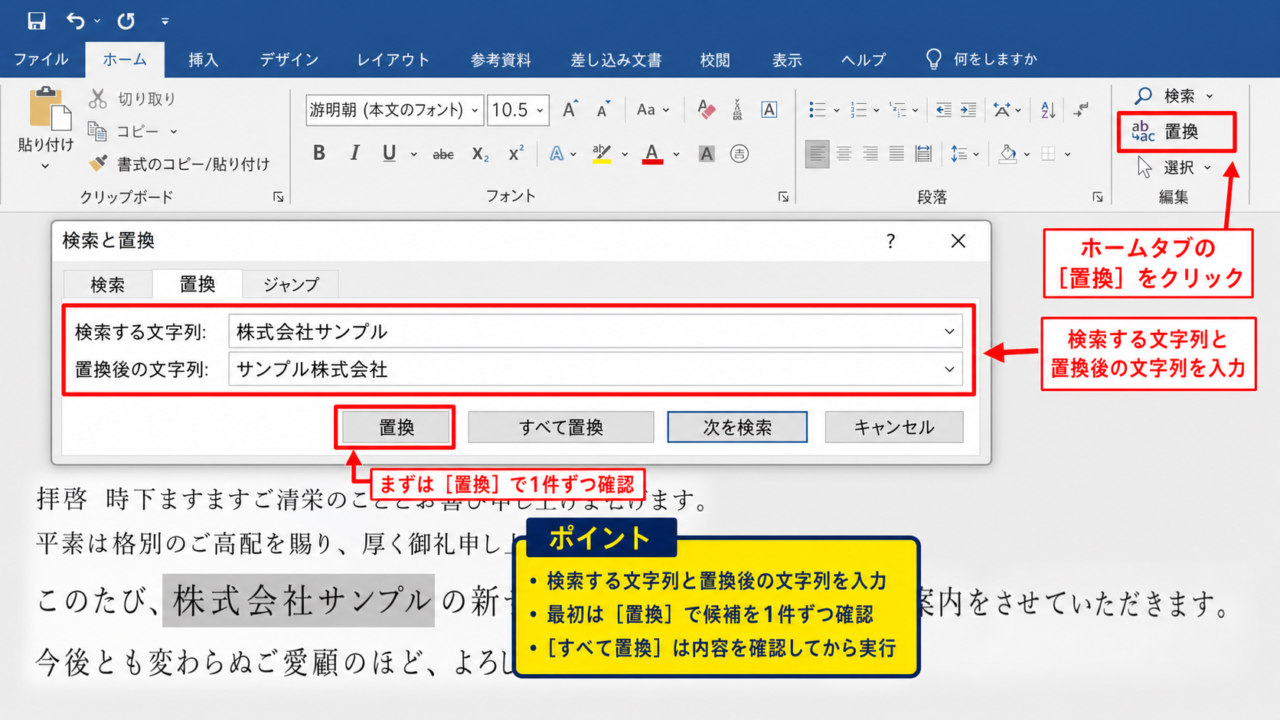
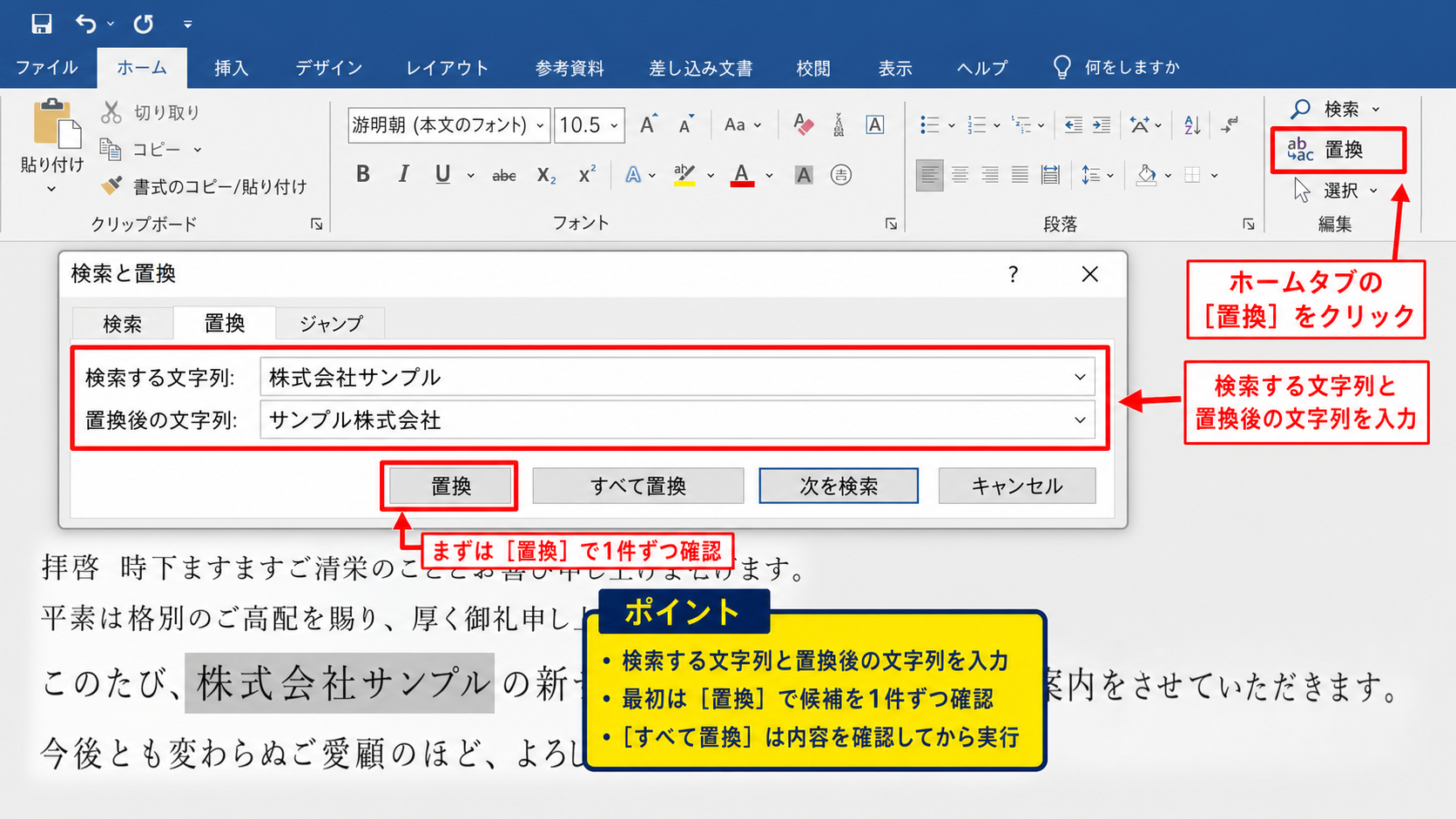
Wordを開いたら、上部リボンのホームタブを選択します。
リボン右側にある編集グループの置換をクリックすると、画面左側にナビゲーションウィンドウが表示されるか、検索と置換のダイアログボックスが開きます。
表示形式はWordのバージョンや画面幅によって多少異なりますが、検索と置換という項目が見つかれば操作の入口は同じです。
ナビゲーションウィンドウだけが表示された場合は、検索欄の右側にある下向きの矢印やメニューから置換を選択します。
ダイアログボックスで操作する場合は、置換タブが選ばれていることを確認しましょう。
置換機能は現在開いている文書に対して実行されます。
複数のファイルを開いているときは、編集したい文書が前面になっているかを先に確認することが大切です。
検索する文字列と置換後の文字列の入力
置換画面には、検索する文字列と置換後の文字列という二つの入力欄があります。
検索する文字列には、文書内から探したい現在の表記を入力します。
置換後の文字列には、変更後に表示したい表記を入力してください。
たとえば、文書中の株式会社サンプルをサンプル株式会社へ変更したい場合、最初の欄に株式会社サンプル、次の欄にサンプル株式会社と入力します。
空白も一文字として扱われるため、単語の前後に半角スペースまたは全角スペースが入っていないかを注意深く見ましょう。
検索する文字列が「令和 8年」、置換後の文字列が「令和8年」であれば、途中の不要な半角スペースをまとめて削除できます。
文字列の一部だけを入力すると、意図しない語句まで対象になることがあります。
会社名、製品名、人名などは、可能な限り正式な表記をそのまま入力するのが基本です。
置換とすべて置換の使い分け
置換ボタンは、Wordが見つけた候補を一件ずつ表示し、現在の候補だけを変更する操作です。
文章の意味によって表記を残す箇所がある場合は、こちらを選ぶと安全に進められます。
一方のすべて置換は、検索条件に一致する文字列を文書全体でまとめて変更する機能です。
表記ゆれを統一するときは便利ですが、実行前に検索対象と置換後の文字列を必ず見直してください。
すべて置換の後には、何件置換したかという結果が表示されます。
想定より件数が多い、または少ないと感じた場合は、すぐに元に戻す操作を使って原因を確認しましょう。
【操作のポイント】初回の置換では一件ずつ確認し、対象範囲と結果に問題がないと判断できてからすべて置換を使うと安心です。
検索と置換を開くショートカット【キーボード操作】
続いては、検索と置換をすばやく表示するショートカットを確認していきます。
WordではCtrlキーとHキーを同時に押すと、検索と置換の画面を直接開けます。
CtrlとHで置換画面を表示する方法
キーボードのCtrlキーを押したままHキーを押すと、検索と置換のダイアログボックスが表示されます。
ホームタブを探す必要がないため、文章を編集しながら何度も置換する場合に便利です。
CtrlとHはWordの代表的な置換ショートカットであり、検索のCtrlとFとは役割が異なります。
CtrlとFは文書内の文字列を探すための検索で、通常は文字列を変更する操作には進みません。
文字を探すだけならCtrlとF、探したあとに別の文字へ変更するならCtrlとHと覚えると迷いにくいでしょう。
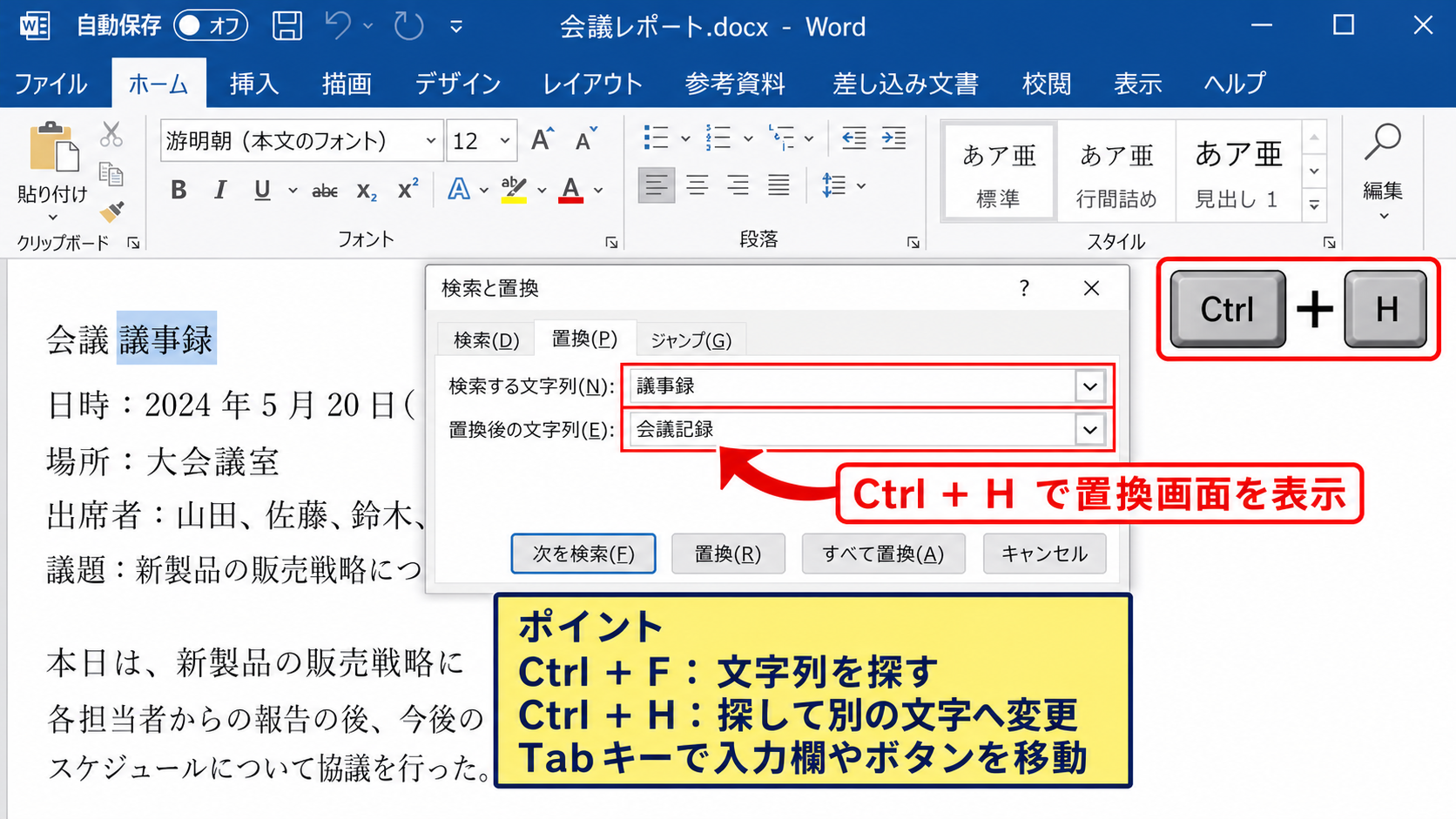
CtrlとHで画面を開いた後は、Tabキーを使うと入力欄やボタンの間を順番に移動できます。
検索だけを行いたい場合との違い
検索は、特定の語句が文書のどこに書かれているかを確認するための機能です。
ナビゲーションウィンドウでは検索結果が一覧になり、該当箇所へ移動できます。
一方で置換は、検索結果を基にして文字列、記号、書式などを変更する編集機能です。
誤字を見つけたものの、変更するか判断したい場合には、まず検索で場所を確認する方法もあります。
文書全体の表現を統一したいときには、検索と置換画面から条件を設定するほうが効率的です。
特に長文の報告書や議事録では、同じ語句が何度も使われるため、検索結果の件数を把握するだけでも校正の助けになります。
ショートカットで操作するときの注意点
CtrlとHを押しても画面が開かない場合は、Wordの編集画面が選択されていない可能性があります。
別のアプリケーションやファイル一覧が前面にある場合は、Wordの文書をクリックしてから試してください。
ノートパソコンでは、キーボード配列やファンクションキーの設定によって押しにくいこともあります。
その場合でも、ホームタブの置換から同じ機能を利用できます。
ショートカットは作業を速くする手段であり、画面の操作方法を理解してから取り入れると失敗を防ぎやすくなります。
【操作のポイント】検索はCtrlとF、文字列の変更はCtrlとHです。用途を分けると編集中の手戻りを減らせます。
一括変更の範囲と確認手順【すべて置換】
続いては、すべて置換で文書全体を一括変更するときの確認手順を解説していきます。
すべて置換は便利な反面、似た表現や別の意味で使われた同じ文字列も変更する可能性があります。
文書全体と選択範囲の置換
通常のすべて置換は、開いている文書全体を対象にして実行されます。
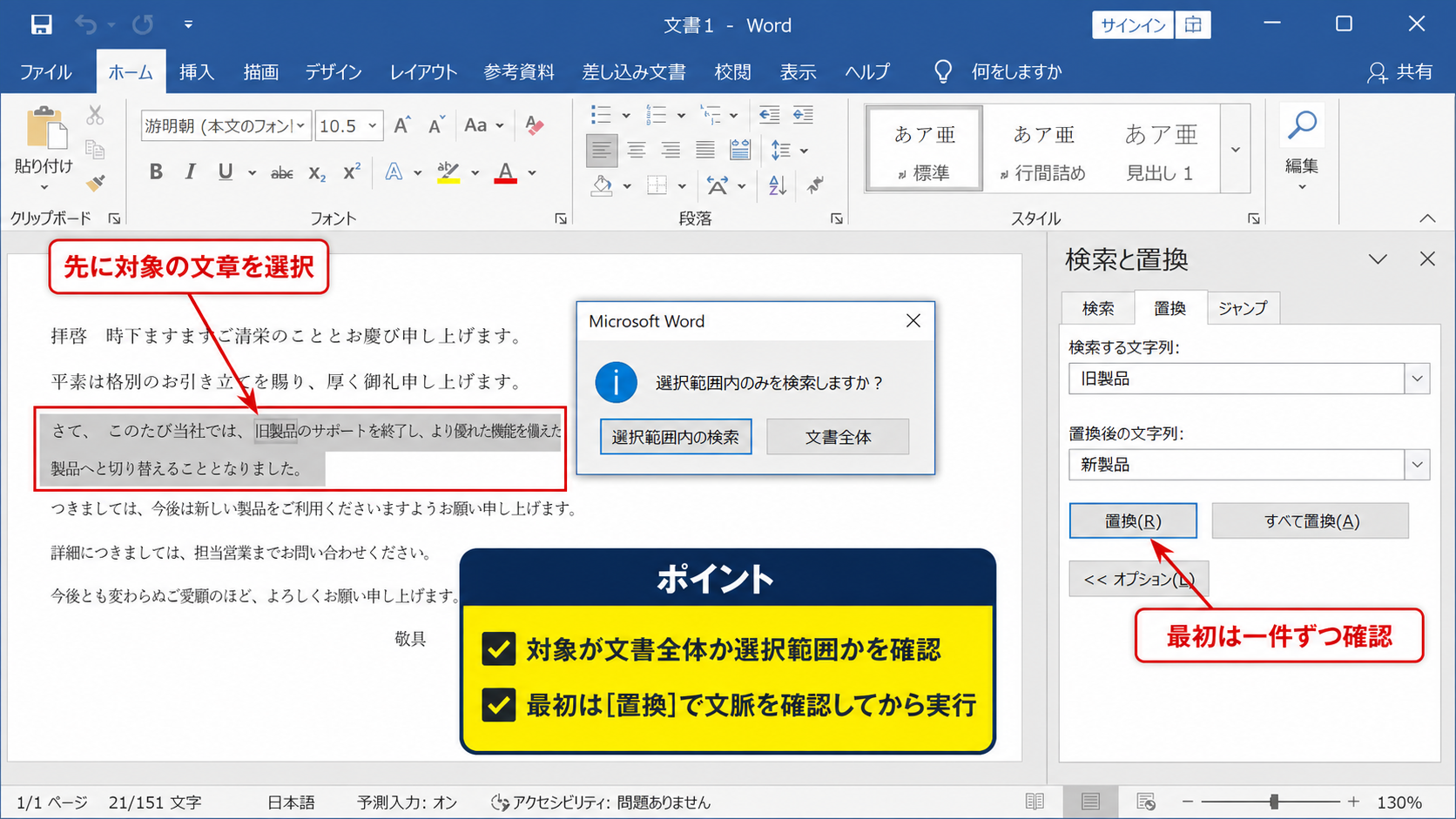
章の一部だけを修正したい場合は、先に対象の文章をドラッグして選択してから置換画面を開きます。
Wordの状態によっては、選択範囲内のみを検索するか確認されることがあります。
選択した部分だけに変更を限定したいなら、選択範囲内の検索を選びましょう。
対象が文書全体なのか、選択中の段落だけなのかを意識するだけで、意図しない一括変更をかなり防げます。
契約書や社外文書のように修正ミスが許されにくい文書では、対象部分をコピーして別ファイルに保存してから試す方法も有効です。
一件ずつ置換して結果を確認する手順
検索する文字列と置換後の文字列を入力したら、最初は置換ボタンを押します。
Wordは最初に見つかった候補を選択状態にし、その箇所だけを変更します。
変更後の文章を読み、意味や助詞とのつながりに問題がなければ、次の候補へ進みます。
たとえば旧製品を新製品へ置き換える場合、旧製品名が説明文の一部に含まれていると、不自然な文章になるかもしれません。
一件ずつの置換は、単純な文字の変更だけでなく、文脈を確認しながら編集できる点が強みです。
人名の「高橋」を「髙橋」へ置換する場合、別人の氏名まで同じ表記で変更してよいか、候補ごとに確認する必要があります。
間違ってすべて置換したときの戻し方
すべて置換の直後に結果が不自然だと気付いたら、CtrlとZを押して元に戻します。
クイックアクセスツールバーにある左向き矢印の元に戻すボタンでも同じ操作が可能です。
置換後に多くの作業を続けると、元に戻せる回数や内容の確認が難しくなることがあります。
そのため、大規模な一括変更をした後は、すぐに置換件数と文章の状態を確認する習慣を付けましょう。
保存済みの重要文書は、別名で保存してから編集すると、以前の状態を確実に残せます。
元に戻す操作は便利ですが、重要な文書ではバックアップを代わりにせず、置換前のファイルも保管することが大切です。
【操作のポイント】すべて置換の前に検索結果を確認し、実行後は置換件数と代表的な箇所を見直しましょう。
置換の詳細設定と書式変更【オプション機能】
続いては、文字列だけでなく検索条件や書式も指定できる置換の詳細設定を確認していきます。
検索と置換画面で詳細設定またはオプションを表示すると、より絞り込んだ一括変更が可能になります。
完全に一致する単語だけを検索する設定
英単語や半角の略語を置換するときは、単語の一部まで変わらないように注意が必要です。
たとえばcatを別の語に置き換えると、catalogの中に含まれるcatまで対象になる場合があります。
詳細設定で完全に一致する単語だけを検索する条件を選ぶと、独立した単語だけを対象にできます。
英語の資料、プログラム名、型番を扱う文書では特に役立つ設定です。
日本語は単語の区切りが明確でないため、期待どおりに絞り込めないこともあります。
その場合は、前後の文字も含めた長めの文字列で検索し、候補を確認しながら置換するのが確実です。
大文字と小文字や全角と半角の区別
詳細設定には、大文字と小文字を区別する条件や、全角と半角を区別する条件があります。
製品コードのABCとabcを別のものとして扱いたい場合は、大文字と小文字を区別する設定を利用します。
数字や記号の表記を整理したい場合には、全角と半角を区別する設定が便利です。
条件を細かくするほど不要な候補は減りますが、置換したい箇所まで見つからなくなる可能性があります。
検索結果がゼロ件になったときは、設定したチェック項目を一つずつ見直してください。
全角の「2026」と半角の「2026」を統一したい場合は、検索する文字列と置換後の文字列を正しい幅で入力し、全角半角の区別の設定も確認します。
文字色や太字をまとめて置換する方法
Wordの置換では、文字列だけでなく文字色、フォント、太字、斜体などの書式を検索条件にできます。
検索と置換画面で詳細設定を開き、書式ボタンからフォントを選択します。
検索する側に赤色の文字という条件を設定し、置換後の側に黒色の文字という条件を設定すれば、文字そのものを変えずに色だけをまとめて変更できます。
上の操作画面では、赤枠で示した書式条件を使い、同じ書式の文字を選別して変更します。
書式だけを置換する場合も、検索する文字列の欄を空欄にしてよいか、現在設定されている条件を画面下部で確認することが重要です。
意図しない書式条件が残っていると検索結果が出ないため、不要になった条件は書式なしに戻します。
【操作のポイント】詳細設定は便利ですが、検索条件と置換条件の両方に指定した書式が表示されているかを確認してから実行しましょう。
改行と特殊文字の置き換え【段落記号と記号入力】
続いては、改行、タブ、段落記号など、画面上では見えにくい特殊文字を置換する方法を解説していきます。
文書の体裁を整える場面では、通常の文字列以上に特殊文字の置換が役立つことがあります。
段落記号を検索して改行を整える方法
Wordでは、段落の終わりに段落記号があり、検索と置換で指定できます。
検索と置換の詳細設定を開き、特殊文字から段落記号を選ぶと、検索欄に段落記号を表す記号が入力されます。
連続した空行を減らしたい場合は、段落記号を二つ検索し、置換後に段落記号を一つ指定します。
これにより、二重になった改行を一段落分へまとめられます。
段落記号の置換は文書全体のレイアウトに影響するため、実行前にコピーを保存しておくと安心です。
段落記号を二つ検索し、段落記号を一つに置換すると、空白行が連続する箇所を整理できます。
タブと半角スペースを統一する方法
表のように見せるためにタブやスペースを連続して使っている文書では、文字の位置がずれやすくなります。
特殊文字からタブ文字を選んで検索すると、タブが使われている箇所を確認できます。
半角スペースを複数回検索し、一つのスペースに置換すれば、不要な空白の整理も可能です。
ただし、住所、コード、メールアドレスのように空白に意味がある文字列もあります。
すべて置換を使う前には、どの部分の空白を整理したいのか範囲を限定しましょう。
段落の字下げや文字の位置をそろえたい場合は、スペースではなく段落設定やタブ設定を使うほうが安定します。
特殊文字を扱うときの確認事項
改行やタブは、文書に表示されないため、編集記号の表示を有効にすると確認しやすくなります。
ホームタブの段落グループにある編集記号の表示ボタンを押すと、段落記号、スペース、タブなどが見える状態になります。
見た目だけで判断せず、実際にどの記号が入力されているかを確認してから置換条件を決めましょう。
空行に見える部分でも、段落記号、改行、空白文字のどれで作られているかによって適切な置換方法は変わります。
置換後は編集記号を表示したまま数か所を確認し、段落や行間が崩れていないことを確かめてください。
【操作のポイント】見えない文字を置換するときは、編集記号を表示し、対象が段落記号かタブか空白かを見分けてから操作します。
まとめ ワードの一括変更と文字列置き換え方法
Wordの置換機能は、ホームタブの置換、またはCtrlとHで開けます。
検索する文字列と置換後の文字列を指定すれば、誤字修正、表記ゆれの統一、会社名や日付の変更などを効率よく進められます。
まずは一件ずつ置換して結果を確認し、問題がないと判断できる条件だけをすべて置換に使うことが基本です。
文書の一部だけを変更したいときは、対象範囲を選択してから操作すると安全性が高まります。
すべて置換を実行した直後に誤りに気付いた場合は、CtrlとZで戻せます。
重要なファイルでは、編集前の状態を別名保存しておくと、より安心して作業できるでしょう。
詳細設定を使えば、大文字と小文字、全角と半角、完全に一致する単語、文字色や太字といった書式まで条件に指定できます。
改行やタブなどの特殊文字も置換対象にできるため、長い文書の体裁を整える作業にも活用できます。
検索結果、置換件数、変更後の文章を順に確認しながら、Wordの一括変更を正確に使いこなしましょう。