就職や転職で「WordとExcelが使える人」と書かれていても、どこまでできればよいのか迷う方は少なくありません。
実務で求められるのは、難しい関数やVBAを暗記していることではなく、目的に応じて文書や表を正確に作り、修正し、相手が使いやすい形で共有できる力です。
一般的な事務職では、Wordの文書作成とExcelの表計算、印刷設定、基本関数までを自力で扱えるレベルが、まず目標になります。
営業事務、経理、総務、企画、接客、在宅ワークなどでは使用頻度が異なるため、職種別に優先順位を付けて習得することも重要です。
この記事では、仕事で役立つワードエクセルの基本操作、必要なスキルレベル、効率的な習得範囲を分かりやすく解説します。
就職・転職で求められるワードエクセルの基本操作
それではまず、就職・転職で評価されやすい基本操作について解説していきます。
| ソフト | 基本操作 | 実務での使用例 |
|---|---|---|
| Word | 入力、書式、表、印刷 | 案内文、報告書、議事録 |
| Excel | 表、計算、関数、並べ替え | 売上表、名簿、集計表 |
求人票の「Word、Excel基本操作可」は、キーボード入力だけではなく、作成したデータを業務で使える状態に整えられることを指すケースが一般的です。
未経験者の採用では、基本操作を身に付けたうえで、新しい作業を調べながら吸収できるかも見られています。
Wordで必要になる文書作成
Wordでは、社内文書、送付状、会議資料、マニュアルなどを読みやすく整える操作が基本です。
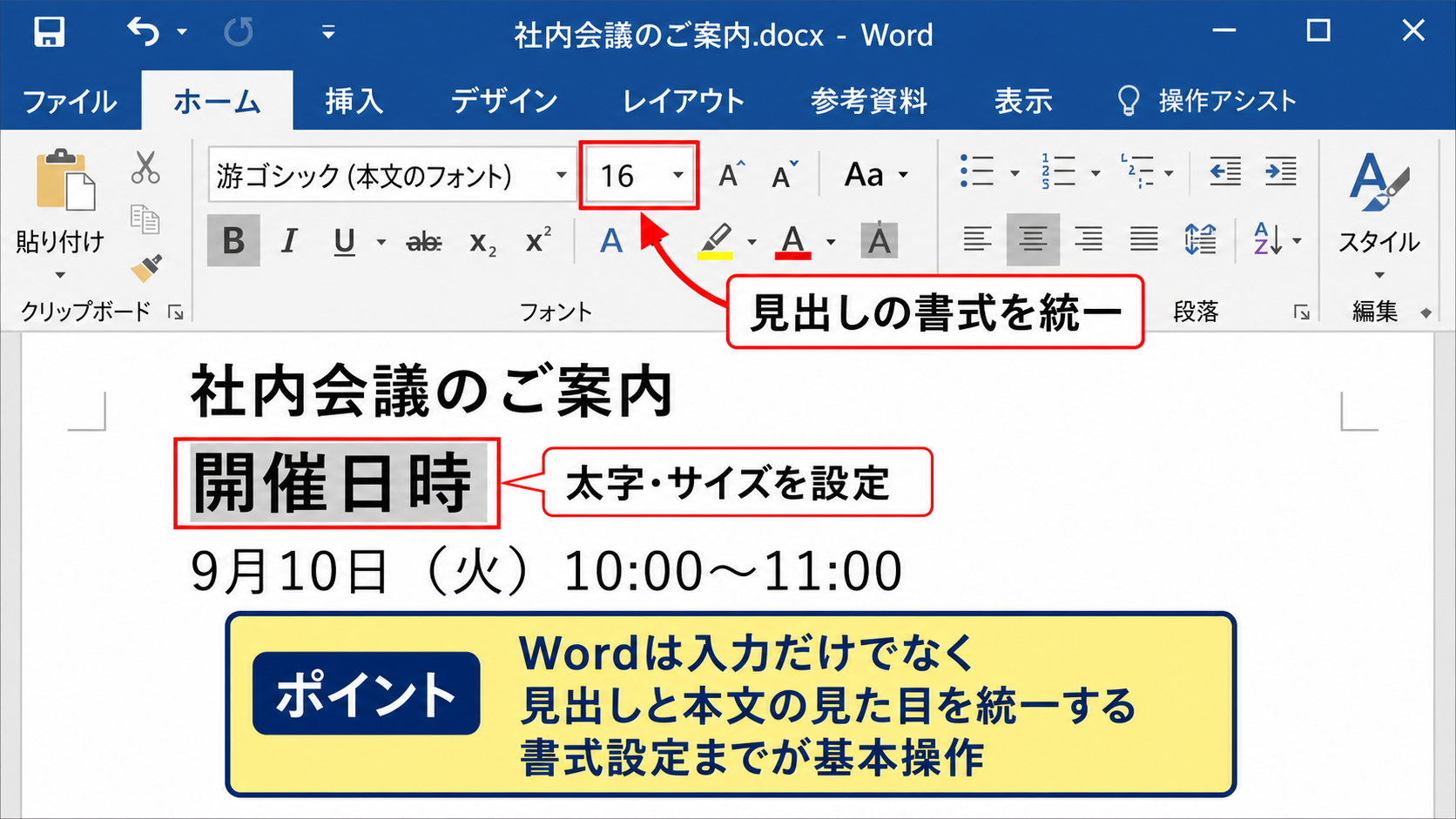
文字を入力するだけでなく、フォントサイズ、太字、段落、行間、中央揃え、箇条書き、ページ番号を用途に合わせて設定します。
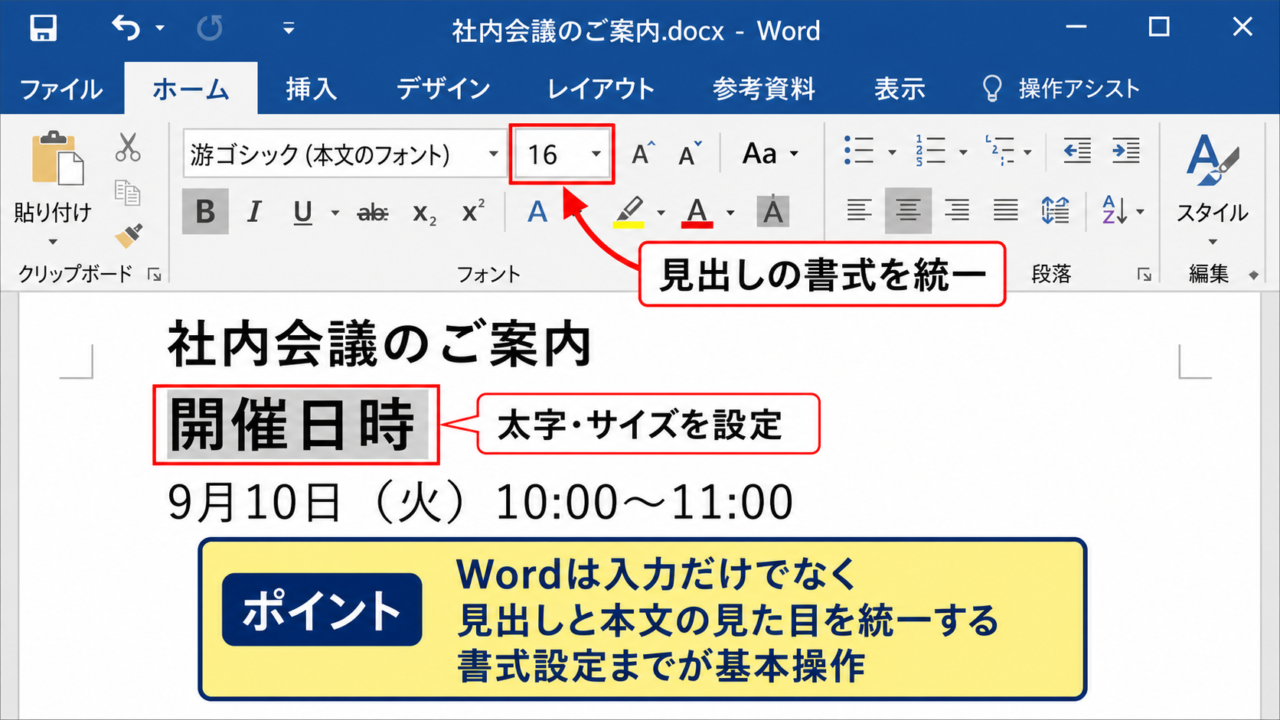
特に大切なのは、見出しと本文の見た目を統一することです。
書式が毎行ばらばらの文書は、内容が正しくても確認しにくく、修正にも時間がかかります。
Wordの基本操作では、文字入力、コピーと貼り付け、検索と置換、表の挿入、画像の配置、印刷プレビューまでを一連で練習すると実務につながります。
Excelで必要になる表計算
Excelでは、名簿や売上表のようなデータを表形式で管理し、計算や集計を行う力が求められます。
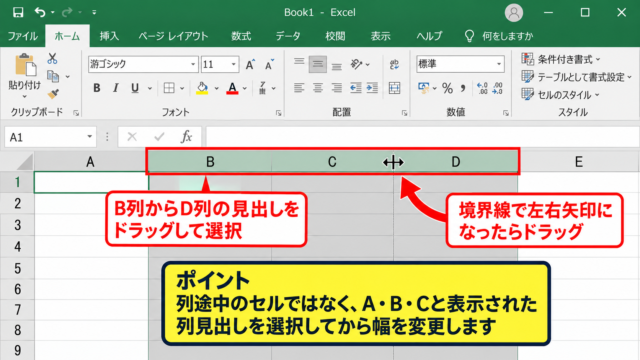
セルへの入力、列幅の調整、罫線、表示形式、オートフィル、並べ替え、フィルターは早い段階で覚えましょう。
金額には通貨や桁区切り、日付には日付形式、割合にはパーセント形式を設定すると、表の意味が伝わりやすくなります。
Excelは計算する道具であると同時に、情報を間違いなく見せる道具でもあります。
共有と印刷の基本手順
完成したファイルを保存し、適切なファイル名を付け、相手に渡せる状態にすることも基本操作の一部です。
ファイル名には、内容、対象月、作成日などを入れると、後から探しやすくなります。
印刷では、余白、印刷範囲、改ページ、横向きと縦向き、1ページに収める設定を確認します。
画面上では整っていても、印刷時に表の右端だけが次ページへ移ることがあります。
【操作のポイント】保存前に印刷プレビューを開き、表題、ページ番号、列の切れ方を確認しましょう。
Wordの文書編集とレイアウトの習得範囲
続いては、Wordで優先したい文書編集とレイアウトの範囲を確認していきます。
| 作業 | 身に付けたい内容 |
|---|---|
| 文書編集 | コピー、貼り付け、検索、置換、コメント |
| レイアウト | 余白、段落、表、改ページ、ヘッダー |
Wordの操作で差がつくのは、見栄えを感覚だけで整えるのではなく、段落やスタイルの機能を使って再現性のある文書を作れる点です。
文字書式と段落書式
文字書式は、文字そのものに設定する太字、色、サイズ、下線などです。
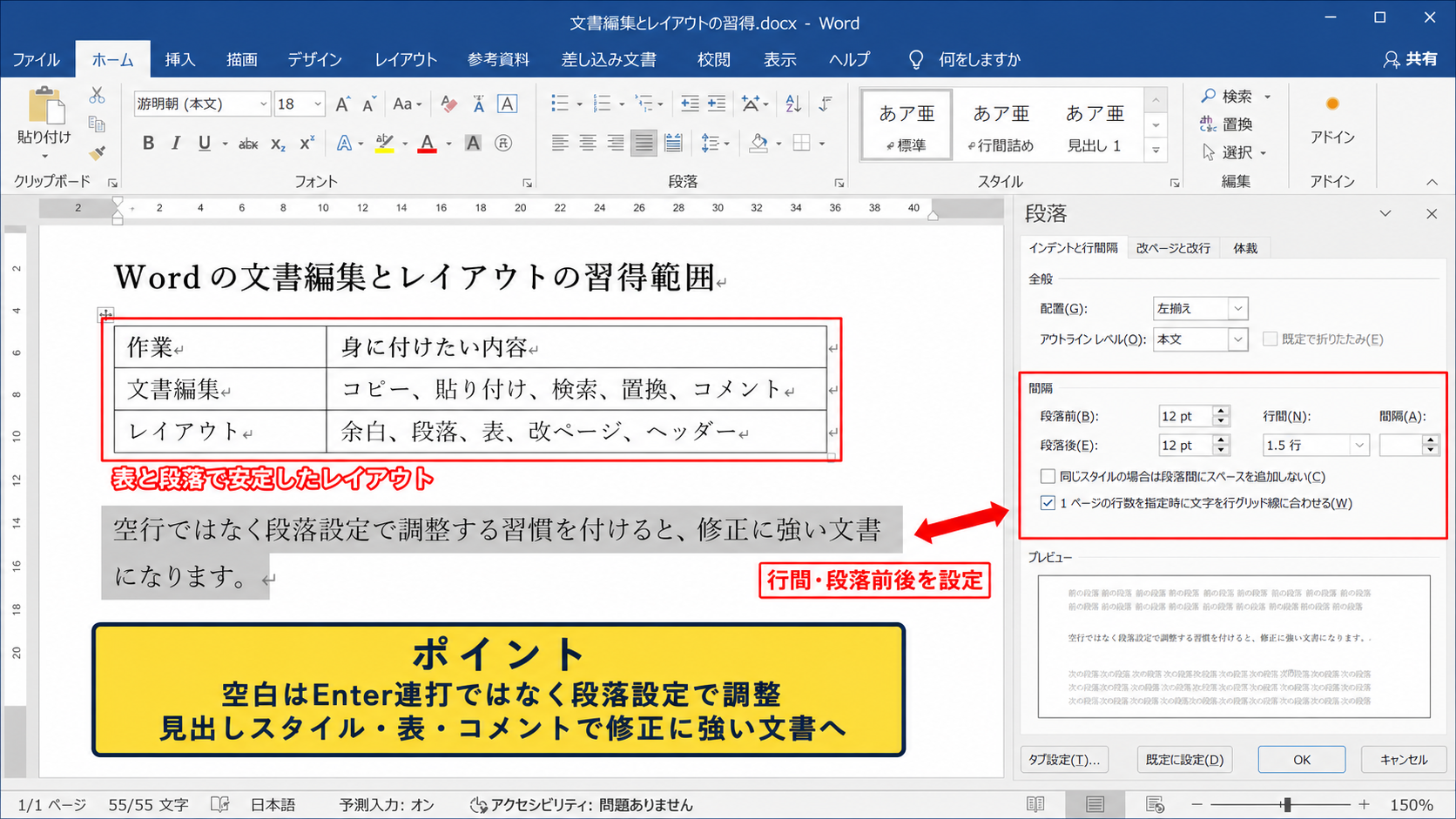
段落書式は、文章のまとまりに設定する左揃え、中央揃え、インデント、行間、段落前後の間隔などを指します。
空白を作るためにEnterキーを何度も押す方法は、後から文章を追加したときにレイアウトが崩れる原因になります。
行間や余白は、空行ではなく段落設定で調整する習慣を付けると、修正に強い文書になります。
表と画像の配置
Wordの表は、申請書、比較表、スケジュール、料金表などで頻繁に使われます。
セルの結合、列幅の調整、罫線の変更、セル内の文字配置を扱えると、必要な書類を作りやすくなります。
画像や図形を入れる場合は、文字列の折り返しを確認します。
画像が意図しない場所へ動く場合は、行内配置にするか、アンカーと文字列の折り返し設定を見直すとよいでしょう。
社内で修正される可能性が高い書類ほど、複雑な図形配置よりも、表と段落を活用した安定したレイアウトが向いています。
長文資料の構成と校正
報告書やマニュアルでは、見出しを使って内容を階層化する操作が役立ちます。
見出しスタイルを設定しておくと、目次の作成や見出しの一括変更がしやすくなります。
また、スペルチェック、文章校正、変更履歴、コメントは、複数人で文書を確認する場面で重要です。
完成直前に読むだけでなく、検索と置換で表記ゆれを確認することも品質管理につながります。
【操作のポイント】大きな資料では、最初に見出しスタイルを設定してから本文を書き始めると、後の編集時間を減らせます。
Excelのデータ入力・表作成・基本関数
続いては、Excelで必須となるデータ入力、表作成、基本関数を確認していきます。
| A | B | C | D |
|---|---|---|---|
| 商品名 | 単価 | 数量 | 売上金額 |
| ノート | 120 | 5 | =B2*C2 |
| ペン | 150 | 3 | =B3*C3 |
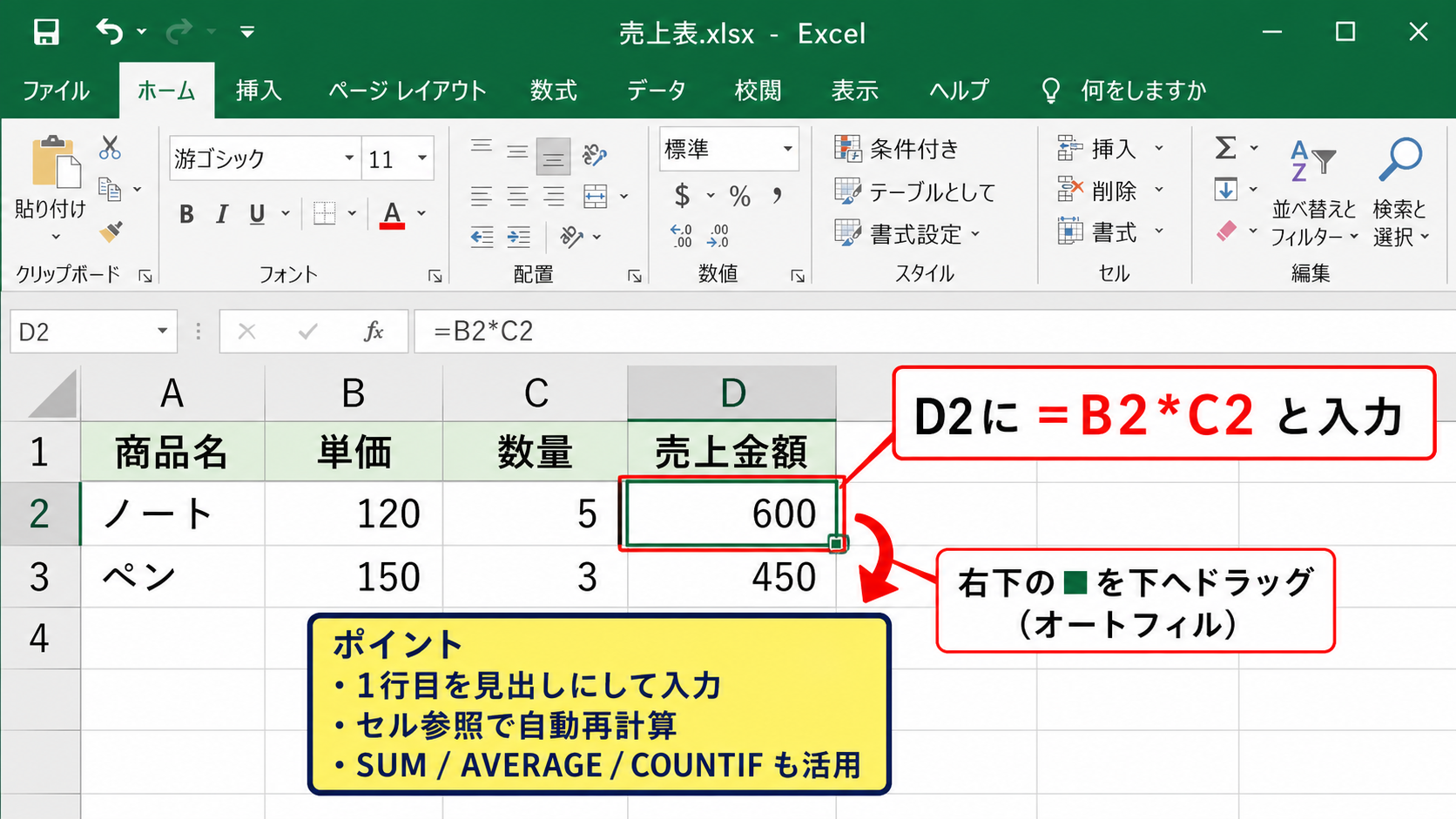
Excelの表では、1行目を見出しにし、2行目以降へデータを入力する形にすると、並べ替えや集計がしやすくなります。
セル参照と四則演算
Excelの数式は、セル番地を使って計算します。
売上金額を計算する数式は、D2セルに =B2*C2 と入力します。
B2は単価、C2は数量を表し、掛け算の結果がD2に表示されます。
数式を入力したD2セルの右下にある小さな四角を下へドラッグすると、3行目以降にも計算式をコピーできます。
この操作がオートフィルです。
数値を直接入力して計算するより、セル参照の数式を使うほうが、元データを変更したときに自動で再計算されます。
SUM・AVERAGE・COUNTIF関数
基本関数の中でも、SUM関数は合計、AVERAGE関数は平均、COUNTIF関数は条件に合う件数を数えるときに使います。
売上金額の合計は =SUM(D2:D10) で求められます。
D2:D10は、D2セルからD10セルまでの範囲を示します。
平均金額は =AVERAGE(D2:D10) と入力します。
特定の担当者名や商品の件数を数える場合は、=COUNTIF(A2:A10,”ノート”) のように範囲と条件を指定します。
関数名を完全に暗記していなくても、数式タブや関数の候補を使えば入力できます。
相対参照と絶対参照
数式をコピーすると、通常は参照先がコピー先に合わせて変わります。
これを相対参照といい、行ごとに売上を計算するような表で便利です。
一方、消費税率や割引率のように、コピー後も同じセルを参照したい場合には絶対参照を使います。
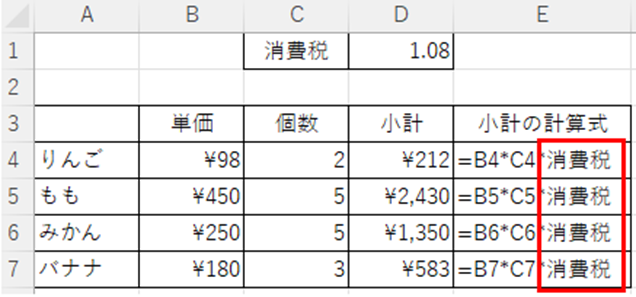
たとえばF1セルに税率を入力している場合、=D2*$F$1 とすると、数式を下へコピーしても税率の参照先はF1のままです。
ドル記号を付ける絶対参照は、Excelの実務でつまずきやすい部分
なので、表を作りながら練習しましょう。
【操作のポイント】数式をコピーした後は、先頭行と最終行の計算結果を確認し、参照範囲がずれていないか確かめます。
Excelの集計・印刷・データ管理の実務操作
続いては、Excelで仕事の効率を上げる集計、印刷、データ管理の操作を確認していきます。
| 担当者 | 売上 | 判定 |
|---|---|---|
| 田中 | 125000 | =IF(B2>=100000,”達成”,”未達”) |
| 佐藤 | 85000 | =IF(B3>=100000,”達成”,”未達”) |
並べ替えとフィルター
データが増えると、必要な行だけを探したり、金額順に並べたりする作業が必要になります。
並べ替えでは、売上の大きい順、日付の新しい順、氏名の五十音順などにデータを整理できます。
フィルターでは、特定の担当者、特定の月、特定の判定だけを表示できます。
表の途中に空白行や空白列を作らないことが、並べ替えやフィルターを正しく使うための基本です。
IF関数と条件付き書式
IF関数は、条件によって表示する内容を変える関数です。
C2セルへ =IF(B2>=100000,”達成”,”未達”) と入力すると、B2の売上が100000以上なら達成、それ以外なら未達と表示できます。
判定結果を視覚的に分かりやすくしたい場合は、条件付き書式を使います。
たとえば未達のセルを赤く表示すると、確認すべき行をすぐに見つけられます。
関数で判定し、条件付き書式で目立たせる組み合わせは、報告用の表で特に便利です。
罫線
中央揃え
条件付き書式
| A | B | C | |
|---|---|---|---|
| 1 | 担当者 | 売上 | 判定 |
| 2 | 田中 | 125000 | 達成 |
| 3 | 佐藤 | 85000 | 未達 |
印刷設定とページレイアウト
表を提出する仕事では、画面だけでなく印刷結果を整える操作も欠かせません。
ページレイアウトから印刷の向き、余白、拡大縮小、印刷タイトルを設定できます。
複数ページにわたる表では、各ページに1行目の見出しを印刷する設定があると、読む人に親切です。
印刷範囲を先に確認してからPDF化することで、不要な空白ページや切れた表を防げます。
【操作のポイント】集計表はフィルター、数式、表示形式、印刷プレビューまでを一つの作業として確認しましょう。
職種別に優先したいスキルレベル
続いては、職種別に優先したいワードエクセルのスキルレベルを確認していきます。
| 職種 | 優先する操作 |
|---|---|
| 一般事務 | 文書作成、表作成、SUM、印刷 |
| 営業事務 | 見積書、顧客管理、IF、フィルター |
| 経理 | 関数、集計、照合、ピボットテーブル |
一般事務・営業事務の基本レベル
一般事務や営業事務では、Wordで案内文や議事録を作り、Excelで名簿、見積一覧、売上管理表を扱う場面が多くなります。
まずは入力速度、コピーと貼り付け、表の編集、SUM関数、並べ替え、フィルターを優先しましょう。
取引先へ提出する書類では、誤字脱字、日付、金額、宛名の確認も重要です。
操作の速さより、正確さと見直しの習慣が実務では信頼につながります。
経理・企画・管理部門の応用レベル
経理、企画、管理部門では、複数の表を集計し、数字の変化を説明する力が必要になりやすい職種です。
SUMIF関数、COUNTIF関数、IF関数、VLOOKUP関数やXLOOKUP関数、ピボットテーブル、グラフを順に学ぶとよいでしょう。
ただし、関数を多く知っていても、元データの列構成が整っていなければ正しい集計はできません。
集計作業では、1行目を見出しにし、1行を1件のデータとして入力し、セル結合を避ける構成が基本になります。
就職活動で伝えるスキルの書き方
履歴書や職務経歴書では、単に「Excel使用可」と書くより、できる操作を具体的に書くほうが伝わります。
たとえば、Excelで売上表の作成、SUM・IF関数、フィルター、印刷設定が可能と記載すると、採用担当者がレベルを判断しやすくなります。
経験が少ない場合でも、学習中の内容を事実に基づいて示すことは有効です。
できない操作を大きく見せるより、実際に再現できる作業を明確に伝えることが大切です。
【操作のポイント】応募職種の求人票を読み、使用されそうな書類や表を一つ作ってから、できることを整理しましょう。
ワードエクセルを仕事で使えるようにする練習方法
続いては、ワードエクセルを仕事で使えるレベルへ近づける練習方法を確認していきます。
| 練習テーマ | 作成物 |
|---|---|
| Word | 会議案内、議事録、簡単な手順書 |
| Excel | 売上表、勤怠表、在庫表、請求一覧 |
実務に近いファイルを作る練習
最も効率的な練習は、機能を単独で覚えるだけでなく、実務に近い完成物を作ることです。
Wordなら会議案内と議事録、Excelなら売上表や家計簿など、目的がある題材を選びます。
完成後には、文字のずれ、計算結果、印刷範囲、ファイル名を確認します。
この最後の確認まで行うことで、作業を終える感覚が身に付きます。
ショートカットキーと作業効率
慣れてきたら、Ctrl+Cのコピー、Ctrl+Vの貼り付け、Ctrl+Zの元に戻す、Ctrl+Sの保存などを使いましょう。
ショートカットキーはすべて覚える必要はありません。
毎日繰り返す操作を少しずつキーボードで行うだけでも、入力や編集の負担は変わります。
保存をこまめに行うことは、作業速度より優先したい基本習慣です。
資格と実務力の考え方
MOSなどの資格は、学習の目標を作り、基本操作を体系的に確認する方法として役立ちます。
一方で、資格があることだけで実務がすべてできるとは限りません。
仕事では、既存ファイルのルールを読み取り、必要な情報を追加し、相手の要望に合わせて修正する力も求められます。
【操作のポイント】資格学習と並行して、自分で作ったWord文書とExcel表をPDFにし、第三者が読める状態か確認しましょう。
まとめ ワードエクセルの基本操作と仕事で必要な習得範囲
ワードエクセルの基本操作はどこまで必要かという問いに対しては、まず文書や表を正確に作成し、修正し、印刷または共有できる範囲を目標にするのが現実的です。
Wordでは文字書式、段落、表、画像、印刷設定を扱い、Excelではデータ入力、表作成、SUM関数、IF関数、並べ替え、フィルター、印刷設定を習得しましょう。
仕事で評価されるのは、難しい機能を知っていることだけではなく、必要な作業をミスなく完了できることです。
一般事務や営業事務なら基本操作を確実にし、経理や企画では集計関数、検索関数、ピボットテーブルへと段階的に広げていく方法が向いています。
学習では、実務に近い文書や表を実際に作り、保存、印刷、見直しまで繰り返してください。
できる操作を一つずつ増やせば、就職・転職の応募書類にも自信を持って記載でき、仕事を始めてからの不安も小さくなるでしょう。