Excelで売上、担当者、商品、部署などの項目ごとに数値を集計したい場面は少なくありません。
元データが増えるほど手作業での合計は負担になりますが、SUMIF関数、SUMIFS関数、ピボットテーブルを使い分けると、条件に応じた集計表を効率よく作成できます。
特に月別集計では、日付の扱い方を理解しておくことが重要です。
項目ごとの集計では、条件が1つならSUMIF関数、条件が複数ならSUMIFS関数、集計軸を自由に切り替えたいならピボットテーブルが便利です。
この記事では、1行目に見出しがある売上データを例に、エクセルで項目別に集計する実践的な方法を解説します。
元データの列構成を整えてから集計を始めることが、集計ミスを減らす最初のポイントです。
エクセルで項目ごとに集計する基本手順
それではまず、項目ごとの合計を関数で求める基本手順について解説していきます。
| 日付 | 担当者 | 商品 | 売上 |
|---|---|---|---|
| 2026/4/3 | 田中 | A商品 | 12000 |
| 2026/4/5 | 佐藤 | B商品 | 8500 |
| 2026/4/10 | 田中 | A商品 | 15000 |
集計用の一覧表の作成
集計したい項目名を、元データとは別の場所に一覧として用意します。
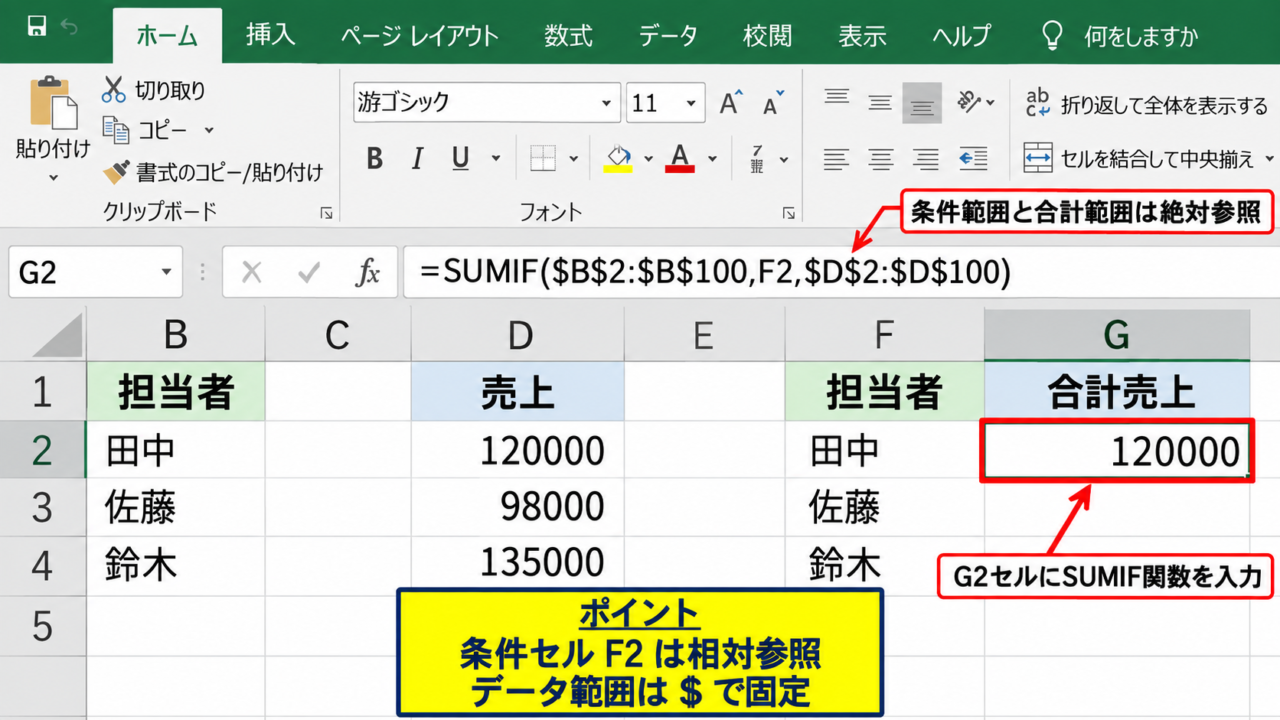
たとえば担当者別の売上を確認するなら、F1セルに担当者、G1セルに売上合計と入力し、F2セル以降に田中、佐藤などの名前を入力します。
元データに同じ担当者名が何度も登場していても、集計一覧には1回だけ入力するのが基本です。
集計結果の見出しを先に作ると、数式をどこへ入力するのかが明確になります。
同じ項目名を手入力すると表記ゆれが起こりやすいため、元データからコピーして貼り付ける方法も有効です。
担当者別集計の例では、元データの担当者列を条件範囲、売上列を合計範囲として使います。
一覧表の見出しとデータの対応が分かりやすい配置にしておくと、後から他の人が確認する場合にも役立ちます。
SUMIF関数の入力
続いて、条件が1つの場合に使うSUMIF関数を確認していきます。
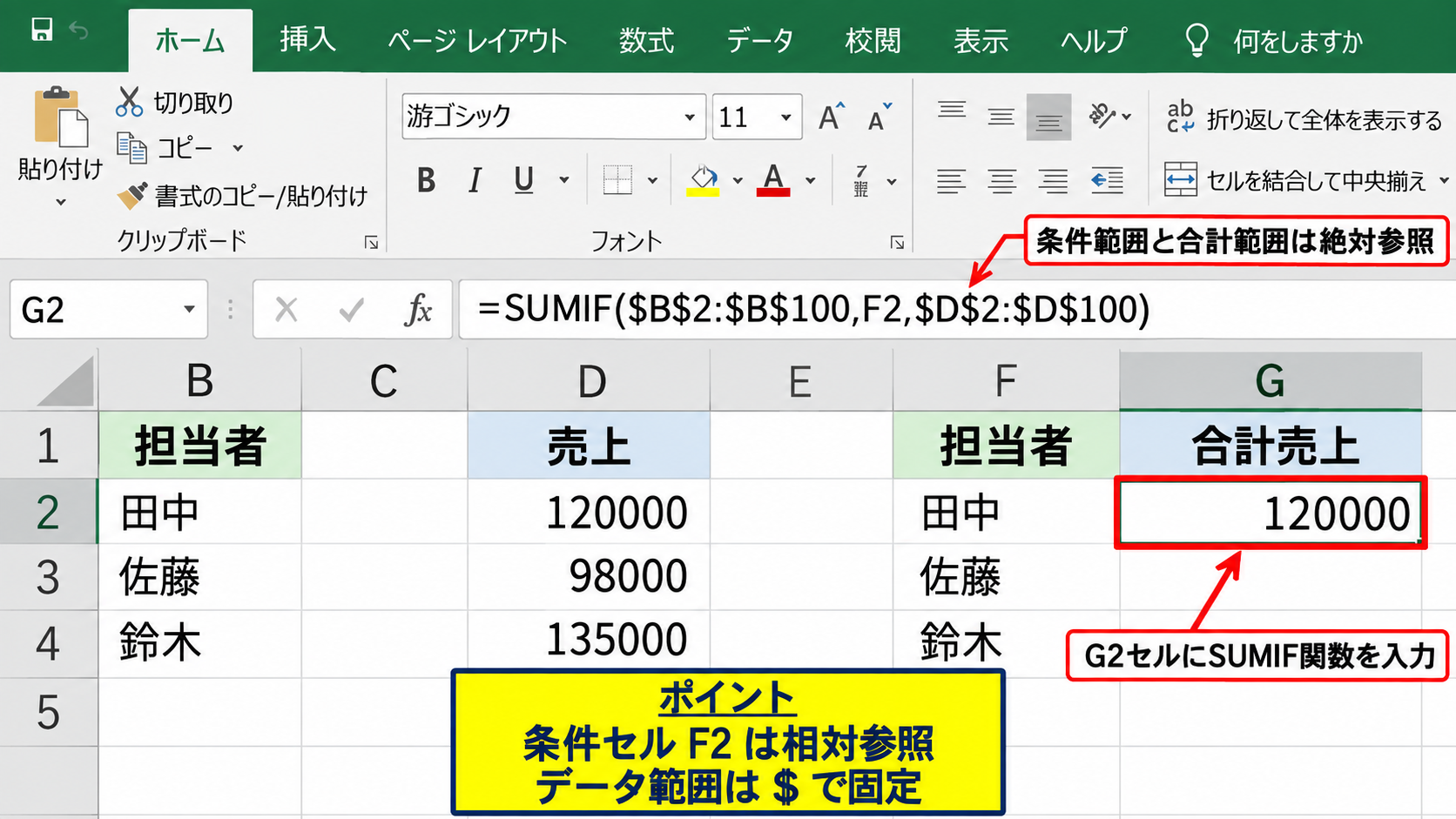
G2セルに次の数式を入力すると、F2セルに入力した担当者の売上だけを合計できます。
=SUMIF($B$2:$B$100,F2,$D$2:$D$100)
この数式では、B2からB100が担当者の条件範囲、F2が探したい担当者名、D2からD100が合計する売上の範囲です。
条件範囲と合計範囲は、同じ行数で指定する必要があります。
範囲をドル記号で固定しておくと、下方向へ数式をコピーしても参照範囲がずれません。
G2セル右下の小さな四角を下へドラッグするか、ダブルクリックすると、SUMIF関数を各担当者の行へコピーできます。
【操作のポイント】条件にするセルだけはF2のように相対参照にし、データ範囲は絶対参照にします。
集計結果の確認
続いては、集計結果が正しいかを確認していきます。
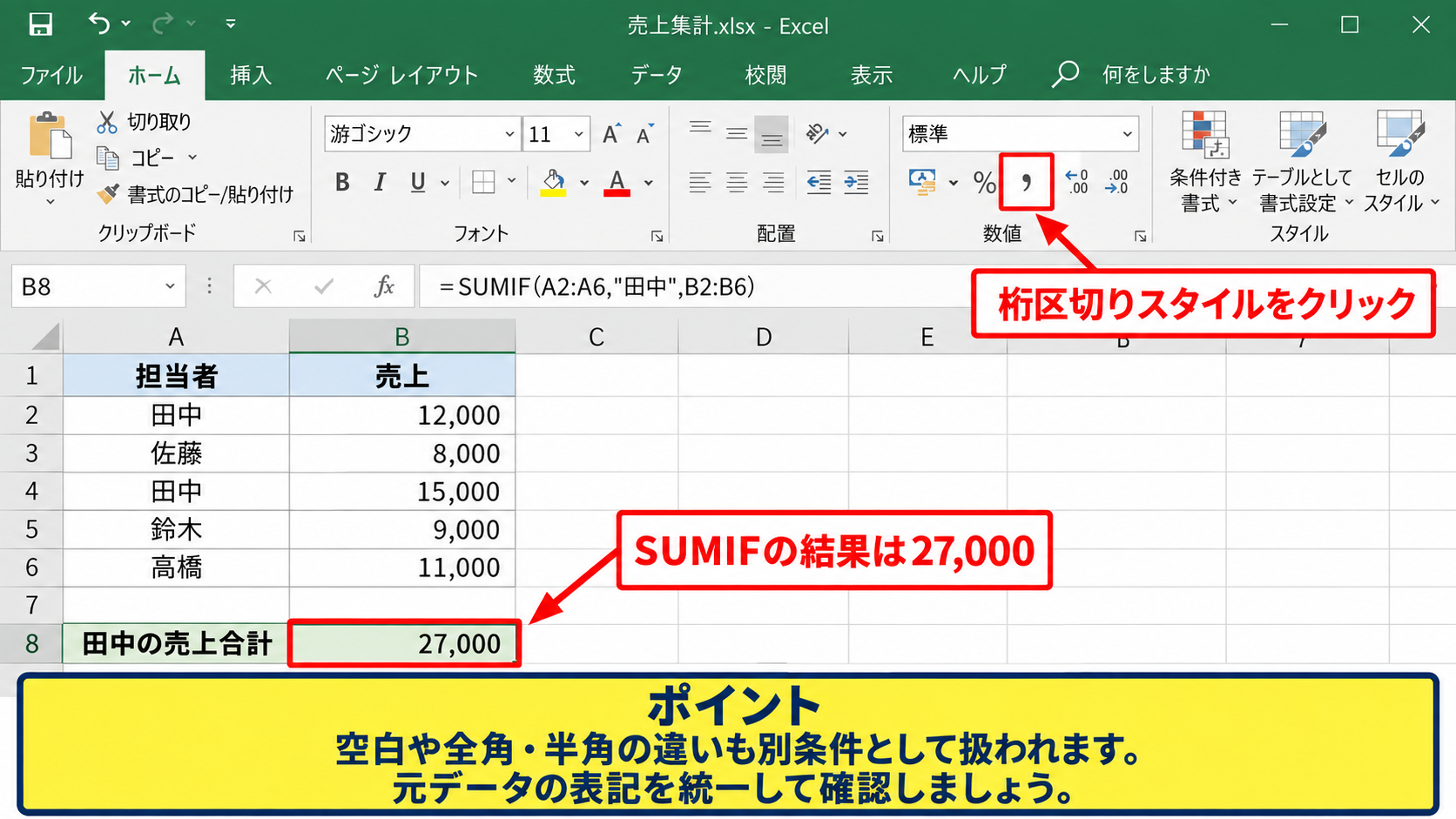
田中の売上が12000と15000なら、SUMIF関数の結果は27000になります。
数値が想定と異なるときは、担当者名に余分な空白がないか、売上列が文字列になっていないかを確認しましょう。
表示形式にカンマ区切りを設定すると、金額の桁を見間違えにくくなります。
集計表を選択してホームタブの桁区切りスタイルを使うと、12000は12,000のように表示されます。
SUMIF関数は、担当者別、商品別、支店別など、1つの分類項目で合計したい場面に向いています。
【操作のポイント】空白や全角半角の違いも別の条件として扱われるため、元データの表記を統一します。
複数条件を指定するSUMIFS関数
続いては、複数の条件で項目ごとに集計するSUMIFS関数を確認していきます。
| 担当者 | 商品 | 売上合計 |
|---|---|---|
| 田中 | A商品 | 27000 |
| 田中 | B商品 | 0 |
担当者と商品の組み合わせ集計
SUMIFS関数は、担当者が田中で、かつ商品がA商品である売上のように、複数条件をすべて満たすデータを合計する関数です。
たとえばF列に担当者、G列に商品、H列に合計結果を置く場合、H2セルへ次の数式を入力します。
=SUMIFS($D$2:$D$100,$B$2:$B$100,F2,$C$2:$C$100,G2)
最初のD2からD100が合計範囲で、その後に条件範囲と条件を2組ずつ指定します。
式の順番はSUMIF関数と異なるため、合計範囲を先頭に置くことを覚えておきましょう。
SUMIFS関数では、指定したすべての条件に一致する行だけが集計対象です。
条件を追加したい場合は、さらに条件範囲と条件を式の末尾へ加えます。
【操作のポイント】条件範囲ごとに行数と開始行をそろえ、条件セルだけを行ごとに変わる参照にします。
数値条件と比較演算子
続いては、金額や数量を条件にした集計を確認していきます。
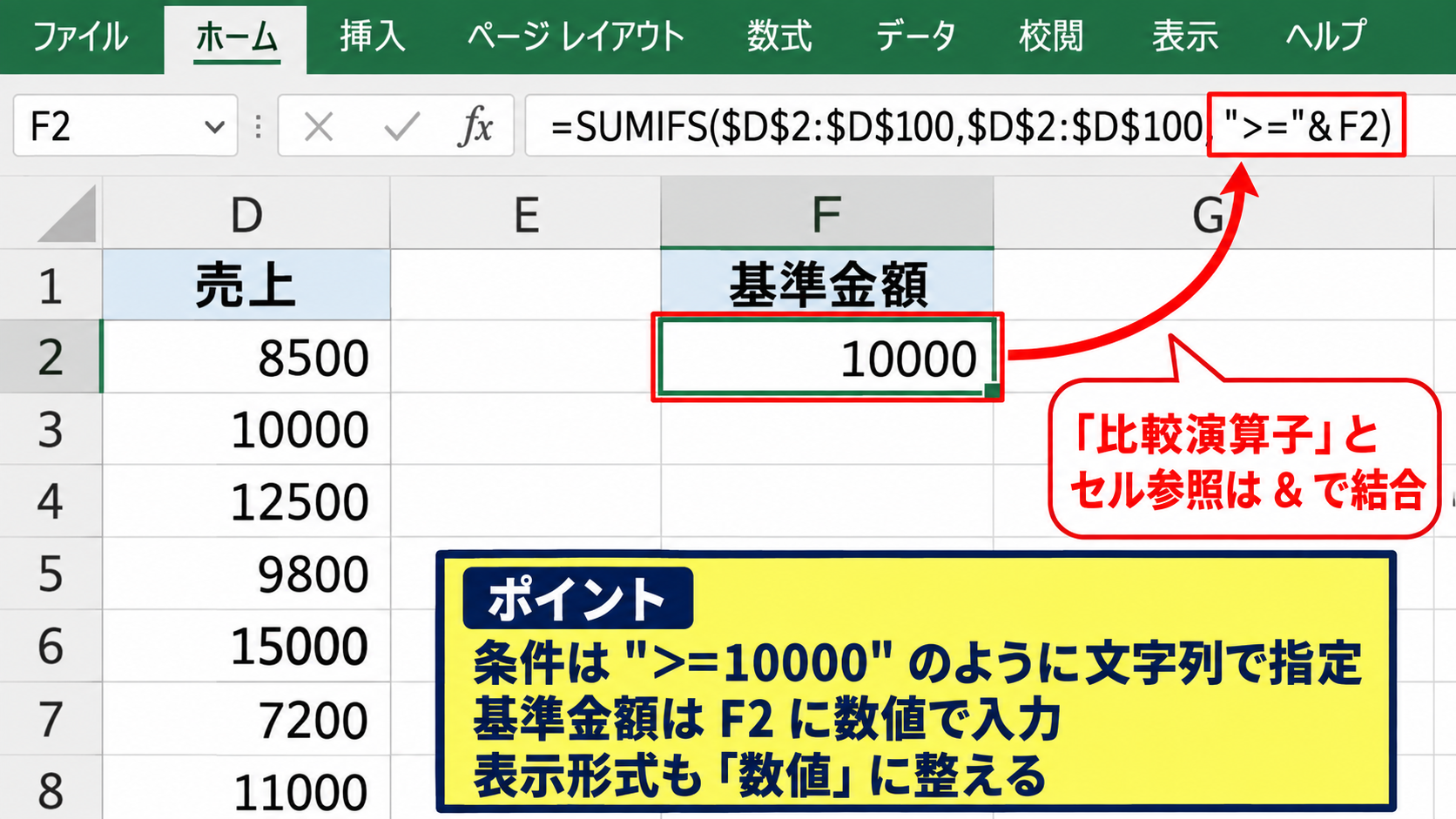
売上が10000以上のデータだけを合計したい場合、条件は文字列として”>=10000″のように指定します。
=SUMIFS($D$2:$D$100,$D$2:$D$100,”>=10000″)
セルに基準金額を入力しておけば、数式を編集せずに集計基準を変更できます。
たとえばF2セルに10000を入力した場合は、”>=”&F2のように比較演算子とセル参照をつなげます。
比較演算子とセル番地を結合するときは、アンパサンドを使用します。
0より大きい、特定の値以下、空白ではないといった条件にも応用できます。
【操作のポイント】数値を文字列として入力しないようにし、条件セルの表示形式も数値に整えます。
空白とエラーの扱い
続いては、実務で起こりやすい空白セルやエラーの扱いを確認していきます。
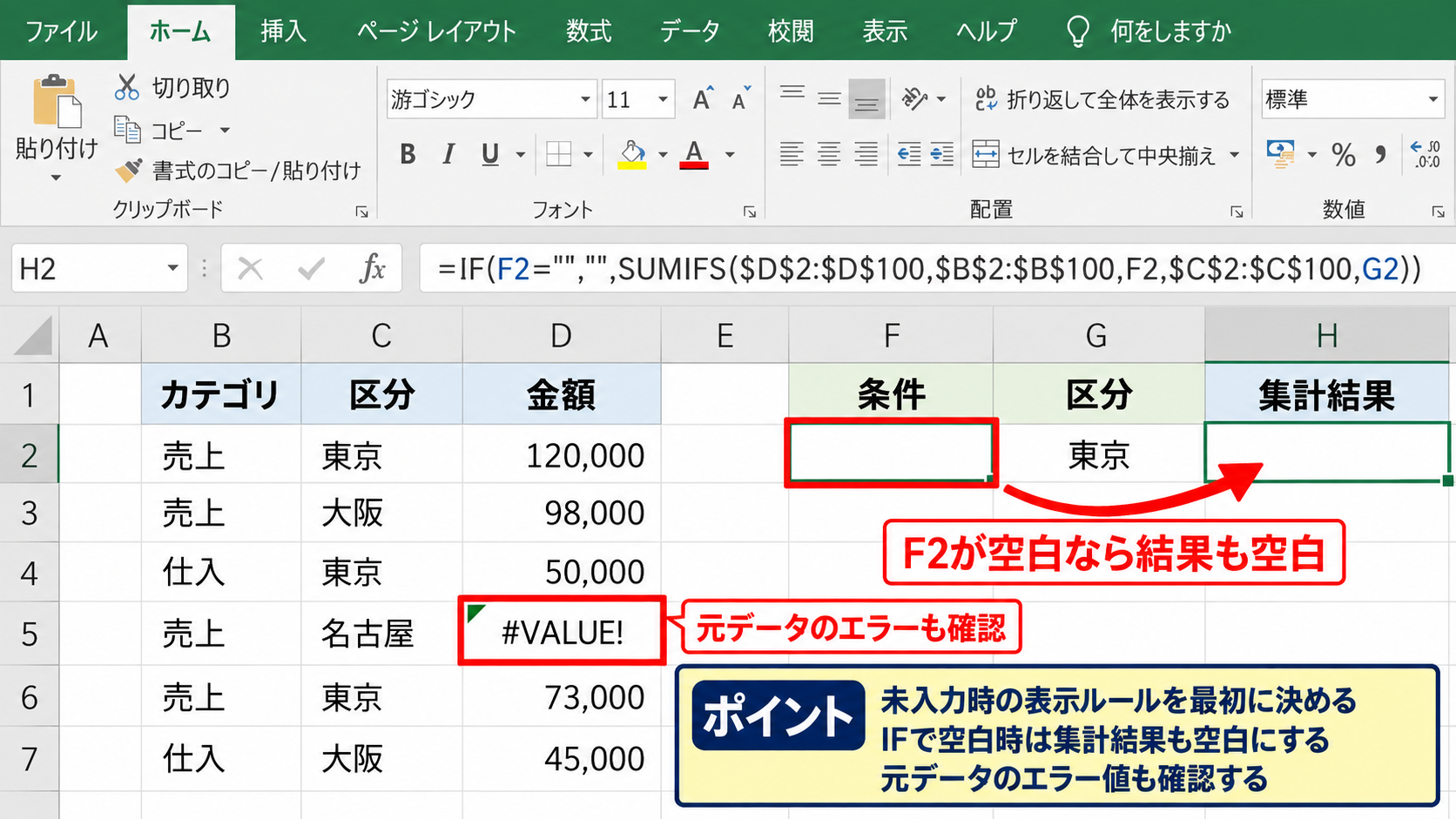
条件セルが空白のままSUMIFS関数を使うと、意図せず空白のデータを集計する場合があります。
入力前の条件セルを使う集計表では、IF関数で空白時の表示を制御すると見やすくなります。
=IF(F2=””,””,SUMIFS($D$2:$D$100,$B$2:$B$100,F2,$C$2:$C$100,G2))
この式なら、F2セルが空白の間は結果も空白で表示されます。
元データにエラー値が含まれると合計結果へ影響することがあるため、入力規則やエラーチェックも大切です。
集計式だけでなく元データの品質を確認することが、安定した集計結果につながります。
【操作のポイント】空欄を条件に使う可能性がある表では、未入力時の表示ルールを最初に決めます。
ピボットテーブルによる項目別集計
続いては、ドラッグ操作で集計軸を変えられるピボットテーブルについて解説していきます。
| 行ラベル | 売上の合計 |
|---|---|
| 田中 | 27000 |
| 佐藤 | 8500 |
| 総計 | 35500 |
元データを表形式に整える
ピボットテーブルを作る前に、元データの1行目が見出しになっていることを確認します。
途中に空白行や結合セルがあると、Excelが集計対象の範囲を正しく判断できないことがあります。
日付、担当者、商品、売上のように、1列につき1種類の情報だけを入れる構成が理想です。
縦方向にデータを追加していく一覧表は、ピボットテーブルと相性のよい形式です。
元データを選択してCtrlキーとTキーを押すと、テーブルとして管理でき、行を追加したときの範囲拡張も行いやすくなります。
ピボットテーブルの作成
元データ内の任意のセルを選択し、挿入タブのピボットテーブルをクリックします。
表示されたダイアログでテーブルまたは範囲を確認し、新規ワークシートを選んでOKを押します。
右側のフィールド一覧から担当者を行のエリアへ、売上を値のエリアへドラッグします。
売上が件数になった場合は、値のフィールド設定を開き、集計方法を合計へ変更しましょう。
数値列に空白や文字列が多いと、Excelが件数として集計する場合があります。
【操作のポイント】集計対象を追加した後は、ピボットテーブル内を右クリックして更新を実行します。
行列フィールドによる表示変更
担当者ごとの商品別売上を見たいときは、担当者を行、商品を列、売上を値へ配置します。
商品別の担当者別売上に切り替えたい場合は、担当者と商品の配置を入れ替えるだけです。
フィルターのエリアへ日付や部署を置けば、指定条件だけに絞った集計もできます。
関数では作り直しが必要な集計表も、ピボットテーブルならフィールド操作だけで比較できます。
見出しの▼をクリックして不要な項目のチェックを外せば、一部の担当者や商品を除外できます。
【操作のポイント】行と列の入れ替えは元データを変更しないため、比較用の集計を安全に試せます。
月別に集計する日付条件
続いては、日付から月別の売上を集計する方法を確認していきます。
| 対象月 | 開始日 | 月別売上 |
|---|---|---|
| 2026年4月 | 2026/4/1 | 35500 |
| 2026年5月 | 2026/5/1 | 42000 |
開始日と翌月開始日の指定
月別集計では、対象月の初日以上、翌月の初日より小さいという2つの条件を使うと正確です。
たとえばF2セルに2026/4/1を入力し、G2セルで4月分の売上を求める場合は次の数式を使います。
=SUMIFS($D$2:$D$100,$A$2:$A$100,”>=”&F2,$A$2:$A$100,”<“&EDATE(F2,1))
EDATE関数は、指定した日付から指定月数だけ前後した日付を返します。
EDATE(F2,1)は、F2セルの1か月後の同じ日付、つまり翌月1日です。
月末日を直接指定するよりも、翌月1日未満という条件のほうが月ごとの式を共通化しやすくなります。
表示形式による月の見せ方
F2セルには実際の日付として2026/4/1を入力し、表示だけを2026年4月に変える方法がおすすめです。
セルの書式設定から表示形式を選び、ユーザー定義でyyyy年m月を設定します。
日付が文字列ではなくシリアル値として保存されるため、SUMIFS関数の条件に正しく使えます。
見た目が月表示でも、セル内部には月初日の日付を持たせることが大切です。
翌月の集計行は、F3セルに=EDATE(F2,1)を入力して下へコピーすると作成できます。
【操作のポイント】月名を文字で入力するのではなく、日付を入力して表示形式で整えます。
ピボットテーブルでの日付グループ化
ピボットテーブルでも、日付フィールドを行へ配置して月単位にまとめられます。
日付のいずれかを右クリックし、グループ化を選んで月と年にチェックを入れます。
複数年のデータを扱うときは、月だけでなく年も表示しておくと、前年同月との混同を防げます。
月別集計では年を含めた分類が、正確な比較のために欠かせません。
【操作のポイント】日付列に空白や文字列が混ざるとグループ化できないため、元データを確認します。
集計表の見やすさと更新方法
続いては、作成した項目別集計を見やすく保ち、更新漏れを防ぐ方法を確認していきます。
| 担当者 | 4月 | 5月 | 合計 |
|---|---|---|---|
| 田中 | 27000 | 31000 | 58000 |
| 佐藤 | 8500 | 11000 | 19500 |
テーブル化による範囲の自動拡張
元データをテーブルに変換しておくと、新しい行を追加したときに書式や数式の対象範囲を広げやすくなります。
テーブル名を使った構造化参照では、列名を見ながら数式を作れるため、参照先を確認しやすくなります。
データ量が毎月増える業務では、固定範囲のSUMIFS関数よりテーブル参照が便利な場合もあります。
=SUMIFS(売上表[売上],売上表[担当者],F2)
テーブル名と列名は、テーブルデザインタブで分かりやすく変更できます。
並べ替えとフィルターの活用
集計結果を金額の大きい順に並べ替えると、重点的に確認すべき項目を見つけやすくなります。
集計表の任意のセルを選択し、データタブから降順で並べ替えれば、売上上位の担当者や商品を確認できます。
フィルターを使えば、特定部署だけ、特定月だけといった絞り込みも可能です。
集計した後に比較しやすい順序へ並べることも、分析の重要な工程です。
【操作のポイント】並べ替え時は集計表全体を対象にし、列の対応が崩れないようにします。
更新時のチェック項目
データを追加した後は、数式の参照範囲、ピボットテーブルの更新、日付形式を確認しましょう。
SUMIFS関数で$D$2:$D$100のような固定範囲を使っている場合、101行目以降のデータは自動集計されません。
ピボットテーブルは元データを変更しても即時に反映されないため、右クリックから更新を実行します。
集計値の異常は、計算式ではなく追加行の範囲外れが原因となることもあります。
【操作のポイント】月次の更新作業では、データ追加、更新、合計照合の順番をルール化します。
まとめ エクセルの月別・関数・複数条件で項目ごとに集計する方法
エクセルで項目ごとに集計する方法は、目的に合わせて関数とピボットテーブルを使い分けることが重要です。
担当者別や商品別など、条件が1つの合計にはSUMIF関数が役立ちます。
担当者と商品、日付と部署のように複数の条件を指定する場合は、SUMIFS関数を使用します。
月別集計では、月初日以上かつ翌月初日未満という日付条件を設定すると、月末日の日数を意識せずに数式をコピーできます。
項目の切り替えや比較を頻繁に行うなら、ピボットテーブルを利用すると集計表を素早く作れます。
正確な項目別集計の土台は、見出し付きで空白行のない、整った元データです。
テーブル化、表示形式、更新作業も組み合わせながら、日々の売上管理や業務分析に活用していきましょう。