Excelに画像や図を多数挿入していると、「ファイルが重くなってしまった」「画像の位置がバラバラで整理したい」「不要な画像をまとめて削除したい」と感じることはないでしょうか。
画像を1枚ずつ手動で操作するのは非常に手間がかかり、枚数が多いほど作業時間も膨らんでいきます。
本記事では、Excelで画像・図を一括圧縮・配置・削除する方法を、まとめて選択・サイズ変更・ファイルを軽くするテクニックまで、操作イメージ図を交えながらわかりやすく解説します。
VBAマクロを使った自動化の方法も紹介しますので、Excelで画像を多用する方にとって特に役立てていただける内容です。
それでは、さっそく内容を確認していきましょう。
【Excel】エクセルで画像・図を一括圧縮・配置・削除(まとめて選択・サイズ変更・軽くする)する方法
それではまず、Excelで画像・図を一括操作する方法の結論から解説していきます。
Excelで画像をまとめて操作するには、「ホーム」タブの「検索と選択」→「オブジェクトの選択」を使って複数の画像を一括選択するのが基本です。
一括圧縮はExcel標準の「図の圧縮」機能で対応でき、一括削除や一括サイズ変更はVBAマクロを活用すると効率的に処理できます。
ファイルを軽くするには、画像の圧縮設定と不要な画像の削除を組み合わせることが重要なポイントです。
画像・図の一括操作における最重要ポイントは3つです。
① 画像をまとめて選択するには「ホーム」→「検索と選択」→「オブジェクトの選択」モードを使い、ドラッグで囲むか、Ctrl+Aで全選択します。
② 画像の一括圧縮は「図の形式」タブ→「図の圧縮」から設定でき、「このファイル内のすべての図に適用する」にチェックを入れることで全画像を一括処理できます。
③ 一括削除・一括サイズ変更はVBAマクロで「For Each shp In ActiveSheet.Shapes」ループを使うのが最も効率的です。
以下のイメージ図は、Excelシート上の「オブジェクトの選択」モードと画像まとめ選択の操作を模擬したものです。
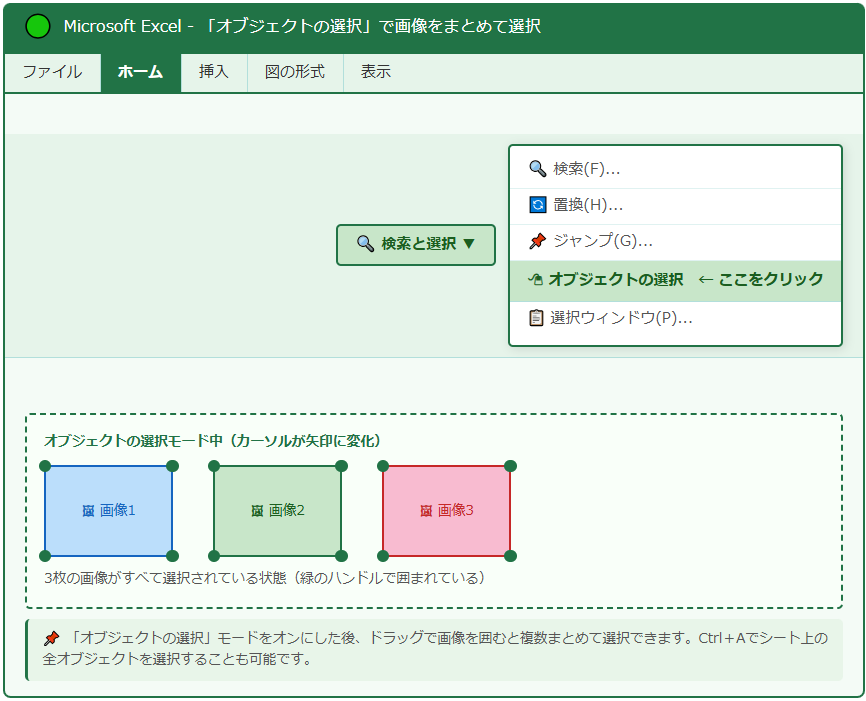
この操作を基本として、次のセクションから具体的な手順を確認していきましょう。
画像・図をまとめて選択・削除する方法
それではまず、Excelで画像・図をまとめて選択して削除する方法について解説していきます。
画像の一括操作はまず「まとめて選択」することが出発点になります。
選択さえできれば、削除・移動・サイズ変更など多くの操作をまとめて行えます。
「オブジェクトの選択」モードで画像をまとめて選択する
Excelで複数の画像をまとめて選択する最も確実な方法が、「ホーム」タブ→「検索と選択」→「オブジェクトの選択」を使う方法です。
このモードをオンにするとカーソルが矢印に変わり、シート上をドラッグして囲んだ範囲内の画像・図形・オブジェクトをすべて選択できます。
選択後はCtrl+Aでシート上の全オブジェクトを選択状態にすることも可能です。
Escキーを押すと通常のセル選択モードに戻るため、操作を終えたらEscキーで抜けましょう。
画像まとめ選択の手順
手順① 「ホーム」タブをクリックする
手順② 「編集」グループの「検索と選択」をクリックする
手順③ ドロップダウンから「オブジェクトの選択」をクリックする
手順④ 選択したい画像をドラッグで囲む(またはCtrl+Aで全選択)
手順⑤ 複数画像が選択されたことを確認する(ハンドルが表示される)
手順⑥ 操作完了後はEscキーで通常モードに戻る
選択した画像をまとめて削除する方法
「オブジェクトの選択」で画像をまとめて選択した後は、Deleteキーを押すだけで選択中の画像をすべて一括削除できます。
右クリック→「削除」でも同様に削除できます。
特定の画像だけ残したい場合は、選択後にCtrlキーを押しながら残したい画像をクリックすると、その画像だけ選択を外すことができます。
削除後に元に戻したい場合はCtrl+Zで取り消せますので、誤って削除した場合も安心です。
VBAマクロでシート内の画像をすべて一括削除する方法
シート上の画像を完全にすべて削除したい場合は、VBAマクロが最も確実です。
以下のコードを実行すると、アクティブシート上のすべての図・画像・オブジェクトが削除されます。
Sub 画像を一括削除()
Dim shp As Shape
For Each shp In ActiveSheet.Shapes
shp.Delete
Next shp
MsgBox “シート内の全画像・図を削除しました。”
End Sub
画像だけを削除してテキストボックスや図形は残したい場合は、以下のようにType判定を追加します。
Sub 画像のみ一括削除()
Dim shp As Shape
For Each shp In ActiveSheet.Shapes
If shp.Type = msoPicture Or shp.Type = msoLinkedPicture Then
shp.Delete
End If
Next shp
End Sub
「msoPicture」が埋め込み画像、「msoLinkedPicture」がリンク画像を指定するための定数です。
この条件を加えることで図形やテキストボックスを保持したまま画像だけを削除できます。
画像を一括圧縮してファイルを軽くする方法
続いては、Excelに挿入した画像を一括圧縮してファイルを軽くする方法を確認していきます。
画像の多いExcelファイルはサイズが数十MBに膨らむこともありますが、圧縮設定を活用すれば大幅に軽量化できます。
「図の圧縮」機能でシート内の全画像を一括圧縮する
Excelには画像を圧縮するための専用機能「図の圧縮」が搭載されています。
シート内の任意の画像をクリックして選択し、「図の形式」タブ→「調整」グループの「図の圧縮」をクリックします。
「図の圧縮」ダイアログが開くので、「このファイル内のすべての図に適用する」にチェックを入れることで、ブック内の全画像を一括で圧縮できます。
解像度の選択肢として「メール用(96ppi)」「Web用(150ppi)」「印刷用(220ppi)」などがあり、用途に合わせて選びましょう。
【「図の圧縮」設定の使い分け】
「高品質(330ppi)」→ 印刷品質を最優先する場合。ファイルサイズは比較的大きくなります。
「印刷用(220ppi)」→ 通常の印刷に最適なバランス設定です。
「Web用(150ppi)」→ 画面表示・Web向け。ファイルが軽くなりメール送付にも使いやすくなります。
「メール用(96ppi)」→ 最も圧縮率が高く最軽量。画質は低下しますがファイルサイズを最小化できます。
「トリミングした部分を削除する」にチェックを入れると、トリミングで非表示にした画像の余白データも削除されます。
図の圧縮ダイアログの操作手順と注意点
「図の圧縮」ダイアログを使う際の具体的な手順と注意点を確認しておきましょう。
圧縮はもとに戻せない操作のため、実行前にファイルをバックアップしておくことを強くおすすめします。
また、「トリミングした部分を削除する」のチェックを入れると、後からトリミング範囲を変更できなくなります。
圧縮後はファイルを上書き保存することで、初めてファイルサイズが小さくなります。
「図の圧縮」手順
手順① シート内の任意の画像をクリックして選択する
手順② 「図の形式」タブをクリックする
手順③ 「調整」グループの「図の圧縮」をクリックする
手順④ 「このファイル内のすべての図に適用する」にチェックを入れる
手順⑤ 解像度を選択する(Web・メール用で十分な場合が多い)
手順⑥ 「トリミングした部分を削除する」にチェックを入れる(任意)
手順⑦ 「OK」をクリックして圧縮を実行する
手順⑧ ファイルを上書き保存してサイズを確認する
ファイルサイズを軽くするその他の方法
「図の圧縮」以外にも、Excelファイルを軽くするためのテクニックはいくつかあります。
まず、不要な画像・オブジェクトを削除することが最も効果的です。
使っていない非表示のオブジェクトが残っているケースもあるため、「選択ウィンドウ」で全オブジェクトを確認してから不要なものを削除しましょう。
また、画像をExcelに貼り付ける際に「形式を選択して貼り付け」でPNG形式やJPEG形式を選ぶと、デフォルトより小さいサイズで挿入できることがあります。
以下の表に、ファイルを軽くするための方法をまとめています。
| 方法 | 効果 | 難易度 | 特徴 |
|---|---|---|---|
| 図の圧縮(全画像) | ◎ 大 | ★☆☆ | Excel標準機能。ワンクリックで全画像に適用可能 |
| 不要な画像の削除 | ◎ 大 | ★☆☆ | 削除した分だけ確実に軽くなる |
| 挿入前に画像を圧縮 | ○ 中 | ★★☆ | 画像編集ソフトで事前にリサイズ・圧縮してから挿入 |
| PNG→JPEGに変換して挿入 | ○ 中 | ★★☆ | 写真系画像はJPEGの方がファイルサイズが小さくなりやすい |
| 不要なシート・データの削除 | △ 小〜中 | ★☆☆ | 画像以外の不要データも合わせて整理する |
画像の配置・サイズを一括変更する方法
続いては、Excelで画像の配置やサイズを一括で変更する方法を確認していきます。
複数の画像を同じサイズ・同じ位置に揃えることで、レポートや資料の見た目が格段に整います。
複数画像を選択してサイズを一括変更する手順
複数の画像サイズをまとめて変更するには、まず「オブジェクトの選択」モードで対象の画像をすべて選択します。
選択後に「図の形式」タブ→「サイズ」グループの高さ・幅の数値を変更すると、選択中の全画像が同じサイズに一括変更されます。
数値はcm単位で入力でき、Tabキーで高さと幅の入力欄を切り替えられます。
縦横比を固定したい場合は、「図のサイズとプロパティ」ダイアログ(Ctrl+Shift+Fで開く)の「縦横比を固定する」にチェックを入れてから変更しましょう。
VBAマクロで全画像のサイズと位置を一括変更する
より細かくサイズや位置を制御したい場合はVBAが効果的です。
以下のコードはシート内のすべての画像を幅5cm・高さ3cmに統一し、行ごとに並べるサンプルです。
Sub 画像サイズを一括変更()
Dim shp As Shape
Dim i As Integer
i = 0
For Each shp In ActiveSheet.Shapes
If shp.Type = msoPicture Then
shp.LockAspectRatio = msoFalse
shp.Width = Application.CentimetersToPoints(5)
shp.Height = Application.CentimetersToPoints(3)
shp.Left = Application.CentimetersToPoints(1 + (i Mod 3) * 6)
shp.Top = Application.CentimetersToPoints(1 + (i \ 3) * 4)
i = i + 1
End If
Next shp
End Sub
「Application.CentimetersToPoints」はcm単位をExcel内部の単位(ポイント)に変換する関数です。
「LockAspectRatio = msoFalse」で縦横比のロックを解除してから幅・高さを指定することで、指定したサイズに正確に変更できます。
「整列」機能で画像の配置をきれいに揃える方法
画像のサイズを揃えた後は、配置の整列も重要です。
複数画像を選択した状態で「図の形式」タブ→「配置」グループの「整列」をクリックすると、左揃え・上揃え・等間隔配置などのオプションが表示されます。
「左揃え」「上揃え」「上下に整列」「左右に整列」などを組み合わせることで、画像をグリッド状にきれいに並べることができます。
「セルに合わせる」オプションを使えば、画像をExcelのセルのグリッドに沿わせて配置することも可能です。
まとめ
本記事では、Excelで画像・図を一括圧縮・配置・削除する方法について、まとめて選択する手順・ファイルを軽くする圧縮テクニック・サイズや配置の一括変更・VBAマクロによる自動化まで幅広く解説しました。
画像の一括操作は「オブジェクトの選択」モードで複数選択することが出発点であり、そこからDelete・サイズ変更・整列とさまざまな操作をまとめて実行できます。
ファイルサイズを軽くしたい場合は「図の圧縮」機能で全画像を一括圧縮し、不要な画像は削除することで大幅な軽量化が期待できます。
大量の画像を効率よく管理したい場合はVBAマクロを活用することで、削除・サイズ変更・配置調整を完全自動化できます。
「選択ウィンドウ」を使えばシート上のオブジェクトを一覧で確認・管理できるため、画像の整理に迷ったときは積極的に活用してみてください。
本記事の内容を参考に、Excelの画像管理をより効率的・快適に進めていただければ幸いです。