ワードで見出しや宛名、表の項目名を整えるとき、文字数が異なるために左右の幅がそろわず、見た目が落ち着かないことがあります。
このような場面では、文字を指定した幅に均等に広げる均等割り付けを使うと、文字間隔を自動で調整しながら読みやすい配置にできます。
ただし、段落の両端揃えと均等割り付けは似て見えても仕組みが異なるため、目的に合わない設定を選ぶと文字間が不自然に空くことがあります。
この記事では、ワードの均等割り付けの設定方法、文字間隔の考え方、解除手順、表や文書で使う際の注意点を順番に解説します。
均等割り付けを使うポイントは、文字列を選択してから配置機能で設定することです。
見出しや短い項目名には便利ですが、長い文章に多用すると読みにくくなる場合があります。
ワードで均等割り付けを設定する方法【文字数に合わせる操作】
それではまず、ワードで文字列を均等割り付けにする基本操作について解説していきます。
均等割り付けは、選択した文字列の両端を指定した幅に合わせ、文字と文字の間隔を均等に広げる機能です。
文書のタイトル、部署名、申請書の項目名など、短い文字列の幅をそろえたい場面で役立ちます。
ホームタブから行う均等割り付け
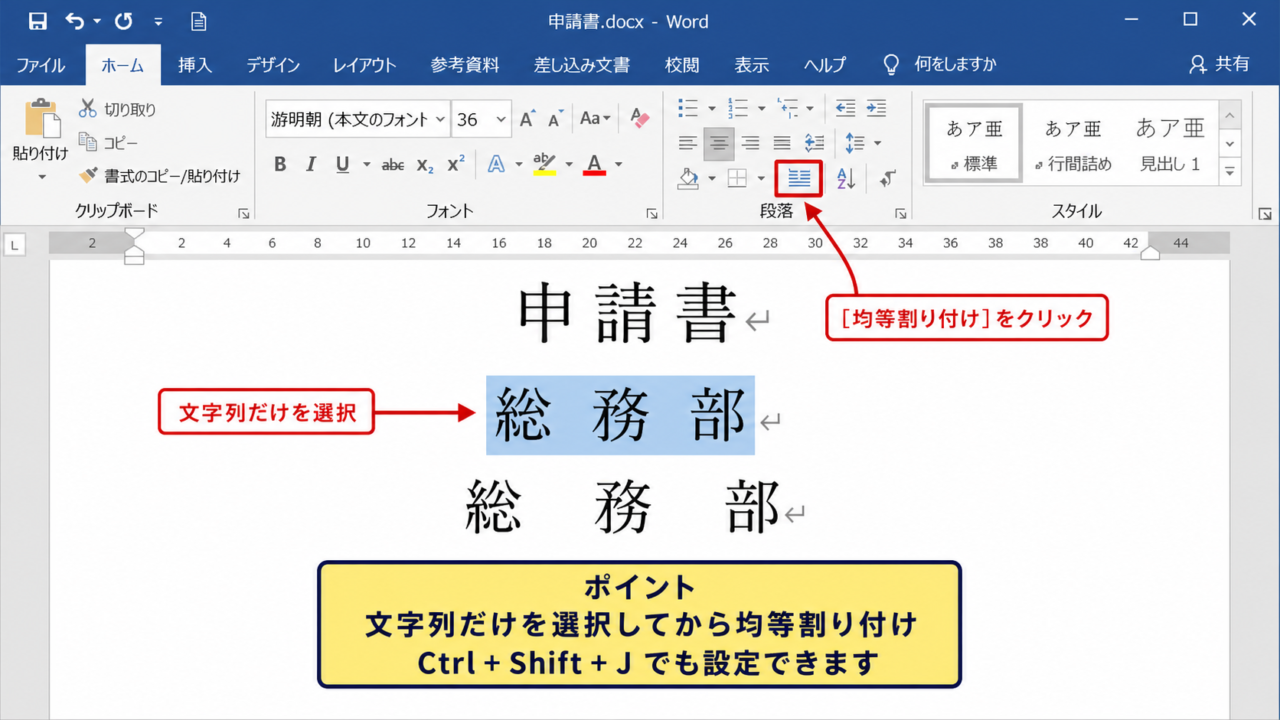
最も分かりやすい方法は、ホームタブの段落グループにある配置ボタンを利用する方法です。
まず、均等に配置したい文字列をドラッグして選択します。
次に、画面上部のホームタブを開き、段落グループ内にある均等割り付けのボタンをクリックしましょう。
ボタンの位置はワードのバージョンやウィンドウ幅によって表示が変わることがありますが、複数の横線が均等に並んだアイコンが目印です。
設定後は、選択範囲の文字が行の幅に合わせて広がります。
短い見出しであれば、文字間が均一になり、中央付近に整った印象を作れます。
操作の直後に文字間が広がりすぎたと感じた場合は、対象範囲の幅が広すぎる可能性があります。
その場合は、次の見出しで説明する文字数指定の方法を使うと、意図した幅に調整しやすくなります。
【操作のポイント】文字列だけを選択してから設定すると、周囲の段落まで配置が変わる失敗を防げます。
ショートカットキーで行う設定
キーボード操作に慣れている場合は、ショートカットキーでも均等割り付けを実行できます。
対象の文字列または段落にカーソルを置き、CtrlキーとShiftキーを押しながらJキーを押します。
この操作は均等割り付けのショートカットとして利用できます。
CtrlキーとJキーだけを押す操作は両端揃えなので、Shiftキーを加える点が重要です。
均等割り付けと両端揃えを取り違えると、期待した位置に文字が配置されないことがあります。
ショートカットを使う前には、文字列だけを選択しているか、段落全体に適用したいのかを確認しましょう。
特に表内のセルでは、セル内の段落へ設定が反映されるため、操作後にセル幅とのバランスを見ることが大切です。
Ctrl+Shift+Jは均等割り付けです。
Ctrl+Jは両端揃えです。
似た操作でも結果が異なるため、文書編集では使い分けが必要です。
【操作のポイント】ショートカットを使うときは、Ctrl+Jとの違いを覚えておくと配置ミスを減らせます。
選択範囲を確認する基本手順
均等割り付けは、文字単位ではなく段落書式として扱われることがあります。
そのため、一部分だけを選択したつもりでも、改行記号まで含めて操作すると段落全体の配置が変わることがあります。
段落記号を表示したい場合は、ホームタブの編集記号の表示ボタンを使うと、改行位置や空白の状態を確認できます。
意図しない空白がある状態で均等割り付けを行うと、空白部分まで配分の対象になり、不自然な見た目になることがあります。
文字列の前後に全角スペースやタブが残っていないかも、設定前に確認しましょう。
選択した文字列が短すぎる場合は、均等割り付けではなく中央揃えの方が自然に見える場合もあります。
実際の印刷レイアウトで確認し、文字間隔と余白のバランスを比べることが仕上がりを整える近道です。
【操作のポイント】表示記号を使って空白や改行を確認してから設定すると、文字間隔の乱れを見つけやすくなります。
文字数を指定した均等割り付けの設定【ダイアログ操作】
続いては、幅をより細かく決めたい場合に使う均等割り付けの設定方法を確認していきます。
ホームタブのボタンだけで整わないときは、文字列の幅を何文字分にするか指定できる機能が便利です。
段落ダイアログから開く手順
文字数を指定する均等割り付けは、段落の設定画面から実行できます。
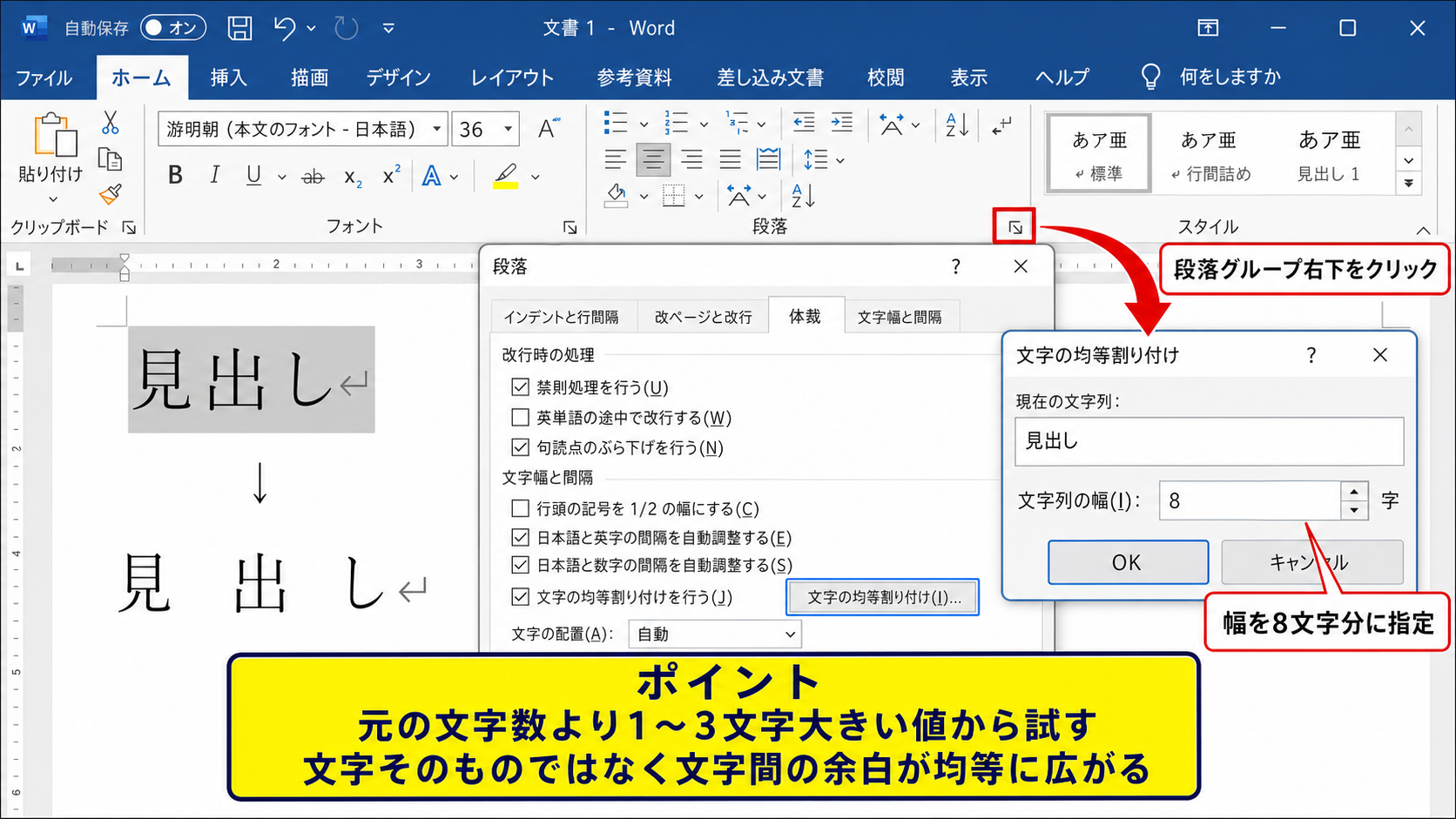
対象の文字列を選択し、ホームタブの段落グループ右下にある小さな起動ツールをクリックします。
段落ダイアログボックスが表示されたら、体裁に関する設定を確認します。
均等割り付けの関連項目を選ぶと、文字列の幅を何文字分にするか入力できる画面が開きます。
例えば、四文字の見出しを八文字分の幅に広げたい場合は、幅の指定に八を入力します。
文字数指定の考え方は、元の文字数より大きい値を設定すると文字間が広がるという仕組みです。
四文字の文字列を六文字分に設定すると、追加された二文字分の幅が文字間へ均等に配分されます。
文字そのものが拡大されるのではなく、主に文字と文字の間の余白が調整される点を理解しておきましょう。
【操作のポイント】幅は大きくしすぎず、元の文字数に一文字から三文字程度を加えた値から試すと自然に整います。
文字数と幅の関係
均等割り付けでは、指定した幅と文字数の差が文字間隔に影響します。
文字列がn文字で、設定する幅をm文字分とした場合、広げる余白の目安はmからnを引いた値です。
追加する幅の目安は、指定幅-元の文字数です。
たとえば六文字の文字列を九文字分にすると、三文字分の余白が五か所の文字間へ配分されます。
実際には使用しているフォント、文字種、全角と半角の混在などによって見え方が変わります。
数値だけで決めず、設定後の画面と印刷プレビューで視認性を確認することが大切です。
漢字だけの見出しは比較的整いやすい一方、英数字や記号を含む文字列は間隔の印象が変わりやすい傾向があります。
日付や電話番号のように意味のまとまりを保ちたい文字列では、均等割り付けを避けた方が読みやすいこともあります。
【操作のポイント】文字数指定は数値を大きくするほど文字間が広がるため、まずは控えめな値で試しましょう。
文書内で幅を統一する考え方
申請書、案内状、社内文書などでは、複数の項目名の幅をそろえると読み手が内容を追いやすくなります。
例えば、氏名、住所、電話番号という異なる長さの項目を同じ幅に見せたい場合、最も長い見出しを基準にする方法があります。
基準となる文字数を決め、短い項目だけに均等割り付けを設定すると、全体の並びが整います。
すべての文字列に同じ設定を適用するのではなく、短い項目に限定して調整する方が自然です。
文字数の異なる項目が多い場合は、均等割り付けだけで整えようとせず、表の列幅やインデントも併用しましょう。
編集途中でフォントサイズを変更すると幅の印象も変わるため、最終的なフォントを決めてから調整するのが実務的です。
【操作のポイント】文書内の基準幅をあらかじめ決めておくと、項目名ごとの見た目を統一しやすくなります。
文字間隔の調整と均等割り付けの使い分け【フォント設定】
続いては、文字間隔の調整と均等割り付けをどのように使い分けるかを解説していきます。
どちらも文字の見た目を整える機能ですが、調整する対象と適した用途は同じではありません。
フォントの詳細設定で行う文字間隔
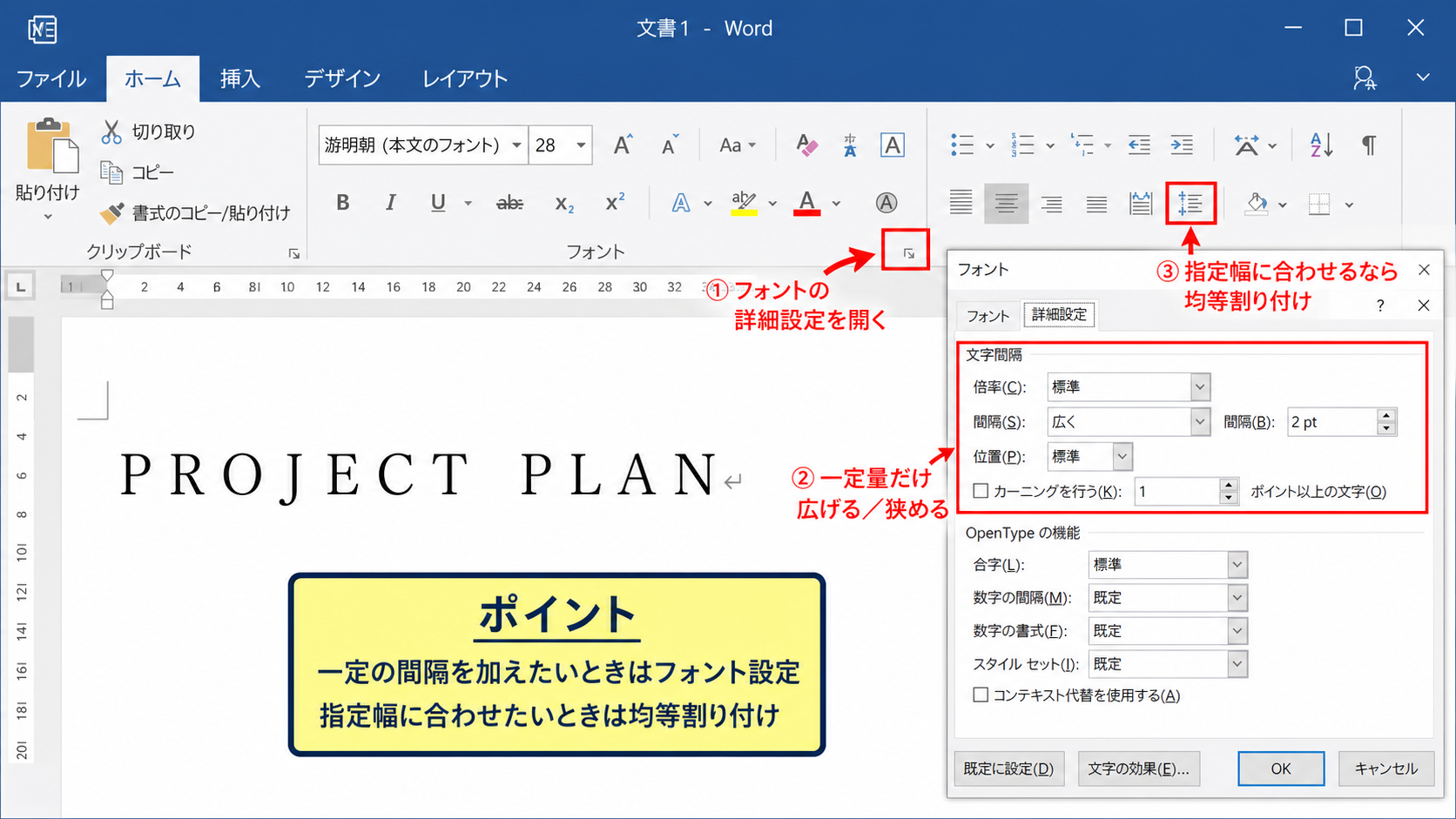
文字間隔を一定量だけ広げたり狭めたりしたい場合は、フォントの詳細設定を利用します。
対象文字列を選択し、ホームタブのフォントグループ右下にある起動ツールをクリックします。
フォントダイアログボックスの詳細設定では、文字間隔を標準、広く、狭くから選択できます。
広くまたは狭くを選ぶと、ポイント単位で間隔を指定できます。
文字間隔の設定は、文字列全体の間を同じ量だけ変える操作です。
一方で均等割り付けは、決められた幅に収まるように文字間を配分する操作です。
ロゴ風の見出しや短い英字を少しだけ広げたい場合には、フォントの文字間隔が向いています。
【操作のポイント】一定の間隔を加えたいときはフォント設定、指定幅に合わせたいときは均等割り付けを選びます。
両端揃えとの違い
両端揃えは、段落の左端と右端をそろえるための配置方法です。
文章が複数行にわたる場合、各行の文字間や単語間を調整して、左右の端をそろえます。
均等割り付けは、短い一行の文字列を一定の幅へ配置したいときに特に効果を発揮します。
長文の本文を整える目的なら両端揃え、項目名や見出しの幅をそろえる目的なら均等割り付けが基本です。
両端揃えを短い一行に適用すると、行末まで広がらない、または期待した間隔にならない場合があります。
反対に、長い段落へ均等割り付けを適用すると、最終行まで広がって読みにくく感じることがあります。
本文の整列には左揃えまたは両端揃えが一般的です。
見出しやラベルの幅調整には均等割り付けが向いています。
目的別に配置方法を選ぶことが、自然な文書レイアウトにつながります。
【操作のポイント】短い文字列だけを整えたい場合は、段落全体ではなく対象の行を確認してから設定します。
全角文字と半角文字が混在する場合
日本語の文書では、漢字、ひらがな、カタカナ、半角英数字が同じ行に混在することがあります。
この場合、均等割り付け後の見た目は、全角文字だけの文字列よりも複雑になりやすい傾向があります。
半角英数字は文字幅が狭いため、間隔の広がりが強調されて見えることがあるからです。
商品名、メールアドレス、型番などを含む見出しでは、均等割り付け後に必ず目視で確認しましょう。
不自然な空きが生じる場合は、文字間隔の詳細設定へ切り替えるか、表のセル幅を使って位置を整える方法があります。
英数字の前後だけを空けたい場合は、均等割り付けよりも適切な空白やタブを使う方が管理しやすいこともあります。
【操作のポイント】全角と半角が混じる文字列では、数値指定よりも実際の見え方を優先して調整します。
表と文書レイアウトでの均等割り付け【配置の実例】
続いては、表や文書レイアウトの中で均等割り付けを活用する方法を確認していきます。
文字列単体では整って見えても、表の幅や余白との組み合わせによって印象は変わります。
表の見出しセルで整える方法
ワードの表では、左側の列に項目名、右側の列に入力欄を配置する形式がよく使われます。
氏名や住所などの項目名をそろえるときは、各セル内の文字列に均等割り付けを設定できます。
まず、表の見出しセルをクリックして文字列を選択します。
その後、ホームタブから均等割り付けを選び、セル内での見え方を確認します。
セルの左右に余白が設定されている場合は、均等割り付けの幅に影響して見えることがあります。
表内では、セル幅だけでなくセルの余白も文字間隔の見え方を左右します。
文字間が広すぎると感じたときは、均等割り付けを解除する前に、セルの幅や余白を見直すのも有効です。
【操作のポイント】表内の見出しは、セル幅を先に決めてから均等割り付けを設定すると調整回数を減らせます。
申請書の項目名をそろえる例
申請書では、所属、氏名、連絡先、提出日などの項目名を縦方向にそろえる場面があります。
このようなとき、短い項目名だけを基準幅まで均等割り付けすると、右側の入力欄との境界が見やすくなります。
例えば、所属と氏名を同じ幅に広げ、連絡先は元の幅に近い状態で配置するという調整も可能です。
項目名の幅を統一する場合は、最も長い項目名を基準に考えます。
短い項目にだけ均等割り付けを使うと、余白を増やしすぎずに整列感を出せます。
左右に罫線がある帳票では、文字が線に近づきすぎないようにセル余白を確保しましょう。
均等割り付けは見出しの整理に便利ですが、入力欄そのものの位置調整には表の列幅を使う方が安定します。
【操作のポイント】項目名の配置と入力欄の位置は別々に考え、文字間とセル幅を役割分担させます。
ワード画面で確認する操作位置
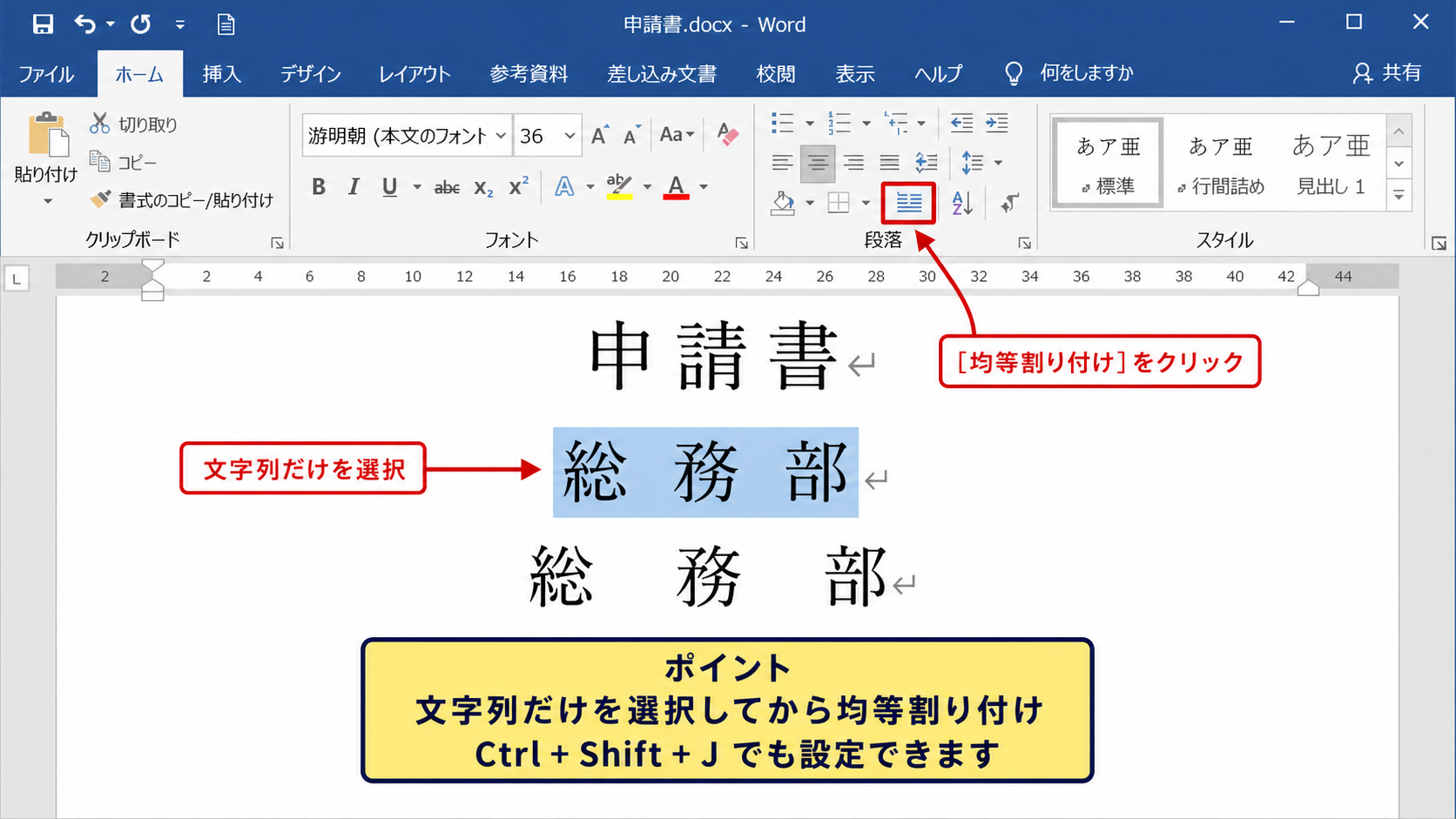
ワードのリボンから均等割り付けを選ぶ位置を、画面イメージで確認しておきましょう。
画面では、対象文字列を選択した状態でホームタブの段落グループを確認します。
赤枠で示した均等割り付けのボタンを選択すると、文字列の幅に合わせた配置を適用できます。
設定後は、表の罫線との距離や文字の読みやすさを確認し、必要に応じて幅を再調整しましょう。
【操作のポイント】操作ボタンだけを見るのではなく、適用後の表全体を確認してから文書を保存します。
均等割り付けを解除して元に戻す手順【配置の修正】
続いては、設定した均等割り付けを解除し、文字配置を元に戻す手順について解説していきます。
文字間隔が広がりすぎた場合や、文書のデザインを変更した場合は、配置を解除して調整し直せます。
左揃えに戻す基本操作
均等割り付けを解除して通常の左揃えに戻すには、対象の文字列または段落を選択します。
ホームタブの段落グループから左揃えをクリックすると、均等割り付けの配置が左端基準へ戻ります。
ショートカットキーでは、CtrlキーとLキーで左揃えに変更できます。
解除専用の操作を探すより、戻したい配置を選び直すと考えると分かりやすいです。
中央揃えにしたい場合は中央揃え、右端にそろえたい場合は右揃えを選択します。
文書全体の標準的な本文へ戻すなら、左揃えを選ぶ方法が基本です。
【操作のポイント】解除後の配置先を決めてから、左揃えや中央揃えを選び直しましょう。
文字間隔も変更されている場合
均等割り付けを解除しても、文字が広く見える場合があります。
このときは、均等割り付けとは別にフォントの文字間隔が変更されている可能性があります。
対象文字列を選択し、フォントダイアログボックスの詳細設定を開きます。
文字間隔が広くまたは狭くになっている場合は、標準へ戻します。
カーニングや文字幅の倍率も変更されていると、配置を戻しても印象が変わることがあります。
配置の解除は段落設定で行います。
文字間隔の解除はフォント設定で行います。
二つの設定を分けて確認すると、原因を見つけやすくなります。
見た目が戻らない場合は、段落の配置とフォントの詳細設定を順番に確認することが有効です。
【操作のポイント】配置だけでなく文字間隔も確認すると、解除後の文字が不自然に残る問題を防げます。
書式のクリアを使う場面
複数の書式が重なっていて原因を判断しにくい場合は、書式のクリアを使う方法があります。
対象の文字列を選択し、ホームタブにあるすべての書式をクリアするボタンを選ぶと、個別に付けた書式をまとめて削除できます。
ただし、フォントサイズ、文字色、太字、下線なども初期状態に近い設定へ戻るため、必要な装飾まで消える点には注意が必要です。
書式のクリアは最終手段として使い、先に左揃えや文字間隔の標準化を試す方が安全です。
重要な書式が入った文書では、操作前にファイルを保存するか、別名でコピーを作成しておくと安心です。
修正後は印刷レイアウトで確認し、見出し、本文、表の文字が意図どおりに配置されているか見直しましょう。
【操作のポイント】書式のクリアを使う前には、消えて困る文字色やサイズの設定がないか確認します。
まとめ ワードの均等割り付けの文字間隔調整と設定方法
ワードの均等割り付けは、見出し、項目名、表のラベルなど、短い文字列の幅を整えたいときに役立つ機能です。
対象文字列を選択し、ホームタブの段落グループから均等割り付けを選ぶと、文字間を自動で配分できます。
幅をより細かく決めたい場合は、段落設定から文字数を指定する方法を使うと、文書内でそろえやすくなります。
本文のような長い文章には両端揃えや左揃えを使い、項目名の調整には均等割り付けを使うという役割分担が基本です。
文字間が不自然に広がるときは、指定幅、セル余白、全角と半角の混在、フォントの文字間隔を確認しましょう。
解除する場合は左揃えなど希望する配置を選び直し、必要に応じてフォントの詳細設定も標準へ戻します。
均等割り付けを必要な箇所に絞って使えば、ワード文書の項目が見やすくなり、整った印象へ仕上げられます。