Wordで図形、画像、テキストボックスなどを配置するとき、位置が少しずつずれたり、左右の余白をそろえにくかったりすることがあります。
このような場面では、画面上だけに表示されるガイド線やグリッド線を使うと、文書のレイアウトを整えやすくなります。
ガイド線は印刷されない補助線であり、表の罫線や段落の下線とは役割が異なります。
表示方法と非表示方法を理解すれば、図形配置の精度を上げながら、作業中だけ見やすい状態を保てます。
この記事で確認するポイント
・ガイド線とグリッド線を表示する手順
・ドラッグによるガイド線の位置調整
・罫線との違いと印刷時の扱い
・図形や画像を整列させるための設定
Wordのバージョンによってボタンの場所や表示名が多少異なることはありますが、基本的な考え方は共通です。
それでは、Wordのガイド線を使って図形や文章の位置を整える方法を順番に見ていきましょう。
ワードでガイド線を表示する方法【図形の配置補助】
それではまず、Wordでガイド線を表示し、図形を配置しやすくする基本操作について解説していきます。
【操作のポイント】ガイド線の関連項目は、図形・画像・テキストボックスなどを選択したときに表示される図形の書式タブ、またはレイアウト関連のメニューから確認します。
Wordのガイド線は、文書の完成物に表示する線ではなく、オブジェクトを置く位置の目安にするための補助機能です。
ガイド線をオンにしても、通常は印刷結果やPDFに補助線そのものは出力されません。
チラシ、案内状、社内資料、写真入りの報告書などでは、図形の端をそろえるだけでも見た目の印象が大きく変わります。
まずは図形を選択した状態で、ガイド線を表示できる画面を開きましょう。
図形の書式タブから配置メニューを開く手順【リボンの確認】
ガイド線の設定を確認するには、最初に文書内の図形、画像、アイコン、テキストボックスなどをクリックして選択します。
選択後にリボン上部へ表示される図形の書式タブをクリックします。
画像を選んだ場合は図の形式、テキストボックスを選んだ場合は図形の書式など、オブジェクトの種類に応じた書式タブが表示されます。
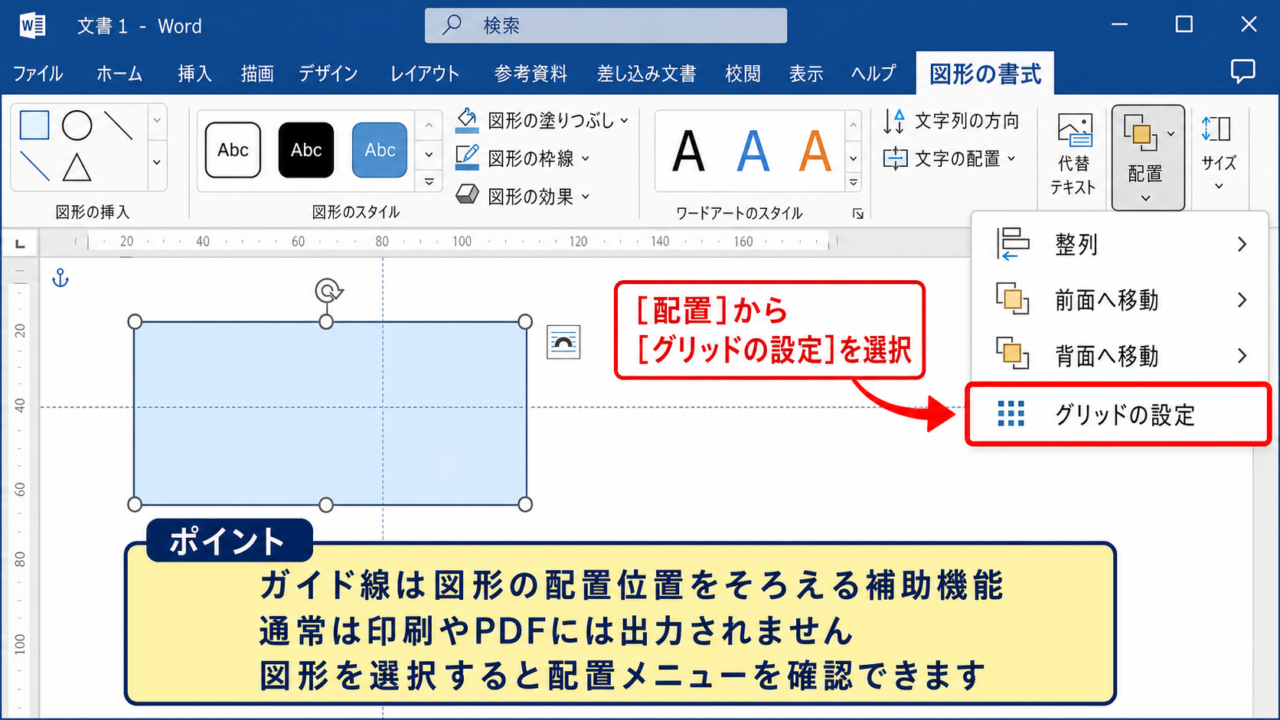
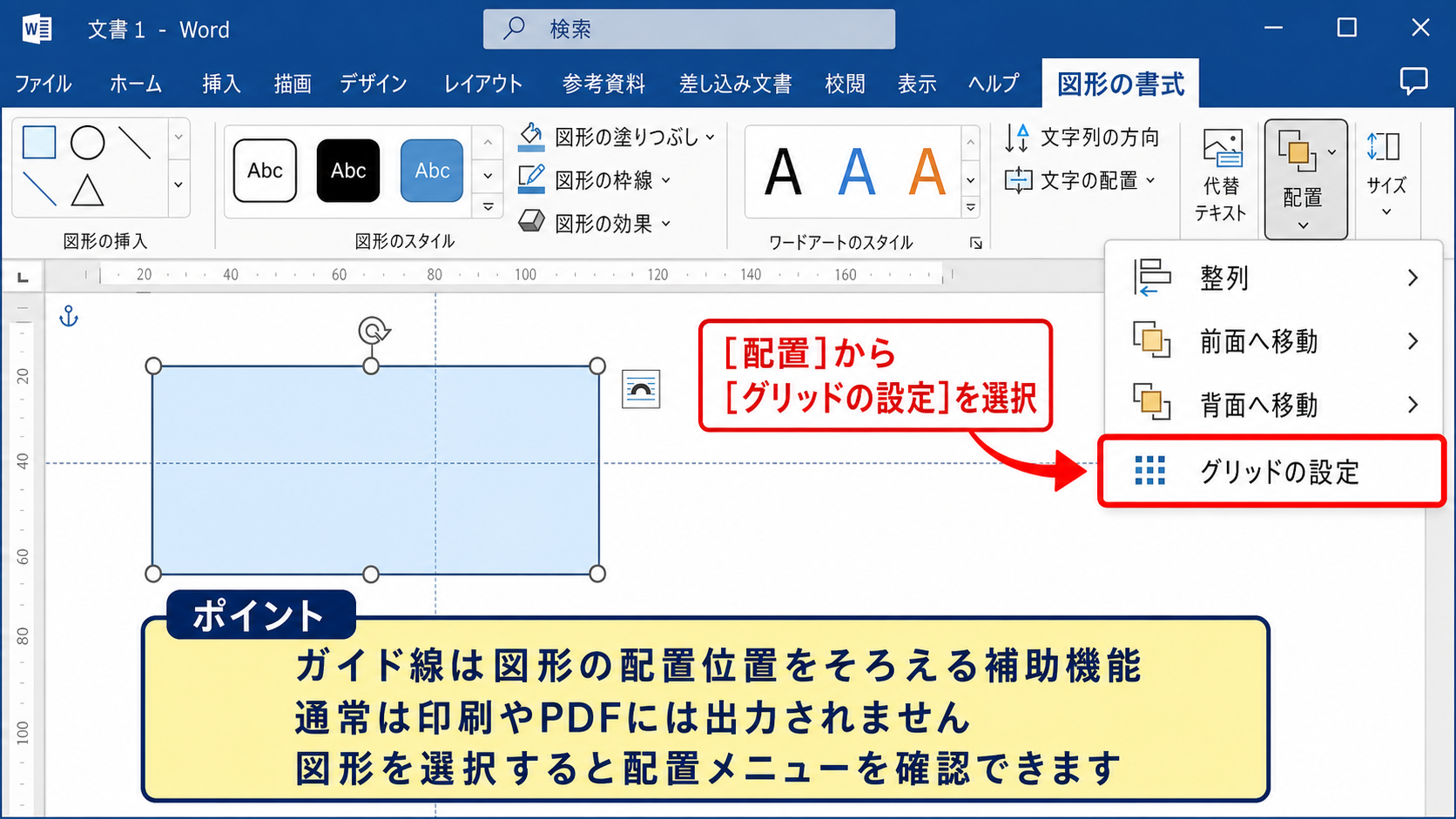
その中にある配置のメニューを開くと、整列、前面へ移動、背面へ移動、グリッドの設定といった配置に関する項目を確認できます。
文書上で何も選択していないと、図形に関する配置メニューが見つけにくいことがあるため、先に対象を選ぶことが大切です。
Wordのリボンは、現在選択している対象に合わせて内容が変化する仕組みです。
ガイド線が見つからないときは、文書全体の設定を探す前に、配置したい図形を一度クリックしてみましょう。
グリッドとガイドの設定画面を表示する手順【詳細設定】
配置メニュー内のグリッドの設定を選ぶと、グリッドとガイドに関する設定画面を開けます。
この画面では、画面上にグリッド線を表示するか、オブジェクトをグリッドに合わせて配置するか、ガイド線を表示するかなどを調整できます。
ガイド線を表示する設定にチェックを入れ、OKを選択すると、文書の編集画面に縦方向や横方向の補助線が表示されます。
中央を示すガイド線が表示される設定では、用紙の中央に図形や写真を配置したいときに便利です。
中央揃えを感覚だけで行うより、ガイド線を基準にしたほうが、左右の余白のずれを減らしやすくなります。
設定画面には、グリッド線の間隔や、画面に表示するグリッド数を調整する項目もあります。
細かなレイアウトが必要なときは、グリッドの間隔を狭くすると位置を判断しやすくなりますが、線が多すぎると編集画面が見にくくなる場合もあります。
作業内容に合わせて、見やすさと細かさのバランスを取ることが重要です。
表示されない場合に確認したい配置条件【文字列の折り返し】
ガイド線や整列機能を使いたいのに、図形が思うように動かない場合は、文字列の折り返し設定を確認します。
図形や画像が行内に配置されていると、文字と同じように扱われるため、自由な位置へドラッグしにくいことがあります。
対象を選択してレイアウトオプションを開き、前面、四角、上下、背面などの文字列の折り返しを選ぶと、ページ上で動かしやすくなります。
図形をガイド線に沿って自由に配置したい場合は、行内以外の折り返し設定を選ぶことが基本になります。
ただし、文章の流れに合わせて画像を固定したい文書では、行内配置のほうが扱いやすい場合もあります。
自由配置を優先するのか、文章と一緒に移動させるのかを決めてから設定しましょう。
ワードでガイド線を非表示にする方法【作業画面の整理】
続いては、表示したガイド線を消し、編集画面をすっきりさせる方法を確認していきます。
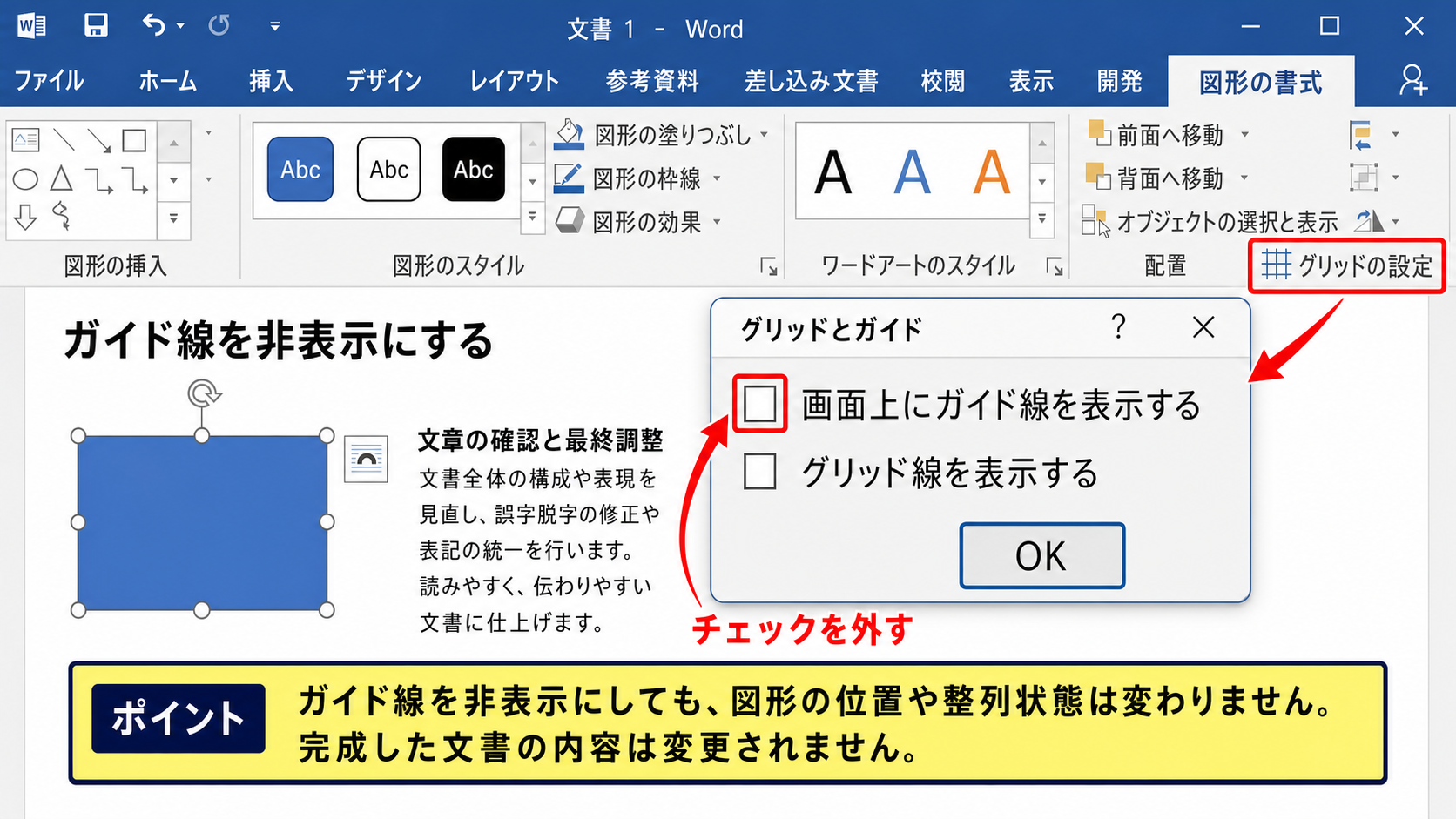
【操作のポイント】ガイド線を非表示にしても、図形そのものの位置や、すでに設定した整列状態が消えるわけではありません。
レイアウト作業の途中では便利なガイド線も、文章の確認や最終調整では邪魔に感じることがあります。
Wordでは必要なときだけ補助線を表示し、確認時には非表示に戻すという使い方ができます。
ガイド線のオンとオフは、完成した文書の内容を変更せずに編集環境だけを切り替える操作です。
グリッドとガイドの設定からチェックを外す手順【基本の非表示】
ガイド線を非表示にするには、図形または画像を選択し、図形の書式タブから配置、グリッドの設定の順に進みます。
開いた設定画面で、画面上にガイド線を表示する項目のチェックを外します。
OKを選択すると、編集画面から縦横の補助線が消えます。
グリッド線も不要であれば、同じ画面にあるグリッド線の表示設定も外しましょう。
作業途中に設定を変更する場合でも、図形のサイズ、色、文字内容、段落の書式には影響しません。
補助線だけを一時的に隠したいときは、図形を削除する必要はありません。
非表示後の確認項目
・図形の位置が意図した場所に残っているか
・文字列との重なりが不自然でないか
・ページの中央や余白との距離が整っているか
表示タブのグリッド線との見分け方【補助線の種類】
Wordには、図形配置用のガイド線とは別に、表示タブから切り替えるグリッド線があります。
表示タブのグリッド線は、ページ全体に細かな格子状の目安を出したいときに役立つ機能です。
一方で、ガイド線は中央や任意の位置に基準線を置き、複数の図形の端や中心をそろえるために使います。
どちらも印刷用の罫線ではないため、画面に表示されていても文書の見た目をそのまま出力するものではありません。
格子を見ながら細かく配置したい場合はグリッド線、特定の高さや中央位置をそろえたい場合はガイド線が向いています。
操作中に線が多くて混乱する場合は、使っていない方を非表示にすると判断しやすくなります。
印刷プレビューで確認する方法【出力前の確認】
ガイド線が画面に見えていると、印刷時にも出てしまうのではないかと心配になるかもしれません。
そのようなときは、ファイルタブから印刷を開き、印刷プレビューを確認します。
通常のガイド線やグリッド線は、印刷プレビューには表示されません。
もしプレビュー上に線が見える場合は、補助線ではなく、図形の線、表の罫線、段落罫線、または描画した直線である可能性があります。
印刷プレビューに表示される線は文書データの一部なので、不要なら個別に削除または書式変更が必要です。
画面上の補助線と、実際に印刷される線を区別できるようになると、レイアウト調整で迷いにくくなります。
ガイド線と罫線の違い【印刷される線と補助線】
続いては、ガイド線、グリッド線、罫線がそれぞれどのように違うのかを確認していきます。
【操作のポイント】画面に線が表示されていても、補助線なのか文書に設定された罫線なのかで、印刷結果と編集方法が変わります。
Wordで線を扱うときに起こりやすい混乱は、画面上では似て見える線でも、機能上の役割が異なることです。
適切な機能を選ぶことで、不要な印刷やレイアウト崩れを防げます。
ガイド線の役割と印刷されない仕組み【レイアウト基準】
ガイド線は、編集者が位置を確認するためだけに表示する補助線です。
たとえばページ中央にタイトル用の図形を置く場合や、左右に並べた写真の上端をそろえる場合に、ガイド線を基準として使えます。
この線はWordの編集画面でのみ参照するためのものであり、通常の印刷やPDF保存では出力されません。
ガイド線を表示したまま文書を保存しても、相手の環境で同じように見えるとは限りません。
そのため、完成文書のデザイン要素として線を残したい場合には、ガイド線ではなく図形や罫線を使う必要があります。
ガイド線は完成品に残す線ではなく、完成品を整えるための定規のような存在です。
B I U
配置 ▼
→
グリッドの設定
表の罫線と段落罫線の役割【文書データとしての線】
表の罫線は、セルの境界や表の外枠を表示するために設定する線です。
表を印刷したときにも罫線を見せたい場合は、表のデザインや罫線メニューから線種、太さ、色を指定します。
段落罫線は、見出しの下に横線を引く、文章の区切りを作るといった目的で使われます。
これらの線は文書の内容として保存されるため、印刷プレビューやPDFでも表示されます。
たとえば案内文の項目を囲む枠線を作りたいとき、ガイド線を表示しても枠は作成されません。
完成版に残す線には、表の罫線、段落罫線、または挿入した図形の直線を使用しましょう。
線の使い分けの目安
ガイド線は図形の位置合わせ用で、原則として印刷されません。
グリッド線は細かな配置の目安で、原則として印刷されません。
表の罫線はセルの境界線として、印刷されます。
図形の線はデザイン要素として、印刷されます。
画面上の薄い線を判別する方法【印刷プレビューの活用】
Wordのページ内に見える薄い点線や格子が何の線なのか分からない場合は、まず印刷プレビューを確認します。
プレビューで消える線は、ガイド線、グリッド線、または文字列の境界など、編集補助の表示である可能性が高いです。
プレビューでも残る線は、表、図形、段落書式などに設定された実際の線です。
また、ホームタブの編集記号の表示をオンにしていると、段落記号や改行記号なども画面に現れます。
これらは罫線ではありませんが、編集画面が複雑に見える一因になります。
何の線か判断できないときは、印刷プレビューと対象のクリック選択を組み合わせると正体を確認しやすくなります。
ガイド線の位置調整と図形の整列【ドラッグ操作】
続いては、ガイド線を基準に図形や画像の位置を調整し、見た目を整える方法を確認していきます。
【操作のポイント】ドラッグ中に表示されるガイド線や整列の目安を見ながら操作すると、複数のオブジェクトをそろえやすくなります。
Wordでは、図形をドラッグしたときに他の図形、ページ中央、余白などに合わせるための補助表示が現れることがあります。
これを活用すると、目測で位置を決めるよりも安定したレイアウトになります。
図形をドラッグして中央へそろえる手順【中央配置】
図形やテキストボックスを中央に置きたい場合は、対象を選択してからゆっくりドラッグします。
ページの中央付近へ近づけると、縦方向または横方向のガイド線が表示されることがあります。
ガイド線が現れた位置でマウスボタンを離すと、中心を基準にした配置を行いやすくなります。
より正確にそろえたい場合は、図形の書式タブにある配置から、ページに合わせて配置する設定を選び、左右中央揃えや上下中央揃えを実行します。
中央揃えの対象がページなのか、余白なのか、選択した複数の図形なのかによって結果が変わるため、配置基準を意識しましょう。
ページ中央にロゴを置く場合と、左右に並ぶ二つの図形の中央をそろえる場合では、使う基準が異なります。
枠線
配置 ▼
→
左右中央揃え
複数の図形を等間隔に並べる方法【整列と均等配置】
複数の図形を横一列や縦一列に並べる場合は、Shiftキーを押しながら対象の図形を順番にクリックして選択します。
複数選択後に図形の書式タブの配置を開くと、左揃え、中央揃え、右揃え、上揃え、上下中央揃え、下揃えなどを選べます。
先に上端をそろえ、その後に横方向に整列を実行すると、図形の列が乱れにくくなります。
配置メニューには、左右に整列や上下に整列といった均等配置の機能もあります。
均等配置を使うと、最初と最後の図形の間にある空きスペースを自動的に分配できます。
図形を三つ以上並べるときは、ドラッグだけで間隔を合わせるより、整列と均等配置を組み合わせるほうが効率的です。
複数配置の基本手順
・最初に図形の大きさをそろえます。
・次に上端または中央を整列させます。
・最後に左右または上下へ均等配置を実行します。
矢印キーとグリッド設定で微調整する方法【細かな移動】
マウスによるドラッグでは少し動きすぎる場合、図形を選択して矢印キーを押すと、わずかな距離だけ移動できます。
さらに細かく動かしたい場合は、グリッドとガイドの設定画面で、グリッドの間隔やオブジェクトをグリッドに合わせる設定を確認します。
グリッドに合わせる機能が有効な場合は、図形が一定間隔ごとに移動するため、複数の要素を整えやすくなります。
反対に、1ピクセル単位に近い感覚で自由に調整したい場合は、一時的にスナップの設定を見直すとよいでしょう。
Altキーを使った細かな調整が有効になる環境もありますが、Wordのバージョンやキーボード設定によって挙動が異なる場合があります。
大きな位置決めはガイド線、細かな仕上げは矢印キーというように使い分けると、効率よく配置できます。
グリッド線設定とレイアウトの固定【画像と文字の配置】
続いては、グリッド線の設定と、画像や図形が文章の編集で動かないようにする考え方を確認していきます。
【操作のポイント】グリッド線は位置を決める補助機能であり、配置後にレイアウトを安定させるには文字列の折り返しやアンカーも確認します。
図形がきれいに並んでも、本文を追加したときに位置が変わると、文書全体のバランスが崩れることがあります。
配置作業と固定方法をセットで理解すると、後から修正する手間を減らせます。
グリッド線の間隔を調整する考え方【細かさの設定】
グリッド線は、ページ上に一定間隔の格子を表示して、図形や画像を置く位置の目安にする機能です。
グリッドの設定画面では、横方向と縦方向の間隔を調整できる場合があります。
名刺、ラベル、掲示物のように要素を細かく並べる文書では、間隔を狭くすると作業しやすくなります。
一方で、通常の報告書や議事録のように文章が中心の文書では、グリッド線が細かすぎると視認性が下がります。
グリッド線は精密さを上げるための機能ですが、編集画面の見やすさを損なわない設定が実用的です。
グリッド設定の目安
大きな写真や見出し枠の配置では、広めの間隔でも十分です。
カード型の図形や小さなアイコンを並べる場合は、間隔を細かくすると位置をそろえやすくなります。
作業後はグリッド線を非表示にし、完成イメージだけを確認すると安心です。
文字列の折り返しを選ぶ方法【図形の動き方】
画像や図形を選択すると、右上付近にレイアウトオプションのボタンが表示されることがあります。
ここでは、行内、四角、外周、上下、背面、前面など、文字とオブジェクトの関係を選択できます。
行内は画像を一文字のように扱うため、段落の途中に画像を置く文書に向いています。
四角や外周は、画像の周囲に文章を回り込ませたい場合に便利です。
前面は図形を文字の上に重ねるため、注釈や強調枠を作るときに役立ちます。
背面は、透かし風の背景画像などに利用できますが、本文の読みやすさを損なわないよう注意が必要です。
ガイド線で位置を合わせる前に、目的に合う文字列の折り返しを設定しておくと、ドラッグ操作が安定します。
アンカーと位置の固定を確認する方法【レイアウト崩れの防止】
Wordでは、行内以外の画像や図形にアンカーが付き、どの段落と関連付けられているかを示します。
アンカーが付いた段落に文章を追加したり、段落を削除したりすると、図形の位置が動く場合があります。
図形を選択してレイアウトオプションやその他のレイアウトオプションを開くと、文字列と一緒に移動する設定や、ページ上で位置を固定する設定を確認できます。
ページの決まった場所にロゴや飾りを置く場合は、ページ上の位置を固定する設定が向いています。
本文の特定の説明と一緒に写真を動かしたい場合は、文字列と一緒に移動する設定が便利です。
固定方法の考え方
ページ番号の近くに置く装飾は、ページ上で位置を固定する使い方が適しています。
商品の説明文の直後に置く画像は、文字列と一緒に移動する使い方が適しています。
設定後は改行や文章の追加を行い、意図しない移動が起きないか確認しましょう。
まとめ ワードのグリッド線設定とガイド線の表示・非表示方法
Wordのガイド線は、図形、画像、テキストボックスを見やすく配置するための編集用の補助線です。
最初に図形を選択し、図形の書式タブにある配置やグリッドの設定を開くことで、ガイド線やグリッド線を表示できます。
ガイド線は原則として印刷されないため、文書の完成デザインを変えずに位置合わせの基準として使えます。
作業が終わったら同じ設定画面でチェックを外せば、補助線だけを非表示にできます。
表の罫線、段落罫線、図形の線は印刷される文書データであり、ガイド線とは別の機能です。
画面上の線が何なのか迷ったときは、印刷プレビューを確認すると判断しやすくなります。
複数の図形を並べるときは、ガイド線、整列、均等配置、矢印キーによる微調整を組み合わせると、整ったレイアウトを作れます。
さらに文字列の折り返しとアンカーの設定を見直せば、文章を修正した後も画像や図形の位置が崩れにくくなります。
ガイド線とグリッド線を必要な場面だけ活用し、読みやすく整ったWord文書に仕上げましょう。