PowerPointで資料を作成していると、発表では使わない補足ページや予備ページを残したまま、スライドショーや印刷の対象から外したい場面があります。
そのようなときに便利なのが、非表示スライドの設定です。
非表示にしたスライドはファイルから削除されず、必要になったときにはすぐに再表示できます。
非表示スライドの基本ポイントです。
・非表示にしてもスライド自体は削除されません。
・通常のスライドショーでは表示されません。
・印刷時は印刷設定によって対象になる場合があります。
本記事では、PowerPointで非表示スライドを設定する方法、解除する方法、印刷しないための確認ポイントまでを順番に解説します。
パワポで非表示スライドを設定する方法【操作のポイント】
それではまず、パワポで非表示スライドを設定する方法について解説していきます。
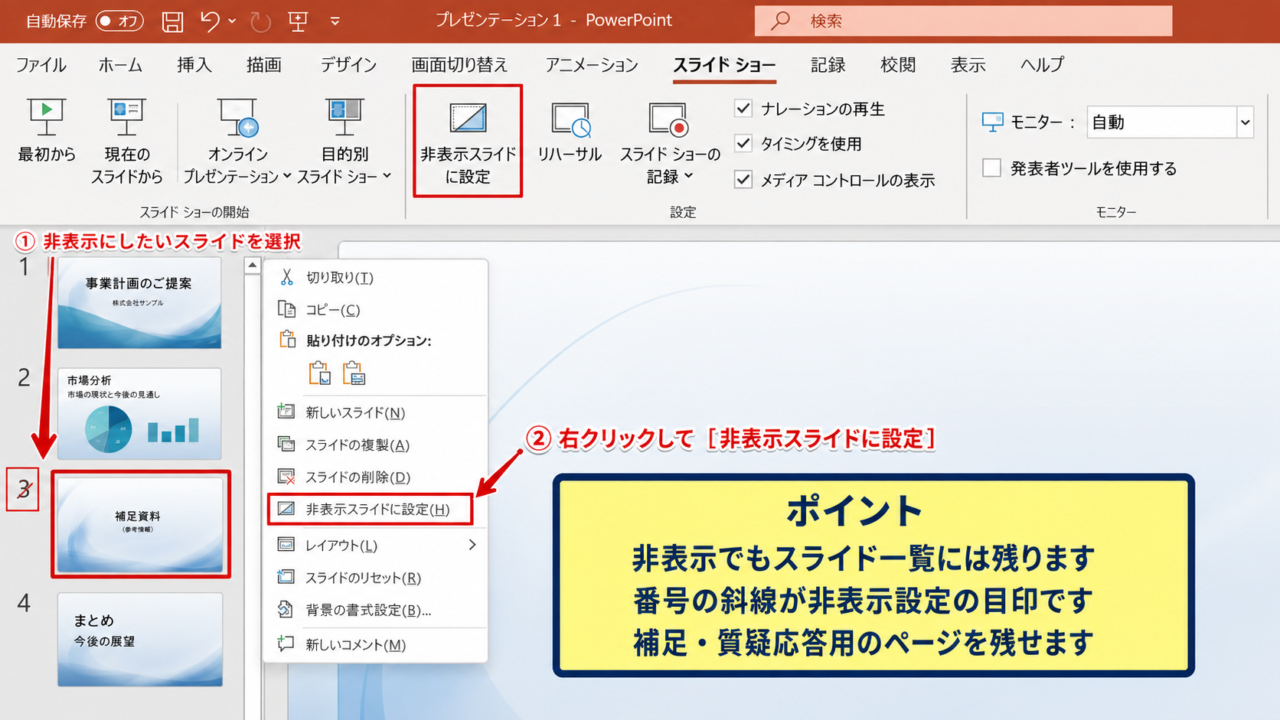
PowerPointでは、対象のスライドを選択して非表示に設定するだけで、スライドショー中の表示対象から外せます。
補足資料や質疑応答用のページを残しながら、本編だけを発表したい場合に役立つ機能です。
サムネイル一覧からの非表示設定
画面左側に表示されるスライドのサムネイル一覧から、非表示にしたいスライドをクリックして選択します。
複数のスライドを対象にしたい場合は、Ctrlキーを押しながら複数のサムネイルをクリックしましょう。
選択したスライドを右クリックすると、メニュー内に「非表示スライドに設定」という項目が表示されます。
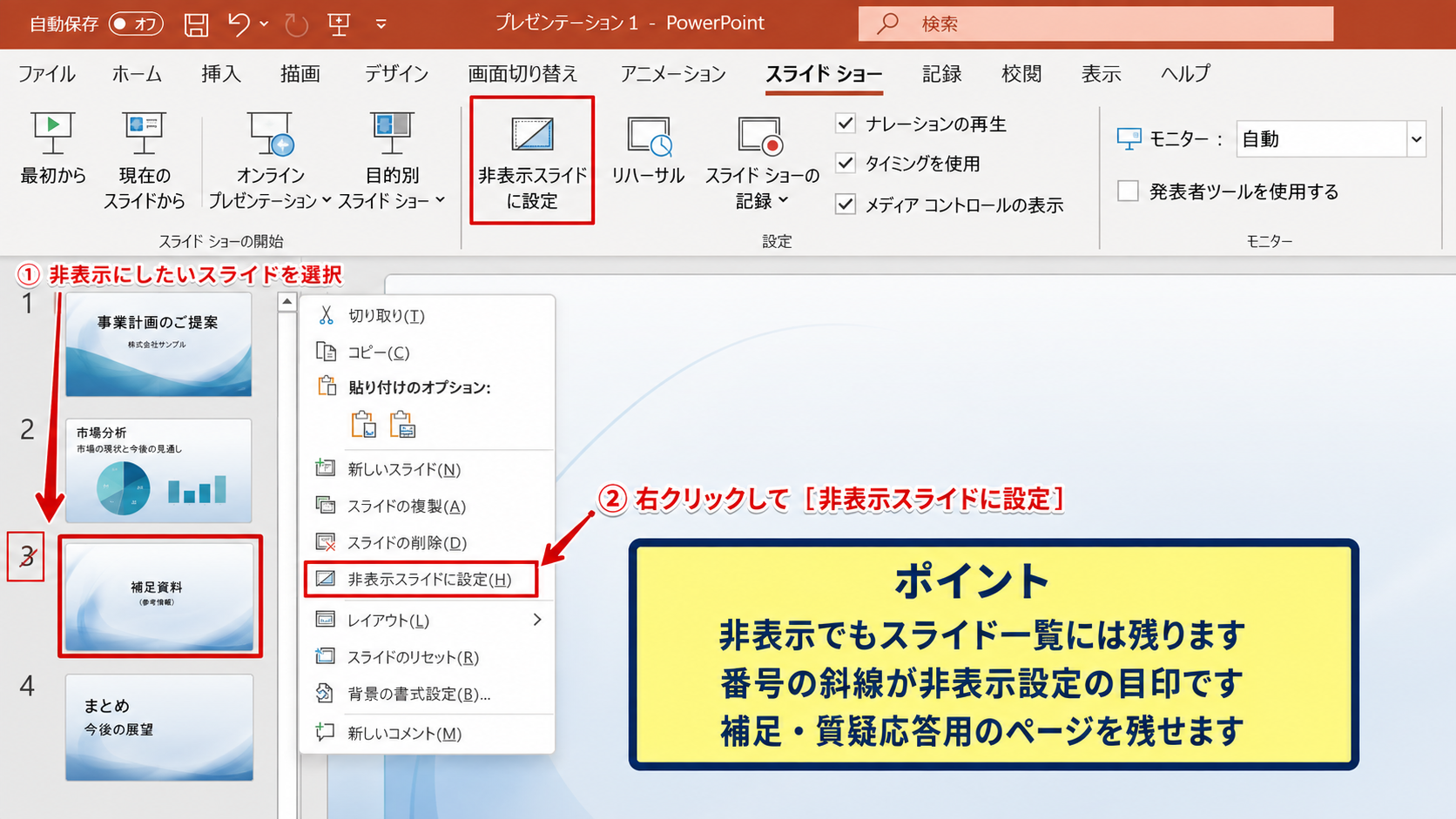
この項目をクリックすると、選択したスライドは非表示になります。
非表示になったスライドは一覧から消えるわけではなく、サムネイル番号に斜線が入った状態で残ります。
斜線付きの番号は、スライドが非表示設定になっている目印です。
資料の構成を見直す際にも、どのページを発表対象から外しているかを確認しやすくなります。
スライドショータブからの非表示設定
スライドを選択した状態で、リボンの「スライドショー」タブを開く方法もあります。
リボン内の「非表示スライドに設定」をクリックすると、選択中のスライドの表示状態を切り替えられます。
同じボタンをもう一度クリックすれば、非表示の解除も可能です。
右クリックのメニューが見つけにくい場合や、リボンを使って操作を統一したい場合に向いています。
非表示設定はスライド単位で行います。
発表用の本編、予備説明用の補足、社内確認用のページを同じファイルに保存しておくと、資料の管理がしやすくなります。
ただし、非表示にしているからといって内容が完全に保護されるわけではありません。
ファイルを編集できる人は非表示スライドを確認できるため、外部に見せられない情報は別ファイルで管理することが大切です。
非表示設定後のスライドショー確認
設定後は、F5キーまたは「最初から」をクリックして、通常のスライドショーを開始します。
非表示に設定したページは、前後のスライドが連続して表示されるため、発表中には表示されません。
編集画面でスライドが見えていても、スライドショーで表示されない状態が非表示設定です。
発表直前には、必ず最初から最後まで一度再生し、飛ばしたいページだけが適切に除外されているか確認しましょう。
【操作のポイント】非表示にしたスライドは削除されないため、発表用と補足用を1つのPowerPointファイルで使い分けられます。
パワポで非表示スライドを解除する方法【操作のポイント】
続いては、非表示スライドを解除して通常の表示に戻す方法を確認していきます。
発表内容の変更や資料の更新によって、以前は不要だったスライドを再び使いたくなることもあるでしょう。
非表示の解除は設定時とほぼ同じ操作で完了します。
右クリックメニューによる解除
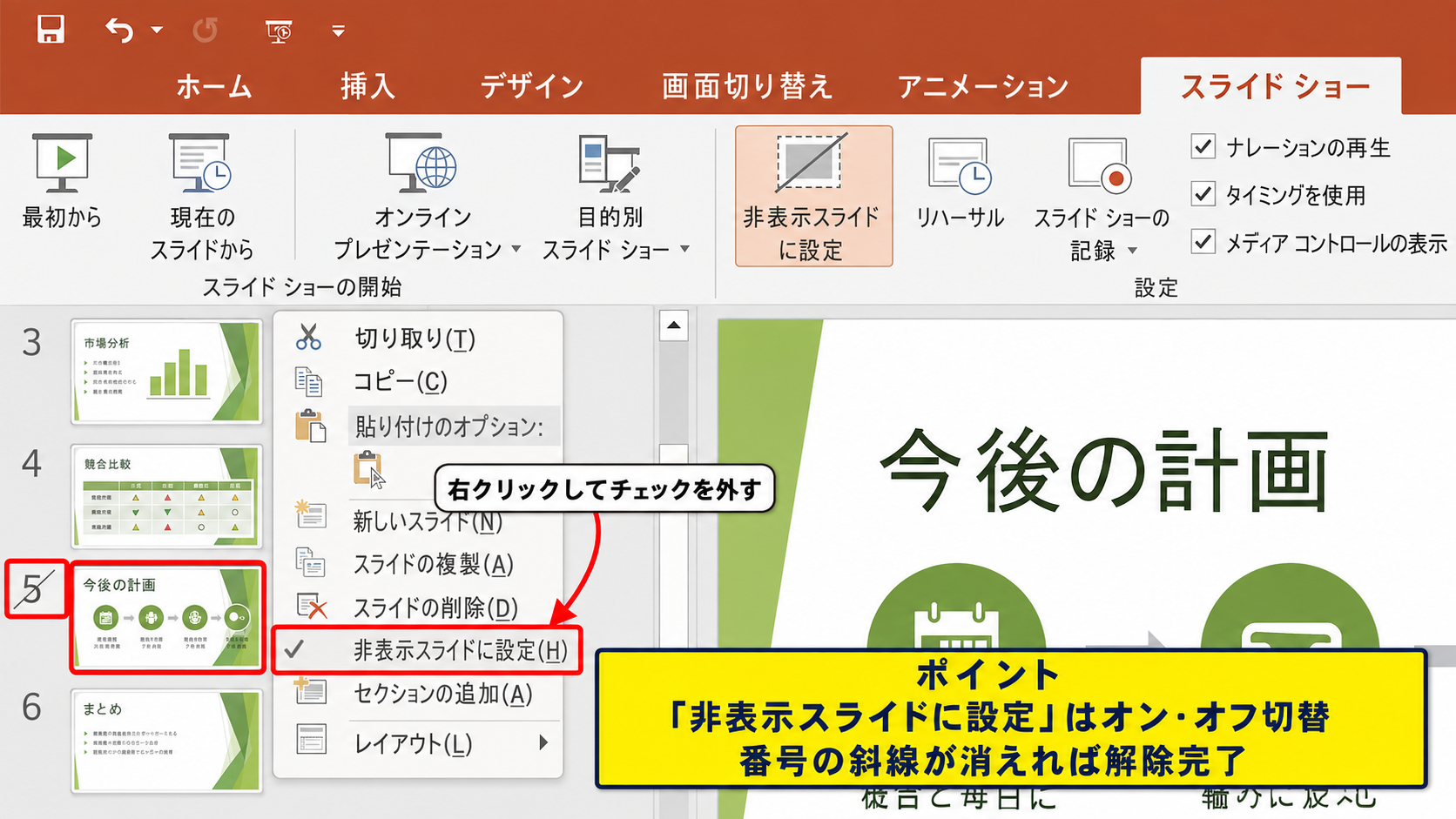
左側のサムネイル一覧で、番号に斜線が入っているスライドを選択します。
対象のスライドを右クリックし、「非表示スライドに設定」をクリックしてください。
チェック状態が外れ、スライド番号の斜線が消えれば解除完了です。
非表示スライドの設定はオンとオフを切り替える方式なので、別の復元操作は必要ありません。
解除したスライドは、次回のスライドショーから通常どおり表示されます。
リボンのボタンによる解除
対象スライドを選択し、「スライドショー」タブを開きます。
「非表示スライドに設定」のボタンが選択状態になっている場合は、そのボタンをクリックして解除します。
この操作では、非表示かどうかをボタンの状態とサムネイル番号の両方から判断できます。
複数のスライドをまとめて解除する場合は、CtrlキーまたはShiftキーで対象スライドを選択してから実行しましょう。
複数選択の目安です。
連続したスライドを選ぶ場合は、最初のスライドをクリックし、Shiftキーを押しながら最後のスライドをクリックします。
離れたスライドを選ぶ場合は、Ctrlキーを押しながら1枚ずつクリックします。
再表示後の順番とアニメーション確認
非表示を解除しても、スライドの並び順が変わることはありません。
そのため、途中に戻したスライドが話の流れを妨げないか、スライド一覧で前後関係を確認する必要があります。
また、アニメーションや画面切り替え効果、動画、音声が含まれるページでは、スライドショーで実際の動作を確認しましょう。
再表示したスライドだけでなく、その前後のページも含めて通し再生することが重要です。
【操作のポイント】解除後は番号の斜線が消えたことを確認し、スライドショーを通して発表順を確認しましょう。
非表示スライドを印刷しないための設定【操作のポイント】
続いては、非表示スライドを印刷しないための設定について確認していきます。
非表示スライドはスライドショーでは表示されませんが、印刷設定では別途確認が必要になることがあります。
発表用に非表示にしただけで、常に印刷対象から外れるとは限らない点に注意が必要です。
印刷画面での対象範囲確認
PowerPointの「ファイル」タブから「印刷」を選択すると、印刷プレビューと設定項目が表示されます。
印刷するスライドの範囲は、「すべてのスライドを印刷」や「範囲指定」などの項目で選択できます。
資料の配布先に補足ページを渡したくない場合は、印刷前に対象となるページ番号を確認してください。
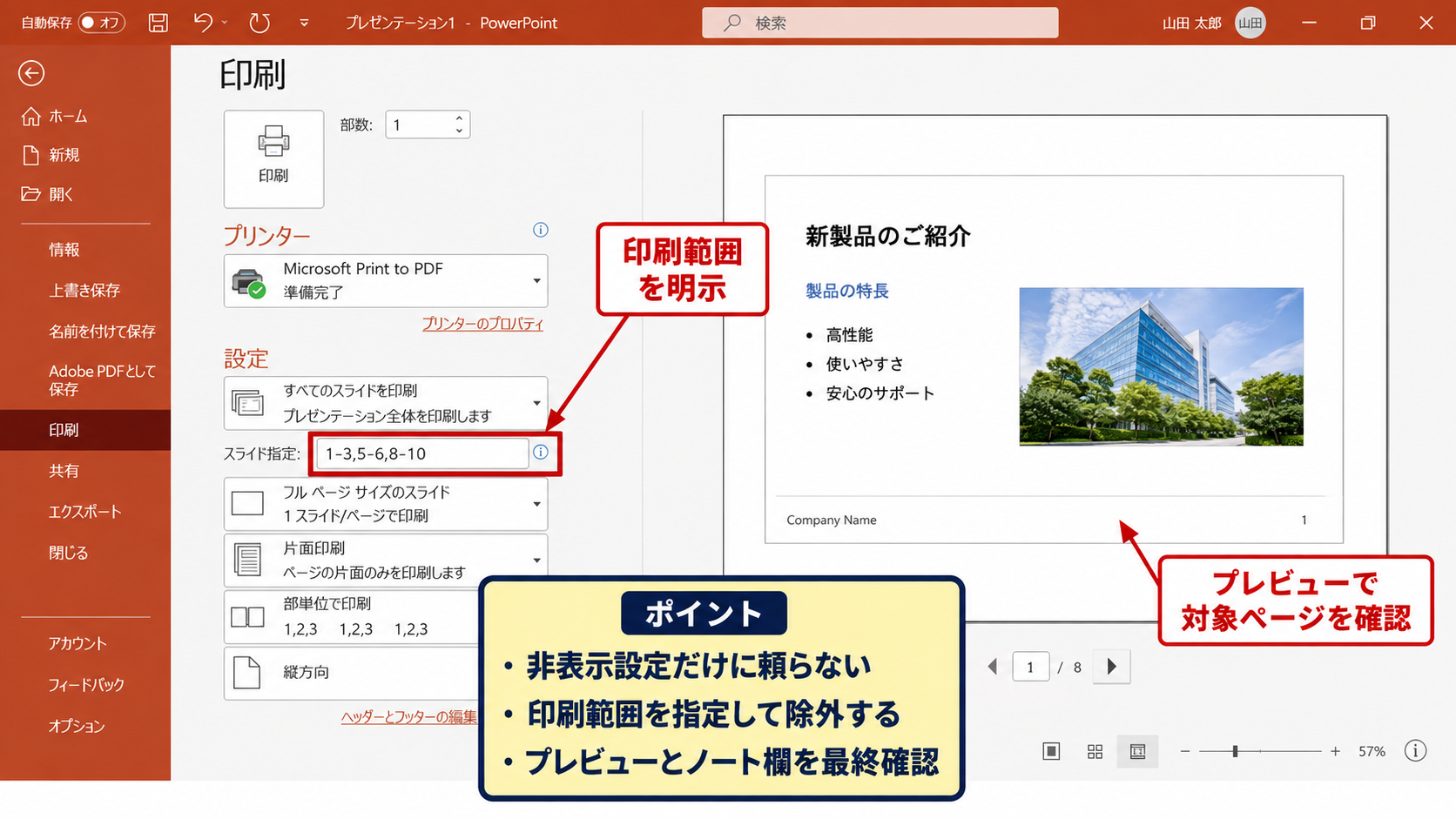
必要なページだけを印刷する場合は、スライド番号を指定する方法が確実です。
たとえば、1から10までのうち4と7を除外するなら、印刷範囲を「1-3,5-6,8-10」のように指定します。
印刷範囲を明示すれば、非表示設定の有無に左右されず、配布したいページだけを選べます。
配布資料形式による見え方の違い
印刷では、フルページスライド、ノート、配布資料、アウトラインなどの形式を選択できます。
配布資料は1ページに複数のスライドを配置できるため、会議資料や研修資料に便利です。
ただし、プレビューで非表示スライドが含まれていないかを必ず確認しましょう。
ノートを印刷する場合には、発表者用のメモに社内向けの補足や回答案が残っていないかも確認が必要です。
印刷前の確認項目です。
・印刷プレビューの枚数が想定どおりか確認します。
・非表示にしたスライド番号がプレビューにないか確認します。
・ノート欄やコメント欄に配布不要の情報がないか確認します。
PDF保存前の最終チェック
印刷機に出力する代わりにPDFとして保存する場合も、考え方は同じです。
「エクスポート」または「名前を付けて保存」からPDFを作成する前に、オプション画面でスライド範囲を確認します。
PDFはメール添付や共有フォルダに送られることが多いため、不要なスライドが含まれていると後から回収しにくくなります。
共有前にはPDFを開き直し、ページ数と各ページの内容を目視で確認する習慣をつけましょう。
【操作のポイント】非表示スライドの扱いに任せず、印刷範囲とプレビューで配布対象を最後に確認することが安全です。
スライドショー中に非表示スライドを表示する操作【操作のポイント】
続いては、スライドショー中に非表示スライドを必要に応じて表示する操作を確認していきます。
通常は飛ばして進めつつ、質問が出た場合だけ補足ページを表示したいケースでは、非表示スライドが特に便利です。
スライドショー画面での一覧表示
スライドショーを実行中に、画面左下のメニューから「すべてのスライドを表示」を選択します。
表示される一覧には、通常のスライドと非表示スライドが区別された状態で並びます。
非表示スライドをクリックすると、そのページへ直接移動できます。
非表示スライドは通常の進行には含めず、必要な場面だけ呼び出せる予備資料として使えます。
− □ ×
→
上のイメージ図では、左側の3番スライドが非表示になっています。
通常のスライドショーでは3番を飛ばして進みますが、一覧から選択すれば補足説明用として表示できます。
発表者ツールでの補足資料確認
発表者ツールを使うと、発表者側の画面には次のスライドやノートが表示されます。
会議室のスクリーンには発表中のスライドだけを映し、手元の画面で進行を確認できるため、補足資料を使う判断がしやすくなります。
参加者から質問があった場合には、スライド一覧から該当の非表示スライドを選び、必要な情報だけを提示できます。
本編の流れを止めずに詳細説明へ移れることが、非表示スライドを活用する大きな利点です。
ただし、予定外に補足ページを開く可能性がある場合は、文字の大きさや数値の更新漏れを事前に確認しておきましょう。
非表示スライドから本編へ戻る操作
補足スライドを表示した後は、次のスライドへ進めるか、一覧から本編の任意のスライドを選択して戻れます。
質問への回答後に元のページへ戻りたい場合は、戻り先のスライド番号を把握しておくと安心です。
発表者ツールのスライド一覧を活用し、会話の流れに合わせて移動しましょう。
非表示スライドの活用例です。
・詳細な集計データを質疑応答用に残します。
・時間がある場合だけ説明する応用資料を準備します。
・役員向けと一般向けで説明の深さを切り替えます。
【操作のポイント】非表示スライドは予備資料として保持し、必要な質問が出たときだけ一覧から表示すると発表が整います。
非表示スライド設定時の注意点【操作のポイント】
続いては、非表示スライドを設定するときの注意点を確認していきます。
便利な機能ではあるものの、用途を誤ると情報漏えいや発表ミスにつながる可能性があります。
削除と非表示の使い分け
非表示は、資料の中にスライドを残したまま発表対象から外す機能です。
一方で削除は、スライドそのものをファイルから取り除く操作です。
外部共有してはいけない個人情報、未公開の数値、社外秘の内容は、非表示ではなく削除または別ファイル化を検討しましょう。
非表示のスライドは編集画面で見られるため、ファイルを渡した相手が内容を確認できる可能性があります。
共同編集時の設定確認
OneDriveやSharePointで共同編集を行う場合、他の編集者が非表示設定を解除したり、スライドを追加したりすることがあります。
発表担当者が最終版を開いたとき、想定していないスライドが表示対象になっているかもしれません。
共有資料では、発表前にスライド一覧の斜線表示とスライドショーの流れを確認してください。
共同編集の前に決めておきたいルールです。
・補足資料にはタイトルの先頭に「参考」などの識別語を付けます。
・発表用の最終確認担当者を明確にします。
・共有前にはPDF版とPowerPoint版の両方を確認します。
印刷物と配布ファイルの分離
会議で紙の配布資料を使い、後日PowerPointファイルも共有する場合は、印刷対象と共有対象を分けて考える必要があります。
印刷しない設定にしていても、PowerPointファイルには非表示スライドが残っています。
ファイルを社外へ送る場合は、非表示スライドの内容を改めて確認し、必要に応じて複製した配布用ファイルから不要なページを削除しましょう。
発表用ファイル、配布用PDF、社内保管用ファイルを分けると、情報管理の事故を防ぎやすくなります。
【操作のポイント】非表示設定は発表の進行を整える機能であり、秘密情報を隠すためのセキュリティ機能ではありません。
まとめ パワポの非表示スライドを設定・解除して印刷しない方法
PowerPointの非表示スライドは、補足資料を残しながら通常のスライドショーから除外したい場合に便利な機能です。
対象スライドを右クリックし、「非表示スライドに設定」を選ぶだけで、スライドショーでは飛ばせるようになります。
解除したいときは同じ操作を行い、スライド番号の斜線が消えたことを確認します。
印刷しない資料を確実に除外するためには、印刷画面のプレビューと印刷範囲を確認することが欠かせません。
特にPDF化や社外共有を行う前は、非表示スライドやノート欄に不要な情報が残っていないかを確認しましょう。
発表中には、必要に応じて非表示スライドを補足資料として呼び出せます。
本編、補足、配布用の資料を適切に使い分け、見やすく安全なPowerPoint資料を作成していきましょう。