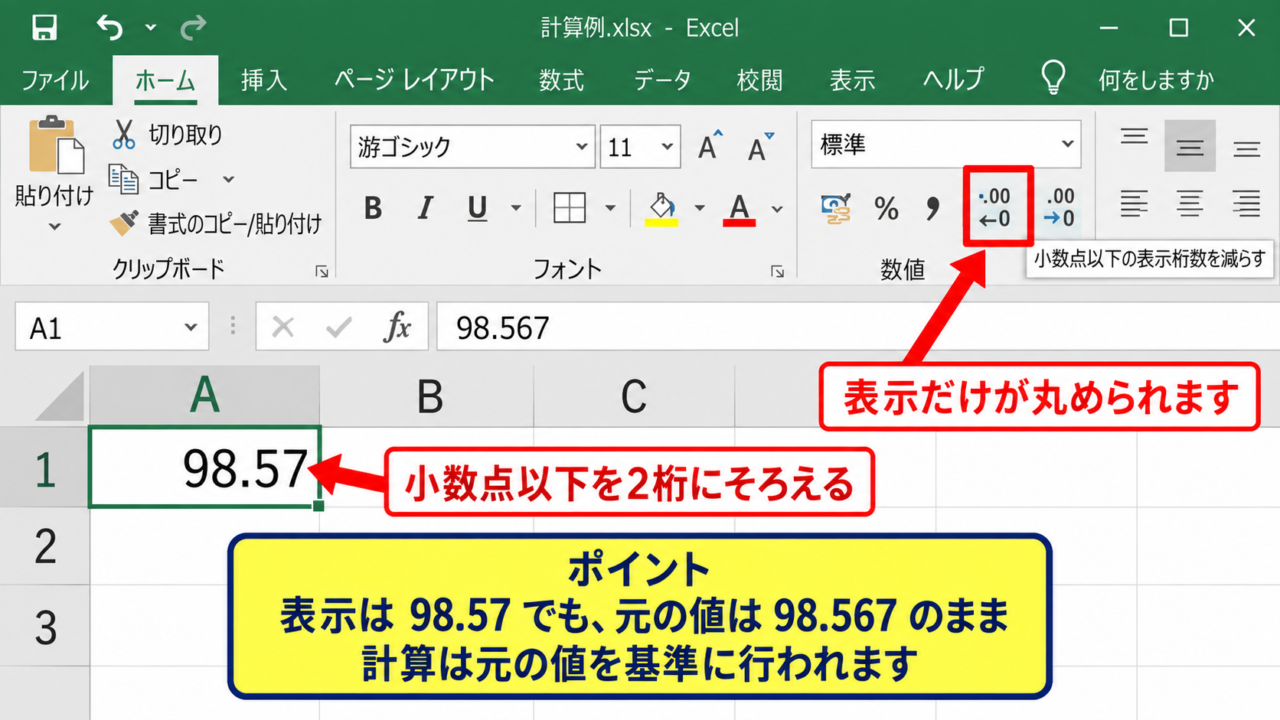
Excelで数値の桁数を指定したい場面では、見た目だけを整えたいのか、計算に使う値そのものを変えたいのかを先に分けて考えることが重要です。
たとえば請求書では金額を3桁区切りで見せたい一方、集計表では小数点以下を四捨五入して計算結果をそろえたいことがあります。
表示だけを指定するなら表示形式、計算結果の桁数を変えるならROUND関数、文字列として固定桁数にするならTEXT関数を使い分けます。
セルに表示された桁数と、セル内部に保存されている数値は同じとは限りません。
この違いを理解すると、桁数が合わない、合計がずれる、先頭のゼロが消えるといった困りごとにも対応しやすくなります。
エクセルで桁数を指定する方法【表示形式の設定】
| 商品名 | 売上金額 | 小数付き単価 |
|---|---|---|
| ノート | 12500 | 98.567 |
| ペン | 3200 | 76.2 |
| ファイル | 850 | 120 |
それではまず、数値そのものを変えずに表示桁数を整える表示形式について解説していきます。
表示形式では、セル内部の値を保ったまま、カンマ、小数点、通貨記号、先頭のゼロなどを画面上で見やすくできます。
小数点以下の表示桁数
小数点以下の桁数は、ホームタブにある小数点以下の表示桁数を増やすボタンと減らすボタンで手軽に調整できます。
たとえばセルに98.567という数値が入っているとき、小数点以下を2桁表示にすると98.57と表示されます。
この操作は見た目を丸めているだけであり、元のセルには98.567が保存されたままです。
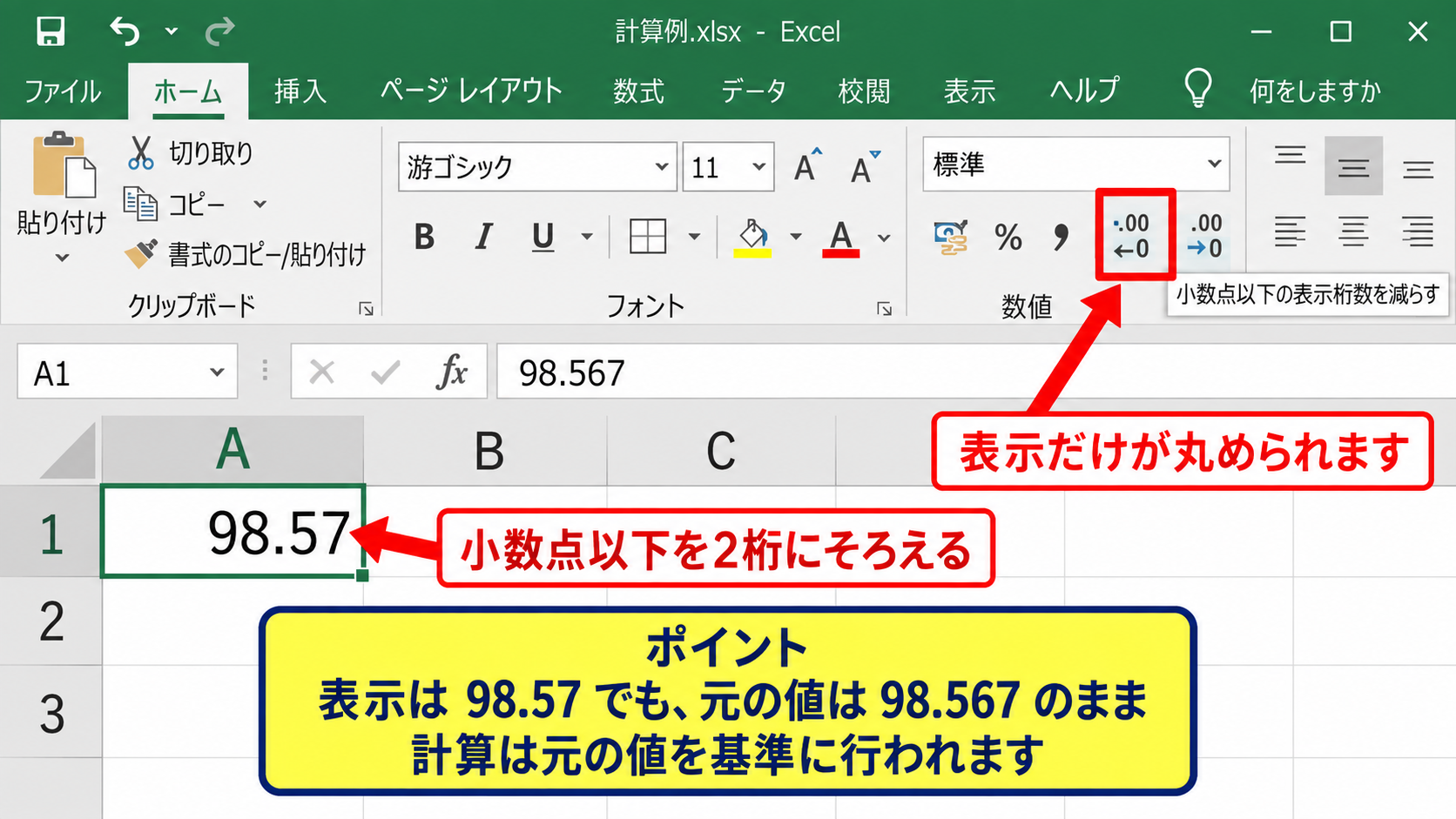
表示が98.57でも、ほかのセルで計算すると98.567を基準に計算される点に注意しましょう。
小数点以下を2桁にそろえたい場合は、対象セルを選択し、ホームタブの小数点以下の表示桁数を減らす操作を繰り返します。
表示だけをそろえる集計表や、元データを残しておきたい価格表に便利な方法です。
ユーザー定義による整数桁数
固定の桁数や先頭のゼロを表示したい場合は、セルの書式設定にあるユーザー定義を使います。
たとえば管理番号を5桁で表示するなら、表示形式の種類に00000と入力します。
数値の123は00123と表示され、数値の7は00007と表示されます。
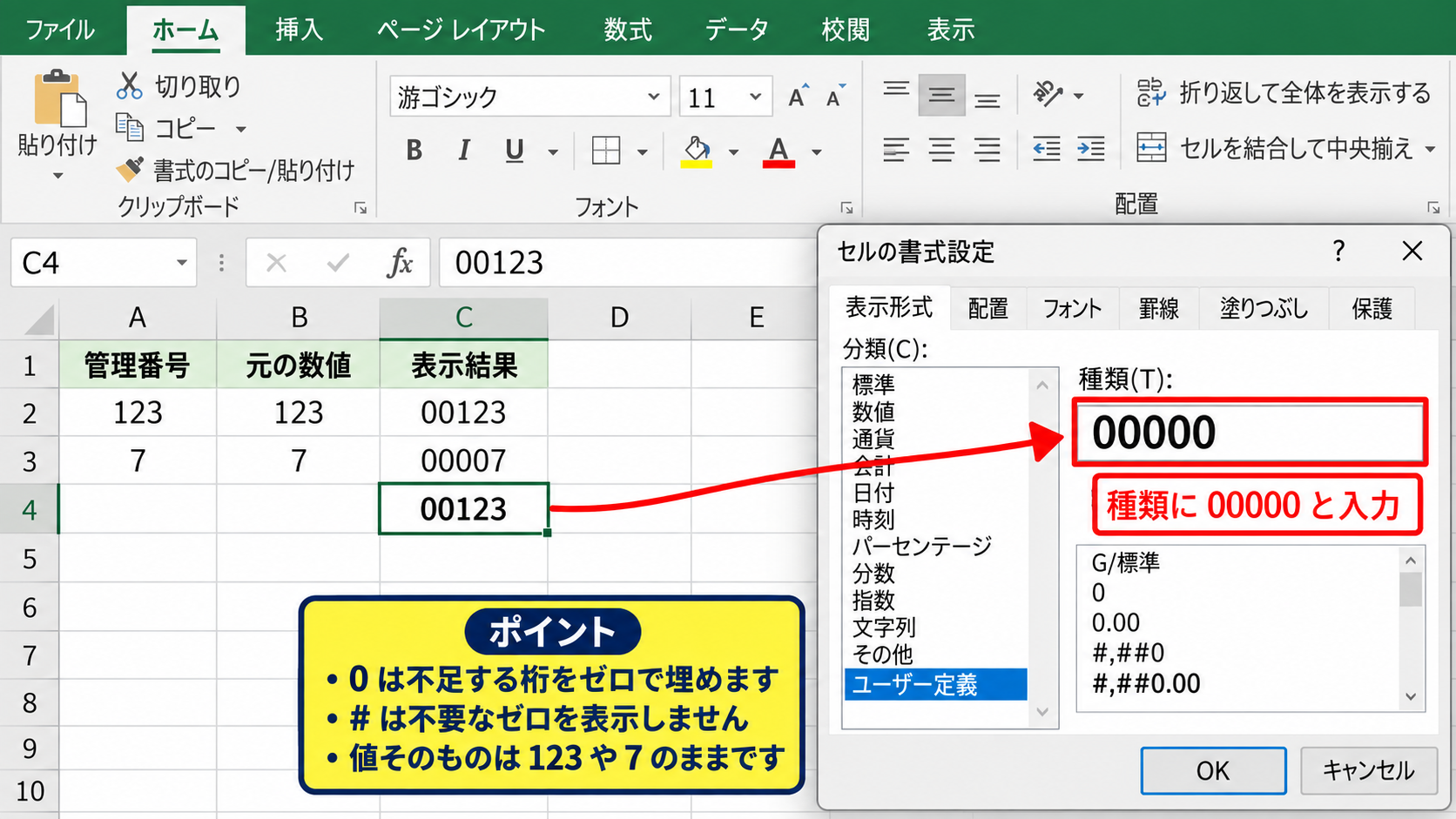
この設定は番号を見やすくそろえる用途に向きますが、セルの値自体は123や7という数値のままです。
カンマ付きの整数表示には #,##0、小数第2位まで表示する場合には #,##0.00 を指定します。
0は桁が足りない部分にゼロを表示し、#は不要なゼロを表示しない記号です。
数値表示と実データの確認
表示形式を設定した後は、数式バーを確認するとセル内部の実際の値を把握できます。
たとえば1.236を小数第2位まで表示するとセル上では1.24に見えますが、数式バーには1.236と表示されます。
表示値だけで計算結果を判断すると、端数が多い表では合計の見た目と実際の合計が合わない場合があります。
【操作のポイント】金額や単価を表示形式で整えた後は、合計セルの小数桁数も同じルールに設定すると表全体の見栄えが安定します。
ROUND関数による計算桁数の指定
| 商品名 | 税抜価格 | 税額計算式 |
|---|---|---|
| ノート | 98.567 | =ROUND(B2*0.1,2) |
| ペン | 76.2 | =ROUND(B3*0.1,2) |
| ファイル | 120 | =ROUND(B4*0.1,2) |
続いては、計算結果そのものを指定した桁数にするROUND関数を確認していきます。
ROUND関数は小数点以下だけでなく、十の位、百の位などを基準にした四捨五入にも利用できます。
ROUND関数の基本式
ROUND関数の書式は、=ROUND(数値,桁数)です。
=ROUND(B2,2)
上の式では、B2セルの数値を小数点以下2桁に四捨五入します。
98.567なら98.57となり、この結果は表示だけでなく計算に使われる値も98.57です。
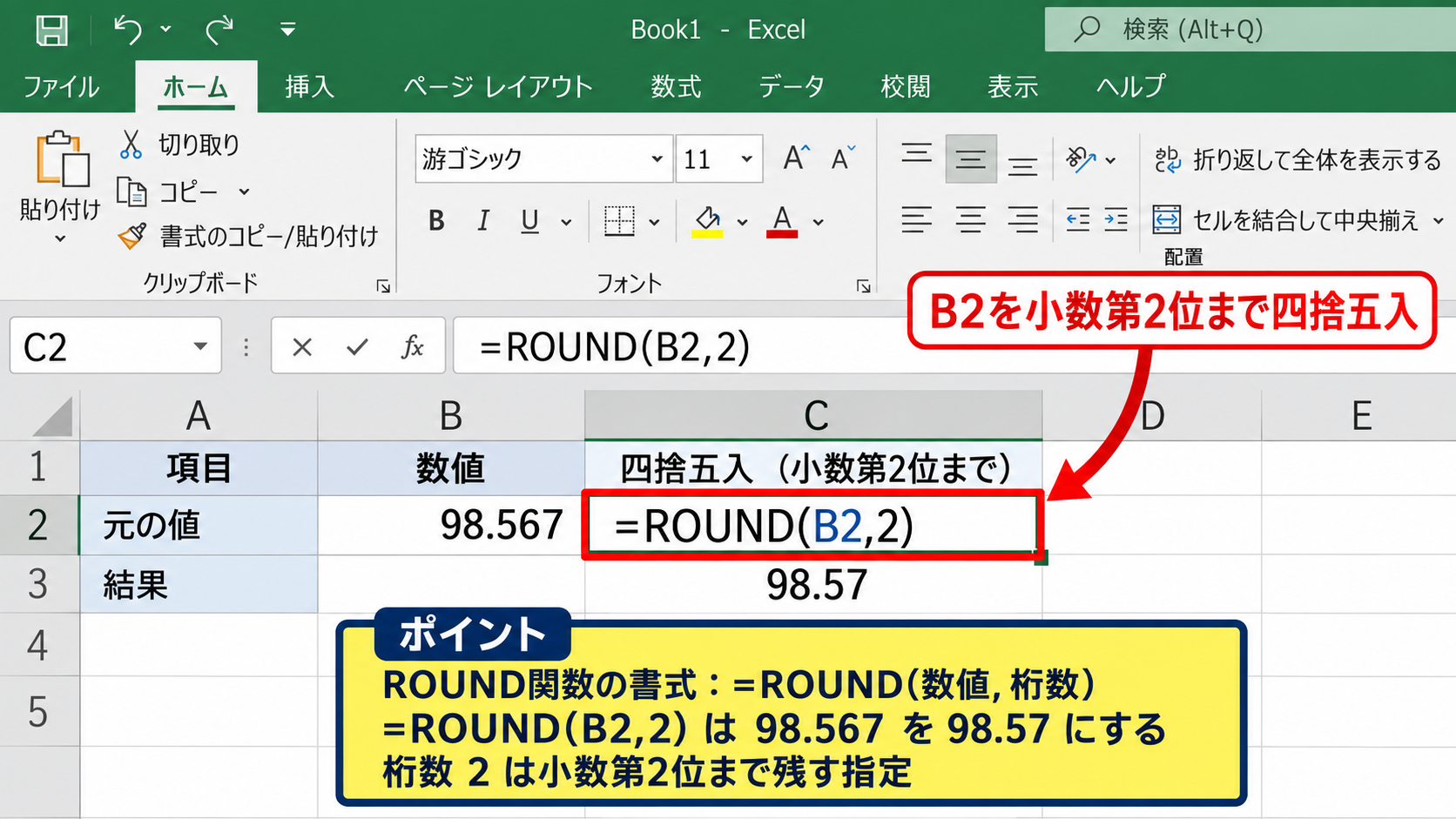
桁数に0を指定すると整数に四捨五入され、桁数にマイナス1を指定すると十の位で四捨五入されます。
小数第2位まで残す場合の桁数は2、小数第2位で丸める場合は1ではないことを覚えておきましょう。
ROUNDUP関数とROUNDDOWN関数
端数処理のルールが四捨五入ではない場合は、ROUNDUP関数またはROUNDDOWN関数を使います。
=ROUNDUP(B2,1)は小数第1位まで残し、それ以降に数値があれば切り上げます。
=ROUNDDOWN(B2,1)は小数第1位まで残し、それ以降を切り捨てます。
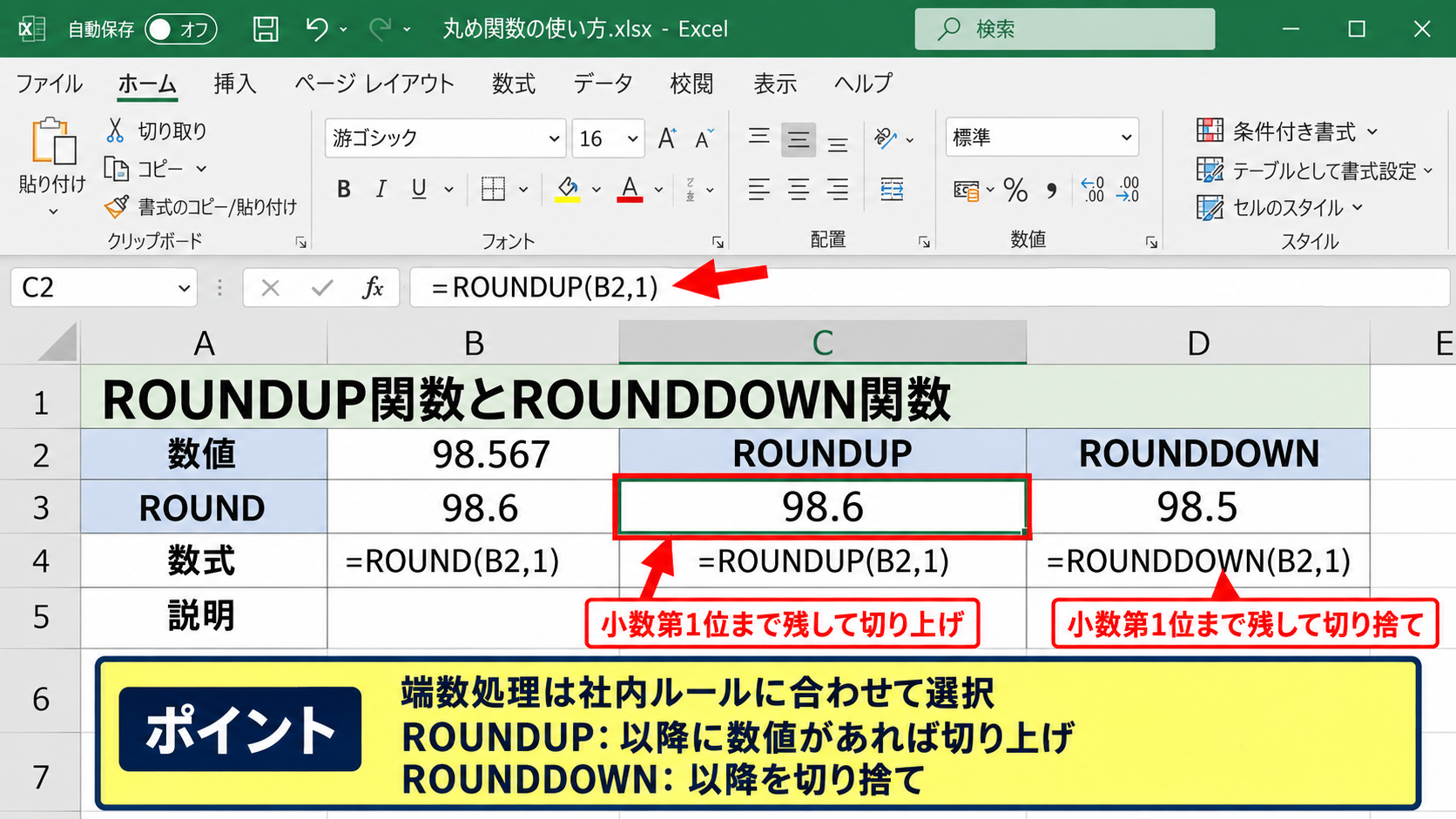
98.567を小数第1位にすると、ROUNDは98.6、ROUNDUPは98.6、ROUNDDOWNは98.5です。
消費税、送料、作業時間などでは社内ルールに合わせた端数処理を選ぶ必要があります。
合計前後で異なる端数処理
明細ごとに丸めてから合計する方法と、合計してから丸める方法では、結果が変わることがあります。
たとえば各行の税額を=ROUND(B2*0.1,0)で計算して合計する場合と、税抜価格の合計に税率を掛けてから丸める場合は一致しないことがあります。
これは各明細で発生した端数を先に処理するためです。
請求書や見積書では、明細単位で丸めるのか、合計単位で丸めるのかを決めて数式を統一しましょう。
【操作のポイント】数式を入力した先頭セルを選び、セル右下のフィルハンドルを下へドラッグすると、1行目がヘッダーの表でも2行目から同じ式をオートフィルできます。
TEXT関数による固定桁数の文字列化
| 社員番号 | 氏名 | 固定桁数の結果 |
|---|---|---|
| 12 | 山田 | =TEXT(A2,”00000″) |
| 345 | 佐藤 | =TEXT(A3,”00000″) |
| 8 | 鈴木 | =TEXT(A4,”00000″) |
続いては、数値を指定した書式の文字列へ変換するTEXT関数について確認していきます。
TEXT関数は、先頭のゼロを含む番号、日付と時刻、金額を組み合わせた文章を作るときに役立ちます。
TEXT関数の書式指定
TEXT関数の書式は、=TEXT(値,”表示形式”)です。
=TEXT(A2,”00000″)
社員番号が12の場合、結果は00012になります。
セルの書式設定で00000を指定した場合と見た目は似ていますが、TEXT関数の結果は文字列です。
TEXT関数で作成した00012は、通常の数値として加算や大小比較をすると期待どおりに扱えない場合があります。
カンマと小数点の組み合わせ
売上金額をカンマ区切りかつ小数第2位までの文字列にするなら、=TEXT(B2,”#,##0.00″)と入力します。
12500は12,500.00のように整形されます。
=TEXT(B2,”#,##0″)&”円”
このように&で単位をつなげると、12,500円という帳票用の文字列を作成できます。
ただし、単位を結合した結果は完全な文字列になるため、集計用の列と表示用の列を分ける設計が安全です。
数式バーとオートフィルの画面イメージ
先頭セルC2に式を入力したら、セル右下の小さな四角を下へドラッグしてC4までコピーします。
オートフィル後はA3やA4の値を参照した式に自動調整され、00345、00008のような結果になります。
【操作のポイント】TEXT関数の書式は二重引用符で囲みます。引用符がないとExcelは書式ではなく名前として解釈し、エラーになることがあります。
桁数指定に使う表示形式の記号
| 入力値 | 表示形式 | 表示結果 |
|---|---|---|
| 45 | 0000 | 0045 |
| 12500 | #,##0 | 12,500 |
| 3.5 | 0.00 | 3.50 |
続いては、表示形式やTEXT関数で使う代表的な記号について確認していきます。
書式記号の意味を知ると、決まったパターンだけでなく業務に合う桁数指定を自分で作成できます。
ゼロを補う0の役割
0は、指定した位置に数字がない場合でもゼロを表示する記号です。
0.00と設定すると、3.5は3.50と表示され、3は3.00と表示されます。
小数桁を必ずそろえたい単価表、測定値、比率の一覧に向く書式です。
0を多く指定するほど、空いている桁をゼロで埋める表示になります。
不要なゼロを省く#の役割
#は数値がある桁だけを表示し、不要なゼロを表示しない記号です。
#,##0.##なら、12は12、12.5は12.5、12.56は12.56と表示されます。
一方で小数第2位まで必ず表示したい場合には、#,##0.00を使う必要があります。
表示の統一を優先する表には #,##0.00、余計な末尾ゼロを省きたい表には #,##0.## が使いやすい書式です。
文字列と数値の扱いの違い
表示形式は数値を数値のまま保ちますが、TEXT関数は数値を文字列に変換します。
文字列化した番号は、先頭ゼロを失わずにCSV出力や帳票作成へ使いやすい反面、SUM関数の対象には適しません。
計算列には元の数値を残し、提出用や印刷用の列にTEXT関数を置くと管理しやすくなります。
【操作のポイント】番号として見せる列と、計算に使う列を分けると、桁数指定と集計の両方でトラブルを避けられます。
桁数指定で起こりやすいエラーと対処
| 症状 | 主な原因 | 確認箇所 |
|---|---|---|
| 先頭のゼロが消える | 数値として入力 | 表示形式またはTEXT関数 |
| 合計が合わない | 表示だけを丸めている | ROUND関数 |
| 数式が計算されない | 文字列化されている | セルの表示形式 |
続いては、数字の桁数を指定したときに起こりやすい問題と対処法を確認していきます。
原因の多くは、数値と文字列、表示形式と計算式の違いを取り違えることにあります。
先頭のゼロが消える場合
郵便番号、社員番号、商品コードなどを入力したとき、先頭のゼロが消えることがあります。
Excelは通常、0123を数値の123として扱うためです。
入力前にセルの表示形式を文字列にする、または0000のようなユーザー定義を設定すると対処できます。
桁数が意味を持つコードは、金額のような計算用数値と別のものとして扱う考え方が大切です。
表示と合計が一致しない場合
各セルが小数第2位までに見えているのに、合計セルだけ端数を含む値になることがあります。
これは元のセルにより細かい小数が保存されており、表示形式だけで丸められているためです。
計算結果も丸めたい場合は、各明細の式をROUND関数で囲むか、合計の式にROUND関数を組み合わせます。
=ROUND(SUM(C2:C10),2)
ただし、明細単位で丸める式とは結果が異なる可能性があるため、採用するルールを確認しましょう。
TEXT関数の結果を計算に戻す方法
TEXT関数の結果を再び数値として使う必要があるときは、VALUE関数を使えます。
=VALUE(C2)と入力すると、文字列として保存されている数字を数値に変換できます。
ただし、12,500円のように単位を結合した文字列は、そのままでは数値に戻せません。
計算が必要な元データはTEXT関数で上書きせず、別列に結果を作ることが安全です。
【操作のポイント】セル左上の緑色の三角や、数式バーの表示を確認すると、数字が文字列として保存されていないかを判断しやすくなります。
まとめ エクセルの数字桁数指定方法
| 目的 | 適した方法 | 特徴 |
|---|---|---|
| 見た目だけ整える | 表示形式 | 元の数値を保つ |
| 計算値を丸める | ROUND関数 | 実際の結果も変わる |
| 固定桁数の文字列を作る | TEXT関数 | 先頭ゼロを保持できる |
Excelで桁数を指定する方法は、目的に応じて表示形式、ROUND関数、TEXT関数を使い分けることが基本です。
画面上の桁数をそろえたいだけなら表示形式、計算結果を丸めるならROUND関数が適しています。
先頭ゼロを付けた管理番号や、単位を含む帳票用の文字列を作るときにはTEXT関数が便利です。
一方でTEXT関数の結果は文字列になるため、集計や計算に使う元の数値列は残しておきましょう。
見た目の調整、計算上の丸め、文字列化のどれが必要かを先に決めることで、Excelの桁数指定は迷わず設定できます。