Wordで文書を作成していると、表紙にはページ番号を付けず本文から始めたい、途中のページだけ番号を消したい、付録だけ別の番号にしたいといった場面があります。
ページ番号はヘッダーやフッターに表示されるため、文字を削除するだけでは意図しないページまで消えることがあり、セクション区切りや前と同じヘッダーの設定を理解することが大切です。
途中からページ番号を消す基本は、区切りたい位置にセクション区切りを入れ、前のセクションとリンクを解除してから番号を編集することです。
ページ番号を途中から消す主な方法
・表紙だけ消す場合は先頭ページのみ別指定を使います。
・途中以降を消す場合はセクション区切りを使います。
・特定の1ページだけ消す場合は、その前後を別セクションにします。
この記事では、Wordのページ番号を削除、非表示、再開する操作を、フッター編集を中心に分かりやすく解説します。
ワードのページ番号を途中から消す方法【セクション区切りの挿入】
それではまず、文書の途中からページ番号を消すための基本操作について解説していきます。
途中から番号を消すときは、番号を消したい最初のページの直前で文書を分けます。
この分け目がセクション区切りであり、ページ区切りとは役割が異なります。
セクション区切りを入れる位置
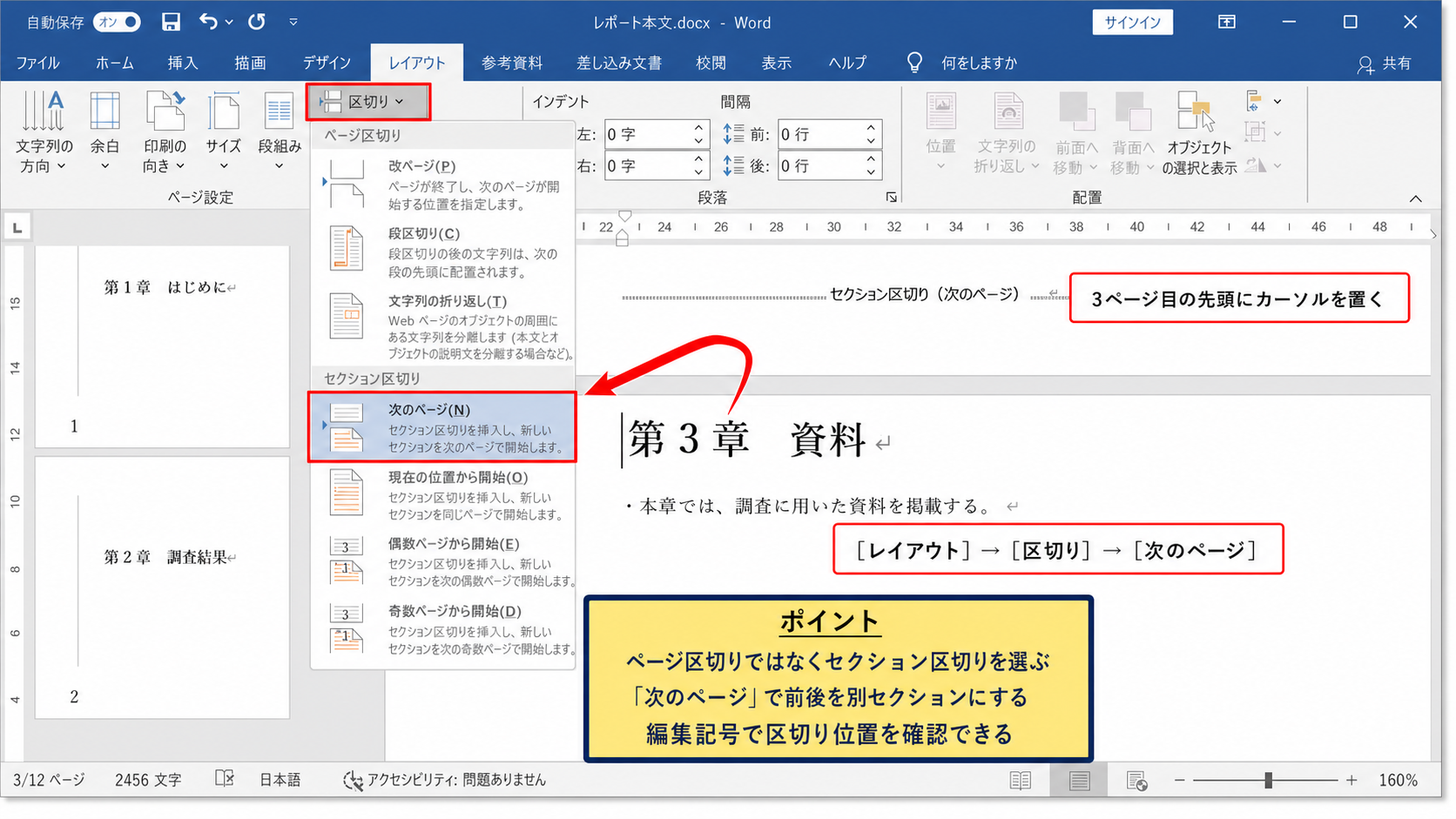
ページ番号を消したいページの先頭にカーソルを置きます。
たとえば、3ページ目から番号を表示しない場合は、3ページ目の先頭文字の前にカーソルを置きましょう。
リボンのレイアウトタブを開き、区切りから次のページを選択します。
次のページを選ぶと、カーソル位置から新しいページが始まり、前後が別のセクションとして扱われます。
単なる改ページではヘッダーとフッターの設定を独立させられないため、必ずセクション区切りを使うことが重要です。
セクション区切りの次のページは、次のページから書式を変えたいときに向いています。
ページ番号だけでなく、用紙の向き、余白、段組み、ヘッダーの内容を途中で変える場合にも利用できます。
表示されない区切り記号の確認
区切りを入れたか分かりにくいときは、ホームタブの編集記号の表示をオンにします。
段落記号や改ページとともに、セクション区切りと表示されれば設定はできています。
編集記号は印刷されないため、文書の構造を確認したいときだけ表示しても問題ありません。
区切りが意図しない場所に入ると、空白ページが増えたり、本文の配置が崩れたりすることがあります。
不要な区切りを削除する際は、前後のヘッダー設定も変化する可能性があるため、削除後にページ番号を確認しましょう。
ページ番号を消す前の準備
セクション区切りを入れた直後は、後ろのページのフッターが前のページと同じ内容を引き継いでいます。
この状態で番号を削除すると、前のセクションの番号まで一緒に消える場合があります。
まずは後ろのセクションのフッターを開き、前と同じ設定を解除してから編集する流れです。
文書全体を保存してから操作すると、誤ってヘッダーやフッターを消した場合でも戻しやすくなります。
【操作のポイント】途中から設定を変える前に、対象ページの直前へセクション区切りを挿入します。
フッター編集と前と同じヘッダーの解除
続いては、フッターを独立させて前のページ番号に影響を出さない操作を確認していきます。
ページ番号は多くの場合フッターにあるため、番号そのものを選ぶ前にセクション間のリンクを外します。
フッターを編集モードで開く操作
ページ番号を消したいページの下余白をダブルクリックすると、フッター編集モードが開きます。
画面上部にはヘッダーとフッタータブが表示され、現在編集している場所がフッターであることを確認できます。
フッター内にページ番号がある場合は、番号の周囲をクリックして選択できる状態にします。
ただし、この段階ではまだDeleteキーを押さないようにしましょう。
フッターの右側や左側に前と同じと表示される場合、前のセクションと内容が連動している状態です。
前と同じヘッダーのリンク解除
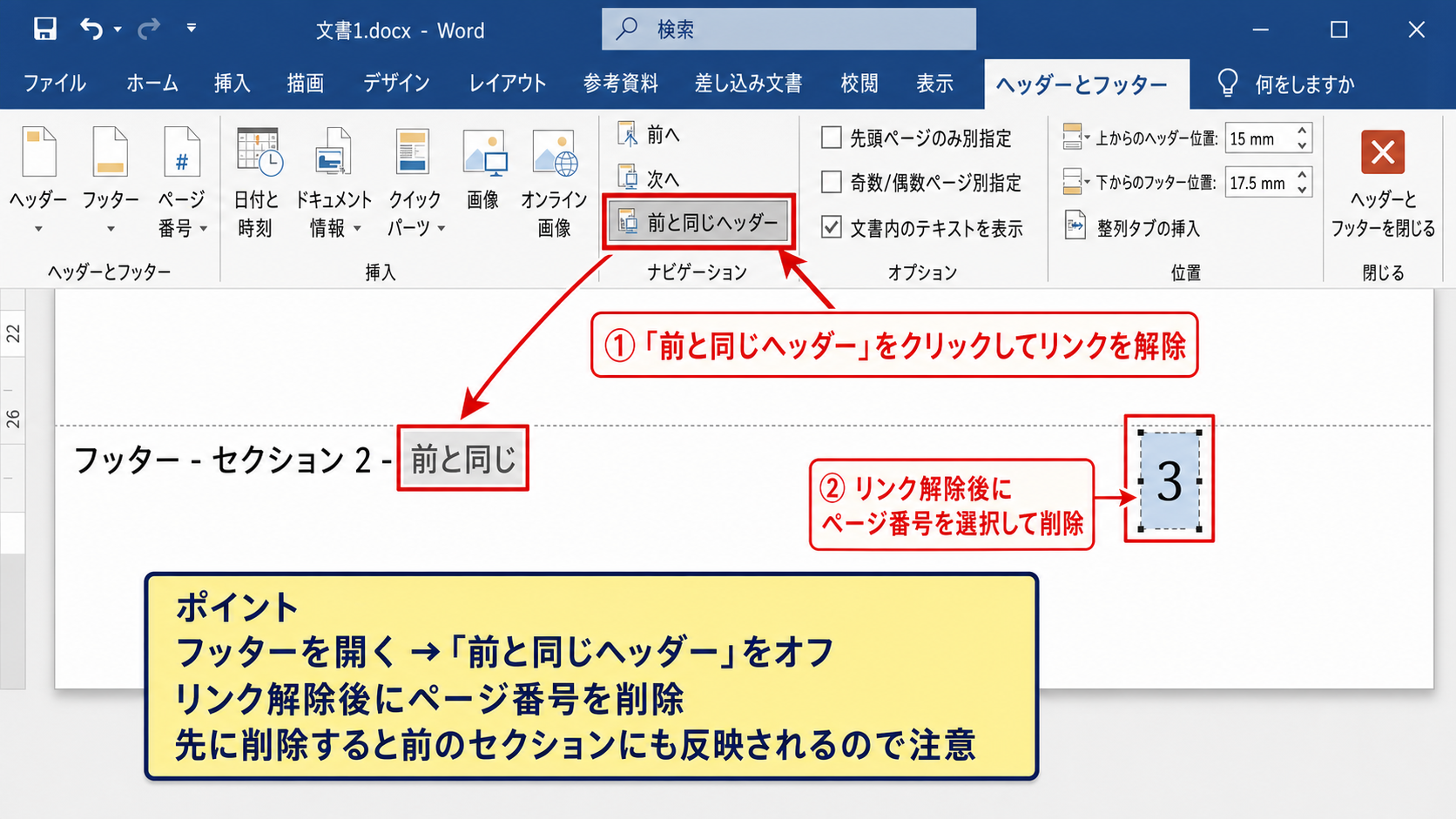
ヘッダーとフッタータブにある前と同じヘッダーをクリックします。
ボタンの選択状態が解除され、フッター内の前と同じという表示が消えれば、後ろのセクションだけを編集できるようになります。
名称にヘッダーとありますが、フッターを編集しているときにも同じボタンでリンクを解除できます。
リンクを解除しないまま番号を消すと、前のセクションにも削除内容が反映されるため注意が必要です。
フッター編集の確認順
・番号を消す側のページを開きます。
・下余白をダブルクリックします。
・前と同じヘッダーをオフにします。
・その後にページ番号を削除します。
ページ番号を選択して削除する操作
リンク解除後、フッター内のページ番号をクリックして選択し、DeleteキーまたはBackspaceキーで削除します。
番号がフィールドとして挿入されている場合でも、表示中の数字を選べば削除できます。
ページ番号の削除を使う場合は、挿入タブのページ番号からページ番号の削除を選ぶ方法もあります。
ただし、現在のセクションだけでなく文書内の番号に影響するケースもあるため、途中ページだけを対象にするならフッター内での削除が分かりやすい方法です。
削除後は前のページと後ろのページを見比べ、残すべき番号まで消えていないか確認しましょう。
【操作のポイント】ページ番号を消す前に、前と同じヘッダーを解除してセクションを独立させます。
特定ページのみを非表示にする設定
続いては、表紙や目次、途中の1ページなど、限られたページだけ番号を消す方法を確認していきます。
特定ページのみを空欄にしたい場合も、対象ページの前後でセクションを分ける考え方が基本になります。
表紙だけページ番号を消す設定
表紙だけ番号を表示しない場合は、セクション区切りを使わずに設定できることがあります。
1ページ目のフッターを開き、ヘッダーとフッタータブの先頭ページのみ別指定にチェックを入れます。
これにより、1ページ目専用のフッターが作成され、2ページ目以降のページ番号はそのまま残ります。
表紙だけ番号を消したいなら、まず先頭ページのみ別指定を試すと操作が簡単です。
表紙の後に目次があり、本文だけ別の番号にしたい場合は、後述するページ番号の書式設定と組み合わせると整いやすくなります。
途中の1ページだけ番号を消す構成
たとえば5ページ目だけ番号を消したい場合は、5ページ目の先頭と6ページ目の先頭にセクション区切りを入れます。
これで、1から4ページ目、5ページ目、6ページ目以降の3つのセクションに分かれます。
5ページ目のフッターを開いて前と同じヘッダーを解除し、番号を削除します。
次に6ページ目のフッターも開き、必要に応じて前と同じヘッダーを解除して番号を設定します。
6ページ目以降で番号が消えたままになる場合は、後ろのセクションにも独立したページ番号を入れ直す必要があります。
Word画面でのフッター操作イメージ
以下は、5ページ目のフッターで前と同じヘッダーを解除してからページ番号を消す操作のイメージです。
赤枠の前と同じヘッダーがオンのままなら、クリックして解除してから番号を選択します。
【操作のポイント】1ページだけ非表示にする場合は、対象ページの前後にセクション区切りを置きます。
ページ番号の開始番号と連続番号の調整
続いては、途中からページ番号を消した後に、後ろのページで番号を続ける方法や開始番号を変える方法を確認していきます。
番号を削除しただけでは、次のセクションの番号が期待どおりにならないことがあります。
前のセクションから続ける設定
後ろのセクションで番号を継続したいときは、ページ番号を挿入した後にページ番号の書式設定を開きます。
フッター内の番号を右クリックし、ページ番号の書式設定を選択します。
表示される画面で前のセクションから連続するを選べば、前のページまでの数を引き継いだ番号になります。
たとえば表紙に番号を表示しなくても、本文の最初を2ではなく1にしたい場合は、連続ではなく開始番号を使います。
ページに数字が見えていなくても、内部ではページ数が数えられている点を理解すると設定しやすくなります。
本文を1ページ目から始める設定
表紙と目次を除き、本文の開始ページを1ページ目にしたい場合は、本文の直前にセクション区切りを挿入します。
本文側のフッターを編集し、前と同じヘッダーを解除します。
次にページ番号を挿入し、ページ番号の書式設定で開始番号を選び、値を1に設定します。
これにより、実際には3枚目の用紙であっても、本文上では1ページとして表示できます。
開始番号の使い分け
表紙のみを除く本文は1から開始する構成が一般的です。
付録を別番号にする場合は、付録先頭のセクションで開始番号を設定します。
前章から通し番号にする場合は、前のセクションから連続するを選びます。
Word画面での番号書式設定イメージ
下のイメージは、本文セクションのページ番号を1から開始する設定です。
開始番号のラジオボタンと入力欄を選び、1を指定してOKを押すと本文用の番号に変更できます。
番号が想定と違う場合は、ページ番号の書式設定で連続と開始番号のどちらが選ばれているかを確認しましょう。
【操作のポイント】本文を1から始めたいときは、本文先頭を独立したセクションにして開始番号を指定します。
ページ番号が消えないときの確認項目
続いては、削除したはずのページ番号が残る場合や、別ページまで消えた場合の確認項目を解説していきます。
Wordのページ番号は複数の設定が重なっているため、症状ごとに確認すると原因を見つけやすくなります。
ヘッダーとフッターの編集場所
ページ番号がフッターではなくヘッダーに配置されていることがあります。
下余白で見つからない場合は、ページ上部の余白をダブルクリックしてヘッダーも確認しましょう。
挿入タブのページ番号では、ページの上部とページの下部を選べます。
番号の位置を見失ったときは、ヘッダーとフッターの両方を開いて確認することが近道です。
ページ番号の横に章番号や日付がある場合は、番号だけを削除しようとして周囲の文字まで消さないよう、慎重に選択します。
セクションのリンク状態
前のページまで番号が消えた場合は、前と同じヘッダーを解除する前に削除した可能性があります。
この場合は元に戻す操作で削除前へ戻るか、前のセクションのフッターにページ番号を挿入し直します。
後ろのページまで番号が消えた場合は、次のセクションのフッターが削除したページと連動していることがあります。
後ろのセクションを開いて前と同じヘッダーを解除し、必要なページ番号を追加してください。
番号トラブルの見分け方
・前方まで消えた場合は、削除側のリンク設定を確認します。
・後方まで消えた場合は、次のセクションのリンク設定を確認します。
・番号が再開しない場合は、ページ番号の書式設定を確認します。
印刷レイアウトとページ表示
下書き表示やWebレイアウトでは、ページごとの余白やフッターが確認しにくいことがあります。
表示タブから印刷レイアウトを選択し、実際のページ区切りに近い状態で編集しましょう。
複数ページ表示にすると、番号がどこから消え、どこから再開しているかを一度に確認できます。
文書に表や画像が多い場合は、編集後に改ページ位置がずれていないかも確認すると安心です。
最終確認では画面だけでなく印刷プレビューも開き、番号の表示位置と順番を確認しましょう。
【操作のポイント】番号が予想外に消えるときは、各セクションの前と同じヘッダーの状態を順に確認します。
文書構成別のページ番号設定
続いては、表紙、目次、本文、付録などを含む文書で使いやすいページ番号の考え方を確認していきます。
提出資料やマニュアルでは、ページ番号を単に消すだけでなく、読み手が迷わない構成に整えることも重要です。
表紙と本文を分ける構成
表紙だけ番号を表示せず、本文を1から始める構成は、報告書や企画書でよく使われます。
表紙の直後に本文がある短い文書では、先頭ページのみ別指定と開始番号の設定で対応できます。
目次もある長い文書では、表紙、目次、本文の境目ごとにセクション区切りを入れる方法が管理しやすいでしょう。
文書の完成後に区切りを増やすより、作成初期に大まかなセクションを決めておくと修正が楽になります。
目次と本文で番号形式を変える構成
目次にはローマ数字を使い、本文には算用数字を使う構成もあります。
目次と本文をセクション区切りで分け、それぞれのページ番号の書式設定で番号書式を変更します。
本文側では開始番号を1に設定すると、目次が何ページあっても本文の番号を読みやすくできます。
章タイトルや節番号をヘッダーに入れる場合も、セクション単位で設定すると表示を管理しやすくなります。
文書構成の考え方
表紙は番号を非表示にします。
目次は必要に応じてローマ数字を使います。
本文は1からの算用数字にします。
付録は本文から連続または別番号にします。
付録だけページ番号を変える構成
付録を本文と別に扱う場合は、付録の先頭にセクション区切りを挿入します。
付録側のフッターで前と同じヘッダーを解除し、開始番号または連続番号を目的に合わせて選びます。
付録のページ番号を消したい場合も、この独立したセクションで番号を削除すれば本文には影響しません。
セクション区切りはページ番号のためだけでなく、文書の役割ごとに書式を分けるための機能です。
【操作のポイント】表紙、目次、本文、付録で設定を変える場合は、それぞれの境目をセクションで分けます。
まとめ ワードのページ番号を途中から消す方法
ワードのページ番号を途中から消すには、消したいページの直前にセクション区切りを挿入し、フッターで前と同じヘッダーを解除してから番号を削除します。
途中以降を消す操作では、セクション区切り、リンク解除、ページ番号の削除という順番が基本です。
表紙だけを非表示にしたいときは、先頭ページのみ別指定を使うと簡単です。
特定ページだけ番号を消すときは、そのページの前後をセクション区切りで囲みます。
本文を1ページ目から始めたい場合は、ページ番号の書式設定で開始番号を1に指定しましょう。
削除後は前後のページ、ヘッダーとフッター、印刷プレビューを確認し、番号が意図どおりにつながっているかを確かめることが大切です。