Excelで作成済みのグラフに売上や件数などの新しいデータを加えたのに、グラフへ自動で反映されず困ることがあります。
このような場合は、グラフのデータ範囲を広げる方法、系列を追加する方法、元データをテーブル化して自動更新する方法を使い分けることが大切です。
この記事では、棒グラフ、折れ線グラフ、円グラフなどでデータや系列を追加し、正しく表示を更新する操作を解説します。
・既存の範囲に行や列を追加する場合はグラフのデータ範囲を確認します。
・別の数値項目を表示する場合は系列を追加します。
・今後もデータが増える表はテーブル化すると更新の手間を減らせます。
グラフに何を追加したいのかを、データ行、データ列、系列、項目名に分けて考えることが、操作ミスを防ぐ近道です。
それでは、グラフへデータを追加して反映する方法を順番に見ていきましょう。
エクセルのグラフにデータ範囲を追加する方法
それではまず、既存グラフの参照範囲を広げて新しいデータを反映する方法について解説していきます。
| 月 | 売上 |
|---|---|
| 4月 | 120 |
| 5月 | 145 |
| 6月 | 168 |
| 7月 | 182 |
グラフのデータ範囲の確認
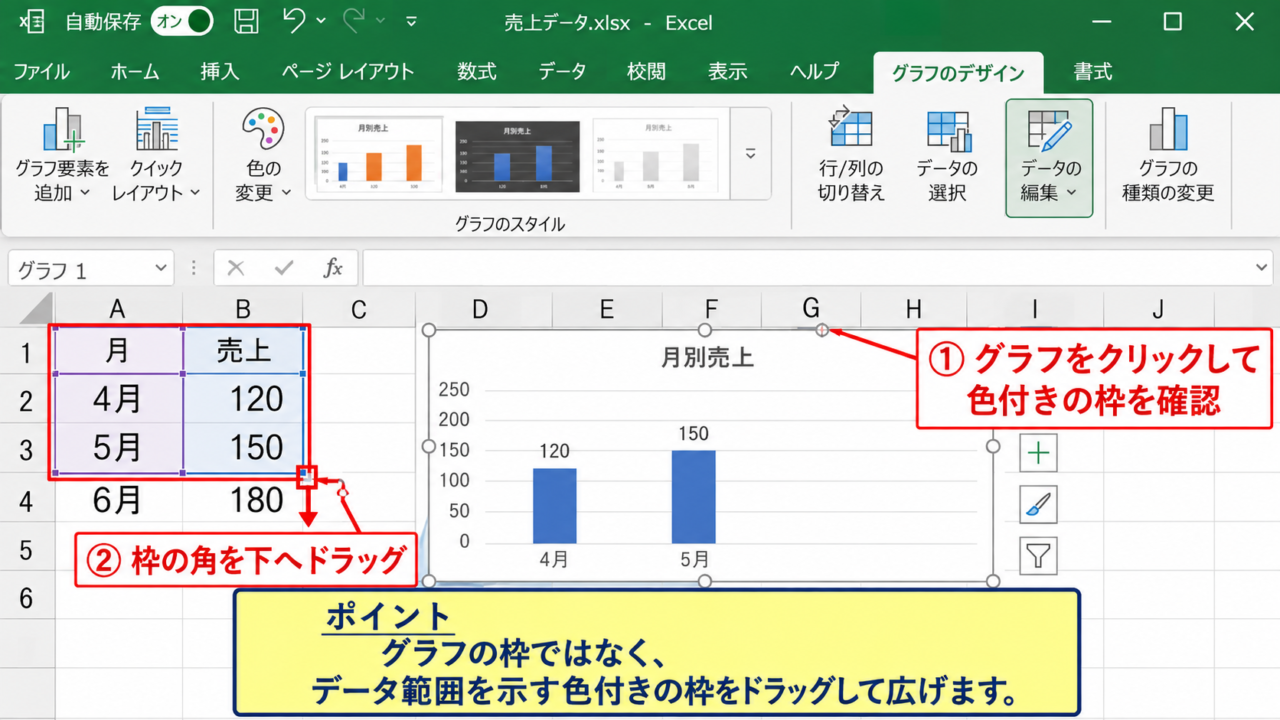
グラフをクリックすると、元データとして使われているセル範囲が色付きの枠で表示されます。
例えばA1からB3の範囲で作ったグラフでは、4月と5月の売上だけが反映され、6月以降の行を追加してもグラフの外側にある限り表示されません。
まずはグラフを選択し、どこまでが色付きの選択範囲になっているか確認しましょう。
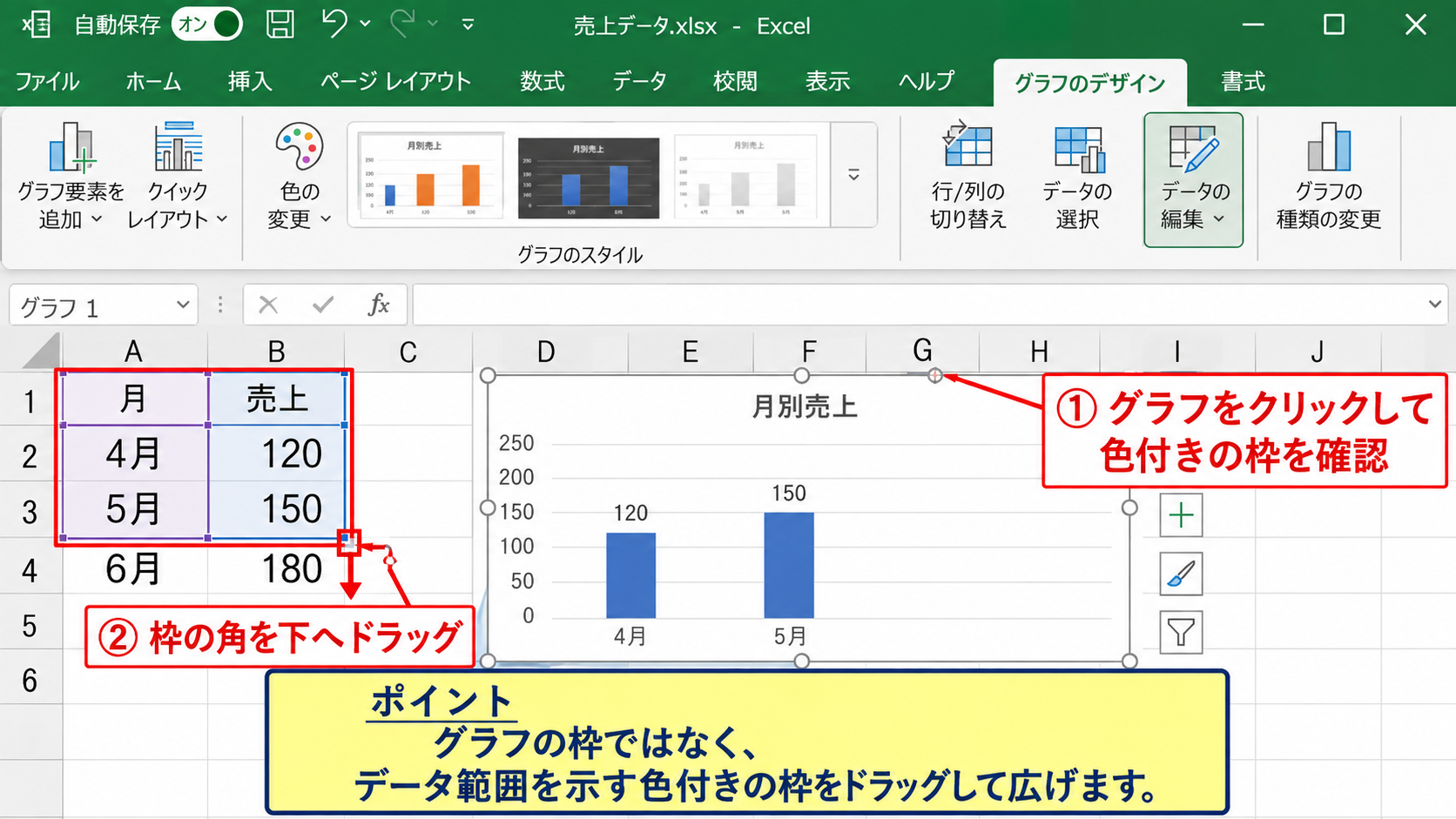
範囲が途中で止まっている場合は、グラフ右側に表示される色付きの枠の角を下へドラッグし、新しい行まで含めます。
数値だけでなく、A列の月名も同じ行まで選択範囲に含める必要があります。
項目名を含めずに数値だけを広げると、横軸ラベルが正しく表示されないことがあるため注意が必要です。
グラフの元データは、通常は見出し行を含む連続した表で指定します。
1行目にヘッダー、2行目以降にデータを置く形にすると、系列名と項目軸ラベルをExcelが判定しやすくなります。
【操作のポイント】グラフの枠ではなく、データ範囲を示す色付きの枠をドラッグして広げます。
データの選択画面から範囲を変更
グラフ上で右クリックし、表示されたメニューの「データの選択」をクリックする方法もあります。
この画面では、現在グラフに使われているデータ範囲、系列、横軸ラベルをまとめて確認できます。
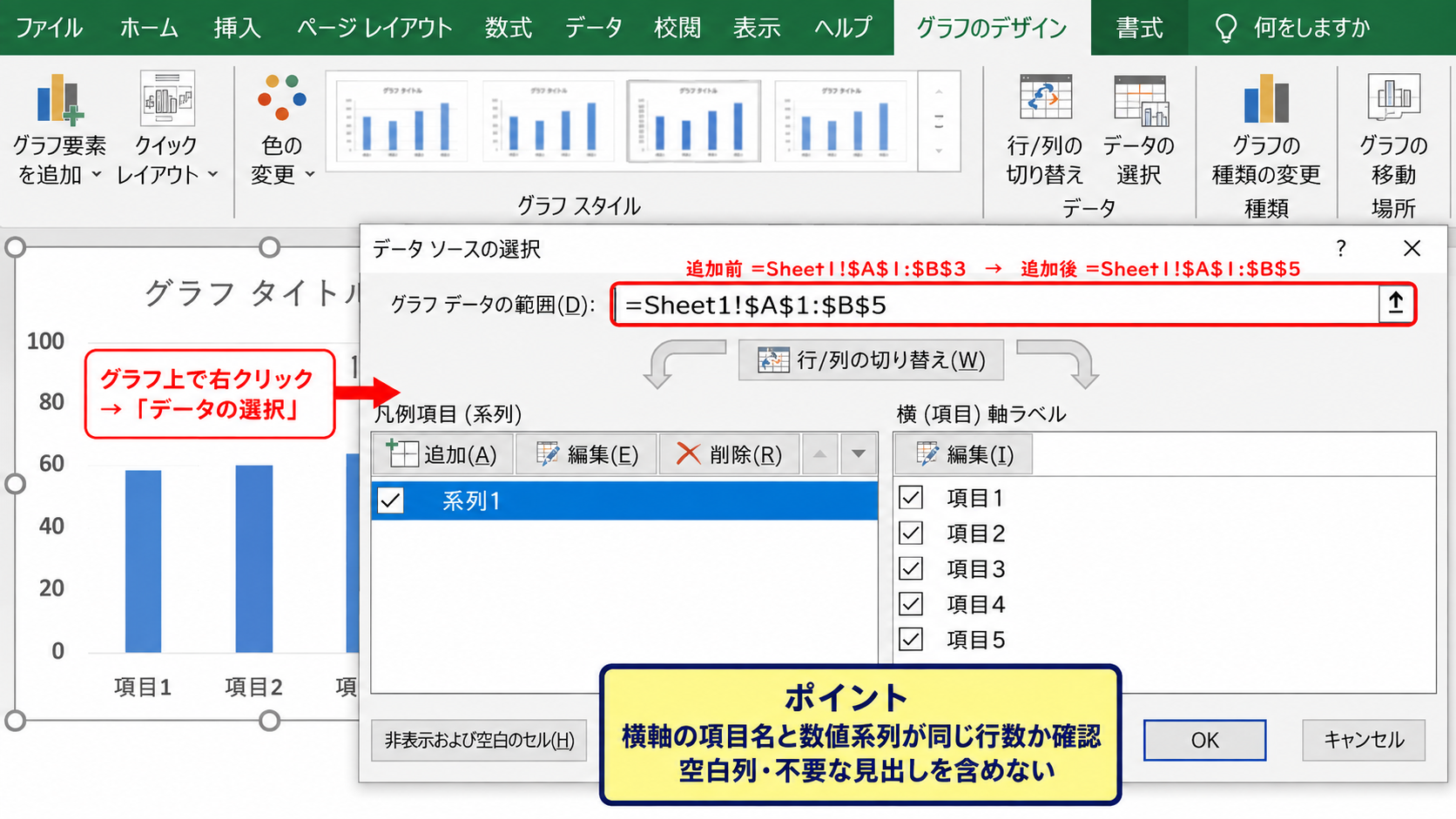
上部のグラフデータの範囲に表示された参照先を、たとえば=Sheet1!$A$1:$B$3から=Sheet1!$A$1:$B$5へ変更すると、追加した行をまとめて取り込めます。
数式バーと同じように、ドル記号を含むセル参照を直接編集できる点が、この画面の便利なところです。
別シートのデータを指定する場合は、シート名の前後にシングルクォーテーションが付くことがありますが、そのまま残して編集してください。
グラフが空白になる場合は、指定範囲に空白列や不要な見出しが含まれていないか確認します。
範囲指定の例
追加前 =Sheet1!$A$1:$B$3
追加後 =Sheet1!$A$1:$B$5
【操作のポイント】範囲の変更後は、横軸の項目名と数値系列が同じ行数になっているか確認します。
空白セルと非表示データの扱い
追加したデータに空白セルがあると、グラフが線を途切れさせたり、棒を表示しなかったりする場合があります。
グラフを右クリックして「データの選択」を開き、「非表示および空白セル」を選ぶと、空白セルを間隔として扱うか、ゼロとして扱うか、線で結ぶかを設定できます。
売上が未入力なのか、売上がゼロなのかは意味が異なるため、空白の扱いは集計目的に合わせることが重要です。
フィルターで非表示にした行も、設定によってはグラフへ表示できます。
月別推移を比較するグラフでは、フィルター後の見えるデータだけを表示したいのか、すべての期間を残したいのかを先に決めましょう。
空白セルをゼロとして表示すると、折れ線グラフでは線が0まで急に下がります。
未確定の数値を表す場合は、空白のまま間隔として扱うほうが読み手に誤解を与えにくいことがあります。
【操作のポイント】空白を0として表示する設定は、未入力データまでゼロと誤認させないように使い分けます。
エクセルのグラフに新しい系列を追加する方法
続いては、既存グラフへ別の数値列を新しい系列として追加する操作を確認していきます。
| 月 | 売上 | 目標 |
|---|---|---|
| 4月 | 120 | 130 |
| 5月 | 145 | 140 |
| 6月 | 168 | 150 |
系列追加ボタンの利用
売上の棒グラフへ目標の折れ線を加えるなど、比較する数値項目を増やすときは系列を追加します。
グラフを右クリックし、「データの選択」をクリックすると、左側に凡例項目として現在の系列一覧が表示されます。
ここで「追加」を選択し、系列名にはC1の目標、系列値にはC2からC4の数値を指定します。
系列名にはヘッダーセル、系列値には見出しを除いた数値セルを指定することが基本です。
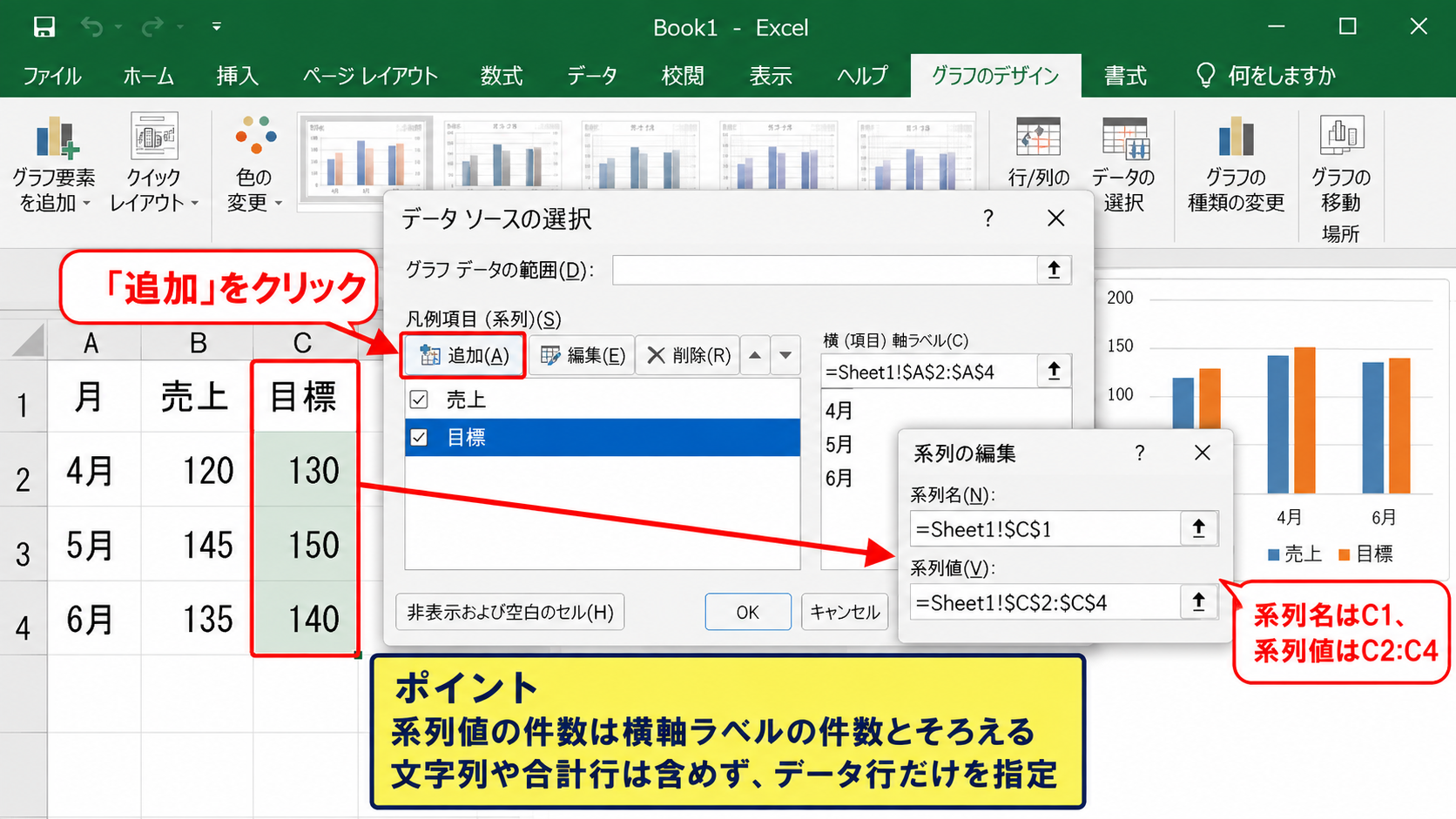
追加後にOKを押すと、凡例に目標が加わり、グラフ上にも新しい棒または線が表示されます。
系列値の範囲に文字列や合計行を含めると意図しない表示になるため、データ行だけを選択しましょう。
系列名 =Sheet1!$C$1
系列値 =Sheet1!$C$2:$C$4
横軸ラベル =Sheet1!$A$2:$A$4
【操作のポイント】追加する系列値の件数は、横軸ラベルの件数とそろえます。
グラフの種類の変更
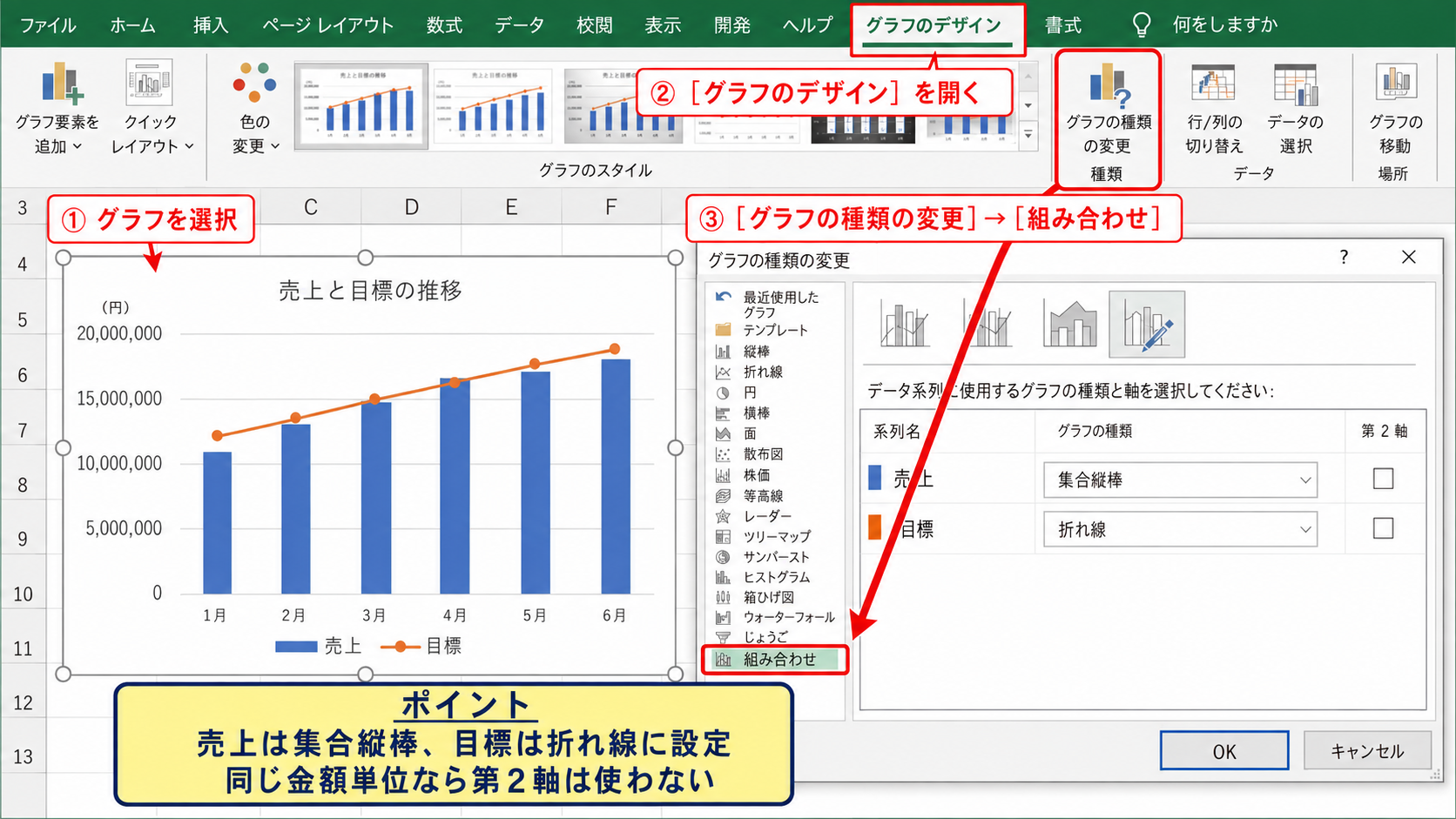
売上と目標のように性質の違う数値を比べるときは、系列ごとにグラフの種類を変えると見やすくなります。
グラフを選択して「グラフのデザイン」タブを開き、「グラフの種類の変更」から「組み合わせ」を選択します。
売上を集合縦棒、目標を折れ線に設定すれば、実績と目標の差をひと目で把握できます。
異なる単位の数値を比較する場合だけは、第2軸の使用を検討します。
例えば売上が万円、達成率がパーセントの場合、同じ縦軸に置くと小さい値が見えにくくなります。
ただし第2軸は読み方が複雑になるため、同じ単位の系列にはできるだけ使わないほうがよいでしょう。
実績と目標が同じ金額単位なら、縦棒と折れ線の組み合わせでも縦軸は1本で十分です。
凡例の順番と系列の色を整理すると、報告資料としてさらに読みやすくなります。
【操作のポイント】第2軸は単位や桁が大きく異なる系列だけに使い、軸ラベルも明記します。
行と列の切り替え
系列を追加したのに、月が凡例になったり、売上と目標が横軸に並んだりすることがあります。
これはExcelが表の方向を意図と異なる形で解釈している状態です。
「データの選択」画面にある「行と列の切り替え」をクリックすると、行を系列にするか、列を系列にするかを切り替えられます。
月別データでは、通常は列見出しの売上や目標が系列になり、A列の月が横軸になります。
表の1行目にヘッダーがあり、A列に項目名がある構成なら、この切り替えで多くの表示崩れを直せます。
切り替え後は凡例と横軸の文字を見て、グラフの読み方が想定どおりか必ず確認してください。
【操作のポイント】行と列の切り替えは値を変更する操作ではなく、表の読み取り方向を変更する操作です。
エクセルのグラフをテーブルで自動更新する設定
続いては、データが増えるたびにグラフ範囲を手動で直さず、自動反映させる設定を確認していきます。
| 日付 | 受注数 |
|---|---|
| 9月1日 | 32 |
| 9月2日 | 41 |
| 9月3日 | 37 |
データ範囲のテーブル化
日報、売上管理表、アクセス数一覧のように、下方向へデータを追加し続ける表にはテーブル機能が便利です。
ヘッダーを含む元データ範囲を選択してから、「挿入」タブの「テーブル」をクリックします。
表示された画面で範囲を確認し、「先頭行をテーブルの見出しとして使用する」にチェックが入っていることを確認してOKを押します。
テーブルに変換した範囲でグラフを作成すると、表の最終行の直下へ新しいデータを入力した際に、グラフも範囲を自動で広げます。
毎週や毎月データを追記するグラフでは、最初にテーブル化しておくと更新漏れを大きく減らせます。
テーブルは単なる色付きの表ではありません。
追加行や追加列を表の一部として認識し、数式、書式、グラフ参照を連動させるExcelの機能です。
【操作のポイント】テーブル化する前に、表の途中に空白行や空白列がないことを確認します。
テーブルに行を追加した場合の反映
テーブルの最終行のすぐ下に、次の日付と受注数を入力します。
たとえばA5に9月4日、B5に45を入力すると、テーブルの書式が自動で広がり、グラフにも9月4日のデータが追加されます。
グラフを更新するために、あらためてデータ範囲を選び直す必要はありません。
テーブルの直下ではなく、数行離れた場所に入力すると自動拡張の対象にならない場合があります。
間に空白行を作らず、データを連続して入力することが安定した運用につながります。
日付を入力するときは、文字列ではなくExcelが日付として認識する形式で入力すると、横軸を日付軸として扱いやすくなります。
日付の並びが不規則な場合は、グラフの横軸の設定も確認しましょう。
【操作のポイント】自動更新を確かめるには、テーブル最終行の直下に1件だけ追加入力してグラフを確認します。
テーブルに列を追加した場合の対応
受注数に加えてキャンセル数や売上金額を管理したくなった場合は、テーブル右端の隣の列に新しいヘッダーを入力します。
テーブル自体は新しい列へ拡張されますが、既存グラフにその列が系列として自動追加されるかは、グラフの作成方法やExcelの状態によって確認が必要です。
新しい列が凡例に現れない場合は、「データの選択」から系列を追加します。
テーブル化は行追加の自動反映に特に強く、列追加後はグラフの凡例を確認する習慣が重要です。
系列名には追加したヘッダーセル、系列値にはテーブル内の新しい数値列を指定します。
不要になった列を削除した場合も、グラフの系列が残っていないか確認してください。
【操作のポイント】新しい数値列を加えた後は、凡例に新しい系列名が表示されているか確認します。
エクセルのグラフで追加データが反映されない原因
続いては、データを入力したのにグラフが変わらないときの主な原因を確認していきます。
| 確認項目 | 代表的な原因 |
|---|---|
| 範囲 | 追加行が参照範囲外 |
| 値 | 数値が文字列として入力されている |
| 集計 | ピボットグラフの更新不足 |
参照範囲外への入力
最も多い原因は、追加したセルがグラフのデータ範囲に含まれていないことです。
グラフを選択して色付きの枠を確認するか、「データの選択」で参照範囲を確認してください。
通常のセル範囲から作成したグラフは、表の下へ行を追加しただけでは更新されないことがあります。
継続的に追加する表なら、データ範囲を毎回修正するよりテーブル化が実用的です。
また、合計行を範囲に含めてしまうと、月別数値と合計が同じグラフに混在します。
グラフの目的に合わない行は参照範囲から外しましょう。
【操作のポイント】追加データの行番号が、グラフの参照範囲の最終行以内かを確認します。
数値が文字列になっている状態
セルに数値のように見える値が入っていても、文字列として保存されていると、グラフが0として扱ったり表示しなかったりすることがあります。
セル左上の緑色の三角形、左寄せの数値、数式バー上の表示などを確認してください。
文字列の数値は、警告マークから「数値に変換」を選ぶことで直せる場合があります。
カンマ、単位、全角数字、先頭のアポストロフィは数値として認識されない原因になります。
数値セルを判定する数式の例です。
=ISNUMBER(B2)
B2が数値ならTRUE、文字列ならFALSEを返します。
サンプルデータで1行目をヘッダーとする場合、B2から下の各値にこの式を使えば、グラフに使う値の形式を確認できます。
【操作のポイント】グラフの値が反映されないときは、セルの見た目だけでなく数値形式を確認します。
ピボットグラフの更新不足
ピボットテーブルから作成したピボットグラフは、元データを変更しても自動で最新表示にならないことがあります。
ピボットテーブルまたはピボットグラフをクリックし、「ピボットテーブル分析」タブの「更新」を実行します。
元データの範囲そのものを広げた場合は、「データソースの変更」で新しい行まで含める必要があります。
通常のグラフとピボットグラフでは、データ追加後に確認する場所が異なります。
ピボットグラフではフィルター項目も反映に影響するため、追加した分類がフィルターで除外されていないかも確認しましょう。
【操作のポイント】ピボットグラフは、元データの追加後に更新を実行してから表示を確認します。
エクセルのグラフに数式で作ったデータを追加する方法
続いては、数式で計算した列をグラフの系列として追加する方法を確認していきます。
| 月 | 売上 | 前月比 |
|---|---|---|
| 4月 | 120 | - |
| 5月 | 145 | 20.8% |
| 6月 | 168 | 15.9% |
前月比を計算する数式
前月比は、当月の売上が前月からどれだけ増減したかを比率で示す値です。
前月比の計算式
=(B3-B2)/B2
1行目にヘッダーがあるサンプルでは、C3にこの数式を入力します。
B3が5月の売上、B2が4月の売上なので、差額を前月の売上で割ることで増減率を求められます。
結果のセルはパーセント表示に変更すると、0.208ではなく20.8パーセントとして読みやすくなります。
前月データがない最初のデータ行は計算できないため、C2を空白にするか、該当なしとして扱います。
この計算列をグラフに追加するときは、売上と単位が異なるため、組み合わせグラフと第2軸を使う方法が適しています。
【操作のポイント】前月比の式は前月のセルを分母にするため、最初の月には通常入力しません。
エラーを避けるIFERROR関数
前月の売上が0の場合、前月比の式では0で割ることになり、エラーが表示されます。
グラフにエラー値が含まれると線が途切れるなど、見た目が分かりにくくなることがあります。
=IFERROR((B3-B2)/B2,””)
この数式では、通常は前月比を返し、計算できない場合は空白を返します。
IFERROR関数を使うと、未入力や0除算によるエラー表示をグラフへ持ち込まずに済みます。
ただし空白を返す場合、グラフ側の空白セル設定によっては線が結ばれることがあるため、想定した見え方か確認しましょう。
ゼロと空白を使い分けることで、実績がゼロなのか、比較できないのかを区別できます。
数式の結果をグラフに使う場合は、表示形式だけでなく、エラー時に何を返すかもグラフの見やすさに影響します。
【操作のポイント】計算不能を表す空白と、実績ゼロを表す0は同じ意味ではありません。
オートフィルと系列範囲の拡張
C3に入力した前月比の数式は、セル右下のフィルハンドルを下へドラッグしてコピーできます。
オートフィルを使うと、C4では自動的に=(B4-B3)/B3のように参照先が変わります。
数式のある最初のセルだけを作り、後は下方向へ引っ張る操作にすると、手入力による参照ミスを減らせます。
数式をコピーした後は、追加行の最終行まで数式が入っているか確認してから系列へ追加しましょう。
テーブル内で数式を入力した場合は、同じ列の他の行へ数式が自動入力されることもあります。
計算列を新しい系列として選び、必要に応じて第2軸の表示形式をパーセントに整えれば、売上と前月比を同じグラフで確認できます。
【操作のポイント】オートフィル後は、最終行の数式参照が正しいか数式バーで確認します。
まとめ エクセルのグラフに系列やデータを追加して反映する方法
エクセルのグラフにデータを追加するときは、まず追加した行や列がグラフの参照範囲に含まれているか確認します。
売上とは別に目標、利益、達成率などを表示したい場合は、「データの選択」から新しい系列を追加します。
同じ単位の値は同じ軸で比較し、割合など単位の異なる値だけ第2軸を検討すると、グラフを正しく読み取りやすくなります。
継続して行を追加する管理表では、元データをテーブル化することでグラフ更新の手間を減らせます。
反映されないときは、範囲外への入力、文字列の数値、ピボットグラフの未更新を順番に確認しましょう。
数式で作成した前月比や比率も系列として追加できるため、目的に合ったグラフの種類と表示形式を選び、伝わる資料へ整えていきましょう。