Wordで資料を作成するとき、フッターに「1/2」「2/2」のような現在のページ数と総ページ数を表示したい場面は多いものです。
会議資料、契約書、報告書などでは、全体の何ページ目を読んでいるかが分かるだけで、文書の見やすさと確認のしやすさが高まります。
ただし、単にページ番号を挿入しただけでは「1」のような数字だけになり、「1/2」形式にするには総ページ数のフィールドも組み合わせる必要があります。
また、表紙には番号を出さない、途中のページから「1/5」と数え始めたい、セクションごとに異なる設定をしたいといったケースもあるでしょう。
Wordのフッターで「1/2」形式を作る基本は、PAGEフィールドとNUMPAGESフィールドを半角スラッシュでつなぐことです。
ページ番号の表示位置、総ページ数の扱い、途中からの開始設定を分けて考えると、複雑に見える設定も整理できます。
この記事では、Wordのフッターにページ番号を分数形式で表示する方法から、表紙を除外する設定、文書途中からのページ番号設定まで順番に解説します。
作業前に文書を保存しておくと、セクション区切りを追加する際も安心です。
ワードのフッターに1/2形式でページ番号を入れる方法
それではまず、フッターに現在のページ番号と総ページ数を「1/2」形式で表示する基本操作について解説していきます。
フッター編集画面の開き方
まず、Word文書の下端にある余白部分をダブルクリックして、ヘッダーとフッターの編集画面を開きます。
編集画面が開くと、本文は少し薄く表示され、上部のリボンには「ヘッダーとフッター」関連の操作項目が表示されます。
フッターの中央に番号を置きたい場合は、中央揃えを選びます。
右下に置きたい場合は、右揃えを選択しましょう。
ページ番号の位置は、番号を挿入する前に決めても後から変更しても問題ありません。
本文の末尾へ直接数字を入力するのではなく、必ずフッターの編集領域へカーソルを置くことが重要です。
現在のページ番号の挿入
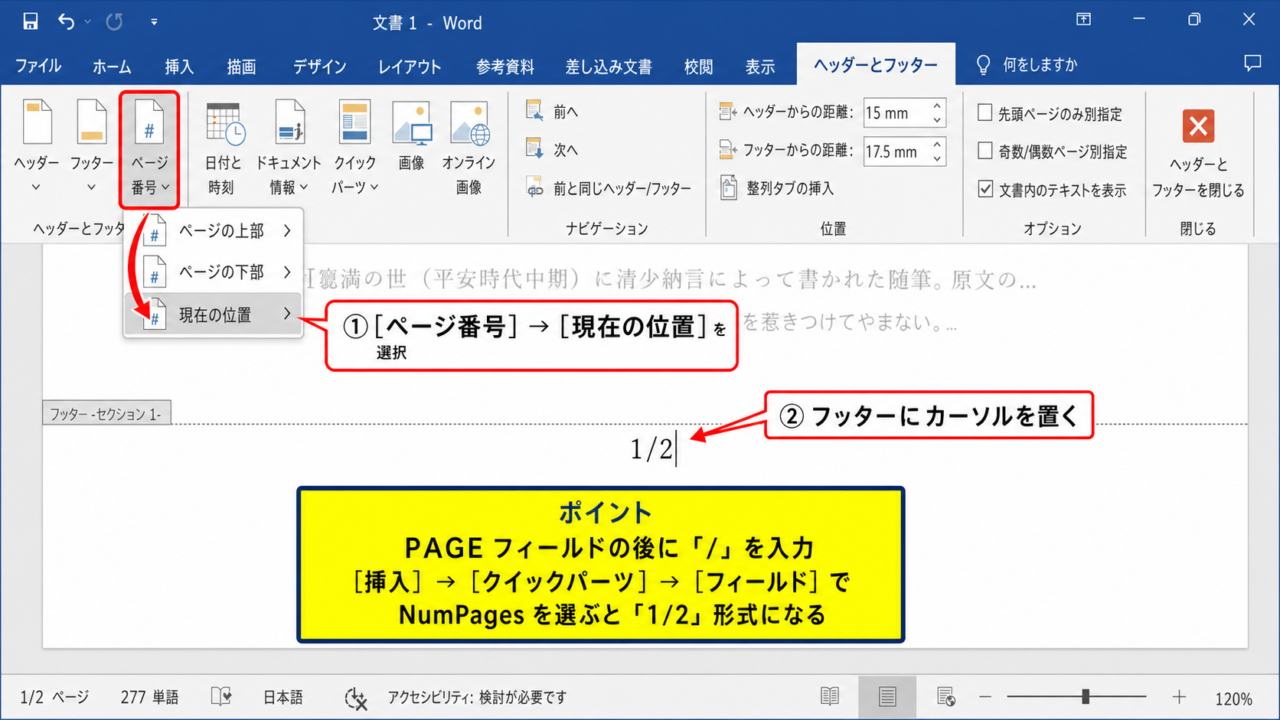
フッター内にカーソルを置いたら、リボンの「ページ番号」を選択します。
続いて「現在の位置」を選ぶと、カーソル位置にページ番号を入れるためのデザイン一覧が表示されます。
一覧から「番号のみ」など、装飾の少ない形式を選ぶと、現在のページ番号がフィールドとして挿入されます。
ここで表示される数字は固定の文字ではなく、ページが増減すると自動で変化するページ番号です。
たとえば文書が2ページなら、1ページ目では「1」、2ページ目では「2」と表示されます。
現在のページ番号は、Word内部ではPAGEフィールドとして扱われます。
ページの並び順に応じて自動計算されるため、後から本文を追加してページ数が変わっても、基本的には手作業で数字を書き換える必要がありません。
スラッシュと総ページ数の追加
現在のページ番号の直後に、半角で「/」を入力します。
次に「挿入」タブを開き、「クイックパーツ」から「フィールド」を選択します。
フィールド名の一覧で「NumPages」を選び、「OK」をクリックすると、文書全体の総ページ数が挿入されます。
これで1ページ目には「1/2」、2ページ目には「2/2」のように表示される仕組みです。
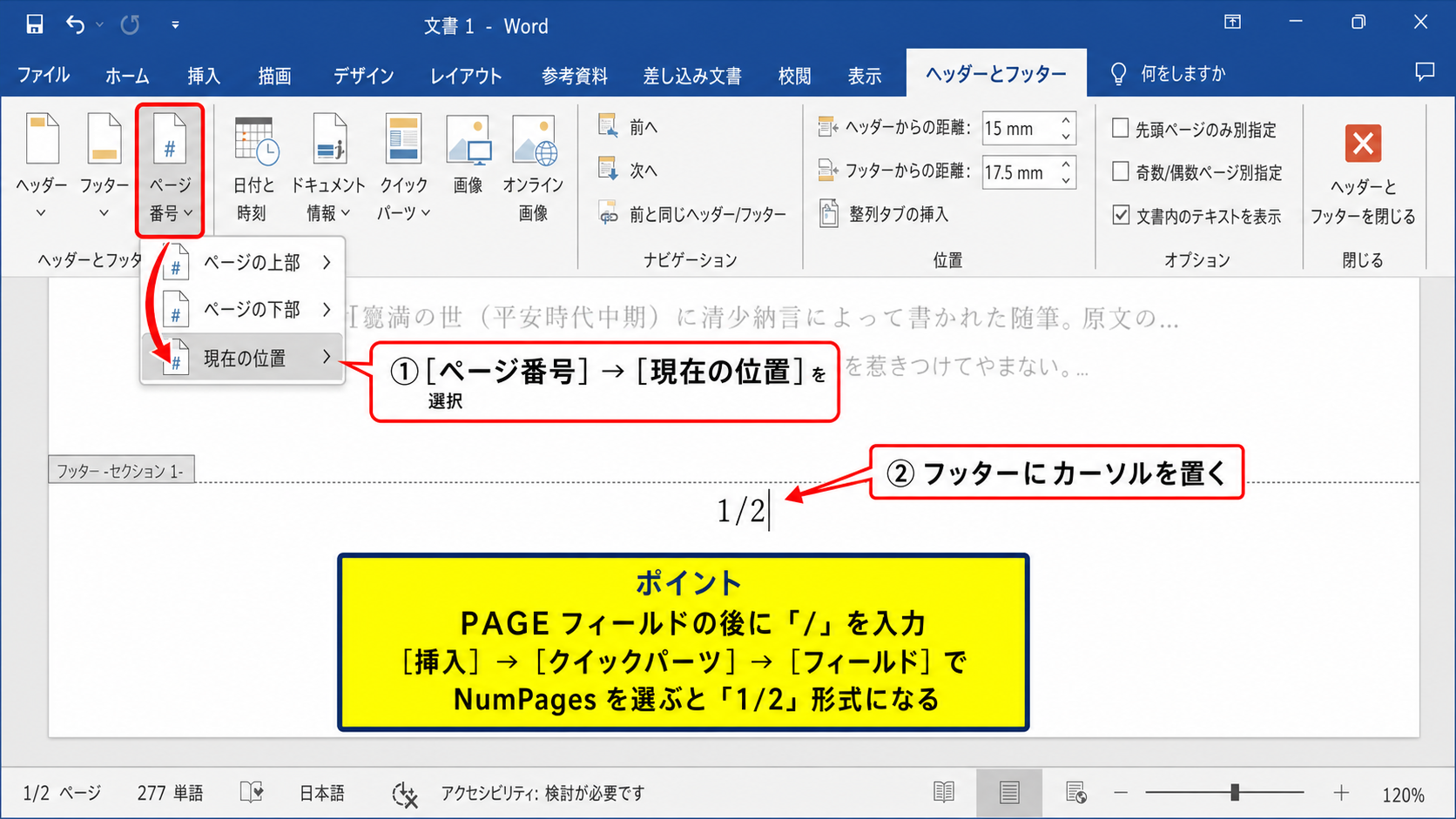
「1/2」の後ろ側は自分で2と入力するのではなく、NumPagesフィールドを使うことが大切です。
固定の数字を入力すると、文書が3ページ以上になったときに表示が実際のページ数と合わなくなります。
【操作のポイント】ページ番号、スラッシュ、総ページ数の順に挿入すると、構造を確認しながら入力できます。
総ページ数を自動表示するNUMPAGESフィールドの仕組み
続いては、分数表示の後ろ側に使う総ページ数フィールドの意味と、更新時の注意点を確認していきます。
NUMPAGESとSECTIONPAGESの違い
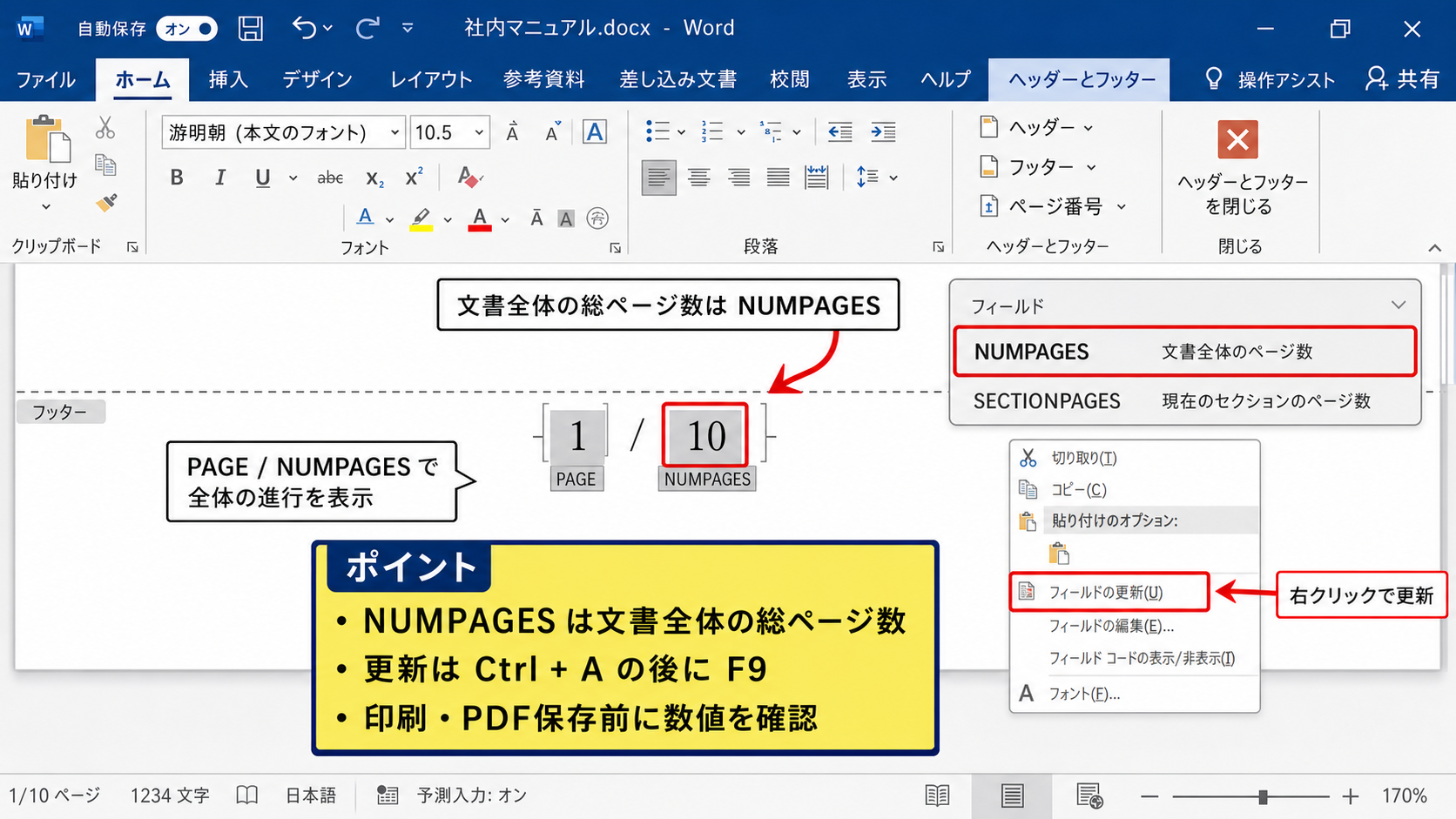
Wordには総ページ数を表示するためのフィールドとして、NUMPAGESとSECTIONPAGESがあります。
NUMPAGESは、文書全体に存在するページ数を数えるフィールドです。
一方のSECTIONPAGESは、現在いるセクションだけのページ数を表示します。
通常の報告書やマニュアルで「1/10」のように文書全体の進行を示したいなら、NUMPAGESを選びます。
章ごとにページ番号をリセットし、「第1章は1/3、第2章は1/4」としたい場合にはSECTIONPAGESが役立ちます。
文書全体の分数表示は、PAGE / NUMPAGESです。
セクション単位の分数表示は、PAGE / SECTIONPAGESです。
複数のセクションがある文書では、どちらの総ページ数を読者へ見せたいのかを先に決めましょう。
フィールド結果が更新されない場合の対処
ページを追加または削除した直後に、フッターの総ページ数が以前の数字のまま表示されることがあります。
この場合は、文書内をクリックしてからCtrlキーとAキーを押し、続けてF9キーを押すと、多くのフィールドをまとめて更新できます。
フッターだけを更新したい場合は、表示されているページ番号や総ページ数を右クリックし、「フィールドの更新」を選びます。
印刷前やPDF保存前には、フィールドが正しい数値になっているか確認する習慣を付けると安心です。
ページ番号が正しくても、総ページ数だけが古い値のまま残ることがあるため、完成前の更新確認は欠かせません。
ページ番号の前後に文字を加える方法
分数形式だけではなく、「全2ページ中 1ページ目」のような表記にしたい場合もあります。
このときは、現在のページ番号の前に「全」、PAGEフィールドとNUMPAGESフィールドの間に「ページ中 」などの文字を入力します。
たとえば「全 2 ページ中 1 ページ」と表示したい場合、フッター内で文字とフィールドを並べて構成します。
文字部分は通常の文字として編集でき、PAGEやNUMPAGESの部分だけが自動更新されます。
社内文書では「Page 1 of 2」、日本語文書では「1/2」や「全2頁中1頁」など、文書の用途に合う表記を選ぶと読みやすくなります。
【操作のポイント】全体のページ数を表示したいときはNumPages、章や区切り単位のページ数を表示したいときはSectionPagesを使い分けます。
表紙を除外してフッターのページ番号を表示する設定
続いては、表紙には番号を表示せず、2ページ目以降にページ番号を入れる方法を確認していきます。
先頭ページのみ別指定の有効化
表紙付きの文書では、表紙に「1/5」と表示させたくないことがあります。
その場合は、フッターを編集している状態で「先頭ページのみ別指定」にチェックを入れます。
この設定を有効にすると、1ページ目のフッターと2ページ目以降のフッターを別々に編集できるようになります。
先頭ページのフッターに番号が入っている場合は、その番号を削除します。
2ページ目以降のフッターには、「1/5」形式のフィールドを残すか、新しく挿入します。
先頭ページのみ別指定は、表紙の番号を消すための設定であり、ページの数え始めを変える設定ではありません。
2ページ目の表示が2/5になる理由
先頭ページのみ別指定を有効にしても、2ページ目は通常「2/5」と表示されます。
これは表紙を表示対象から外しただけで、Wordが表紙も文書の1ページ目として数えているためです。
表紙を除いて本文を「1/4」から始めたい場合は、次の見出しで説明するページ番号の開始番号設定を使います。
表紙を含めた全ページ数を示したいのか、本文だけのページ数を示したいのかで、正しい設定は変わります。
表紙を非表示にするだけなら、先頭ページのみ別指定を使います。
本文を1ページ目として数え直すなら、セクション区切りと開始番号の設定を組み合わせます。
表紙と本文で書式を分ける注意点
先頭ページのみ別指定を使うと、ヘッダーやフッターに入っている会社名、日付、罫線なども先頭ページ用と本文用に分かれます。
表紙だけロゴを大きく配置し、本文では小さな文書名を表示するような構成にも対応できます。
ただし、本文側のフッターを編集するつもりで先頭ページ側を編集すると、意図しない位置の内容を消してしまうかもしれません。
編集領域に表示される「先頭ページヘッダー」「フッター」などの表示を確認してから作業しましょう。
表紙を非表示にした後は、必ず2ページ目以降を表示して、番号が残っていることを確認します。
【操作のポイント】表紙の番号を隠す操作と、本文を1ページ目として数え直す操作は別の設定です。
途中からページ番号を1にするセクション区切りの設定
続いては、表紙や目次の後から本文を1ページ目として表示するためのセクション区切りと開始番号の設定を確認していきます。
次のページから始まるセクション区切りの挿入
本文を始めたいページの直前、たとえば目次の最後にカーソルを置きます。
「レイアウト」タブを選び、「区切り」から「セクション区切り」の「次のページから開始」をクリックします。
すると、次のページが新しいセクションとして作成されます。
ページ番号の開始位置を変えるには、改ページではなくセクション区切りが必要です。
通常の改ページだけでは、前後のページ番号設定を独立させることはできません。
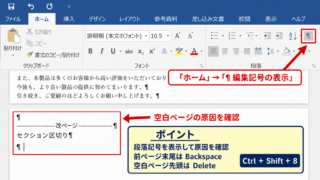
不要な空白ページができたと感じたときは、編集記号を表示し、改ページとセクション区切りが重複していないか確認しましょう。
前と同じヘッダーとフッターの解除
新しいセクションの本文ページでフッターをダブルクリックします。
フッターの上部に「前と同じ」という表示がある場合、前のセクションとフッターが連動しています。
リボンの「前と同じヘッダーとフッター」をクリックして、連動を解除します。
解除後は、新しいセクションのフッターだけにページ番号を設定または変更できます。
前のセクションにページ番号を付けない場合でも、本文セクションに設定が伝わらないよう、この操作を確認することが大切です。
セクションを分けただけでは連動が残る場合があるため、「前と同じ」の解除を見落とさないようにします。
ページ番号の書式と開始番号の指定
本文セクションのフッターにカーソルを置き、「ページ番号」から「ページ番号の書式設定」を選択します。
表示された画面で「開始番号」を選び、数値を1に設定します。
これにより、本文の最初のページは「1」として数えられます。
総ページ数も本文だけで「1/8」のように表示したい場合は、NUMPAGESではなくSECTIONPAGESを使う方法を検討します。
一方で、表紙から最終ページまでの全体数を見せたい場合は、PAGEの開始番号だけを1にし、総ページ数はNUMPAGESのままにする構成もあります。
本文だけを独立した資料として読ませる場合は、開始番号を1にしてSECTIONPAGESを使うと整います。
文書全体の物理的なページ数を示す必要がある場合は、NUMPAGESを使う構成が適しています。
【操作のポイント】セクション区切りを入れた後は、前と同じヘッダーとフッターを解除し、ページ番号の開始番号を1に設定します。
1/2形式の表示崩れと印刷前の確認項目
続いては、ページ番号が想定どおりに表示されないときの原因と、印刷やPDF化の前に確認したい項目を解説していきます。
総ページ数が合わない場合
「1/1」と表示されるはずが「1/2」にならない場合、NUMPAGESフィールドが挿入されていない可能性があります。
また、表示は「1/2」でも実際には3ページある場合、フィールドの更新が必要かもしれません。
CtrlキーとAキーで文書全体を選択し、F9キーでフィールドを更新してから確認します。
フッター内だけが選択できないときは、フッターを開いて対象のフィールドを右クリックし、「フィールドの更新」を実行します。
ページ番号の見た目だけで判断せず、印刷プレビューまたはPDFのページ数と照らし合わせることが確実です。
途中のページで番号が消える場合
途中のページだけ番号が消えている場合は、先頭ページのみ別指定や奇数ページと偶数ページを別にする設定が影響していることがあります。
「奇数ページと偶数ページを別にする」が有効だと、奇数ページ用と偶数ページ用のフッターを個別に編集する必要があります。
片方のフッターにしかページ番号を入れていないと、偶数ページまたは奇数ページだけ番号が表示されません。
セクションが複数ある文書では、それぞれのセクションでフッターが連動しているかも確認しましょう。
ページ番号が一部だけ消えるときは、先頭ページ、奇数ページ、偶数ページ、セクションの4点を確認すると原因を絞り込みやすくなります。
PDF変換時に確認したい表示
Word上で正しく見えていても、PDFに保存した後のレイアウトでは、フッターの位置がわずかに変わることがあります。
特に余白を狭く設定している文書や、フッターに長い文書名を入れている文書では、番号との重なりに注意が必要です。
PDFとして保存したら、最初のページ、本文開始ページ、中間ページ、最終ページを開いて確認します。
最終ページの「総ページ数」が実際のPDFページ数と一致していれば、フィールド設定は正常です。
配布前には、画面表示だけでなく完成したPDFで「1/総ページ数」と最終ページを確認しましょう。
【操作のポイント】不具合が起きたときは、フィールド更新、フッターの種類、セクション連動、PDFプレビューの順に確認します。
まとめ ワードのページ番号を1/2(何分の何・分数)形式で挿入する方法(2/2・総ページ数表示・途中から設定)
Wordのフッターで「1/2」形式のページ番号を作るには、現在のページ番号を示すPAGEフィールドと、総ページ数を示すNUMPAGESフィールドをスラッシュでつなげます。
総ページ数を手入力すると、本文の追加や削除で数字がずれるため、必ず自動更新されるフィールドを使うことが基本です。
表紙だけ番号を隠したい場合は、先頭ページのみ別指定を有効にします。
表紙や目次を除き、本文から1ページ目として数えたい場合は、次のページから始まるセクション区切りを挿入し、前と同じヘッダーとフッターを解除したうえで開始番号を1に設定します。
本文だけの総ページ数を示す場合にはSECTIONPAGES、文書全体の総ページ数を示す場合にはNUMPAGESを使うと、用途に合った分数表示になります。
最後にフィールドを更新し、印刷プレビューやPDFで最初と最後のページを確認すれば、読み手に分かりやすいページ番号付き文書に仕上がります。