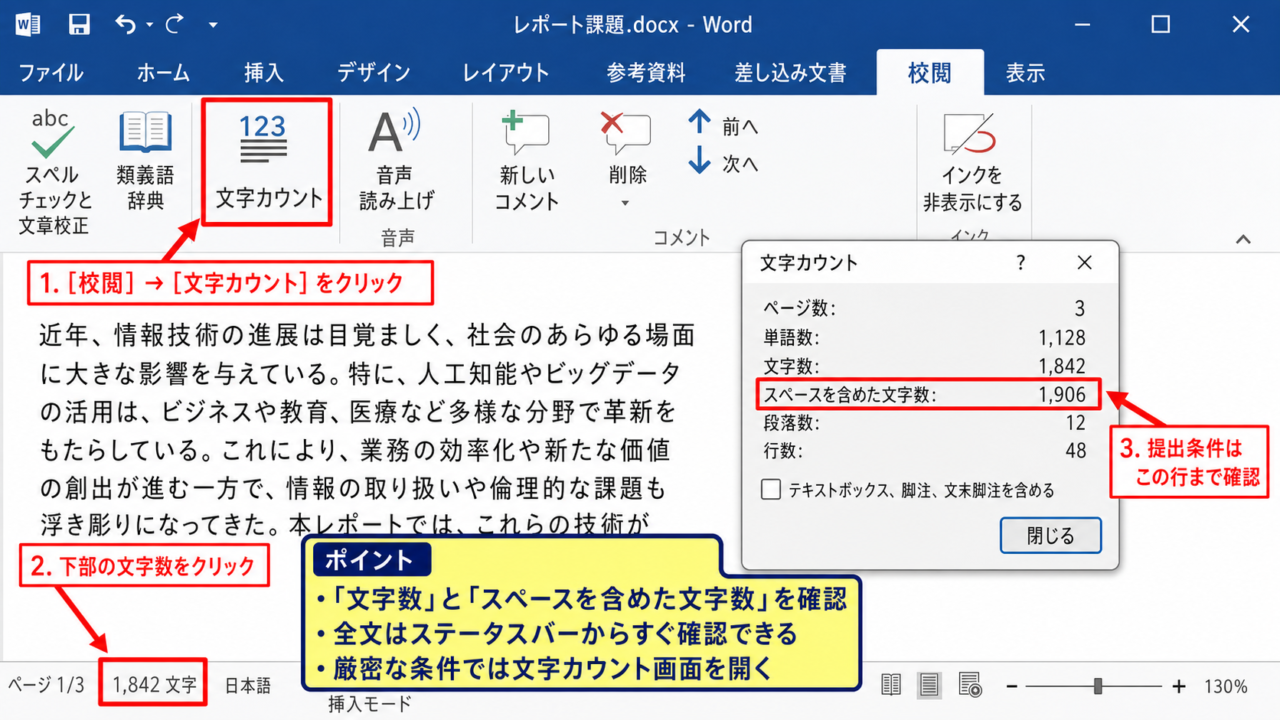
Wordで文書を作成していると、画面下部に表示される文字数と、指定された文字数が一致しないことがあります。
特にレポート、応募書類、Web原稿、論文などでは、スペースを含めるか、改行を数えるか、記号を含めるかによって結果が変わるため、提出直前に戸惑いやすいポイントです。
Wordの文字カウントは単純に見えますが、選択範囲、脚注、テキストボックス、コメント、全角と半角の扱いなどが関係します。
文字数が合わないときは、まず「スペースを含める文字数」と「スペースを含めない文字数」のどちらを条件としているか確認することが重要です。
続いて、改行や記号、図形内の文字、本文以外の要素が集計対象に入っているかを見直しましょう。
この記事では、Wordの文字数カウントが合わない主な原因と、正しい数字を確認するための対処法を順番に解説します。
なお、文字数の指定がある仕事では、依頼元のルールが最優先です。
Wordの表示だけで判断せず、どの項目の数値を提出すべきかまで確認しておくと安心でしょう。
Wordの文字数を正しく確認する方法【文字カウント画面の確認】
それではまず、Wordで文字数を確認する基本操作について解説していきます。
本文全体を対象にするのか、一部の文章だけを対象にするのかで操作を分けると、文字数の食い違いを防ぎやすくなります。
Wordで確認する主な項目は、ページ数、単語数、文字数、スペースを含めた文字数、段落数、行数です。
日本語の原稿では、「文字数」と「スペースを含めた文字数」を取り違えないことが最初の注意点です。
ステータスバーからの全文確認
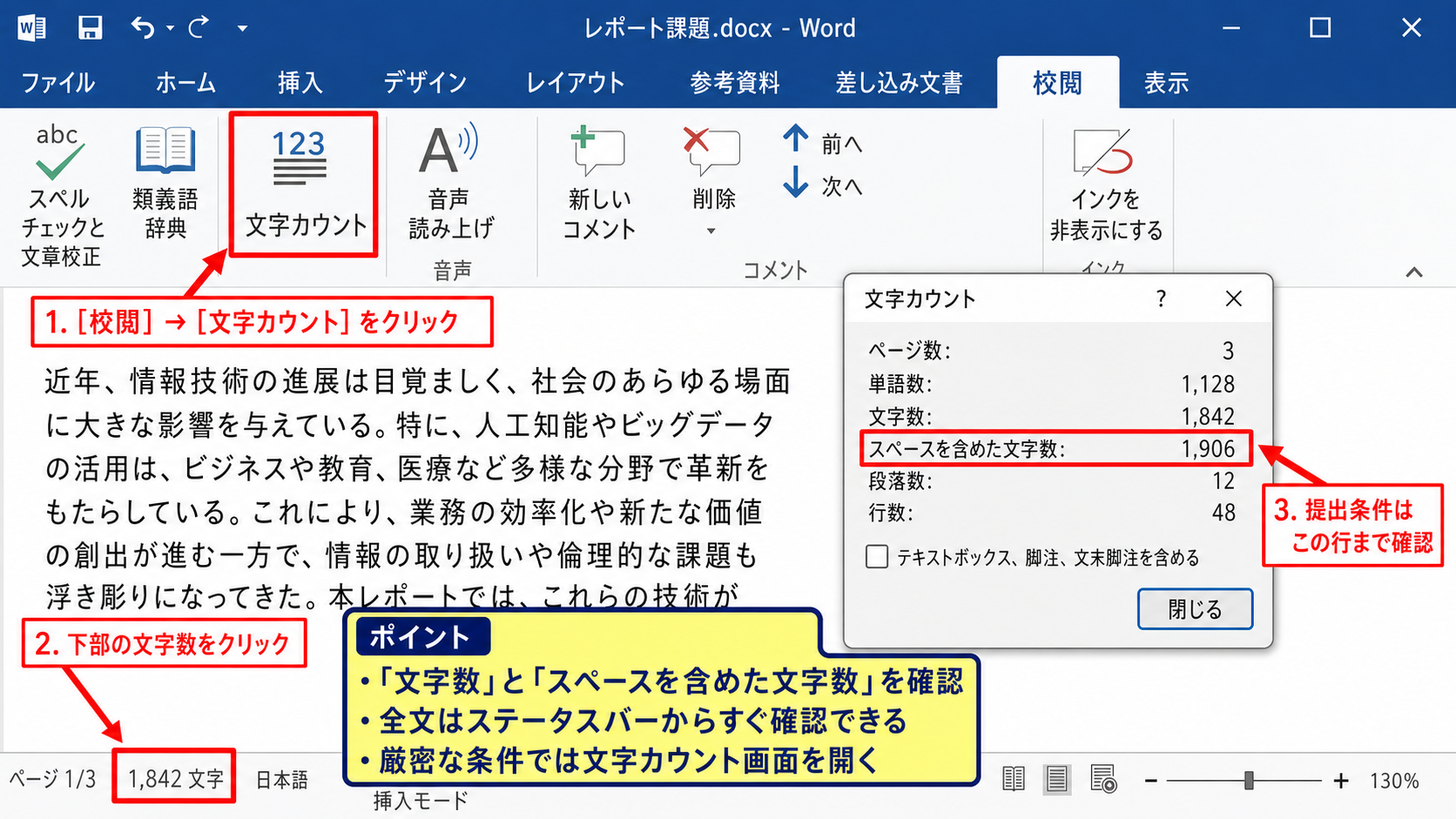
Wordの画面下部にあるステータスバーには、通常「○○文字」といった表示があります。
この表示をクリックすると、文字カウントのダイアログボックスが開きます。
表示される数字は作業中にも更新されるため、原稿の分量を大まかに確認する用途に便利です。
ただし、ステータスバーだけでは、スペースを含む文字数かどうかを判断しにくい場合があります。
提出条件が厳密なときは、必ず文字カウントの詳細画面を開き、「スペースを含める文字数」の行まで確認しましょう。
日本語では空白を使わない原稿も多い一方、英数字の前後や箇条書きでは半角スペースが入ることがあります。
そのため、画面下の数字と提出先の集計結果が数文字から数十文字ずれることも珍しくありません。
校閲タブからの文字カウント
より確実に確認したい場合は、リボンの「校閲」タブにある「文字カウント」を使います。
文書を開いた状態で「校閲」を選び、校正に関するグループ内の「文字カウント」をクリックしてください。
すると、文字数の内訳が一覧で表示されます。
提出先から「2,000字以内」と指定されている場合、一般的には「文字数」を基準にすることが多いものの、必ず募集要項や執筆ルールを確認する必要があります。
英語レポートでは、文字数ではなく単語数を求められるケースもあります。
このとき日本語文書と同じ感覚で文字数だけを見ると、条件を満たしているか正しく判断できません。
文字カウントのダイアログでは単語数も並べて確認できるため、用途に応じて必要な項目を選びましょう。
操作のポイント【ステータスバーの数字は目安として使い、提出前は校閲タブの文字カウントで内訳まで確認します】
選択範囲だけを数える操作
Wordでは、文書全体ではなく、選択した文章だけの文字数も確認できます。
数えたい段落をドラッグして選択してから、ステータスバーの文字数表示をクリックするか、「校閲」タブの「文字カウント」を開いてください。
選択範囲がある状態では、その部分だけの集計結果が表示されます。
見出しを除いた本文だけを確認したい場合や、導入文だけの文字数を調べたい場合に役立つ方法です。
ただし、選択漏れがあると正しい数値にはなりません。
段落記号の位置まで含めて選べているか、表のセル内の文字が対象に入っているかを確認しましょう。
部分的な文字数を調べるときほど、選択状態を目で確認することが大切です。
スペースを含む文字数と含まない文字数の違い【集計条件の整理】
続いては、スペースを含む文字数と含まない文字数の違いを確認していきます。
同じ文書でも空白の有無でカウント結果が変わるため、指定条件を読み違えないことが欠かせません。
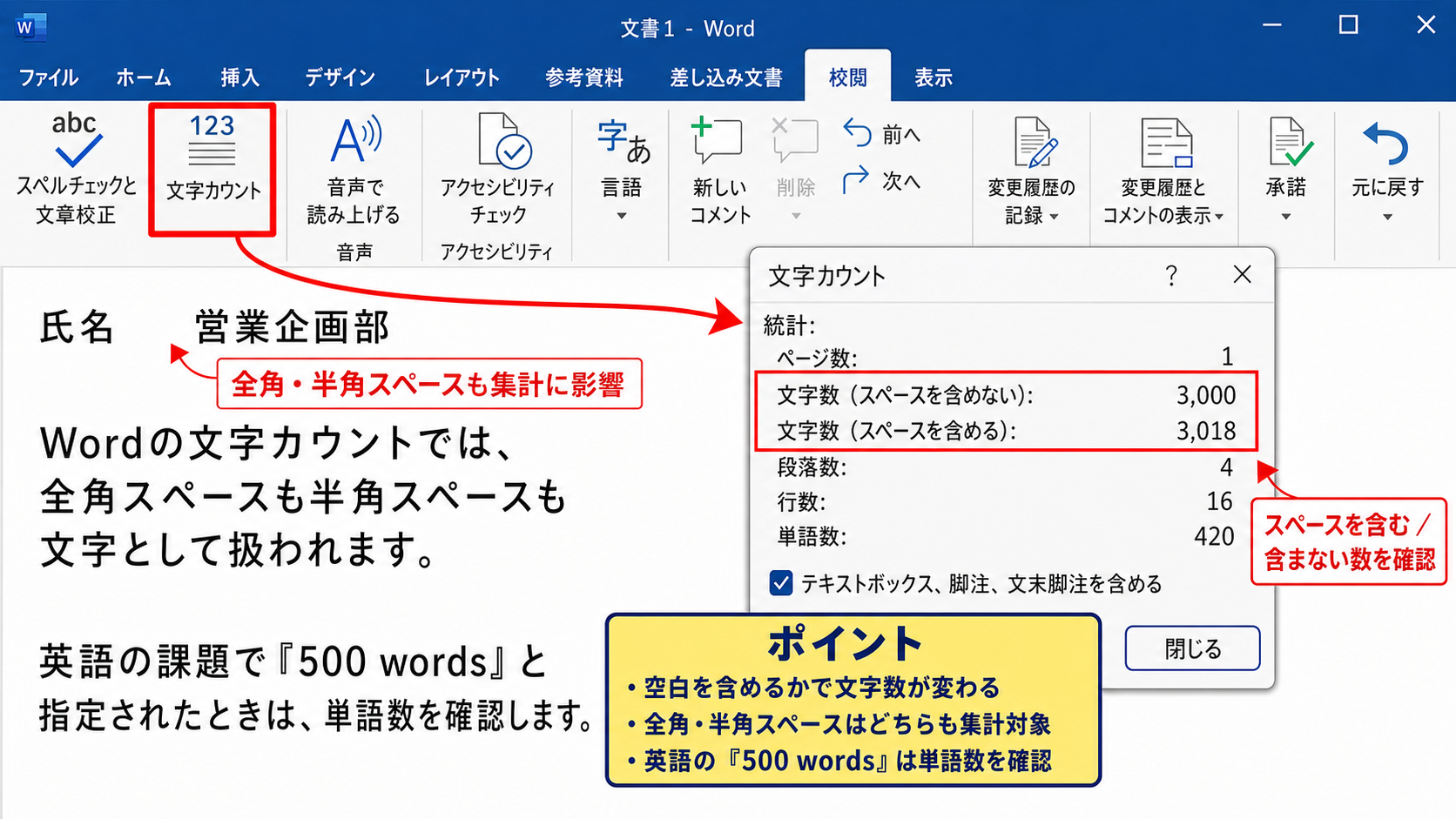
文字数 = 文字として入力されている内容を数えた数値です。
スペースを含める文字数 = 本文の文字に加え、全角スペースや半角スペースも含めた数値です。
空白が多い文書では、両者の差が大きくなります。
全角スペースと半角スペースの扱い
Wordの文字カウントでは、全角スペースも半角スペースも、スペースを含める設定では文字として扱われます。
たとえば氏名と部署名の間に全角スペースを入れた場合でも、英単語の区切りとして半角スペースを入れた場合でも、空白は集計に影響します。
日本語文書で段落の先頭を字下げする代わりに全角スペースを入力している場合、その数だけ文字数は増えます。
Wordの段落設定による字下げは、通常の入力文字とは異なるため、文字数への影響を確認しやすい点が特徴です。
見た目を整えるために手入力のスペースを多用している文書は、提出条件とのずれが起こりやすいでしょう。
必要以上の空白は削除し、インデントやタブ、段落書式を使い分けると文書も整いやすくなります。
単語数との違い
Wordの「単語数」は、日本語では文字数ほど直感的に使える指標ではありません。
英語では空白や句読点を手掛かりに単語単位で集計されますが、日本語は単語の区切りを空白で入力しないためです。
たとえば日本語の一文と英語の一文を混在させた資料では、文字数と単語数の差が大きくなります。
英語の課題で「500 words」と指定されたときは、文字数ではなく単語数を確認してください。
一方、日本語のSEO記事や作文で「3,000字」と指定された場合は、通常は文字数を見ることになります。
字数と単語数は代用できないため、依頼文に使われた単位をそのまま確認する姿勢が必要です。
提出条件を判断するための確認項目
「スペースを含む」と明記されている場合は、文字カウント画面の「スペースを含める文字数」を使います。
「空白を除く」と指定されている場合は、「文字数」を確認するのが基本です。
ただし、Webフォームに貼り付けて提出する原稿では、フォーム側で改行や特殊な空白を別の方法で処理することがあります。
Word上では条件内でも、貼り付け先で超過する可能性があるため注意しましょう。
不安なときは、Wordの原稿と提出先の入力欄の両方で最終確認する方法が安全です。
なお、ファイル名、ヘッダー、フッターまで文字数に含めるかは、提出先ごとに扱いが異なります。
操作のポイント【「文字数」と「スペースを含める文字数」を並べて確認し、指定文の単位と一致する行を採用します】
改行と段落記号による文字数の差【編集記号の確認】
続いては、改行と段落記号が文字数に与える影響を確認していきます。
画面上では同じように行が変わって見えても、Enterキーによる段落区切りと、Shiftキーを押しながらEnterキーを押す改行では文書内部の扱いが異なります。
Wordの文字カウントが合わないと感じたときは、編集記号を表示して、不要な段落や改行が残っていないか確認すると原因を見つけやすくなります。
Enterキーによる段落区切り
Enterキーを押すと、Wordでは段落記号が挿入されます。
段落記号は画面に常に表示されるものではありませんが、文書の構造を区切る重要な情報です。
文字数の集計では、本文の文字だけでなく、こうした区切りの扱いが表示項目によって関係する場合があります。
空行を何行も入れて余白を作っている文書は、見た目だけでなく、段落数や行数の数値にも影響します。
文章の間隔を広げたいときは、空の段落を増やすより、段落前後の間隔を設定するほうが管理しやすいでしょう。
不要なEnterキーが残っていると、選択範囲の集計や行数の確認でも混乱しやすくなります。
ShiftキーとEnterキーによる改行
Shiftキーを押しながらEnterキーを押すと、同じ段落内で改行できます。
住所を複数行に分ける場合や、詩、注記、表現上の都合で行を変えたい場合に使われる操作です。
段落記号と改行記号は見た目が異なるため、編集記号を表示すると区別できます。
改行を多用した文章では、画面の行数と実際の段落数が一致しないことがあります。
その結果、Wordの文字カウント画面に表示される段落数や行数を見て、意図しない数値だと感じるかもしれません。
改行は文章の見た目を整える操作であり、文字数の提出基準そのものを変更するものではないと理解しておくと判断しやすくなります。
編集記号の表示と不要な空行の削除
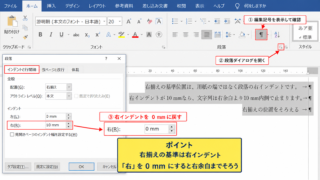
編集記号を表示するには、「ホーム」タブの段落グループにある「¶」をクリックします。
すると、段落記号、改行記号、スペース、タブなどが画面上に表示されます。
文章末尾に複数の空段落がある場合や、段落の途中に半角スペースが連続している場合も確認可能です。
不要な記号を見つけたら、その位置にカーソルを置き、BackspaceキーまたはDeleteキーで削除しましょう。
ただし、レイアウトを保つために必要な改行まで消さないよう、修正前後の見た目を確認してください。
完成したらもう一度文字カウントを開き、数字が意図どおり変化したかを確認します。
操作のポイント【ホームタブの¶で編集記号を表示し、余分な空行や連続スペースを視覚的に探します】
記号と特殊文字のカウント基準【検索と置換の活用】
続いては、記号と特殊文字のカウント基準を確認していきます。
句読点、かっこ、ハイフン、全角記号、絵文字などは、見た目以上に文字数の差につながる場合があります。
「、」「。」「(」「)」のような通常の記号は、原則として文字として数えられます。
数字、アルファベット、句読点、かっこ、記号を削るかどうかは、文字数を減らす前に提出ルールを確かめるべきポイントです。
句読点とかっこの数え方
日本語の句読点や全角かっこは、通常は一文字として扱われます。
たとえば「Word(ワード)」という表記では、Wordのアルファベット、開きかっこ、カタカナ、閉じかっこがそれぞれ文字数に関係します。
文章を短くしたいからといって句読点を無理に減らすと、読みやすさが下がることがあります。
まずは重複した表現や回りくどい言い回しを整え、それでも超過する場合に表記を見直す流れがおすすめです。
全角と半角の記号が混ざっている場合も、文字数だけでなく見栄えの統一に注意しましょう。
社内文書や学術文書では、記号の表記ルールが決められていることもあります。
タブと連続スペースの影響
Wordでは、Tabキーで入力したタブ文字と、スペースキーで入力した空白は別の要素です。
表のように文字をそろえるために連続スペースを使っていると、見えない空白が多く残ることがあります。
文字数の差を調べるときは、「ホーム」タブの編集記号表示で、スペースやタブの存在を確認してください。
連続する半角スペースを減らしたい場合は、「検索と置換」で空白を検索する方法が便利です。
ただし、英語の単語間にある必要なスペースまで一括削除すると文章が壊れます。
一括置換を行う前には、対象範囲と検索条件を慎重に確認しましょう。
整列を目的とする空白は、スペースではなくタブ設定や表を使うと、文字数と見た目を管理しやすくなります。
コメントと変更履歴の影響
Wordのコメントや変更履歴は、本文とは別の情報として扱われます。
通常の本文文字数と、コメント欄に書かれた文章の文字数を混同しないようにしてください。
共同編集した文書では、削除済みの文字が変更履歴として残っていることがあります。
表示上は取り消し線でも、最終版に反映される前の状態では、文書の構成が複雑になりやすいでしょう。
提出用のファイルを作る際は、「校閲」タブで変更履歴を確認し、必要に応じて変更を承諾または元に戻します。
コメントも提出不要なら削除するか、コピーした最終原稿で文字数を確認すると安心です。
操作のポイント【検索と置換は便利ですが、一括処理の前に必要な英単語間のスペースまで消えないか確認します】
本文以外の文字が影響する場面【オブジェクトと文書情報】
続いては、本文以外の文字が影響する場面を確認していきます。
ヘッダー、フッター、脚注、テキストボックスなどに文字があると、見ている範囲と集計対象が一致しないと感じることがあります。
本文だけの文字数を求められている場合は、タイトル、見出し、脚注、図表内の文字を含めるかどうかを先に決める必要があります。
ヘッダーとフッターの文字
ヘッダーやフッターには、ページ番号、作成日、文書名、部署名などを入れることがあります。
これらは本文を読むときには意識しにくいものの、文書の構成要素として存在しています。
提出条件が「本文2,000字」のように示されているなら、通常はヘッダーやフッターを本文に含めない解釈が自然です。
一方で、システムがファイル全体を機械的に処理する場合は、扱いが異なることもあります。
本文だけを確実に確認したいときは、本文領域を選択してから文字カウントを開く方法が有効です。
選択範囲で数えた数値と、文書全体の数値をメモしておくと、差の理由を説明しやすくなります。
脚注と文末脚注の文字
脚注や文末脚注は、引用元や補足説明を示すために使われます。
本文の流れを邪魔せず情報を補える一方で、字数制限がある文書では扱いを確認したい部分です。
論文やレポートの規定では、「本文のみ」と「脚注を含む」のどちらを採用するかが明示されていることがあります。
規定が見当たらない場合、脚注を使って本文の制限を実質的に回避するような書き方は避けたほうがよいでしょう。
Wordの文字カウント画面には、脚注と文末脚注を含めるためのチェック項目が表示されることがあります。
チェックの有無によって数字が変わるため、確認するたびに設定が同じかを見る習慣が大切です。
テキストボックスと図形内の文字
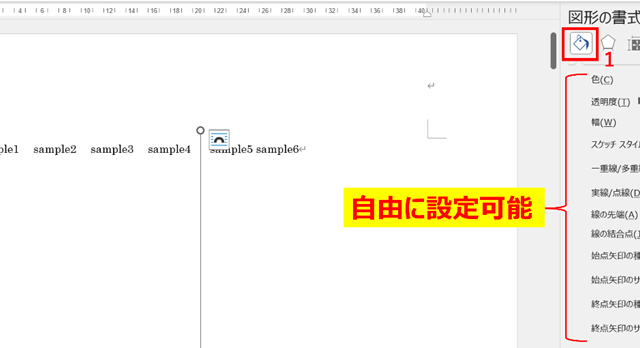
Wordの図形、テキストボックス、SmartArt、画像の説明文などに入力した文字は、本文と別の場所に配置されています。
チラシ、マニュアル、社内報のようにレイアウトを重視する文書では、こうしたオブジェクト内の文字が多くなりがちです。
画面上では文章の一部に見えても、選択範囲によるカウントでは対象外になることがあります。
反対に、文書全体の集計で含まれる要素があると、本文だけ数えたつもりの数字と差が出るかもしれません。
本文の文字数制限がある場合は、図表のキャプションやテキストボックス内の説明を別扱いにするか、あらかじめルールを決めておくと安全です。
操作のポイント【本文、脚注、図形内テキストを分けて考え、どこまでを提出字数に含めるかを統一します】
文字数のずれを防ぐ最終確認手順【提出前のチェック】
続いては、文字数のずれを防ぐ最終確認手順を確認していきます。
締切直前に文章を削ることにならないよう、執筆中から同じ基準で数えることが重要です。
提出前の確認では、Wordの集計条件、選択範囲、貼り付け先の表示を順番に照らし合わせます。
文字数を確認した直後に本文を修正した場合は、必ずもう一度カウントし直しましょう。
指定文字数に余裕を持たせる考え方
上限が2,000字の原稿を、Wordでちょうど2,000字に仕上げると、環境差や対象範囲の違いで超過するおそれがあります。
特にWebフォームへコピーする原稿では、改行や空白の扱いが変わる場合があります。
上限がある原稿は、数十字程度の余裕を持たせると調整しやすいでしょう。
反対に下限がある原稿では、最後に削りすぎて条件を下回らないよう注意が必要です。
見出しを含むか、タイトルを含むかで数字が変わる場合もあるため、基準を決めてから執筆します。
文字数だけを増やす目的で同じ内容を繰り返すのではなく、具体例や根拠を加えると読み応えも高まります。
コピー先との文字数差
Wordからメール、CMS、応募フォーム、チャットツールなどへ文章を貼り付けると、改行や書式が変換されることがあります。
全角スペースが別の空白として扱われたり、連続する空白が一つにまとめられたりすることもあります。
そのため、Wordの文字数だけを見て提出を終えるのではなく、実際の貼り付け先でも確認することが大切です。
HTMLタグを含む原稿では、画面に表示される文章と、入力欄に保存される文字列の長さが異なる場合があります。
提出先がプレーンテキストを求めるのか、書式付き文章を受け付けるのかも確認しましょう。
文字化けや不要な改行がないかを確認する作業は、文字数チェックと同時に行うと効率的です。
文字数を減らすときの見直し方
文字数を減らしたいときは、まず意味が重複している部分を探します。
「あらかじめ事前に」「必ず絶対に」のように、同じ意味が重なった表現は自然に短縮できます。
主語が連続する文章では、文脈上明らかな主語を省略できることもあります。
ただし、専門用語や固有名詞を省きすぎると、読者に伝わりにくくなるかもしれません。
削除後は文字数だけでなく、主語と述語の対応、接続詞の流れ、誤字脱字まで読み返すことが重要です。
Wordの「読み上げ」機能や校閲機能を使うと、目視だけでは気付きにくい不自然な文章を見つける助けになります。
操作のポイント【Wordで確認した後、実際の提出先へ貼り付けた状態でも文字数と改行を確認します】
まとめ Wordの文字数カウントがおかしい原因と対処法(どれが正しい?スペース含む含まない・改行・記号の扱い)
Wordの文字数カウントが合わないときは、最初に「文字数」と「スペースを含める文字数」のどちらを確認すべきか整理しましょう。
空白、改行、段落記号、句読点、かっこ、タブなどは、表示方法や集計条件によって数字の差につながります。
本文のみを数えたい場合は、対象の文章を選択して文字カウントを開く方法が有効です。
ヘッダー、フッター、脚注、テキストボックス内の文字も、文書の種類によっては確認対象になります。
提出ルールに合わせた項目を選び、修正後には再カウントすることが、文字数超過や不足を防ぐ近道です。
Wordの校閲タブにある文字カウントと、ホームタブの編集記号表示を使い分ければ、数字が合わない原因を一つずつ確認できます。
最後は提出先の画面でも文字数を見直し、内容と形式の両方を整えた状態で提出しましょう。