

zipファイルの圧縮率は?上げる方法も! (zip 圧縮率:計算:上げ方など)
zipファイルは、複数のファイルをまとめながら容量を小さくできる便利な形式です。
メール添付、クラウド共有、バックアップなどで使われますが、実際にどの程度小さくなるのか、圧縮率をさらに上げられるのか気になる方も多いでしょう。
圧縮率はファイルの種類や内容によって大きく変わるため、設定だけを変えても期待どおりにならないケースがあります。
この記事では、zip圧縮率の計算方法、圧縮率が変わる理由、容量を抑える具体的な上げ方まで、わかりやすく整理します。
zipファイルの圧縮率の目安
それではまずzipファイルの圧縮率の目安について解説していきます。
圧縮率はファイル形式で変わる仕組み
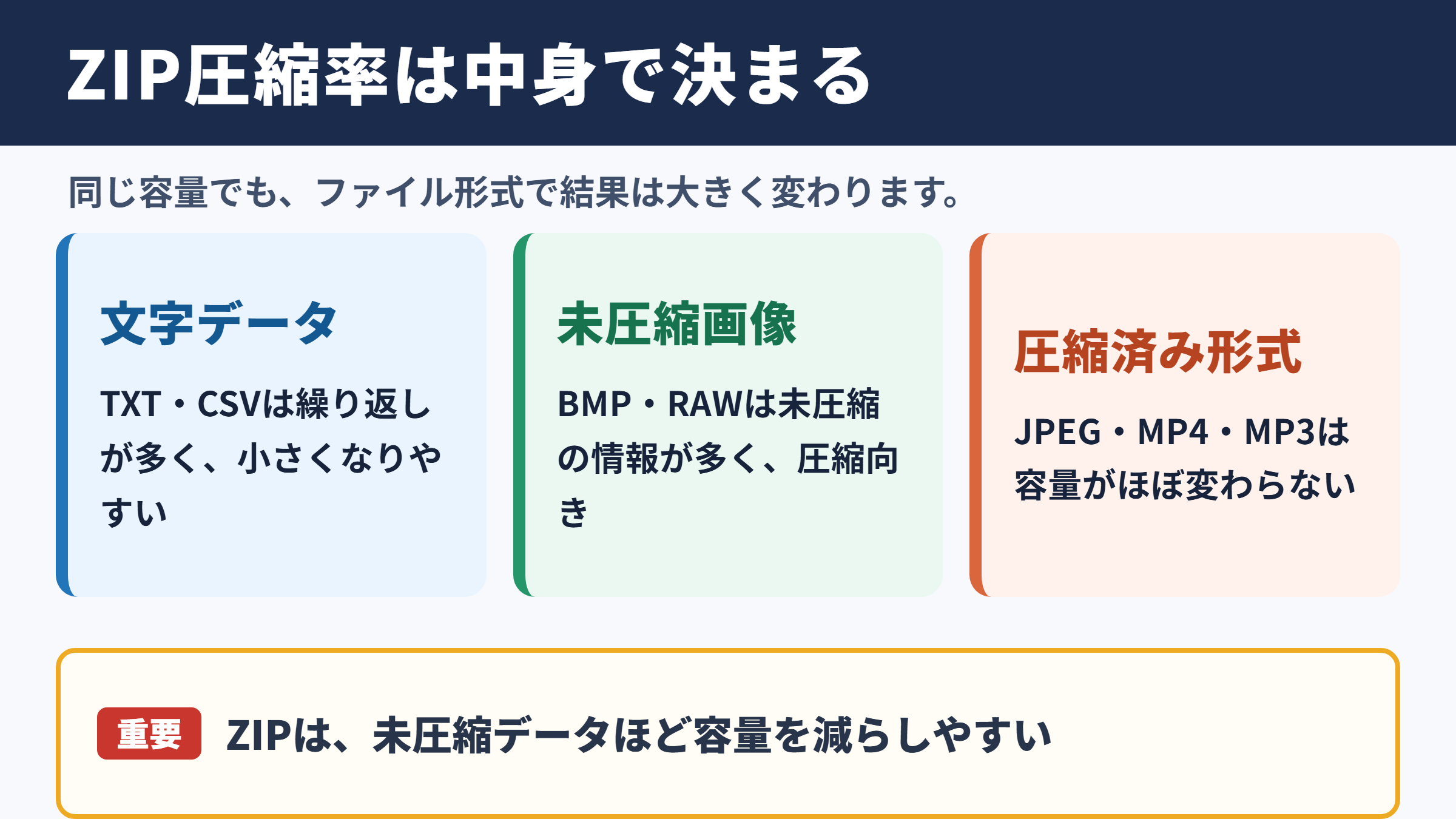
zipファイルの圧縮率は、元のデータにどれだけ同じ情報や規則性が含まれているかで決まります。
文章中心のテキストファイル、CSV、ログファイル、未圧縮の画像データなどは、同じ文字列や空白、似た並びが繰り返されやすく、容量が小さくなりやすい傾向です。
一方で、JPEG画像、MP4動画、MP3音声、PDFの一部などは、すでに独自の圧縮処理が済んでいることが少なくありません。
このようなファイルをzipにまとめても、容量がほとんど変わらない場合があります。
zipは魔法のようにすべてのファイルを小さくする仕組みではなく、未圧縮の情報を効率よく整理する形式と考えると理解しやすいでしょう。
同じ容量のファイルでも、中身によって結果はまったく異なります。
| ファイルの種類 | 圧縮率の目安 | 容量が減る理由 |
|---|---|---|
| TXT、CSV、HTML | 高くなりやすい | 文字列や記号の繰り返しが多い |
| BMP、RAW画像 | 高くなりやすい | 未圧縮データが多い |
| Word、Excel | やや変動する | 内部構造に圧縮済みデータを含む場合がある |
| JPEG、PNG | 低くなりやすい | 画像形式側で圧縮済みのことが多い |
| MP4、MP3 | ほぼ変わらない | 動画や音声の圧縮が済んでいる |
一般的な容量削減の割合
圧縮前の容量が100MBで、zip化した後に70MBになった場合、30MB分が削減されたことになります。
このケースでは、元データに対して30パーセント容量が減ったため、削減率は30パーセントです。
テキスト主体のフォルダなら半分以下になることもありますが、写真や動画だけのフォルダでは1パーセント未満の変化にとどまることも珍しくありません。
業務用のデータでは、図面、表計算、画像、PDFが混在するケースも多く、事前に正確な数値を予想するのは難しいところです。
容量を送信前に見積もりたい場合は、代表的なフォルダを一度圧縮して実測する方法が確実です。
圧縮率の理論値より、実データでの結果を判断材料にしましょう。
写真や動画の多いフォルダは、zip化しても容量削減を期待しすぎないことが大切です。
ファイルをまとめて管理しやすくなる点は、容量が変わらない場合でもzipを使う大きなメリットでしょう。
圧縮後に容量が増える場合
zip化した結果、元のファイルよりわずかに容量が増えることもあります。
これは圧縮ファイルにファイル名、フォルダ構造、更新日時などの管理情報が加わるためです。
特に小さなJPEGやMP3を大量に圧縮した場合、各ファイルの圧縮余地が少ない一方で管理情報は必要になるため、合計サイズが増える可能性があります。
破損ではないかと心配になるかもしれませんが、すでに圧縮済みのデータでは自然な現象です。
圧縮後の容量増加は、圧縮ソフトの不具合ではなく、データ形式との相性で起こることがあります。
容量削減が目的なら、zip化の前に画像や動画の品質設定を見直すほうが効果的な場合もあります。
zip圧縮率の計算方法
続いてはzip圧縮率の計算方法を確認していきます。
圧縮率と削減率の違い
zipの数値を確認する際は、圧縮率と削減率を区別すると混乱しにくくなります。
圧縮率は、圧縮後の容量が圧縮前の容量に対して何パーセント残っているかを示す数値です。
削減率は、圧縮前からどれだけ容量を減らせたかを示します。
たとえば100MBのデータが60MBになった場合、圧縮率は60パーセント、削減率は40パーセントです。
同じ結果を表していても、何を基準にした数値なのかが異なります。
圧縮率の計算式は、圧縮後の容量を圧縮前の容量で割り、100を掛ける方法です。
圧縮率 = 圧縮後の容量 ÷ 圧縮前の容量 × 100
削減率 = 圧縮前の容量から圧縮後の容量を引き、圧縮前の容量で割って100を掛けます。
圧縮率が低いほど、圧縮後のファイルは小さくなっています。
反対に削減率は高いほど、容量を多く減らせたことを意味します。
具体例による計算の確認
圧縮前が500MB、圧縮後が125MBのフォルダを例に考えてみましょう。
125を500で割ると0.25となるため、圧縮率は25パーセントです。
削減率は100パーセントから25パーセントを引いた75パーセントになります。
つまり、元の容量の4分の1まで小さくでき、75パーセントの容量を削減できたということです。
圧縮率と削減率は合計すると100パーセントになるため、片方がわかればもう片方も求められます。
| 圧縮前 | 圧縮後 | 圧縮率 | 削減率 |
|---|---|---|---|
| 100MB | 90MB | 90パーセント | 10パーセント |
| 100MB | 60MB | 60パーセント | 40パーセント |
| 100MB | 25MB | 25パーセント | 75パーセント |
| 2GB | 1GB | 50パーセント | 50パーセント |
表示容量を見る際の注意点
WindowsやMacの画面では、MBやGBの単位が小数点以下で丸めて表示されることがあります。
小さなファイルで計算すると、表示上は変化がないように見えても、実際には数KBから数十KBの差が出ている場合があります。
正確に確認したいときは、ファイルのプロパティや詳細情報でバイト単位のサイズを見るとよいでしょう。
また、ディスク上のサイズとファイルサイズは一致しないことがあります。
これは保存先のクラスタサイズによる違いであり、zip圧縮率そのものとは別の話です。
圧縮の効果を比べるなら、同じ単位のファイルサイズ同士で計算することが基本となります。
圧縮率を左右するデータの特徴
続いては圧縮率を左右するデータの特徴を確認していきます。
繰り返しデータの多さ
zip圧縮は、データ内にある繰り返しや規則性を見つけ、より短い情報として記録する考え方を使います。
同じ単語が何度も登場する文書、同じ値が並ぶCSV、似た構造のログなどは圧縮しやすい代表例です。
たとえば大量の空白文字や同じ記号が連続するデータは、見た目以上に圧縮余地があります。
反対に、ランダムに近い文字列、暗号化済みデータ、すでに高度な圧縮が行われたデータは、規則性を見つけにくい特徴があります。
そのため、同じ100MBでも圧縮後のサイズに大差が生まれます。
同じファイル拡張子でも、内容次第で圧縮率は変わります。
たとえばCSVでも、同じ値が続く集計データは縮みやすく、長いランダムな識別子ばかりを含むデータは縮みにくい傾向です。
すでに圧縮済みのファイル形式
JPEG、MP4、MP3、ZIP、RAR、7zなどは、一般的にすでに圧縮済みの形式です。
これらをさらにzipに入れても、圧縮率はほぼ100パーセントに近くなることがあります。
zipの中にzipを入れる二重圧縮も、容量を減らす目的ではあまり意味がありません。
むしろ管理情報が追加され、わずかに大きくなる可能性もあります。
圧縮済みファイルをzip化する主な目的は、容量削減よりも複数ファイルを一つにまとめることです。
送付先での展開作業を一回にできるため、ファイルの渡し忘れ防止にも役立ちます。
暗号化とパスワード設定の影響
パスワード付きzipを作成する際、圧縮と暗号化は別の処理として行われます。
通常は先にデータを圧縮し、その後で暗号化するため、パスワード設定だけで圧縮率が大幅に変わるケースは多くありません。
ただし、すでに暗号化されているファイルはデータがランダムに近い状態になっており、後からzip圧縮しても縮みにくくなります。
機密データを扱う場合は、容量だけでなく暗号方式、パスワードの管理方法、受け渡し経路も検討しましょう。
パスワードをメール本文で同時に送る方法は安全性が低くなりやすいため、別の連絡手段を使う工夫も必要です。
zip圧縮率を上げる方法
続いてはzip圧縮率を上げる方法を確認していきます。
圧縮レベルの設定
圧縮ソフトによっては、標準、最速、最大、超圧縮などの圧縮レベルを選べます。
一般に高い圧縮レベルを選ぶほど、処理時間は長くなりますが、わずかに容量を抑えられる可能性があります。
ただし、JPEGや動画のような圧縮済みファイルでは、最高設定にしてもほとんど効果が出ないでしょう。
文書やCSV、バックアップ用のテキストデータでは、設定変更による差が現れやすいことがあります。
容量を最優先する場面では最大圧縮、作業速度を優先する場面では標準圧縮という使い分けが実用的です。
圧縮レベルを上げても、元データの性質を超えて大幅に小さくすることはできません。
作業時間と容量削減のバランスを見ながら設定することが重要です。
不要ファイルの整理
zipファイルを小さくしたい場合、もっとも確実な方法は不要なファイルを入れないことです。
重複した画像、古いバックアップ、一時ファイル、不要なインストーラーなどが含まれていないか確認しましょう。
フォルダをそのまま圧縮すると、隠しファイルや作業途中のデータまで含まれる場合があります。
共有用のフォルダを別途作り、必要なデータだけをコピーしてから圧縮すると、内容もわかりやすくなります。
メール添付では、受信者が必要としない素材データまで送らない配慮も大切です。
| 確認項目 | 見直し内容 | 期待できる効果 |
|---|---|---|
| 重複ファイル | 同名や同内容のデータを整理する | 容量を直接削減できる |
| 一時ファイル | 作業中に作られた不要データを除外する | 送付内容が明確になる |
| 画像の原本 | 必要な解像度だけを残す | 大幅な容量削減につながる |
| 動画素材 | 編集用素材と共有用動画を分ける | 転送時間を短縮できる |
画像と動画の事前最適化
写真や動画が容量の大半を占めているなら、zipの設定より元ファイルの最適化が有効です。
画像は用途に合わせて解像度を下げ、適切な品質のJPEGやWebPに変換すると、大きく容量を減らせる場合があります。
動画はビットレート、解像度、フレームレートを見直すことで、送付しやすいサイズに調整できます。
ただし、印刷用の高解像度画像や編集用の動画を安易に縮小すると、後から元に戻せません。
元データは別に保管し、共有用のコピーを作る運用が安心でしょう。
zip圧縮の前に素材そのものを用途に合わせて軽量化することが、容量削減への近道です。
圧縮形式と利用場面の選び方
続いては圧縮形式と利用場面の選び方を確認していきます。
zip形式が向いている場面
zip形式は、多くのWindowsパソコンやMacで標準的に扱えるため、相手の環境がわからないファイル共有に向いています。
専用ソフトを入れなくても展開できる場合が多く、ビジネスでの受け渡しにも使いやすい形式です。
複数の資料、画像、フォルダ構造をまとめて送る場合にも便利でしょう。
ただし、メールサービスには添付可能な容量の上限があります。
zip化しても上限を超える場合は、クラウドストレージの共有リンクを活用する方法を検討してください。
他形式との違い
7zやRARなどの形式は、データによってzipより高い圧縮率を得られることがあります。
一方で、受信者側に専用ソフトが必要になる可能性がある点には注意が必要です。
互換性を優先するならzip、容量を少しでも抑えたいなら7zなど、目的に応じて選びます。
社内のルールや取引先のセキュリティ方針によって、使用できる形式が決められていることもあります。
形式選びの考え方は、互換性、圧縮率、処理速度、パスワード保護の対応状況を比べることです。
受信者が確実に開けることを優先するなら、zip形式は有力な選択肢になります。
ファイル共有時の容量対策
大容量のデータを扱うときは、zipファイルを分割する方法もあります。
分割後のファイルはすべてそろわないと正常に展開できないため、送信漏れには注意しましょう。
クラウドストレージなら、容量の大きいデータをアップロードし、共有リンクだけを送る方法も選べます。
受信者のダウンロード負担や閲覧期限、アクセス権限もあわせて設定すると、より安全な運用につながります。
容量削減だけにこだわらず、相手が受け取りやすく、安全に利用できる方法を選ぶことが大切です。
zip圧縮率の要点
zipファイルの圧縮率は、ファイル形式とデータ内容によって決まります。
テキストやCSVのように繰り返しの多いデータは小さくなりやすく、JPEG、MP4、MP3など圧縮済みのファイルは容量がほとんど変わらない傾向です。
圧縮率は圧縮後の容量を圧縮前の容量で割って求められ、削減率とは基準が異なります。
容量を減らしたいなら、圧縮レベルの変更だけでなく、不要ファイルの整理や画像と動画の事前最適化を行うことが効果的です。
互換性が重要な場面ではzipを選び、大容量データではクラウド共有も含めて検討するとよいでしょう。
zip圧縮は、容量削減とファイル整理を同時に進められる手段です。
データの特徴を見極め、目的に合った圧縮方法と共有方法を選んでください。



