Wordで文字に取り消し線を付けたものの、文字色と同じ線になってしまい、修正箇所や削除予定の文章が見分けにくいと感じることがあります。
特に校正資料、見積書、手順書、社内レビュー用の文書では、文字は黒のまま、取り消し線だけを赤や青に変えたい場面もあるでしょう。
ただし、Wordの標準機能では、取り消し線だけに個別の色を指定する項目は基本的に用意されていません。
そこで本記事では、文字色と取り消し線の見え方の関係を理解したうえで、実務で使いやすい代替方法や、変更履歴を活用して色分けする方法を詳しく解説します。
取り消し線の色を目立たせたいときは、文字色を変更する方法だけでなく、変更履歴、図形の線、蛍光ペン、コメントを目的に応じて使い分けることが重要です。
なお、Wordのバージョンや会社の設定によって、リボン内の表示や一部の項目名が異なる場合があります。
ここではWindows版のWordを中心に、読み手にも伝わりやすい文字装飾のカスタマイズ方法を確認していきましょう。
ワードで取り消し線の色を変更する方法1【文字色を変更して取り消し線を連動】
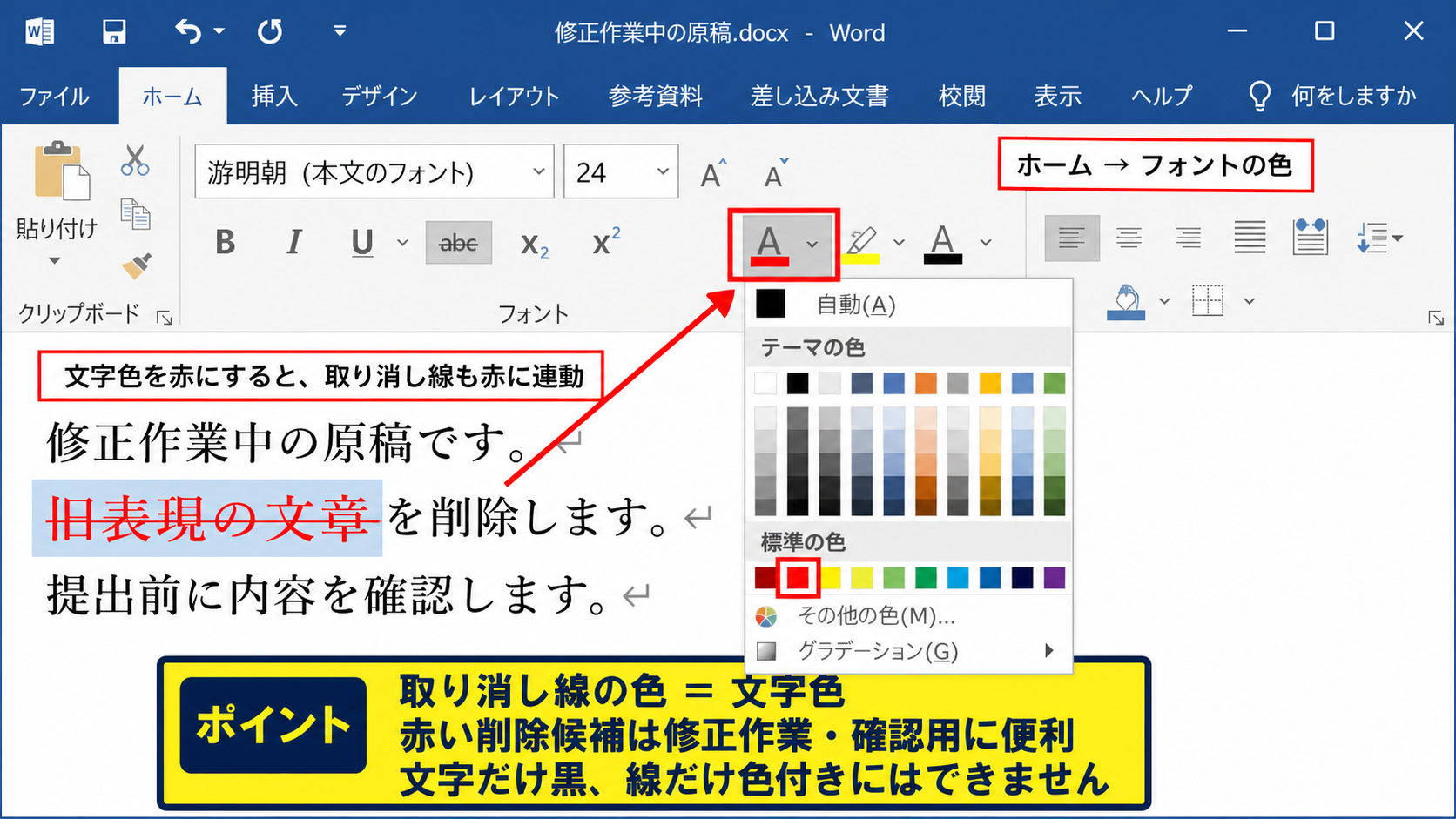
それではまず、文字色の変更に取り消し線を連動させる基本操作について解説していきます。
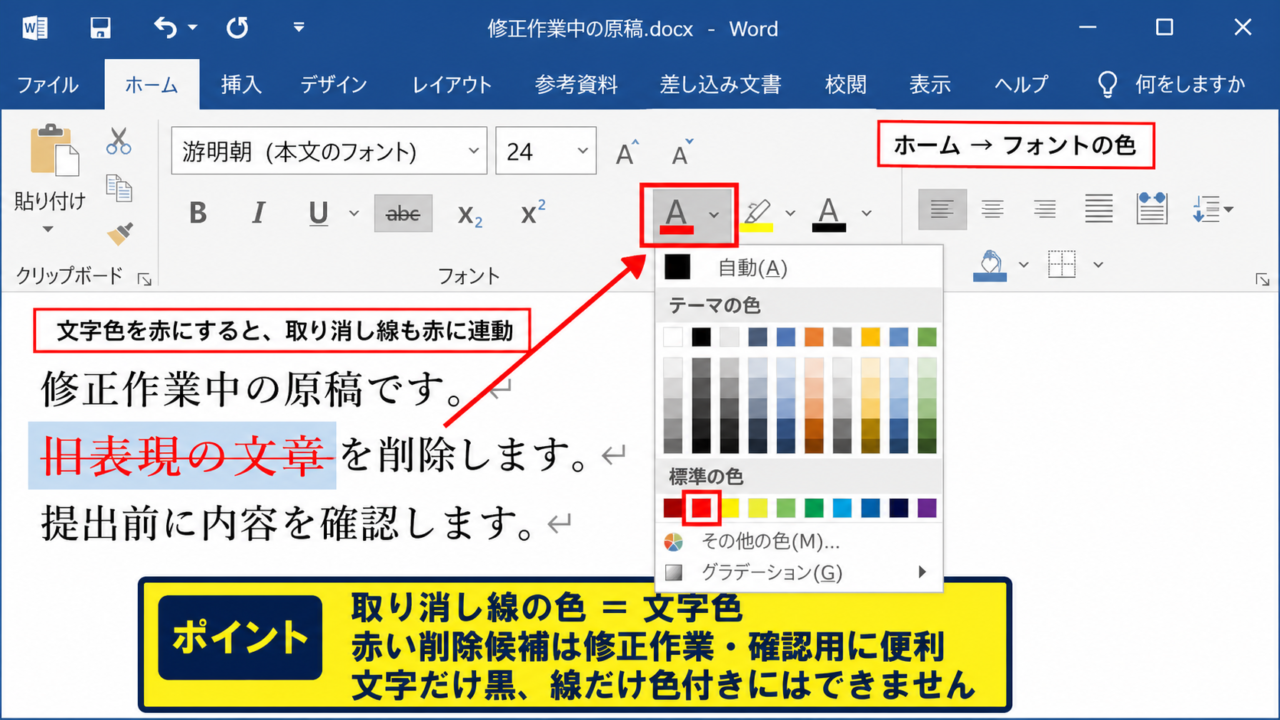
Wordでは通常、取り消し線の色は文字色と同じになるため、最も手早く色付きの取り消し線を表示するには、対象文字のフォントの色を変更します。
取り消し線の表示色 = 対象文字のフォントの色
この性質を利用すると、削除対象の文章を赤色にし、赤い取り消し線を表示できます。
一方で文字そのものも赤くなるため、提出用の完成文書ではなく、修正作業中の原稿や確認用ファイルで使う方法として向いています。
対象文字への取り消し線の設定
最初に、取り消し線を付けたい文字列をマウスでドラッグして選択します。
選択範囲は青く反転表示され、ここで行う書式設定は選択した文字だけに適用されます。
次に、Word画面上部のホームタブを開きます。
フォントグループ内にある、abcの中央に横線が引かれた取り消し線のボタンをクリックしましょう。
クリック後は選択した文字の中央に線が表示され、削除候補や旧表現であることを視覚的に示せます。
取り消し線は削除キーで文字を消す前の確認に便利ですが、内容が多い場合は、後述する変更履歴の利用も検討したいところです。
フォントの色による線色の変更
取り消し線を付けたまま文字列を選択し、ホームタブのフォントの色ボタンをクリックします。
フォントの色ボタンは、Aの下に色線が付いたアイコンです。
表示されたカラーパレットから赤、青、緑などの色を選ぶと、文字色と取り消し線の色が同時に変わります。
文字だけ黒に戻して線だけを選んだ色に残すことは、通常のフォント設定ではできません。
そのため、作業途中に赤い線で修正案を示し、確定後に文字列ごと削除するという運用が分かりやすいでしょう。
色は増やしすぎると文書全体が読みにくくなるため、削除候補は赤、検討中は青のように、あらかじめルールを決めると整理しやすくなります。
赤い取り消し線を使う場合は、赤色の文字が意味する内容を文書の冒頭や共有時の連絡で説明しておくと、受け取る側が迷いません。
書式の解除と元の文字色への復元
確認作業が終わったあとに取り消し線を外す場合は、対象文字を選択して取り消し線ボタンをもう一度クリックします。
文字色も元に戻したい場合は、フォントの色から自動を選択するか、文書で使っている黒色を指定します。
一部分だけ書式が崩れたときは、ホームタブのすべての書式をクリアする機能も役立ちます。
ただし、書式をクリアすると太字、サイズ、文字色、下線などもまとめて解除されるため、必要な書式が残っているか確認してから使いましょう。
頻繁に同じ装飾を使う文書では、書式をコピーする刷毛のアイコンを利用すると、同じ色と取り消し線をほかの文字列にも素早く適用できます。
【操作のポイント】取り消し線と文字色を連動させる方法は簡単ですが、完成版に赤文字を残さないよう、確定前に表示を見直しましょう。
ワードで文字を黒のまま見せる代替方法【図形の線を重ねる設定】
続いては、文字を黒のまま保ちながら、赤い線だけを重ねて見せる方法を確認していきます。
Word標準の取り消し線では線色だけを独立して設定できないため、図形の直線を使うと視覚的な要望に近づけられます。
この方法は、重要な一文を訂正する資料や、印刷時にも色付きの取消線を明確に見せたい資料で有効です。
直線図形の挿入
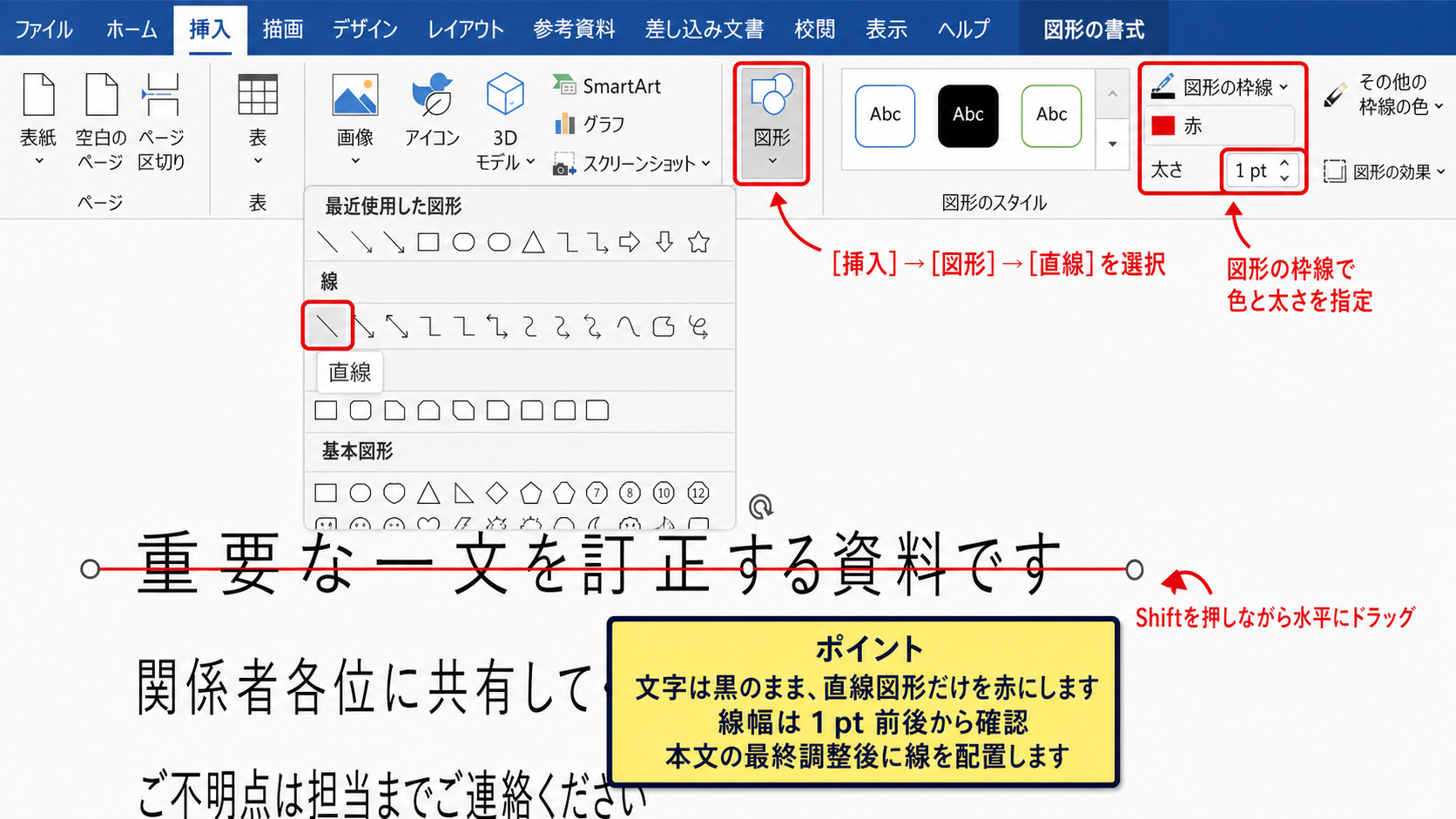
文字列の上に色付きの線を置くには、挿入タブから図形を選び、線の一覧にある直線をクリックします。
取り消したい文字列の中央付近に、左から右へドラッグして直線を引きます。
Shiftキーを押しながらドラッグすると、線を水平に引きやすくなります。
図形として引いた線は、通常の取り消し線より太く表示できるため、修正対象を強く目立たせる用途にも向いています。
ただし、本文を編集して文字数が変わると線と文字の位置がずれることがあります。
レイアウトが変わる可能性のある原稿では、最終調整の段階で図形の線を配置するのが安全です。
図形の枠線色と太さの指定
直線を選択すると、図形の書式タブが表示されます。
図形の枠線からテーマの色または標準の色を選ぶと、線の色を赤、青、灰色などに変更できます。
さらに図形の枠線から太さを選べば、線幅も調整可能です。
文字の中央に重ねる線なら、細すぎる線では印刷時に見えにくく、太すぎる線では文字を覆ってしまいます。
本文の文字サイズが10.5ポイントから12ポイント程度なら、1ポイント前後の線幅から確認すると、読みやすい仕上がりになりやすいでしょう。
図形の線の見やすさは、線の色、線の太さ、文字サイズ、背景色の組み合わせで決まります。
文字と線の位置ずれへの対処
線が文字と一緒に動くようにしたい場合は、図形を選択してレイアウトオプションを開きます。
文字列の折り返しを行内にすると、図形は文字の一部のように扱われますが、直線の位置を細かく整えにくいことがあります。
前面を選ぶと任意の位置に置きやすくなりますが、段落の編集でずれる可能性があります。
文書のレイアウトを固定したい場合は、図形を右クリックしてその他のレイアウトオプションを開き、位置を固定する設定を確認しましょう。
複数の語句に線を引くなら、作成済みの線をコピーして長さだけを調整すると、色と太さを統一できます。
【操作のポイント】図形の線は自由度が高い反面、文章の追加や改行でずれやすいため、編集が落ち着いたあとに配置するのが基本です。
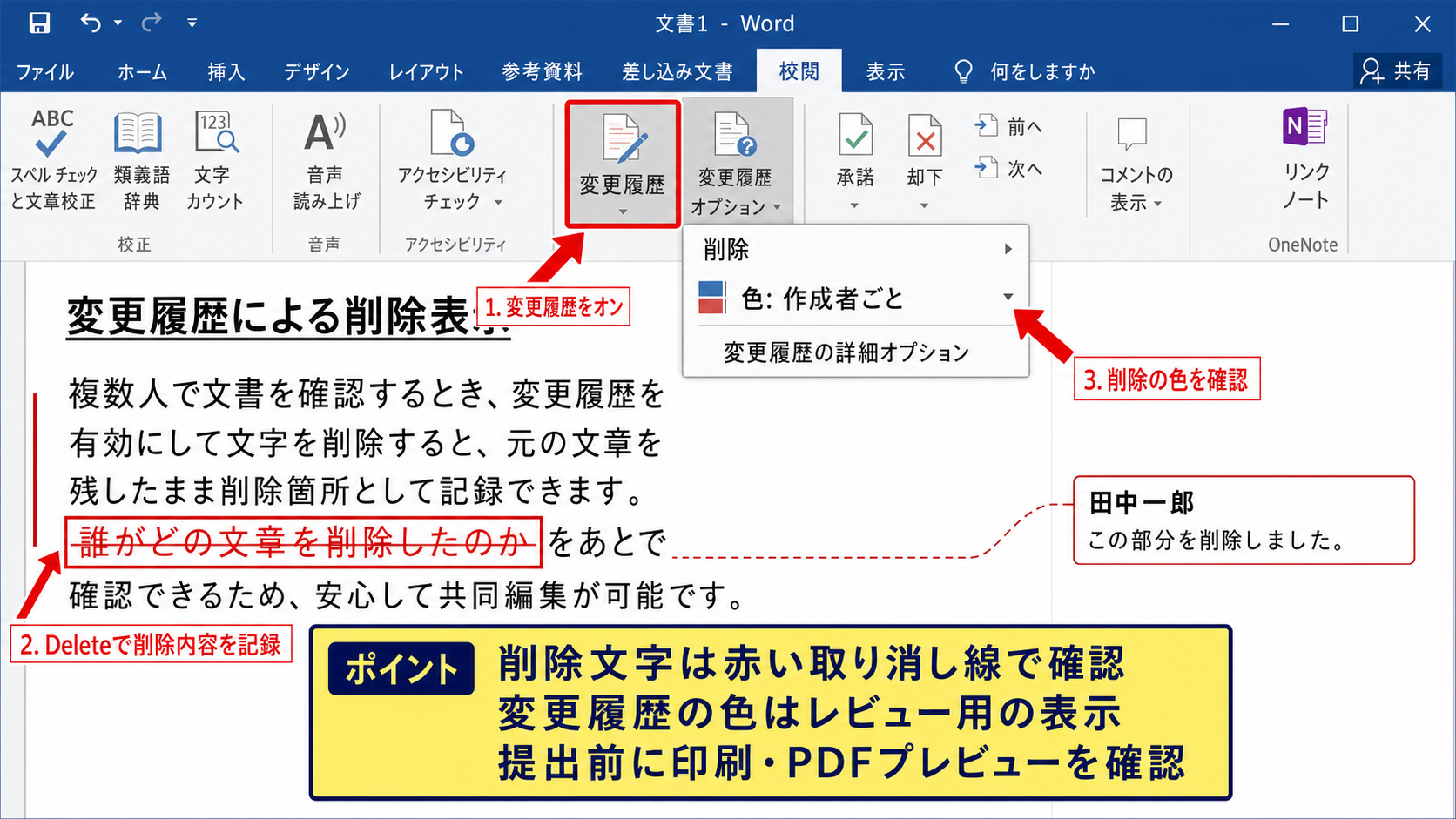
ワードの変更履歴による削除表示【校正用の色分け】
続いては、複数人で文書を確認するときに便利な変更履歴による削除表示を確認していきます。
変更履歴を有効にして文字を削除すると、元の文章を残したまま削除箇所として記録できます。
単なる取り消し線ではなく、誰がどの文章を削除したのかを追跡できる点が大きな特徴です。
変更履歴を有効にする手順
Word上部の校閲タブをクリックし、変更履歴グループにある変更履歴を選択します。
ボタンが有効な状態になると、それ以降の追加、削除、書式変更が記録されます。
削除したい文字列を選択してDeleteキーを押すと、文字が完全に消える代わりに、削除された内容として表示されます。
表示方法は設定によって異なり、赤い取り消し線、吹き出し、左余白の変更マークなどで確認できます。
共同編集の前には、全員が変更履歴をオンにしているかを確認すると、意図しない上書きを防ぎやすくなります。
変更履歴は、文書を修正する機能であると同時に、修正内容を証跡として残す機能でもあります。
削除文字の色と表示方法の確認
校閲タブの変更履歴オプションを開くと、挿入、削除、コメント、書式変更などの表示方法を確認できます。
削除の表示色は作成者ごとに自動で割り当てる方法のほか、特定の色に固定する設定もあります。
環境によって画面表示の名称は異なりますが、変更履歴の詳細オプションで削除文字の表示を調整できます。
レビュー用の色分けと、最終文書の文字装飾は別物であることを理解しておくと、混乱しません。
変更履歴の色は画面上での確認を助けますが、印刷時やPDF化したときの表示は設定に左右されます。
提出前に印刷レイアウトやPDFのプレビューを確認し、削除履歴を含めるのか、反映後の状態だけを出力するのかを決めましょう。
変更の承諾と却下による確定
修正内容を採用する場合は、校閲タブの承諾を使います。
削除の変更を承諾すると、取り消し表示されていた文字は文書から完全に削除されます。
反対に、削除を取り消したい場合は、却下を選択すると元の文字が残ります。
すべての変更を一度に処理するメニューもありますが、重要な契約文や社外文書では、一件ずつ確認するほうが安心です。
変更履歴をオフにしただけでは、すでに記録された変更は消えません。
最終版を作るときは、変更履歴が残っていないか、コメントが残っていないかも合わせて確認しましょう。
【操作のポイント】共同編集では取り消し線を手作業で付けるより、変更履歴を使うと修正者、削除内容、承諾状況を管理しやすくなります。
ワードのフォント設定と二重取り消し線【見え方の調整】
続いては、取り消し線そのものの種類や、フォント設定による見え方の調整を確認していきます。
色だけでなく、通常の取り消し線と二重取り消し線を使い分けると、修正の強さや作業状況を伝えやすくなります。
フォントダイアログボックスの開き方
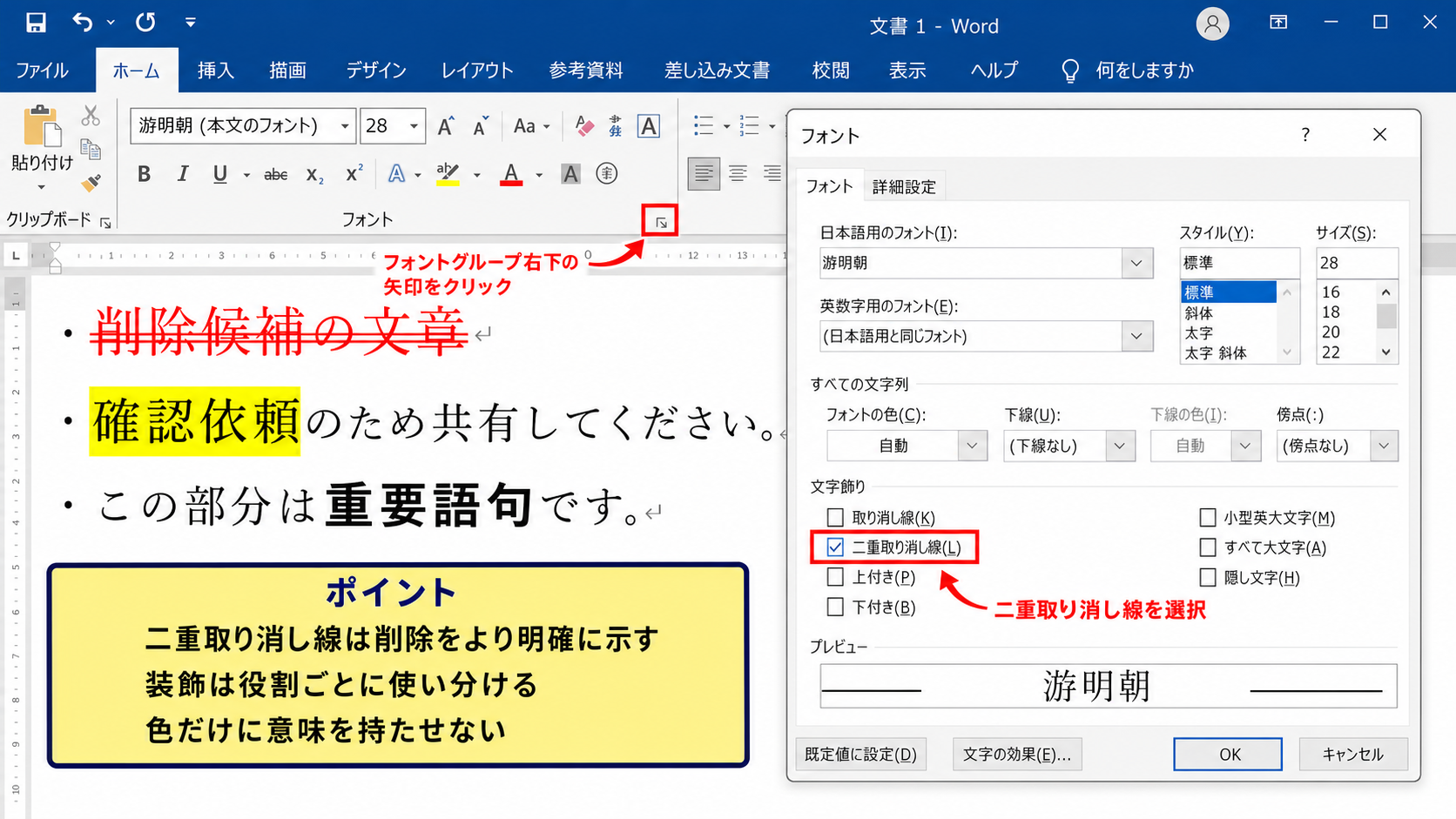
より細かく取り消し線を設定したい場合は、ホームタブのフォントグループ右下にある小さな矢印をクリックします。
フォントのダイアログボックスが開き、文字の種類、スタイル、サイズ、色、効果をまとめて確認できます。
効果の欄には取り消し線と二重取り消し線のチェック項目があります。
通常の取り消し線は文字の中央に一本の線を引く表現です。
二重取り消し線は二本の線で文字を打ち消すため、削除をより明確に示したい場合に利用できます。
ただし、小さな文字や画数の多い日本語では二重線が読みにくくなることもあります。
文字色と背景色の組み合わせ
赤い取り消し線を使うために文字色を赤へ変えた場合、さらに蛍光ペンを使うと装飾が過剰になることがあります。
読みやすさを優先するなら、文字色、取り消し線、蛍光ペンのうち、目立たせる装飾は一つか二つに絞るのがおすすめです。
たとえば、削除候補は赤文字と取り消し線、保留箇所は黄色の蛍光ペン、確定した注意事項は太字というように役割を分けられます。
削除候補は赤の取り消し線、確認依頼は黄色の蛍光ペン、重要語句は太字というように、装飾ごとに意味を固定すると文書の判断が速くなります。
白黒で印刷する可能性がある文書では、色だけに意味を持たせない工夫も必要です。
取り消し線、太字、コメントなどを併用し、色を見分けられない環境でも修正意図が伝わるようにしましょう。
ショートカットと書式コピーの活用
Windows版Wordでは、Ctrlキーと5キーを同時に押すと、選択した文字に取り消し線を設定または解除できます。
テンキーではなく、キーボード上部の数字キーを使うと操作しやすい場合があります。
何度も同じ書式を付ける作業では、最初に整えた文字列を選択し、書式のコピーを使う方法も便利です。
書式のコピーはホームタブにある刷毛の形のボタンで、ダブルクリックすると複数箇所に連続して適用できます。
一括で装飾する前に、少量の文字で見え方を試すと、本文全体への適用後に修正する手間を減らせます。
【操作のポイント】文字が小さい文書では二重取り消し線より通常の取り消し線を選び、色と太字の使いすぎを避けると読みやすさを保てます。
ワードで色付き取消線を作る実務例【図形とテキストの配置】
続いては、文字を黒のまま残して赤い取消線を見せたいときの実務的な配置例を確認していきます。
この方法では図形の直線を使い、対象の文言の中央に赤い線を重ねます。
提出先が色付きPDFを確認する場合や、紙面上で修正箇所を目立たせる場合に活用しやすい方法です。
図形の直線は通常の文字装飾ではありません。
文章を編集したあとに位置を再確認することが、仕上がりを整える重要な手順です。
赤い直線を文字中央に配置する流れ
挿入タブから図形を選択し、線の一覧から直線を選びます。
取り消したい文字列の左端より少し内側を起点にして、文字の中央へ水平な線を引きます。
線を選択した状態で図形の書式タブを開き、図形の枠線から赤を選択します。
線が細く見える場合は、同じメニューの太さから適切な線幅を指定します。
文書の文字サイズが大きいときは線も少し太くし、本文のように小さな文字では線を細めにすると自然です。
− □ ×
ご確認のうえ、旧商品の販売を終了します。
旧商品の販売を終了します。
赤い直線を重ねる
図形の枠線メニューで赤を選び、文字の中央に水平な線を置くことで、黒文字と赤い取消線の組み合わせを表現できます。
前面配置と文字列の折り返し
線を引いたあと、線をクリックすると右上付近にレイアウトオプションのボタンが表示されます。
ここで前面を選択すると、線を文字の上に自由に重ねられます。
前面配置は位置を調整しやすい一方で、段落に文章を追加したときに線が元の場所に残る場合があります。
一方、行内を選ぶと図形は文字列と同じように扱われますが、横線を文字の中央へ合わせる操作が難しくなることがあります。
レイアウトが確定した文書では前面配置、更新が多い原稿では変更履歴というように使い分けるとよいでしょう。
特に長い文章の途中に図形を置く場合は、改ページ後にも線が正しい文字列の上にあるかを確認してください。
図形の直線を前面配置にした場合は、文字の追加、行間の変更、フォントサイズの変更を行ったあとに、必ず線の位置を再調整します。
PDF出力前の確認
色付き取消線を使った文書は、Wordの画面だけで確認せず、PDFとして保存する前にも見え方を確認しましょう。
ファイルタブからエクスポート、または名前を付けて保存を選び、PDF形式で出力できます。
PDFを開いたら、線が文字の中央を通っているか、赤い線が細すぎないか、改ページで線が取り残されていないかを確認します。
印刷用の文書では、プリンターがカラー印刷か白黒印刷かによって、赤線の見え方も変わります。
色に頼りすぎず、取り消しの意味が形でも伝わる状態にしておくと、共有先の環境が異なっても意図を保ちやすくなります。
【操作のポイント】図形の直線で色付き取消線を作った文書は、PDF化と印刷プレビューを行い、文字との位置ずれがないことを必ず確認しましょう。
まとめ ワードの文字装飾と取り消し線の色を変更する方法
Wordで取り消し線の色を変更したい場合、通常のフォント機能では取り消し線だけに色を指定することはできません。
標準の取り消し線は文字色と連動するため、文字と線を赤くするなら、対象文字を選択してフォントの色を変更します。
文字を黒のまま残し、線だけを赤く見せたい場合は図形の直線を重ねる方法が実用的です。
ただし図形は本文の編集で位置がずれる可能性があるため、文書のレイアウトが固まってから配置しましょう。
共同編集や校正作業では、変更履歴を使うと削除内容を残しながら、修正者や承諾状況を管理できます。
通常の取り消し線、二重取り消し線、文字色、蛍光ペン、コメントを目的別に使い分けることで、読みやすく伝わる文書になります。
最後にPDFや印刷プレビューで表示を確認し、修正意図が相手に正しく伝わる状態で共有しましょう。