Wordで文書を作成しているとき、この1枚に一体どれくらいの文字が入っているのか気になったことはありませんか。
レポートや原稿の分量を調整したいとき、文字数の目安が分からないと作業のペースがつかみにくくなってしまいます。
提出物の規定文字数を守りたい場合や、原稿用紙換算で枚数を管理したい場合には、正確な文字数の把握が欠かせません。
この記事では、ワードで1枚に何文字入るかを確認する方法について、文字数カウント・文字数設定・行数・原稿用紙という観点から詳しく解説していきます。
ポイントは
・ステータスバーと文字カウント機能を使った確認方法
・文字数と行数ダイアログを使った設定文字数の確認方法
・原稿用紙設定を使った1枚あたりの文字数管理方法
です。
それでは詳しく見ていきましょう。
ワードで1枚に何文字入るか確認する結論【文字数と行数ダイアログとステータスバーが最速】
結論から言うと、ワードで1枚に何文字入るかを確認する最も確実な方法は、ステータスバーの文字数表示と、ページ設定の文字数と行数ダイアログを組み合わせて使うことです。
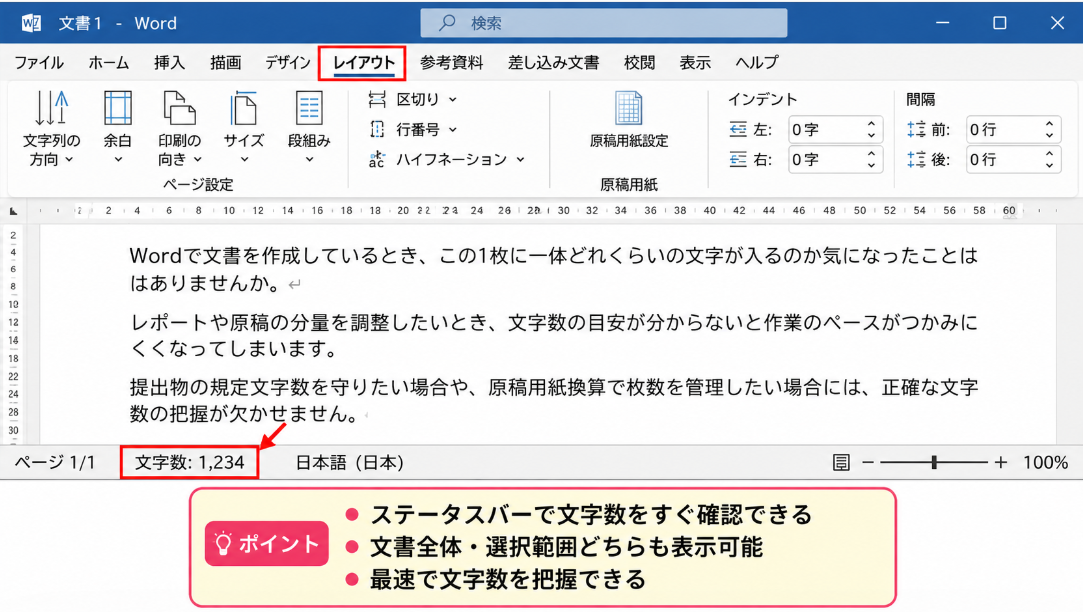
ステータスバーでは今開いている文書全体、あるいは選択範囲の文字数をリアルタイムで確認できます。
一方、文字数と行数ダイアログでは1行あたりの文字数や1ページあたりの行数といった設定値そのものを確認したり変更したりできます。
この二つを組み合わせることで、実際に入力されている文字数と、1枚に収まる設計上の文字数の両方を把握できるわけです。
なお、原稿用紙形式で管理したい場合は、原稿用紙設定という専用の機能を使うと、マス目単位での文字数把握がしやすくなります。
目安として、A4サイズでフォントサイズ10.5pt、余白標準、1行40文字×1ページ36行に設定した場合、1ページに入る文字数はおよそ次のように計算できます。
1行の文字数 × 1ページの行数 = 1ページに入る目安の文字数
40文字 × 36行 = 1,440文字
ただし、実際には文字間隔の調整や行末の余白処理があるため、体感としては1,000文字前後に収まることが多いです。
ステータスバーで文字数を確認する方法
Word画面の一番下にあるステータスバーには、標準で文字数が表示されています。
何も選択していない状態では文書全体の文字数が表示され、範囲を選択すると選択部分の文字数だけが表示される仕組みです。
もしステータスバーに文字数が表示されていない場合は、ステータスバーを右クリックして「文字数」にチェックを入れましょう。
これだけで、文書全体のおおよそのボリューム感をすぐにつかむことができます。
| W 文書1 – Word | ||||
|
||||
|
文字数と行数ダイアログで設定文字数を確認する方法
ステータスバーの「文字数」の部分をクリックすると、文字カウントダイアログが開きます。
このダイアログでは、ページ数・単語数・文字数(スペースを含めない)・文字数(スペースを含む)・段落数・行数といった詳細な数値をまとめて確認できます。
特に文字数(スペースを含めない)は、原稿の規定文字数を確認する際によく使われる数値ですので覚えておきましょう。
文書全体ではなく特定の段落やページだけの文字数を知りたい場合は、その範囲を選択してからこのダイアログを開けば、選択部分のみの集計に切り替わります。
原稿用紙設定での文字数確認方法
小説や作文など、原稿用紙換算での枚数管理が必要な場合は、原稿用紙設定を使うと便利です。
レイアウトタブから原稿用紙設定を開き、マス目の行数と列数を指定すると、文書全体が原稿用紙のマス目に沿って表示されるようになります。
この状態であれば、1枚あたりの文字数はマス目の行数×列数でそのまま計算でき、感覚的に把握しやすくなります。
原稿用紙設定を使うと自動的に縦書きレイアウトになる場合が多いため、横書き文書で使う際は表示形式に注意が必要です。
【文字数確認は、まずステータスバーで全体像をつかみ、文字カウントダイアログで詳細を確認し、原稿用紙管理が必要な場合のみ原稿用紙設定を併用するのが効率的です】
文字数カウント機能の使い方詳細【文字カウントダイアログを使いこなす】
ここからは、文字数カウント機能そのものをもう少し詳しく見ていきましょう。
文字カウントダイアログは、単に総文字数を見るだけでなく、用途に応じてさまざまな使い方ができる機能です。
全体の文字数を数える方法
文書全体の文字数を数えたいときは、文書内のどこにもカーソルを置かず、何も選択していない状態で文字カウントダイアログを開きます。
校閲タブの中にある文字カウントというボタンをクリックしても、同じダイアログを開くことができます。
このとき表示される文字数(スペースを含めない)が、一般的にレポートや原稿の規定文字数として扱われる数値です。
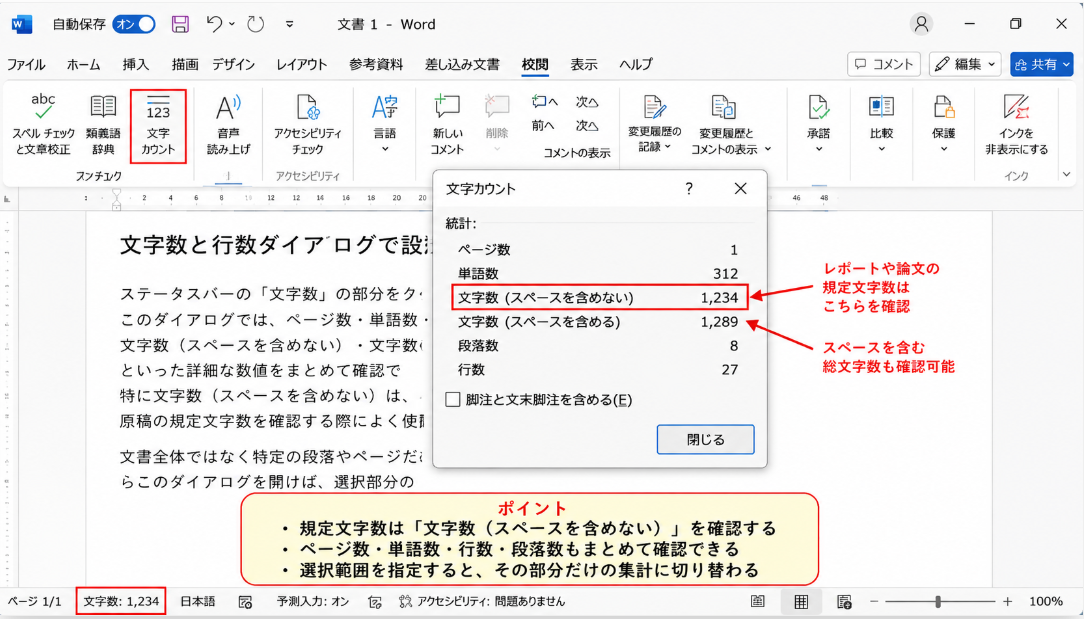
脚注や文末脚注、テキストボックス内の文字を含めるかどうかは、ダイアログ下部のチェックボックスで切り替えられます
選択範囲だけの文字数を数える方法
段落単位や見出し単位で文字数を確認したい場合は、対象の範囲をマウスでドラッグして選択します。
選択した状態でステータスバーを見ると、自動的に選択範囲の文字数だけが表示されるようになります。
複数箇所を確認したい場合は、Ctrlキーを押しながら複数の範囲を選択すれば、離れた場所同士の合計文字数もまとめて集計可能です。
この機能は、レポートの一部分だけを規定文字数に収めたいときなどに重宝します。
文字カウントに含まれる・含まれない要素
文字カウントには、本文だけでなく見出しやヘッダー、フッター内の文字が含まれるかどうかというルールがあります。
基本的に、ヘッダーやフッター、脚注、コメントは初期設定では文字数にカウントされません。
テキストボックスや図形内の文字も、原則としてカウント対象外になる点は覚えておきましょう。
正確な提出用の文字数を出したい場合は、本文以外に文字情報が紛れ込んでいないか一度確認しておくと安心です。
【文字カウントは全体・選択範囲どちらも確認でき、ヘッダーや図形内の文字は基本的に集計対象外になる点に注意しましょう】
文字数設定(ページ設定)で1行・1ページの文字数を変更する方法
次に、文書の設計そのものを変更して、1行や1ページに入る文字数を調整する方法を見ていきましょう。
Wordでは文字数と行数を数値で直接指定できるため、規定の枚数や文字数に合わせた文書設計が可能です。
ページ設定ダイアログの開き方
レイアウトタブを開き、右下にある小さな矢印のアイコンをクリックすると、ページ設定ダイアログが表示されます。
ページ設定ダイアログには、余白・用紙・文字数と行数という三つのタブが用意されています。
このうち文字数と行数タブを選択すると、1行の文字数や1ページの行数を細かく指定できる画面に切り替わります。
初期状態では標準という設定になっており、この場合はフォントサイズや余白から自動的に文字数と行数が決まる仕組みです。
1行の文字数を指定する方法
文字数と行数タブの中で「文字数と行数を指定する」を選択すると、文字数の欄が入力可能になります。
ここに数値を入力すれば、1行に何文字入れるかを直接指定できます。
例えば40と入力すれば、句読点や記号を含めて1行あたりおよそ40文字が収まるレイアウトになります。
ただし、フォントサイズを変更すると実際に見た目上収まる文字数が変わってくるため、指定値はあくまで目安と考えておくとよいでしょう。
1ページの行数を指定する方法
同じ画面の行数欄に数値を入力すれば、1ページに何行入れるかを指定できます。
文字数と行数の両方を掛け合わせることで、1ページに入るおおよその文字数が計算できるわけです。
1行の文字数 × 1ページの行数 = 1ページの目安文字数
例えば、文字数を35、行数を30に設定した場合、35×30で1,050文字前後が1ページの目安になります。
提出物の規定枚数から逆算して文字数と行数を設定すれば、書きながら分量を意識しやすくなるでしょう。
【ページ設定の文字数と行数タブで数値を直接指定すれば、1行・1ページの文字数を自分で細かくコントロールできます】
行数から逆算して1枚に入る文字数を計算する方法
ページ設定を変更しなくても、現在の行数を確認するだけで1枚あたりの文字数をおおまかに逆算することができます。
行数×1行の文字数で計算する方法
文字カウントダイアログには行数という項目があり、この数値を使えばおおよその総文字数を逆算できます。
例えば行数が36行で、1行に入力されている文字数が平均して35文字程度であれば、36×35でおよそ1,260文字という計算になります。
正確な数値を出したい場合は、ステータスバーの文字数と行数の両方を見比べながら計算するのが確実です。
あくまで目安の数値ではありますが、原稿の進捗管理をする際には十分に役立つ指標になります。
フォントサイズが文字数に与える影響
フォントサイズを大きくすると、同じ用紙サイズでも1行に入る文字数と1ページに入る行数はどちらも減少します。
逆に、フォントサイズを小さくすれば1枚あたりに入る文字数は増えることになります。
一般的なレポートや論文では10.5pt前後、原稿用紙形式では文字が大きめのマス目に合わせることが多いため、目的に応じたフォントサイズ選びが重要です。
フォントサイズを変更した場合は、必ず文字カウントダイアログで実際の文字数を再確認する習慣をつけましょう。
余白設定が文字数に与える影響
ページ設定の余白タブで上下左右の余白を狭めると、1ページに使える印字エリアが広がるため、収まる文字数も増加します。
逆に余白を広く取ると、見た目は読みやすくなる一方で、1枚あたりの文字数は少なくなります。
会社の書式や公的文書のフォーマットでは余白が固定されている場合も多いため、余白変更が可能かどうかは事前に確認しておく必要があります。
余白と文字数と行数の設定は連動して見た目の印象を大きく左右するため、三つをセットで調整するのがおすすめです。
【1枚に入る文字数は、行数×1行の文字数で逆算でき、フォントサイズと余白の設定次第で大きく変動します】
原稿用紙設定を使って1枚の文字数を管理する方法
小説やエッセイ、作文の提出など、原稿用紙換算での枚数管理が求められる場面では、原稿用紙設定機能が便利です。
原稿用紙設定の呼び出し方
レイアウトタブの中にある原稿用紙設定というボタンをクリックすると、原稿用紙のスタイルを選択する画面が開きます。
スタイルの項目で原稿用紙形式を選び、行数や列数といったマス目の数を指定すれば、文書全体がマス目に沿って配置されるようになります。
設定を反映すると、画面上に薄いグレーの罫線でマス目が表示され、文字がどのマスに入っているかが視覚的に分かるようになります。
マス目表示で文字数を確認する方法
原稿用紙設定を使うと、指定した行数×列数がそのまま1枚あたりの文字数になります。
例えば20行×20マスの一般的な原稿用紙形式であれば、1枚あたり400文字という分かりやすい計算になります。
マス目が埋まっている状態を見れば、あと何マス残っているかが一目で分かるため、文字数配分の感覚がつかみやすくなるでしょう。
複数枚にわたる原稿でも、ページ数を数えるだけでおおよその総文字数を把握できる点が大きなメリットです。
原稿用紙設定使用時の注意点
原稿用紙設定を有効にすると、文書のレイアウトが縦書きに切り替わる場合があるため、横書きで作業したい場合は表示スタイルの選択に注意が必要です。
また、原稿用紙設定を後から解除すると、レイアウトが崩れることがあるため、設定を変更する前には別名で保存しておくと安心です。
通常の文字数カウント機能と原稿用紙のマス目数は必ずしも一致しない場合があるため、提出前には文字カウントダイアログでも数値を確認しておきましょう。
【原稿用紙設定は行数×列数がそのまま1枚の文字数になるため、枚数管理がしやすい反面、レイアウト変化には注意が必要です】
用途別おすすめの文字数確認方法
ここまで紹介した方法は、それぞれ得意な用途が異なります。
最後に、目的別にどの方法を使うのがよいかを整理しておきましょう。
レポートや論文の場合
大学のレポートや論文では、規定文字数が明確に決められていることがほとんどです。
この場合は、文字カウントダイアログの文字数(スペースを含めない)を確認しながら執筆を進めるのが最も確実な方法です。
章ごとの分量を管理したい場合は、選択範囲だけの文字数確認機能を併用すると、全体のバランスを取りやすくなります。
履歴書や公的文書の場合
履歴書や公的な書類では、フォーマットの余白や行数があらかじめ固定されているケースが多いです。
この場合は、ページ設定の文字数と行数タブで現在の設定値を確認し、指定された枠内に収まっているかどうかをチェックするとよいでしょう。
枠からはみ出しそうな場合は、フォントサイズを微調整しながら文字カウントダイアログで確認する方法が現実的です。
小説や台本など創作用途の場合
小説や台本の執筆では、原稿用紙換算での枚数が執筆の進捗指標として使われることが一般的です。
この場合は原稿用紙設定を使い、マス目の埋まり具合で進捗を確認しながら執筆を進めるのがおすすめです。
公募原稿など400字詰め換算での提出が求められる場合も、原稿用紙設定を使えばそのまま枚数を数えるだけで済むため作業効率が上がります。
【用途に応じて、文字カウント・ページ設定・原稿用紙設定を使い分けることで、より正確な文字数管理ができます】
まとめ ワード1枚に何文字入るか確認する方法(原稿用紙・行数の文字数設定確認)
ワードで1枚に何文字入るかを確認する方法をまとめると、次のようになります。
まず基本となるのは、ステータスバーの文字数表示と、それをクリックして開く文字カウントダイアログです。
文書全体だけでなく、選択範囲だけの文字数も簡単に確認できるため、日常的な分量チェックにはこの方法が最も手軽でしょう。
さらに正確な設計をしたい場合は、レイアウトタブのページ設定から文字数と行数タブを開き、1行の文字数と1ページの行数を直接指定する方法が有効です。
この二つの数値を掛け合わせれば、1ページに入るおおよその文字数を計算で導き出すことができます。
また、フォントサイズや余白の設定によっても収まる文字数は変化するため、これらもあわせて調整すると、より意図した分量に近づけられます。
小説や作文など原稿用紙換算での管理が必要な場合は、原稿用紙設定を使うことで、マス目単位での枚数把握が可能になります。
レポートや論文であれば文字カウント、公的文書であればページ設定、創作物であれば原稿用紙設定というように、用途に応じて使い分けるのがポイントです。
それぞれの方法を状況に合わせて活用し、文書作成の効率をさらに高めていきましょう。