Wordの差し込み印刷を使うと、Excelで管理している氏名、住所、会社名、郵便番号などのデータを、案内状や封筒、宛名ラベルへ効率よく反映できます。
手入力では宛先の件数が増えるほど転記ミスが起こりやすくなりますが、Excelの一覧をデータ元として整えておけば、Wordで文書のレイアウトを作成してから一括印刷できるため、作業時間の短縮につながります。
この記事では、WordとExcelを連携する基本設定から、宛名ラベル、封筒、差し込みフィールドの配置、印刷前の確認までを順番に解説します。
差し込み印刷で重要になる流れは、Excelの1行目に見出しを作る、Wordで文書の種類を選ぶ、宛先を指定する、差し込みフィールドを配置する、結果をプレビューして印刷する、という順番です。
Excelの表を先に正しく整えることが、差し込み印刷を成功させる近道です。
ワードで差し込み印刷を始める方法
それではまず、WordでExcelの宛先リストを読み込み、差し込み印刷を開始する方法について解説していきます。
| 郵便番号 | 住所 | 会社名 | 氏名 |
|---|---|---|---|
| 100-0001 | 東京都千代田区千代田1-1 | サンプル株式会社 | 山田 花子 |
| 530-0001 | 大阪府大阪市北区梅田2-2 | テスト商事 | 佐藤 恒一 |
Excelの宛先リストの準備
差し込み印刷を始める前に、Excelで宛先リストを作成します。
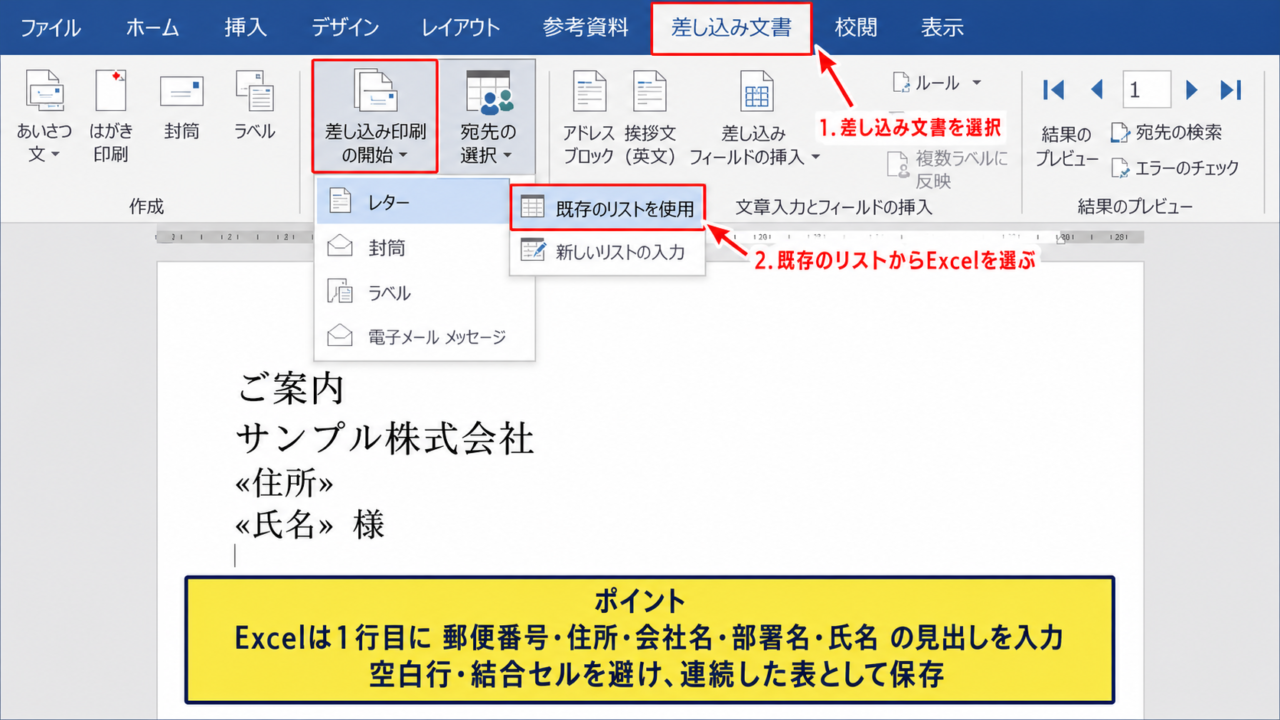
1行目には郵便番号、住所、会社名、部署名、氏名など、各列の内容が分かる見出しを必ず入力します。
Wordは1行目の文字を差し込みフィールドの名前として認識するため、空白の見出しや重複した見出しは避けましょう。
住所を都道府県、市区町村、番地に分けるか、1つの住所列にまとめるかは、Word側のレイアウトに合わせて決めます。
封筒やラベルに住所を一続きで表示するなら、住所列を1つにまとめておくと配置が簡単です。
Excelのデータは見出しを含めて連続した表にします。
途中に空白行や結合セルがあると、Wordが宛先一覧を正しく読み取れないことがあります。
作成後はExcelファイルを保存し、できれば差し込み印刷専用のフォルダーに保管しておくと管理しやすくなります。
差し込み印刷の開始と文書形式
Wordで新しい文書、または印刷したい案内文の文書を開きます。
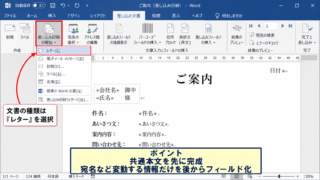
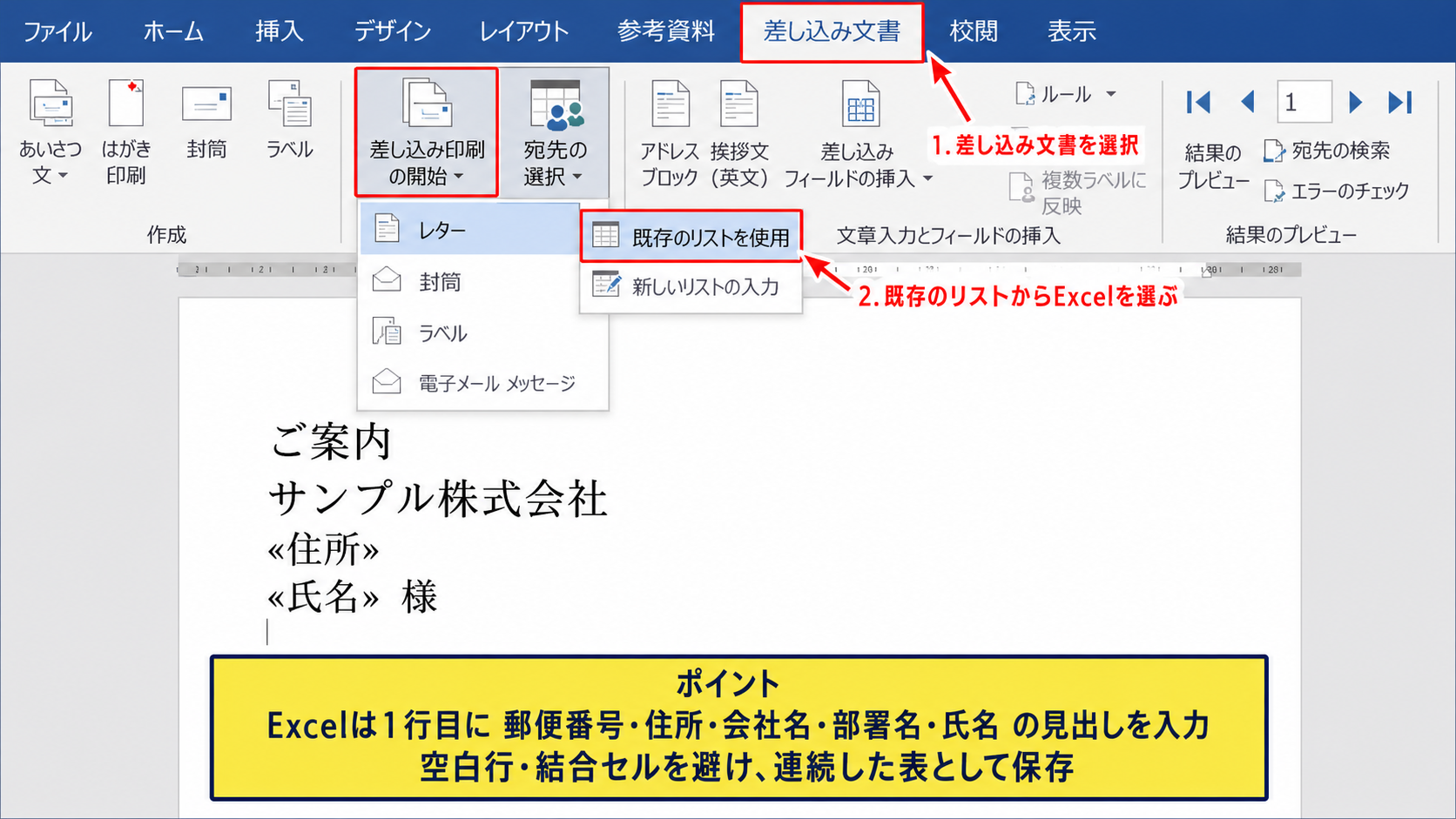
リボンの差し込み文書タブを選び、差し込み印刷の開始からレター、封筒、ラベル、電子メールメッセージなどの形式を選択します。
通常の案内状や通知書はレター、宛名シールはラベル、封書の宛先面は封筒を選ぶと、その後の設定が分かりやすくなります。
レターを選んだ場合は、A4文書の任意の位置に氏名や住所を差し込めます。
先に本文の文章や会社名、日付、あいさつ文を作ってから、宛名部分だけを差し込み印刷にする方法も便利です。
既存のリストからExcelを選ぶ操作
差し込み文書タブで宛先の選択をクリックし、既存のリストを使用を選びます。
ファイル選択画面で保存したExcelファイルを指定すると、ブック内にあるシートや名前付き範囲を選ぶ画面が表示されます。
宛先データを入力したシートを選び、先頭行をタイトル行として使用する設定が有効になっていることを確認します。
読み込みが完了すると、編集の開始や宛先の編集から、Wordが認識した氏名、住所、会社名などを確認できます。
不要な宛先がある場合はチェックを外せますが、元のExcelデータを修正してから読み込み直すほうが、後の管理では安全です。
【操作のポイント】Excelファイルを開いたままでも連携できますが、列の追加や見出し名の変更をしたときは保存してからWord側で宛先を再選択します。
差し込みフィールドによる宛名の配置
続いては、Wordの文書にExcelの氏名や住所を表示する差し込みフィールドの配置を確認していきます。
| Wordに配置する項目 | Excelの列見出し | 表示例 |
|---|---|---|
| 郵便番号 | 郵便番号 | 100-0001 |
| 住所 | 住所 | 東京都千代田区千代田1-1 |
| 宛名 | 氏名 | 山田 花子 様 |
住所ブロックの利用
宛先の住所、氏名、会社名をまとめて配置したい場合は、差し込み文書タブの住所ブロックを使えます。
住所ブロックでは、日本向けの住所形式や敬称の表示方法を設定できます。
ただし、会社名と部署名の並び順、改行位置、敬称の付け方を細かく調整したい場合は、個別の差し込みフィールドを使うほうが柔軟です。
印刷物の見栄えを重視するなら、住所ブロックに任せきりにせず、郵便番号、住所、会社名、氏名を個別に配置する方法が向いています。
特に法人宛てでは、会社名の次に部署名、役職、氏名を表示するなど、独自のレイアウトが必要になることがあります。
個別フィールドでの基本例です。
郵便番号
住所
会社名
部署名 氏名 様
差し込みフィールドの挿入
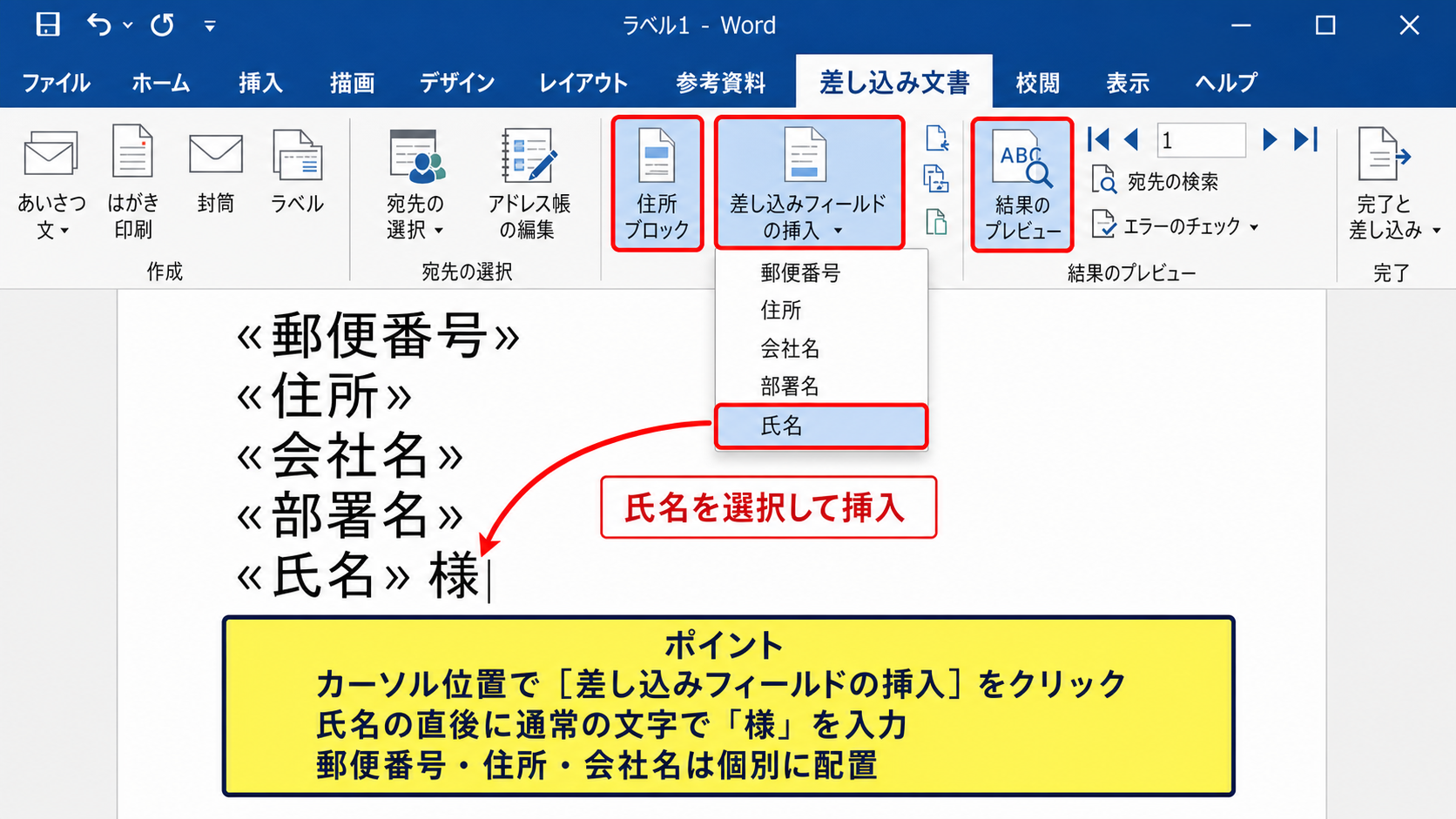
カーソルを氏名や住所を表示したい位置に置き、差し込みフィールドの挿入をクリックします。
一覧から氏名を選ぶと、Wordの本文には差し込みフィールドが表示されます。
同じ手順で住所、会社名、郵便番号を挿入し、必要な場所でEnterキーを押して改行します。
氏名の後ろに様を付ける場合は、氏名フィールドの直後に通常の文字として様を入力します。
フィールドの前後に余分な空白を入れると、氏名が短い宛先で不自然な余白になるため注意が必要です。
会社名が空欄になる可能性がある宛先リストでは、会社名用と個人用の文書を分ける方法も検討しましょう。
結果のプレビューと宛先の切り替え
差し込み文書タブの結果のプレビューをクリックすると、フィールド名ではなくExcelの実データが表示されます。
前へ、次へボタンを使えば、各宛先の表示内容を1件ずつ確認できます。
プレビューでは、長い住所が改行されていないか、氏名の敬称が重複していないか、会社名がページからはみ出していないかを確認します。
住所が長い場合は、文字サイズを極端に下げるより、住所欄の幅を広げたり、意図した位置で改行したりするほうが読みやすくなります。
【操作のポイント】結果のプレビューで最初の数件だけを見るのではなく、住所が長い宛先や会社名が長い宛先もExcel上で探して確認します。
宛名ラベルの作成と全ラベル更新
続いては、同じ書式の宛名ラベルを複数面に作成する設定について確認していきます。
| ラベルの位置 | 差し込み内容 | 確認事項 |
|---|---|---|
| 左上 | 郵便番号、住所、氏名 | 最初のラベルの書式 |
| 右上以降 | 次のレコード、各フィールド | 別宛先に切り替わるか |
| 最終ラベル | 最後の宛先 | 余白と改ページ |
ラベルの種類と用紙サイズ
差し込み印刷の開始からラベルを選択すると、ラベルオプション画面が開きます。
ラベル製品名と製品番号を選び、実際に使うラベル用紙と一致する設定を選択します。
市販の宛名ラベルはメーカーや品番ごとに、列数、行数、上下左右の余白、ラベルの幅が異なります。
似た見た目の品番でも寸法がわずかに違うと印刷位置がずれるため、パッケージに記載された型番で選ぶことが大切です。
目的の品番が一覧にない場合は、新しいラベルを作成から幅、高さ、横方向の間隔、縦方向の間隔を入力します。
ラベル設定では、用紙サイズだけでなく、プリンターの給紙方法も確認します。
A4ラベル用紙を手差しトレイへ入れる場合は、プリンター側の用紙設定との不一致にも注意が必要です。
最初のラベルへのフィールド配置
ラベル用の文書が作成されたら、最初のラベル枠に郵便番号、住所、氏名のフィールドを配置します。
一般的には郵便番号を1行目、住所を2行目から3行目、氏名と様を最後の行に置くと読みやすい構成になります。
氏名だけを大きくしたいときは、氏名フィールドを選択してフォントサイズや中央揃えを設定します。
郵便番号のハイフンを統一したい場合は、Excel側で文字列として入力し、すべてのデータで同じ形式にそろえておくと安心です。
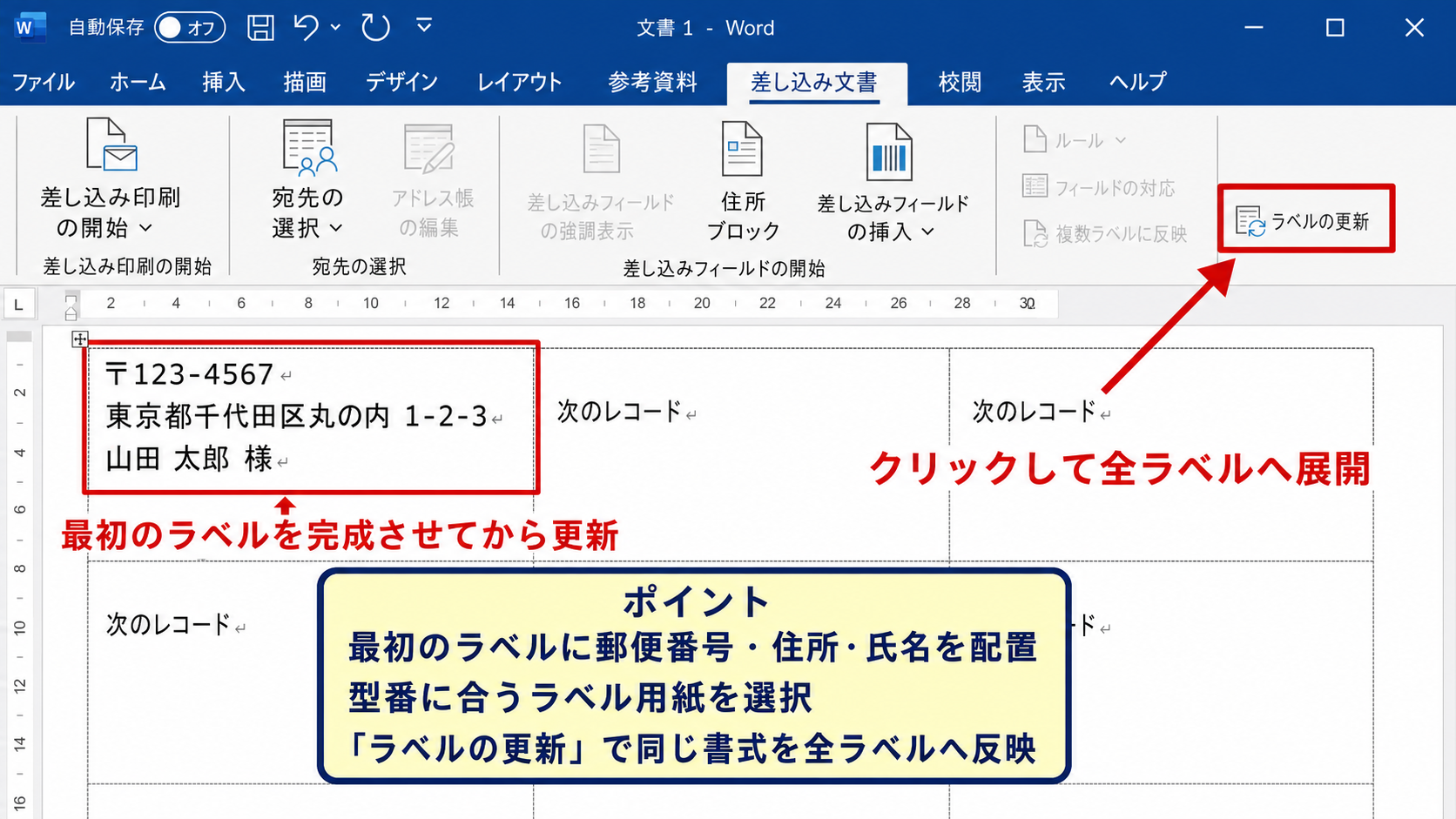
最初のラベルを完成させてから全ラベル更新を実行することが、同じ書式を正しく反映するコツです。
全ラベル更新と連番の確認
差し込み文書タブのラベルの更新をクリックすると、最初のラベルの内容が他のラベル枠にも展開されます。
2枚目以降のラベルには次のレコードを示すフィールドが自動で入り、Excelの次の行の宛先が表示される仕組みです。
結果のプレビューを使い、同じ宛先ばかりが繰り返されていないか、1件ずつ順番に変わっているかを確認します。
すべてのラベルに同じ氏名が出る場合は、全ラベル更新をせずにフィールドをコピーした可能性があります。
【操作のポイント】ラベル用紙へ直接印刷する前に、普通紙へ試し刷りをして、文字の位置をラベル用紙に重ねて確認すると失敗を減らせます。
封筒印刷のレイアウトと印刷設定
続いては、差し込み印刷で封筒の宛先面を作成し、印刷設定を確認していきます。
| 封筒の項目 | 設定内容 | 注意点 |
|---|---|---|
| 封筒サイズ | 長形3号、角形2号など | 実物の封筒と一致させる |
| 宛先位置 | 中央付近からやや右寄り | 郵便番号枠を避ける |
| 給紙方向 | プリンターごとの指定 | 試し刷りで表裏を確認する |
封筒サイズと宛先領域
差し込み印刷の開始から封筒を選ぶと、封筒オプションでサイズを指定できます。
長形3号、洋形長3号など、使用する封筒と同じサイズを選択します。
サイズを指定するとWordのページが封筒の形に変わり、宛先を入力するための領域が表示されます。
封筒の郵便番号枠がある製品では、Wordの宛先位置と枠の位置を実物に合わせて調整する必要があります。
住所が長い宛先では、宛名領域の横幅を十分に確保し、改行が不自然にならないように確認しましょう。
封筒はレターよりも印刷できる範囲が狭い場合があります。
端に近い位置へ文字を置くと、プリンターの印刷可能領域外になり、文字が欠けることがあります。
Wordの封筒画面を使った差し込み設定
封筒の宛先欄にカーソルを置き、差し込みフィールドの挿入から郵便番号、住所、会社名、氏名を順に配置します。
差出人を固定で印刷する場合は、左上の差出人欄へ会社住所や部署名を通常の文字として入力します。
差出人も宛先ごとに変える場合は、差出人欄にもExcelのフィールドを入れます。
ここでは、Wordの画面でフィールドを配置するイメージを確認しましょう。
赤枠の位置に必要なフィールドを入れ、結果のプレビューで実際の宛先データへ切り替えます。
プリンターへの給紙方向と試し刷り
封筒はプリンターにセットする方向が機種によって異なります。
印刷画面のプレビューだけでは表裏や上下の向きを完全には判断できないため、普通紙を封筒と同じ大きさに切るか、不要な封筒で試し刷りを行います。
最初の1枚を試し刷りし、宛先の位置、郵便番号枠、封筒の表裏、給紙の向きを確認してから本番印刷へ進みます。
プリンターのプロパティ画面で用紙種類や封筒サイズを選ぶ必要がある機種もあります。
【操作のポイント】封筒印刷で文字が斜めになる、途中で止まる、上下が逆になる場合は、Wordの設定より先にプリンター取扱説明書の封筒給紙方向を確認します。
印刷前の確認と差し込み印刷の完了
続いては、差し込み印刷を完了して印刷する前に確認したい項目を解説していきます。
| 確認対象 | 主な確認内容 | 対処 |
|---|---|---|
| 宛先データ | 空欄、誤字、郵便番号 | Excelで修正して保存 |
| Wordの配置 | 改行、敬称、文字切れ | フィールド位置を調整 |
| 印刷設定 | 用紙サイズ、部数、範囲 | 普通紙で試し刷り |
個々の文書の編集
差し込み文書タブの完了と差し込みから、個々の文書の編集を選ぶと、各宛先の内容を通常のWord文書として新しいファイルに展開できます。
この方法では、差し込みフィールドではなく実際の氏名や住所が入ったページをまとめて確認できます。
印刷件数が多いときほど、まず個々の文書へ展開して検索や目視確認を行うと、印刷後の修正を減らせます。
特定の宛先だけ表記を変えたい場合も、展開後の文書なら直接修正できます。
ただし、展開後の文書はExcelと自動連携しないため、元データを直した場合は差し込み文書から改めて作り直す必要があります。
差し込み印刷の元文書と、展開して作った印刷用文書は別のファイルです。
再利用する可能性がある元文書は、差し込み設定を残した状態で保存しておきましょう。
印刷範囲とレコードの指定
完了と差し込みから文書の印刷を選ぶと、すべて、現在のレコード、指定した範囲のレコードを選択できます。
最初に数件だけ印刷して確認するなら、開始レコードと終了レコードを指定します。
例えばExcelの2行目から6行目に相当する5件を確認したい場合は、Word上のレコード番号として1から5を指定します。
ここでの番号はExcelの行番号ではなく、見出し行を除いた宛先データの順番です。
印刷範囲を指定する際は、Excelの行番号とWordのレコード番号を混同しないことが重要です。
Excelデータを更新した場合の再連携
宛先の追加や住所変更があった場合は、Excelを保存してからWordを開き直します。
Wordで古いデータが表示されるときは、宛先の選択から既存のリストを選び直すと更新内容を反映できます。
Excelの列見出しを変更した場合は、Wordに入れていたフィールド名との対応が外れることがあります。
その場合は差し込みフィールドを削除し、新しい列見出しに対応するフィールドを挿入し直します。
【操作のポイント】本番印刷の直前にExcelの宛先リストを複製して日付を付けて保存すると、印刷時点のデータを後から確認しやすくなります。
まとめ ワード差し込み印刷の設定手順と封筒・宛名ラベル印刷
Wordの差し込み印刷では、Excelの宛先リストをデータ元にして、案内状、宛名ラベル、封筒へ氏名や住所をまとめて反映できます。
最初にExcelの1行目へ分かりやすい見出しを入れ、空白行や結合セルのない連続した表を作ることが基本です。
Wordでは差し込み文書タブからレター、ラベル、封筒を選び、既存のリストとしてExcelファイルを指定します。
氏名、住所、会社名などは差し込みフィールドとして個別に配置し、結果のプレビューで宛先ごとの表示を確認すると、レイアウトの崩れや敬称の重複を見つけやすくなります。
ラベルでは最初の枠を整えてから全ラベル更新を行い、封筒では実際のサイズとプリンターの給紙方向を試し刷りで確認しましょう。
最後に個々の文書へ展開して確認すれば、差し込み印刷をより安心して完了できます。