Wordでレポートや論文、企画書を作成するとき、最初に目に入る表紙は文書全体の印象を左右する大切なページです。
表紙にはタイトル、氏名、提出日、所属などを読みやすく配置し、本文とは別ページとして整えると、内容が伝わりやすい資料になります。
Wordには表紙を簡単に作る機能、既製デザインを使えるテンプレート、文字や図形を自由に調整する機能が用意されています。
用途に合う方法を選べば、初めての人でもレポート用のきれいな表紙を作成できます。
表紙作成で押さえたいポイントです。
・最初に表紙専用のページを用意します。
・タイトルを最も大きく配置します。
・氏名や日付は必要な情報だけに絞ります。
・レポートの提出先に書式指定がある場合は指定を優先します。
この記事では、Wordで表紙を作る基本操作から、デザイン設定、レポート向けの配置、テンプレート活用までを順番に解説します。
ワードで表紙を作成する基本操作
それではまず、Wordで表紙ページを作成する基本操作について解説していきます。
結論からいうと、文書の先頭に表紙用のページを作り、中央揃えと改ページを使って情報を配置すれば、シンプルで読みやすい表紙に仕上がります。
本文を書き始める前に表紙の骨組みを整えておくと、ページ番号や余白の調整もしやすくなります。
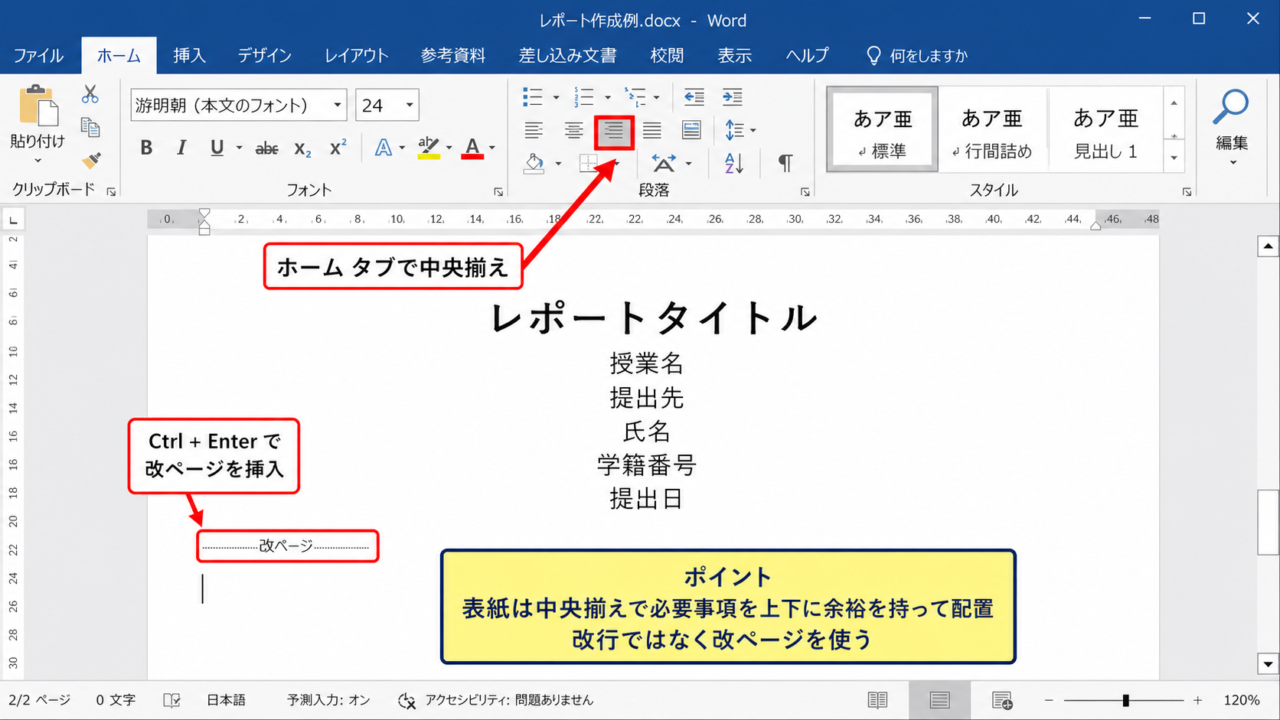
レポート用の表紙では、タイトル、授業名または提出先、氏名、学籍番号、提出日を確認するとよいでしょう。
すべての情報を詰め込むのではなく、必要事項を上下に余裕を持って並べることが見やすさにつながります。
新しい文書と表紙ページの準備
まずWordを起動し、新しい白紙文書を開きます。
すでに本文が入力されている場合は、先頭にカーソルを置いてから表紙を追加しましょう。
キーボードのCtrlキーを押しながらHomeキーを押すと、文書の先頭へ移動できます。
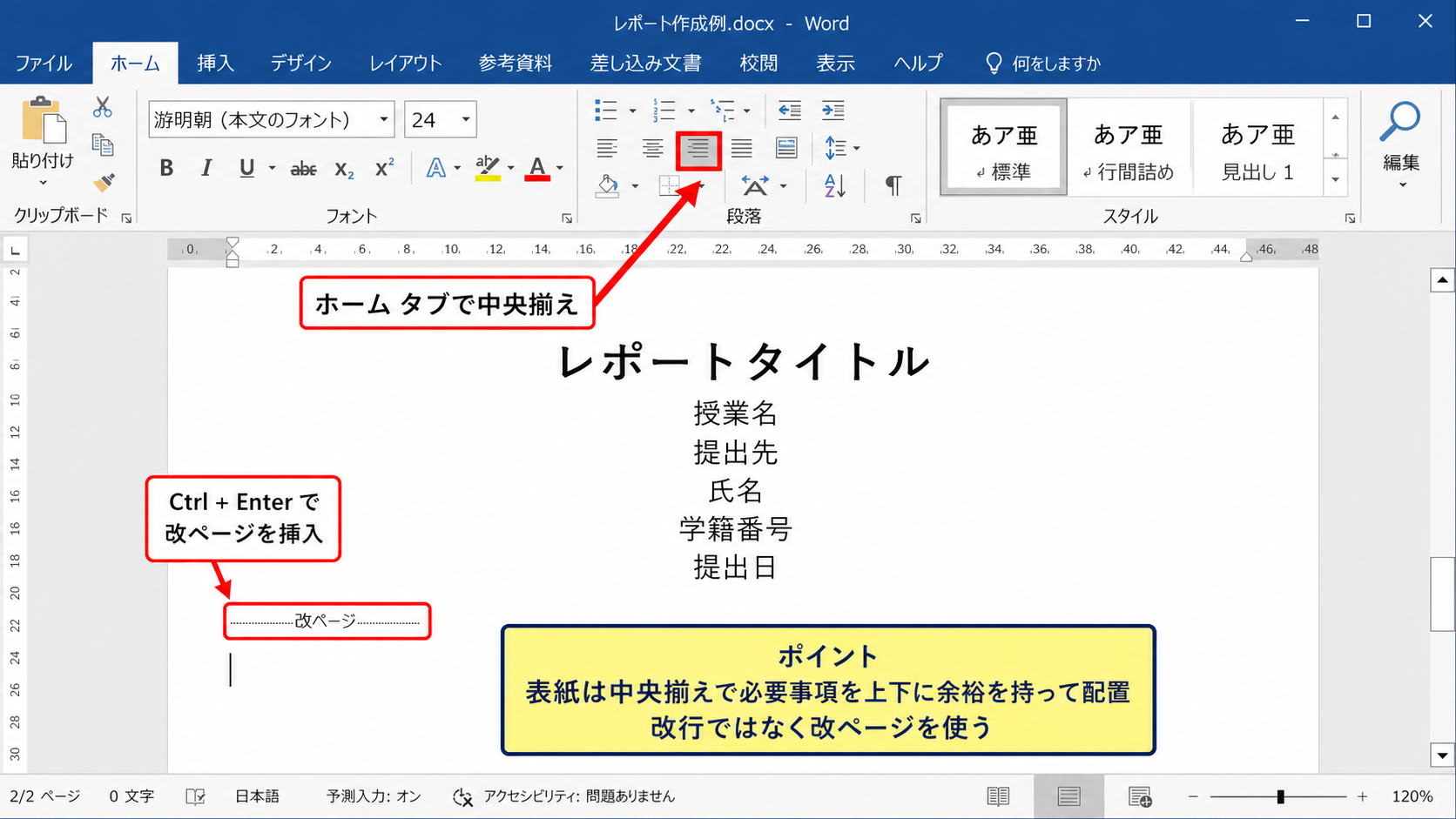
先頭でCtrlキーとEnterキーを同時に押すと、改ページが挿入されます。
本文が1ページ目から始まっている場合は、先頭に改ページを入れてから上側のページを表紙として利用します。
改行を何度も入力して本文を次ページへ送る方法は、後から文章量が変わるとレイアウトが崩れやすいため、改ページを使うことが重要です。
白紙の表紙ページを用意したら、表示タブのページ移動やナビゲーションウィンドウでページ構成を確認します。
表紙の次に本文が始まる状態になっていれば準備は完了です。
タイトルと基本情報の中央配置
表紙では、タイトルをページの中央付近に大きく配置するのが基本です。
タイトルを入力したら、ホームタブの中央揃えを選択するか、CtrlキーとEキーを押して段落を中央揃えにします。
本文向けの文字サイズが10.5ポイントから12ポイント程度の場合、表紙タイトルは18ポイントから24ポイント程度を目安にすると、見出しとして認識しやすくなります。
文字サイズは、タイトルを選択した状態でホームタブのフォントサイズ欄から変更できます。
タイトルだけを大きくし、氏名や提出日まで同じ大きさにしないことが、情報の優先順位を伝えるコツです。
タイトルの下には数行分の余白を作り、授業名、提出先、所属、氏名、学籍番号などを順に入力します。
基本情報は中央揃えでも作れますが、学校や会社で右揃えの指定がある場合は、指示に合わせてください。
行間が狭く感じる場合は、ホームタブの行と段落の間隔から余白を調整します。
本文を次ページから始める改ページ設定
表紙の情報を入力し終えたら、表紙の末尾にカーソルを置きます。
挿入タブのページ区切り、またはCtrlキーとEnterキーで改ページを追加してください。
これにより、次のページから「はじめに」や本文の見出しを開始できます。
表紙と本文の間を空行だけで調整すると、タイトルの編集時に本文位置がずれることがあります。
表紙と本文は改ページで明確に区切ると、印刷時やPDF保存時にもページ構成を保ちやすくなります。
ページ番号を本文だけに表示したい場合は、後述するセクション区切りを使う方法も便利です。
【操作のポイント】表紙の位置調整には連続した空行ではなく、中央揃え、段落の間隔、改ページを組み合わせます。
レポート用表紙の情報配置
続いては、レポート用表紙に必要な情報と配置の考え方を確認していきます。
レポートの表紙は華やかさよりも、誰が何をいつ提出した資料なのかをすぐ確認できることが大切です。
大学、専門学校、社内研修などでは独自の提出ルールがあるため、指定書式があるかを最初に確認しましょう。
一般的なレポート表紙の構成例です。
・中央付近にレポートのタイトル
・タイトルの近くに科目名やテーマ
・下部に所属、氏名、学籍番号
・最下部または右下に提出日
タイトルと副題の見せ方
表紙で最も目立たせる情報は、レポートのタイトルです。
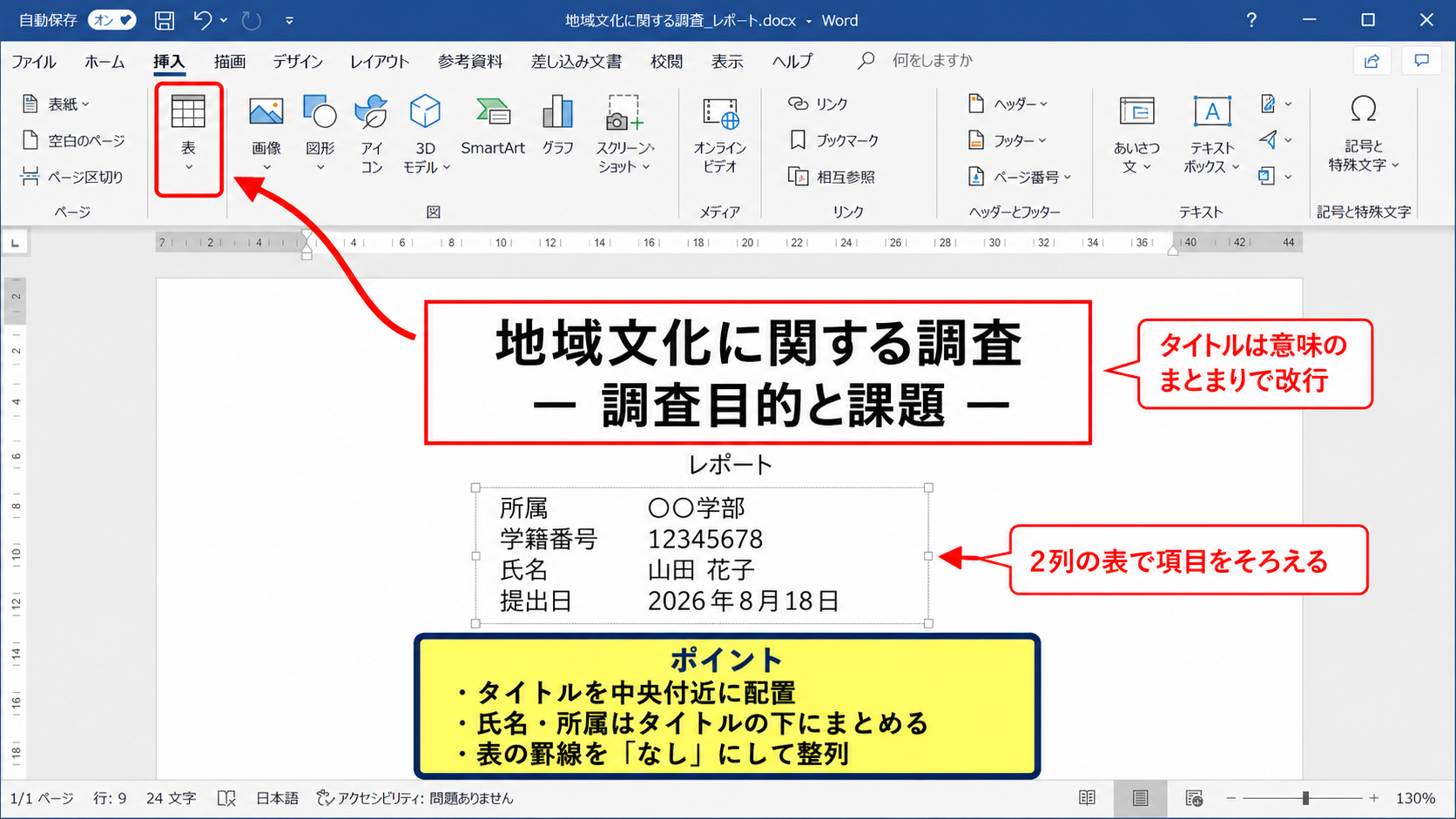
テーマが長い場合でも、無理に一行へ収めず、意味の区切りがよい位置で改行すると読みやすくなります。
たとえば調査対象と調査目的が含まれる題名なら、対象を一行目、目的を二行目に分ける方法があります。
タイトルの改行位置は文字数だけで決めず、読んだときの意味のまとまりを優先すると自然です。
副題を付ける場合は、本文タイトルより小さい文字にし、同じページ内で競合しないようにします。
主題を太字にし、副題は標準の太さにするだけでも視線の流れを作れます。
装飾的なフォントは読みづらくなる場合があるため、レポートでは游明朝、游ゴシック、MS明朝、MSゴシックなど、本文と相性のよい書体が安心です。
氏名と所属の整え方
氏名、学籍番号、所属、クラス、提出先は、タイトルよりも下側にまとめて配置します。
情報の項目名と内容をそろえたいときは、スペースを連打するのではなく、表を使うと整列しやすくなります。
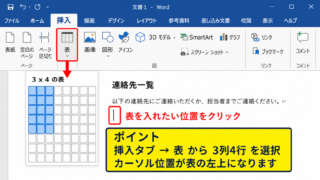
挿入タブから二列の表を作り、左列に項目名、右列に内容を入力します。
入力後に表の罫線をなしに設定すれば、見た目は整った文字情報だけになります。
見えない表を使う方法は、氏名や所属の文字位置をそろえたい場面で特に役立ちます。
提出先が教員名の場合は、敬称や表記を学校の案内に合わせます。
氏名の漢字や学籍番号は誤りが起きやすいため、印刷前に見直す習慣も大切です。
提出日とページ番号の扱い
提出日は、和暦か西暦かを文書全体で統一します。
表紙に日付を入れる位置は、下部中央や右下がよく使われます。
ページ番号については、表紙を数えずに本文を1ページ目として表示したい場合があります。
この場合は、表紙末尾にレイアウトタブの区切りから次のページのセクション区切りを挿入します。
次に本文ページのヘッダーまたはフッターを開き、前と同じヘッダーまたは前と同じフッターの設定を解除します。
ページ番号の書式設定で開始番号を1にすると、本文から1ページとして表示できます。
ページ番号の表示方法は提出規定によって異なるため、表紙を作り込む前に確認しておくと手戻りを防げます。
【操作のポイント】レポート表紙では、装飾よりもタイトル、提出先、氏名、日付の確認しやすさを優先します。
表紙デザインの文字と配色
続いては、表紙を見やすく整える文字、余白、配色のデザイン設定を確認していきます。
Wordの表紙は、色や図形を増やすほど見栄えがよくなるとは限りません。
読み手が情報を迷わず追えるように、色数と書体の種類を抑えることが整った印象につながります。
デザインを決めるときの基本です。
・フォントは二種類以内を目安にします。
・本文と表紙で配色を増やしすぎません。
・余白を残して情報を詰め込みすぎません。
・学校や会社のロゴ使用ルールを確認します。
フォントサイズと書体の統一
文字の見た目を整えるには、タイトル、補足、基本情報という三段階の大きさを決めると便利です。
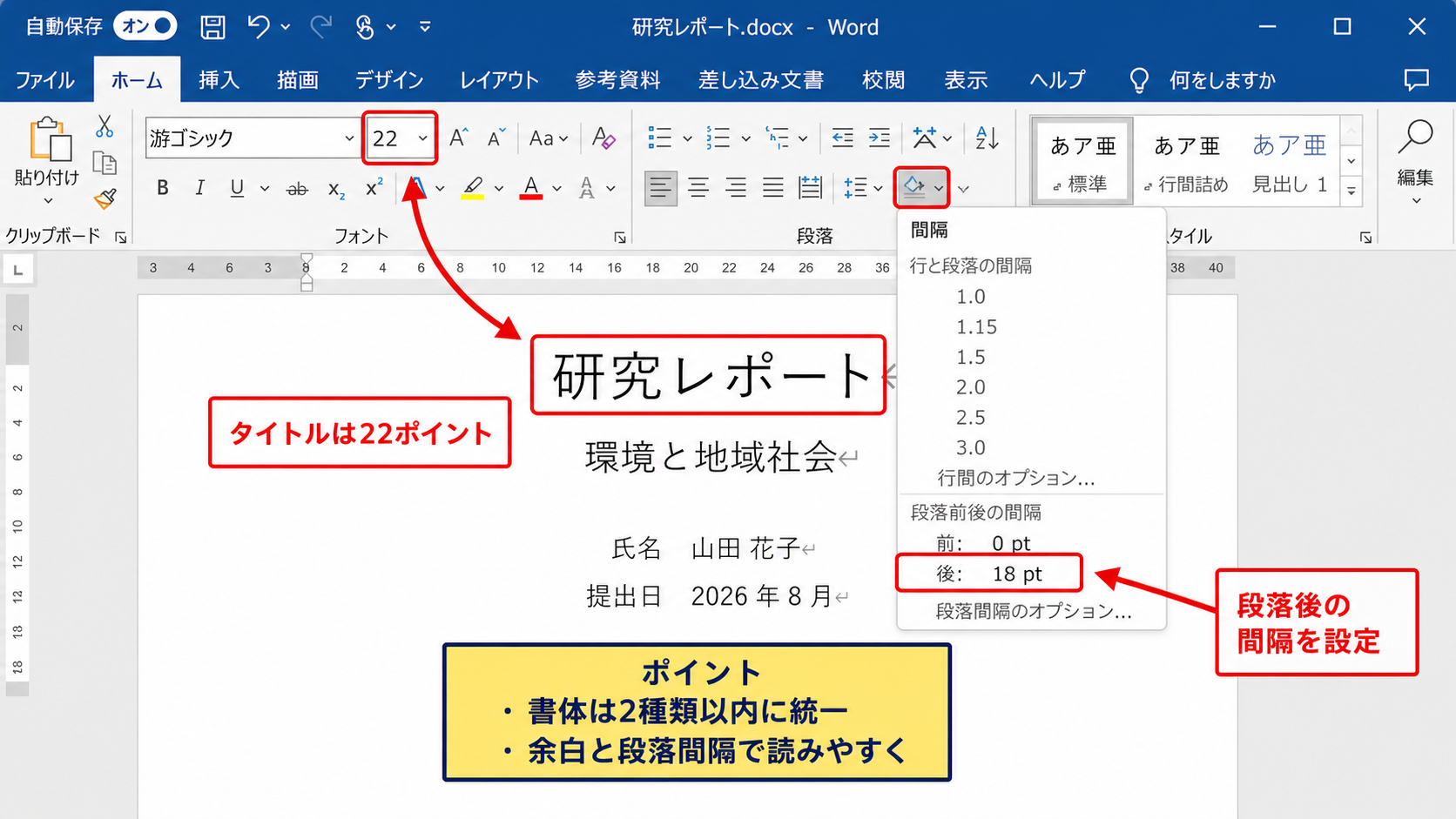
たとえばタイトルを22ポイント、科目名を14ポイント、氏名や日付を12ポイントにすると、情報の強弱を作れます。
この数値は固定の正解ではなく、タイトルの長さや用紙サイズに合わせて調整するための目安です。
書体は、タイトルと基本情報で別の書体にしても構いませんが、個性の強い書体を何種類も混ぜると統一感が失われます。
読みやすさを優先するなら、タイトルも本文も同じ系統の書体でそろえる方法が確実です。
日本語と英数字で文字幅が不自然に見える場合は、英数字だけ別フォントにするより、段落全体のフォントを統一したほうが安定します。
余白と段落間隔の調整
表紙が窮屈に見える主な原因は、文字数よりも余白不足です。
タイトルの前後、基本情報の前後に段落間隔を設定すると、空白行を多用しなくても整った余白を作れます。
対象の段落を選択し、ホームタブの段落設定を開くと、前後の間隔をポイント単位で指定できます。
上余白を広く取りたい場合は、レイアウトタブの余白から調整する方法もあります。
用紙全体の余白を変更すると本文にも影響するため、表紙だけを調整したい場合は段落間隔やセクション区切りを活用します。
印刷プレビューで確認し、タイトルが上に寄りすぎていないか、下部の氏名が余白に近すぎないかを見ましょう。
図形とアクセントカラーの活用
レポート表紙に控えめなアクセントを加えたいときは、挿入タブの図形から横長の長方形を選ぶ方法があります。
ページ上部や下部に細い帯を配置し、学校や組織のイメージに近い一色を設定すると、落ち着いたデザインになります。
図形を選択した状態で図形の書式タブを開き、図形の塗りつぶしと図形の枠線を変更します。
文字の上に図形が重なった場合は、図形の書式にある背面へ移動を使って順序を調整してください。
アクセントカラーは一色を基調にし、タイトル文字と図形の色をそろえると、派手になりすぎずまとまります。
提出用レポートでは、印刷が白黒になる可能性も考え、色がなくても情報を読めるデザインにしておくと安心です。
【操作のポイント】表紙デザインでは、色を足すより先に、文字サイズ、余白、整列を整えます。
テンプレートと表紙ギャラリーの活用
続いては、Wordに用意されている表紙ギャラリーとテンプレートを使う方法を確認していきます。
自分でゼロから配置を考える時間がない場合は、既製の表紙を挿入して文字を差し替える方法が便利です。
ただし、テンプレートの装飾がレポートの規定に合わないこともあるため、使う前に提出条件を確認しましょう。
表紙ギャラリーを使う流れです。
・挿入タブを開きます。
・表紙を選択します。
・好みのデザインを挿入します。
・プレースホルダーの文字を必要情報へ置き換えます。
挿入タブから表紙を追加する手順
Wordの文書を開き、表紙を置きたい位置にカーソルを置きます。
通常は文書の先頭に置くため、CtrlキーとHomeキーで先頭へ移動します。
挿入タブをクリックし、ページグループにある表紙を選びます。
表示されたギャラリーには、シンプルなものから写真や図形を使ったものまで、複数の表紙デザインが並びます。
選択した表紙は文書の先頭に挿入され、タイトルや日付などの入力欄が表示されます。
表紙を選ぶ時点では色や文字を細かく気にしすぎず、情報の配置が目的に合うかを優先すると選びやすくなります。
画面では、挿入タブの表紙ボタンを選び、赤枠で示した入力欄をクリックしてタイトルを書き換えます。
既製デザインを挿入すると、タイトル欄以外にも副題、作成者、日付などのプレースホルダーが表示されます。
不要な欄は選択して削除して構いません。
プレースホルダーの文字差し替え
表紙を挿入した後、薄い文字で「ここをクリックしてタイトルを入力」などと表示される部分をクリックします。
そのまま文字を入力すれば、プレースホルダーを実際のレポート名へ置き換えられます。
文字が長くて一行に収まらない場合は、フォントサイズを少し下げるか、意味のよいところで改行します。
デザインによっては、作成者や会社名の欄が文書のプロパティ情報と連動する場合があります。
不要なプレースホルダーを空欄のまま残すと、印刷時に案内文が表示されることがあるため、削除または置き換えを確認します。
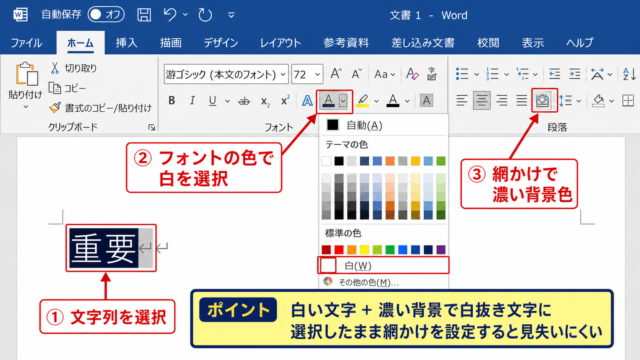
文字色が背景に埋もれる場合は、ホームタブのフォントの色から黒や濃紺など読みやすい色へ変更します。
テンプレート内の図形を動かすときは、図形をクリックして表示されるレイアウトオプションから文字列の折り返しを確認してください。
オンラインテンプレートの選び方
Wordの開始画面やファイルタブの新規からは、オンラインテンプレートを検索できる場合があります。
検索欄にレポート、表紙、学術、企画書などのキーワードを入力すると、用途に近いテンプレートを探せます。
ダウンロード前には、表紙だけでなく本文ページの構成も確認しましょう。
テンプレート全体を使わず、表紙の配置だけを参考にして自分の文書へ再現する方法もあります。
提出先の書式に厳密な指定があるときは、テンプレートよりも指定書式を優先する必要があります。
外部から入手したテンプレートにマクロが含まれる場合は、信頼できる提供元かを確かめてから有効化してください。
【操作のポイント】表紙ギャラリーは時間短縮に役立ちますが、挿入後に不要な項目と書式を必ず確認します。
表紙を印刷前に整える確認項目
続いては、作成した表紙を印刷やPDF保存の前に整える確認項目を確認していきます。
画面上では問題なく見えても、印刷設定や用紙サイズによって文字や図形の位置が変わって見えることがあります。
最終確認を行うことで、提出直前の修正を減らせます。
印刷前に確認する内容です。
・用紙サイズと縦横の向き
・タイトル、氏名、日付の誤字
・表紙と本文のページ区切り
・ページ番号の開始位置
印刷プレビューでの余白確認
ファイルタブから印刷を開くと、右側に印刷プレビューが表示されます。
この画面で、タイトルがページ中央から大きく外れていないか、下部の情報が切れそうになっていないかを確認します。
プリンターによっては、用紙端まで印刷できない領域があります。
図形や背景色の帯を端まで配置する場合は、プレビューだけでなくプリンターの余白設定にも注意が必要です。
表紙のデザインは、画面の表示倍率ではなく印刷プレビューで最終判断すると失敗を減らせます。
余白を調整する必要がある場合は、レイアウトタブの余白で標準、狭い、ユーザー設定の余白を選択します。
PDF保存と提出用ファイル名
提出方法がPDF指定の場合は、Word文書をPDFとして保存します。
ファイルタブから名前を付けて保存を選び、ファイルの種類でPDFを指定すると作成できます。
保存後はPDFを開き、表紙、本文、ページ番号、改ページが想定どおりかを再確認しましょう。
ファイル名は、レポート名、氏名、提出日などを学校や会社のルールに合わせて設定します。
ファイル名に必要な情報が含まれていると、提出先が多くのファイルを管理するときにも識別しやすくなります。
Windowsで使えない記号をファイル名に含めないことも大切です。
提出規定とアクセシビリティの確認
提出先からフォント、文字サイズ、余白、ページ番号、表紙の有無について案内がある場合は、デザインより規定を優先します。
たとえば表紙不要と指定されているレポートでは、独自の表紙を付けることでページ数や体裁の条件に合わなくなるかもしれません。
色だけで情報を区別したデザインは、白黒印刷や色覚特性によって内容が伝わりにくくなる場合があります。
重要な情報は位置、文字サイズ、太さでも区別できるようにしましょう。
画像を使う場合は、内容を説明する代替テキストを設定しておくと、アクセシビリティの面でも役立ちます。
【操作のポイント】提出前はWord画面だけで終えず、印刷プレビューまたはPDFで表紙を一度確認します。
まとめ 表紙の作り方 ワードのデザイン設定とテンプレート活用
Wordの表紙は、文書の先頭に専用ページを作り、タイトル、提出先、氏名、日付などを読みやすく配置することで完成します。
本文との境目には改ページを使うと、編集後もページ構成を保ちやすくなります。
レポート用では、華やかな装飾よりも必要情報の確認しやすさを優先しましょう。
タイトルを大きくし、基本情報を下側へ整列させるだけでも、十分に整った表紙になります。
Wordの挿入タブにある表紙ギャラリーやオンラインテンプレートを使えば、デザインの土台を短時間で用意できます。
ただし、テンプレートの入力欄、不要な項目、提出規定との違いは必ず見直してください。
最後に印刷プレビューやPDFで確認し、誤字、余白、ページ番号、本文開始位置を整えれば、提出しやすい文書へ仕上げられます。