レポートや論文をワードで作成しているとき、参考文献の書き方に迷ってしまうことはありませんか。
引用文献をどこに挿入すればよいのか、番号付けはどう設定すればよいのか、リストの形式は正しいのか、悩みは尽きません。
実はワードには参考文献を自動生成できる機能が標準で搭載されており、これを使えば手間を大きく減らせます。
この記事ではワードでの参考文献の書き方について、引用文献の挿入から番号付け、リスト作成、書式設定、自動生成の方法まで詳しく解説していきます。
ポイントは
・資料文献の情報を正しく登録すること
・スタイルを選んでリストを自動生成すること
・番号付けや書式は用途に応じて調整すること
です。
それでは詳しく見ていきましょう。
ワードの参考文献の書き方の結論は「引用文献ツール」を使った自動生成
結論から言うと、ワードで参考文献を正確かつ効率よく仕上げたいなら、手入力ではなく参考資料タブの引用文献ツールを使うのが最も確実な方法です。
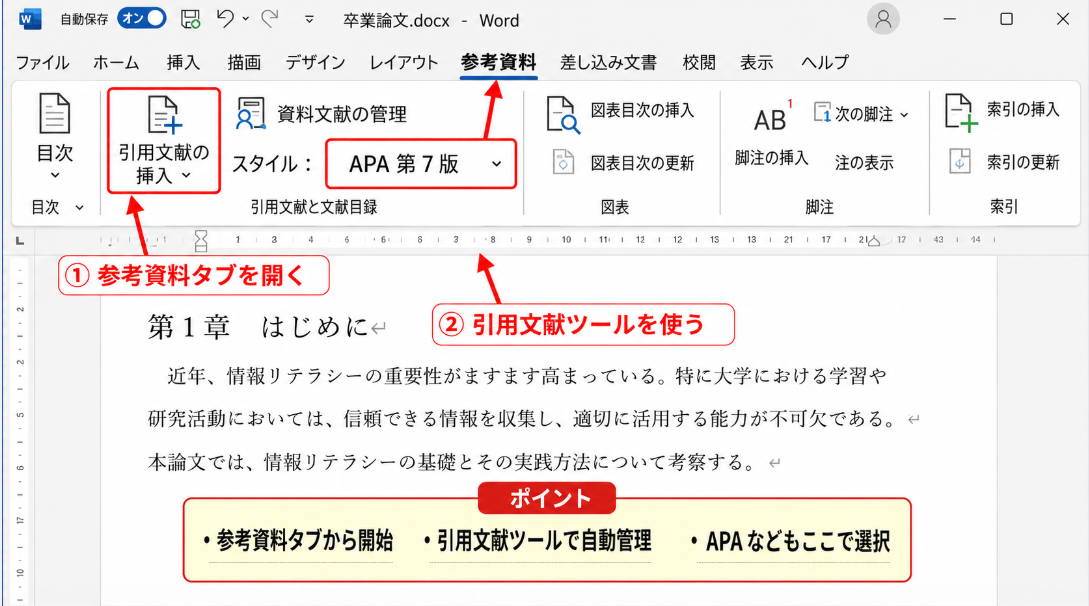
ワードには資料文献の情報を登録するだけで、本文中の引用と文末の参考文献リストを自動的に対応させる仕組みが備わっています
。
手動でカッコ書きの番号を振ったり、リストを一つ一つ整形したりする必要がなく、修正が発生しても更新ボタン一つで全体を反映できます。
参考資料タブから始めるのが基本
参考文献の作業はすべて参考資料タブから行います。
ホームタブや挿入タブとは別に用意されているため、初めて使う人は見落としがちかもしれません。
タブを開くと左側に目次、中央に引用文献関連のボタン、右側に脚注や索引の機能が並んでいます。
参考文献を扱うときは、まずこのタブに切り替える習慣をつけましょう。
資料文献の自動管理でリストが崩れない
ワードでは登録した資料文献の情報がファイル内部のデータベースのように蓄積されていきます。
一度登録した著者名やタイトルは、別の場所で再度引用する際にも呼び出せるため、表記のゆれが起きにくいです。
手入力の場合は同じ著者の表記が微妙に異なってしまうこともありますが、自動管理ならその心配はほとんどありません。
複数の章にまたがる長い文書でも、リストの整合性を保ちやすい点が大きな利点です。
手動入力との違いと注意点
手動で参考文献を書く方法ももちろん可能ですが、番号のずれや書式の崩れが起きやすいというデメリットがあります。
特に文献を追加したり削除したりするたびに、番号を振り直す作業が発生してしまいます。
一方で自動生成機能を使えば、資料文献を追加した時点でリストが自動的に更新されるため作業効率が段違いです。
ただし登録時の情報入力を誤ると、そのまま誤った表記が反映されてしまう点には注意が必要でしょう。
参考文献(引用文献)を挿入する具体的な手順
ここからは実際に本文へ引用文献を挿入する手順を見ていきます。
大きく分けると、資料文献の登録、スタイルの選択、本文への挿入という三つのステップです。
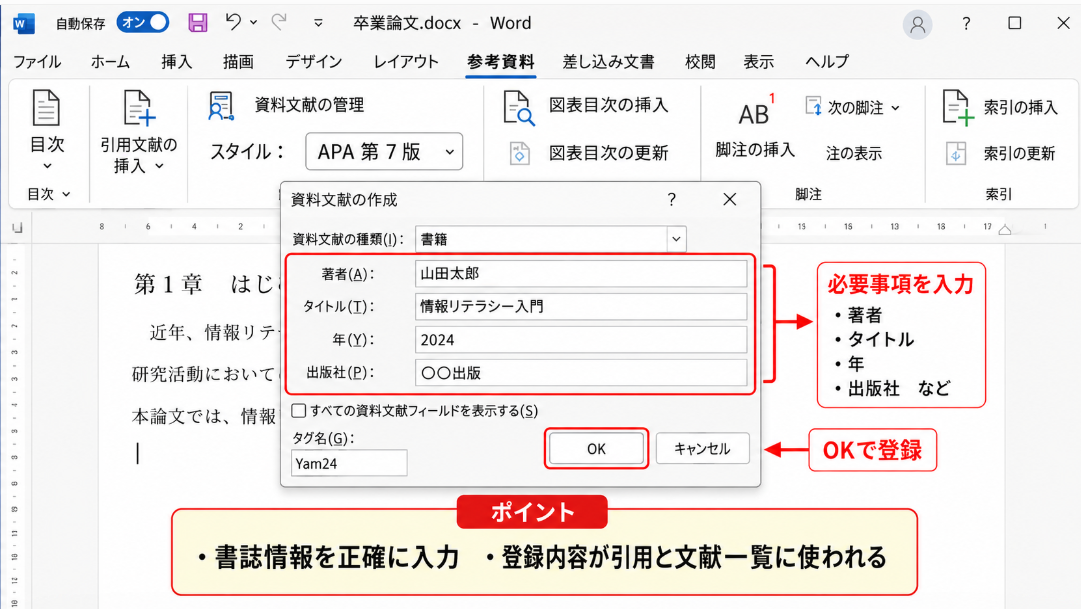
参考資料タブから新しい資料文献を追加する
まず本文中の引用を入れたい位置にカーソルを置きます。
次に参考資料タブの引用文献の挿入をクリックし、新しい資料文献の追加を選択しましょう。
表示されたダイアログに資料文献の種類、著者、タイトル、発行年、出版社などを入力していきます。
この情報が参考文献リストの元になるため、正確に入力することが欠かせません。
引用文献のスタイル(APA・MLAなど)を選択する
ワードでは複数の引用スタイルが用意されており、学問分野によって使い分けが必要です。
参考資料タブのスタイル欄から、APA、MLA、シカゴなど任意の形式を選べます。
スタイルを切り替えると、すでに挿入済みの引用表記もまとめて自動的に変換されるので便利です。
提出先の指定がある場合は、執筆を始める前にスタイルを確認しておくとよいでしょう。
本文中に引用を挿入する位置と操作
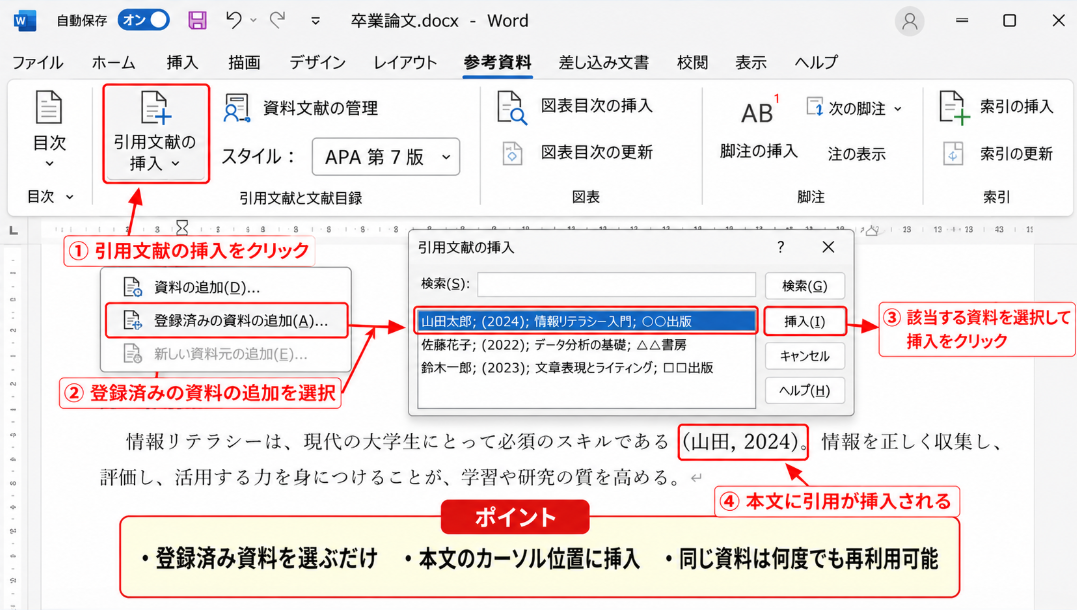
資料文献を登録し終えたら、引用文献の挿入ボタンから該当する資料を選ぶだけで本文にカッコ付きの引用が挿入されます。
挿入位置はカーソルのある場所になるため、文末や該当箇所に正確にカーソルを合わせておくことが大切です。
同じ資料を別の段落でも引用したい場合は、再度同じボタンから選択するだけで済みます。
登録済みの資料は一覧から選べるため、二度目以降の入力作業は不要です。
参考文献リストを自動生成する方法
本文中の引用がひと通り済んだら、文末に参考文献リストをまとめて表示させます。
ワードではこの作業もワンクリックで完了します。
資料文献の挿入ボタンで一覧を作成する
文書の最後にカーソルを移動し、参考資料タブの引用文献の挿入の下にある文献目録ボタンをクリックします。
組み込みのスタイルを選ぶと、登録済みの資料文献がすべて自動的にリスト化されます。
手作業で並べ替える必要はなく、著者名順などの並び順もスタイルに応じて自動で整えられます。
一覧が長くなる論文でも、この機能を使えば数秒で完成してしまうのです。
見出しやレイアウトを整える
自動生成された文献目録には見出し部分も含まれますが、文書全体のフォントや見出しスタイルに合わせて調整すると読みやすくなります。
見出しのフォントサイズや太字設定は、他の見出しと統一しておくのがおすすめです。
改ページを挿入して参考文献だけを独立したページにするケースも多く見られます。
体裁を整えることで、提出物としての完成度がぐっと高まるでしょう。
更新ボタンでリストを最新化する
執筆の途中で資料文献を追加したり削除したりした場合は、リスト右上に表示される更新ボタンをクリックしましょう。
これだけで参考文献リスト全体が最新の状態に書き換わります。
更新を忘れると、本文の引用と文末のリストが一致しなくなってしまうことがあるため注意が必要です。
提出前には必ず一度更新をかけてから最終確認する習慣をつけておきましょう。
参考文献の番号付けルールと書式設定
分野によっては、著者名ではなく通し番号で参考文献を管理する形式が求められることもあります。
ここでは番号付けの方法と書式設定のポイントを整理します。
通し番号を付ける方法(自動連番)
番号付きの参考文献リストを作りたい場合は、段落番号の機能を使うと便利です。
文献目録を選択した状態でホームタブの段落番号ボタンを押せば、上から順に連番が振られます。
資料の順番を入れ替えても番号は自動的に振り直されるため、手作業での修正は不要です。
理系分野の論文などでは、この番号付き形式が指定されることが多いかもしれません。
括弧書きや上付き文字での番号表示
 。
。本文中の引用箇所には、角括弧や丸括弧で番号を示す形式もよく使われます。
上付き文字を使う場合は、文字を選択してからホームタブの上付き文字ボタンを押すだけで設定できます。
この番号は文末の参考文献リストの通し番号と対応させる必要があるため、追加や削除があった際は必ず見直しましょう。
体裁が統一されているかどうかは、読み手にとって信頼性を判断する材料にもなります。
学術分野ごとの書式の違い(APA・MLA・シカゴなど)
参考文献の書式は分野によって大きく異なります。
心理学や社会科学ではAPA形式、人文学ではMLA形式、歴史学などではシカゴ形式が使われることが一般的です。
どの形式も著者名、タイトル、発行年、出版社といった基本情報を含みますが、順序や句読点のルールが異なります。
ワードではスタイルを切り替えるだけでこれらの違いに自動対応できるため、形式に悩む時間を大幅に減らせます。
リスト作成時によくあるトラブルと対処法
便利な自動生成機能にも、つまずきやすいポイントがいくつか存在します。
ここでは代表的なトラブルとその対処法を紹介していきます。
引用文献が表示されない・消えてしまう場合
引用を挿入したはずなのに本文に何も表示されない、という相談はよくあります。
多くの場合、資料文献の登録が完了しないままダイアログを閉じてしまったことが原因です。
参考資料タブの資料文献の管理から、登録済みの一覧に該当の文献が存在するかを確認しましょう。
存在しない場合は改めて資料文献を追加し、本文へ挿入し直す必要があります。
書式が崩れる・スタイルが反映されない場合
スタイルを変更したのに一部の引用だけ古い書式のまま残ってしまうことがあります。
この場合は文献目録全体を選択してから右クリックし、フィールド更新を選ぶと解消できるケースが多いです。
コピーアンドペーストで文章を移動した際に書式が崩れることもあるため、貼り付けの形式には注意しましょう。
貼り付けオプションで元の書式を保持を選ぶと、崩れを防ぎやすくなります。
資料文献リストの重複や順序ミスの直し方
似た著者名やタイトルを何度も入力していると、同じ資料が重複して登録されてしまうことがあります。
資料文献の管理画面を開き、現在の文書欄を確認して不要な重複を削除しましょう。
順序がおかしいと感じたときは、選択しているスタイルの並び替えルールを確認することが解決の近道です。
著者名順や登場順など、スタイルごとにルールが異なる点を理解しておくと迷いにくくなります。
参考文献管理をさらに効率化するコツ
複数の文書で同じ資料文献を使い回すことも多いのではないでしょうか。
ここでは、より効率よく参考文献を管理するための工夫を紹介します。
資料文献リストのエクスポートと再利用
資料文献の管理画面には、登録した情報を別のファイルへ書き出す機能があります。
マスターリストとして保存しておけば、新しい文書を作成するたびに一から入力し直す手間が省けます。
ゼミやサークルなど複数人で同じ資料を参照する場合にも、この機能は役立つでしょう。
資料が増えてきたら、定期的にバックアップを取っておくと安心です。
外部の文献管理ツールとの連携
研究活動が本格的になると、専用の文献管理ツールを併用する人も増えてきます。
一部のツールはワードのアドインとして組み込めるため、資料文献の登録作業をさらに効率化できます。
ただしツールごとに対応する引用スタイルが異なるため、事前に提出先の指定形式に対応しているか確認しておきましょう。
大量の文献を扱う卒業論文や修士論文では、こうした外部ツールの検討も選択肢の一つかもしれません。
チームで共有する際の注意点
複数人で一つの文書を編集する場合、資料文献のデータがそれぞれの端末に個別に保存されてしまうことがあります。
共有前に資料文献の管理画面から現在の文書欄にすべての情報が含まれているかを確認しておきましょう。
クラウドストレージ上で同じファイルを編集する場合は、更新のタイミングが重ならないよう声をかけ合うことも大切です。
細やかな確認の積み重ねが、参考文献リストの整合性を保つことにつながります。
まとめ ワードの参考文献の入れ方(番号・リンク・最後のページ・リスト作成・形式・自動生成)
ワードでの参考文献の書き方について解説してきました。
結論としては、参考資料タブの引用文献ツールを使い、資料文献を正しく登録したうえでスタイルを選び、文献目録から自動生成する流れが最も確実です。
番号付けは段落番号や上付き文字で対応でき、書式はAPAやMLAなど分野に合わせて切り替えられます。
引用が表示されない、書式が崩れるといったトラブルも、資料文献の管理画面やフィールド更新で多くは解決できます。
資料文献リストのエクスポートや外部ツールとの連携も活用すれば、複数の文書やチームでの作業もぐっと楽になるでしょう。
手作業に頼らず、ワードの自動生成機能を積極的に活用して、正確で読みやすい参考文献リストを仕上げていきましょう。