ワードで作った文書を1枚の用紙にそのまま印刷するのではなく、半分に分割して印刷したいと思ったことはありませんか。
例えば、A4用紙を半分に折ってミニ冊子のようにしたい場合や、A5サイズのカードを2枚まとめて効率よく印刷したい場合など、用途はさまざまです。
この記事では、ワードで1枚の用紙を2分割して印刷する方法について、用紙サイズの設定からカード作成、半分に切る際のコツ、A5サイズの活用法まで詳しく解説していきます。
ポイントは
・用紙サイズをA5に変更してA4用紙へ印刷する方法
・1ページに2ページ分を印刷する設定の活用
・セクション区切りを使ったカード作成のテクニック
・印刷後にきれいに半分へ切るための実践的な工夫
です。
それでは詳しく見ていきましょう。
ワード1枚を2分割して印刷する結論【用紙サイズをA5に設定するのが最も簡単】
結論から言うと、ワードで1枚の用紙を2分割して印刷する最も手軽な方法は、用紙サイズをA5に設定してA4用紙に印刷することです。
A4の半分のサイズがちょうどA5にあたるため、A5サイズで文書を作成し、印刷時にA4用紙へ集約して出力すれば、自然と1枚のA4用紙が2分割された状態で印刷できます。
この方法であれば、特別な機能を覚えなくても、用紙サイズの選択とプリンターの設定を組み合わせるだけで実現できるのが魅力です。
カードや案内状、メモ用紙など、さまざまな用途に応用できる基本テクニックといえるでしょう。
用紙サイズをA5に変更する手順
まずはワードの文書自体をA5サイズに設定する手順から確認していきます。
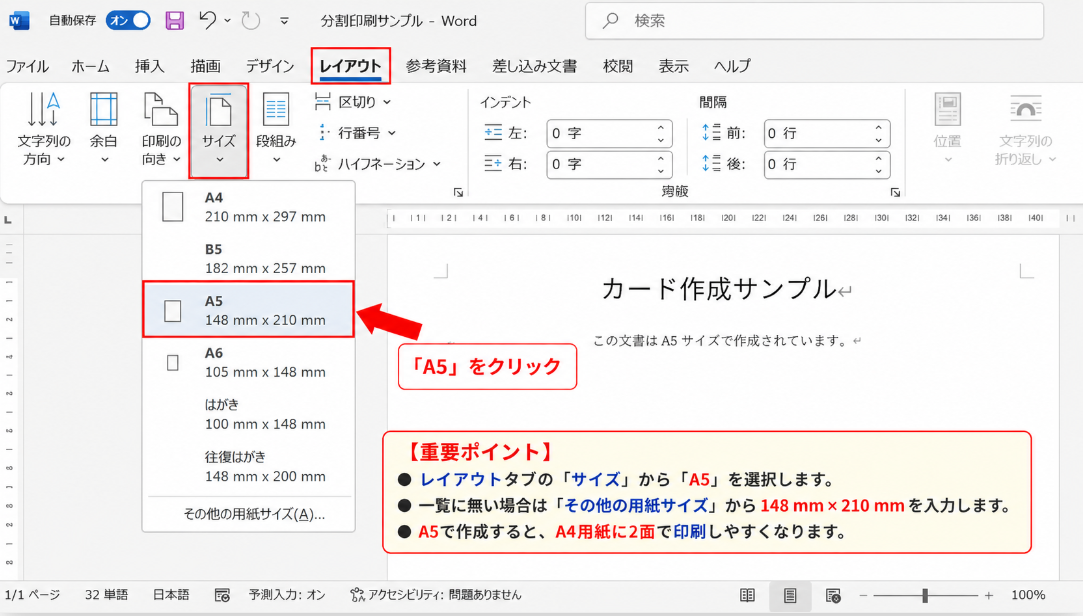
リボンの「レイアウト」タブをクリックし、「サイズ」ボタンを選択します。
一覧の中に「A5」が表示されていれば、それをクリックするだけで文書全体がA5サイズに切り替わります。
一覧に表示されない場合は「その他の用紙サイズ」から、幅148ミリ、高さ210ミリを手入力することでA5サイズを指定できます。
| 余白 | 用紙 | その他 | 用紙サイズ(R):A5 幅(W):14.8 cm 高さ(H):21 cm |
| OK キャンセル |
|
印刷の向きと余白の調整
A5サイズに変更したら、印刷の向きも文書の内容に合わせて調整しておきましょう。
縦長のカードやチラシであれば「縦」のまま、横長のレイアウトにしたい場合は「横」に切り替えます。
余白についても、A5は用紙自体が小さいため、初期設定のままだと文字が詰まって見えることがあります。
「レイアウト」タブの「余白」から「狭い」を選ぶか、「ユーザー設定の余白」で数値を個別に調整すると、見た目のバランスが整いやすくなります。
印刷プレビューでの確認方法
設定が終わったら、必ず印刷プレビューで仕上がりを確認しておくことが大切です。
「ファイル」タブから「印刷」を選択すると、右側にプレビュー画面が表示されます。
この段階で文字切れや余白の偏りがないかをチェックしましょう。
プレビューで問題がなければ、次の見出しで解説する「1ページに2ページ印刷」の設定へ進みます。
【用紙サイズをA5に設定すれば、A4用紙1枚が自然に2分割された状態で印刷できる】
A4用紙を半分に分割して印刷する仕組みを理解する
ここでは、なぜA5サイズの文書がA4用紙で2分割印刷になるのか、その仕組みをもう少し詳しく見ていきます。
仕組みを理解しておくと、A5以外のサイズでも応用が利くようになります。
A4とA5のサイズ関係
A判の用紙は、サイズが1つ上がるごとに面積が半分になるという規則があります。
そのため、A4用紙をちょうど半分に折ると、A5サイズと同じ大きさになります。
A4:210mm × 297mm
A5:148mm × 210mm(A4の半分)
この関係を利用することで、A5サイズで作成した文書をA4用紙に2つ並べて印刷し、後から半分に切るだけで、A5サイズの印刷物を効率よく作成できるのです。
同様の考え方はA3とA4、A5とA6の関係にもあてはまります。
1ページに2ページ分を印刷する設定(1枚に複数ページ印刷)
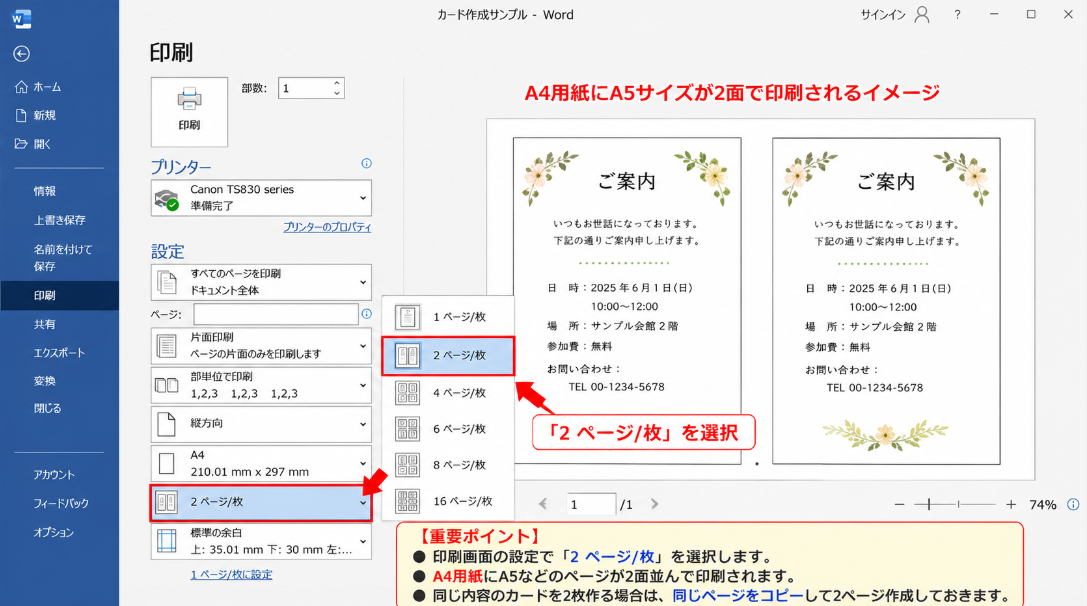
ワードには「1枚の用紙に複数ページを印刷する」機能が用意されています。
「ファイル」タブから「印刷」を開き、設定項目の中にある「1ページ/枚」という表示をクリックします。
一覧の中から「2ページ/枚」を選択すると、A5サイズなどで作成した2ページ分の内容が、A4用紙1枚にまとめて印刷されます。
同じ内容のカードを2枚作りたい場合は、同じページをコピーしてもう1ページ分作成しておくと、A4用紙1枚に同じデザインが2つ並んだ状態で印刷できます。
| 部数:1 プリンター:Canon TS8330 |
すべてのページを印刷 用紙サイズの指定:A4 2 ページ/枚 |
|
印刷イメージ(A4に2面配置) |
|
用紙の向き(横方向)を活用する方法
カードのように横長のデザインを2つ並べたい場合は、用紙の向きを「横」に設定すると仕上がりが安定します。
「レイアウト」タブの「印刷の向き」から「横」を選択し、その状態で先ほどの「2ページ/枚」を組み合わせると、横長のカードが横に2枚並んだレイアウトで印刷できます。
用途に応じて縦向き・横向きを使い分けることで、切り分けたあとの仕上がりがより自然になります。
【1ページに2ページ印刷の機能を使えば、A5などの小さいサイズでも作成した文書をA4用紙にまとめて出力できる】
カード作成に応用する分割印刷のテクニック
ここまでの設定を応用すると、名刺やショップカード、メッセージカードなどの作成にも活用できます。
名刺・ショップカードサイズでのレイアウト
名刺サイズ(91mm×55mm程度)やショップカードサイズは、A5よりもさらに小さいサイズになります。
この場合は「レイアウト」タブの「サイズ」から「その他の用紙サイズ」を選び、任意の幅と高さを入力してオリジナルサイズを作成しましょう。
1ページの中にテキストボックスや図形を使ってカードのデザインを作り、それを複製して並べる方法も有効です。
複製したカードを等間隔にきれいに配置するには、「レイアウト」タブの「配置」から「配置ガイド」を有効にしておくと、位置合わせがしやすくなります。
セクション区切りで両面に別内容を配置する方法
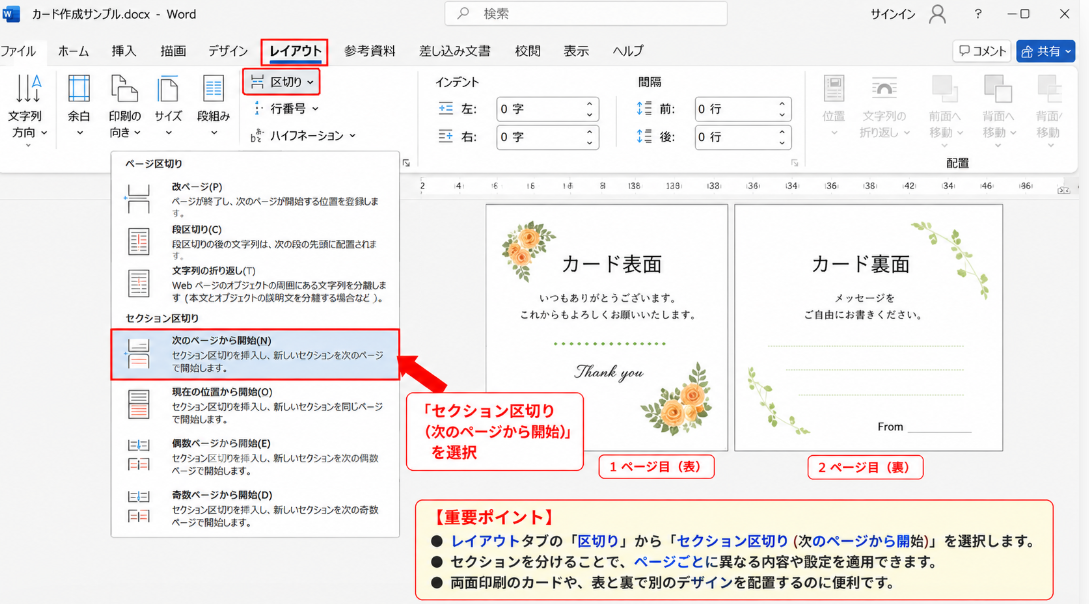
1枚の用紙の表と裏で異なる内容を印刷したい場合には、セクション区切りを使う方法が便利です。
「レイアウト」タブの「区切り」から「セクション区切り(次のページから開始)」を挿入すると、ページごとに異なる用紙設定や余白を適用できます。
両面印刷の設定と組み合わせれば、表面にデザイン、裏面にメッセージといった構成のカードも作成可能です。
|
カードA(上半分)
カードB(下半分)
|
| 赤い破線=断裁位置(トンボの目安) |
印刷後に半分に切るときのズレを防ぐコツ
印刷後に用紙を半分に切る際、目測だけで切ろうとするとどうしてもズレが出やすくなります。
次の見出しで詳しく紹介するトンボの機能を使うか、あらかじめ定規で正確に中心線を測っておくとよいでしょう。
厚手の用紙を使う場合は、カッターマットの上で一度に切ろうとせず、複数回に分けて薄く刃を入れると断面がきれいに仕上がります。
【セクション区切りと用紙サイズの自由設定を組み合わせれば、名刺やショップカードなど自作サイズのカード作成にも対応できる】
印刷後にきれいに半分に切るための実践ポイント
設定した通りに印刷できても、最後の断裁がずれてしまっては仕上がりが台無しになってしまいます。
ここでは、印刷物をきれいに半分へ切るための実践的なポイントを紹介します。
トンボ(トリムマーク)を入れる方法
トンボとは、印刷物を正確な位置で断裁するための目印のことです。
ワード標準の機能には専用のトンボ機能はありませんが、図形の「直線」を用紙の中央や四隅にごく短く配置することで、簡易的なトンボを再現できます。
「挿入」タブの「図形」から直線を選び、用紙の左右中央や上下中央の端に数ミリの短い線を描いておくと、断裁時の目安として活用できます。
この線は印刷範囲の外側、いわゆる余白部分に配置するのがポイントです。
カッターや裁断機を使った切り方のコツ
家庭で断裁する場合は、カッターと金属製の定規を使うと直線がきれいに出しやすくなります。
枚数が多い場合は、複数枚まとめて断裁できる裁断機(ロータリーカッターやギロチンカッター)を使うと、作業時間を大幅に短縮できるでしょう。
いずれの場合も、カッターマットを下に敷き、定規をしっかり固定してから刃を動かすことがずれを防ぐコツです。
用紙の紙質と厚みの選び方
カードとして仕上げる場合は、普通紙よりも厚みのあるコピー用紙や名刺用紙を使うと、しっかりとした質感になります。
厚手の用紙はプリンターによっては給紙エラーを起こすことがあるため、事前に対応可能な用紙の厚みをプリンターの仕様で確認しておくと安心です。
光沢紙を使う場合は、印刷面が乾くまで時間を置いてから断裁すると、インクのにじみを防げます。
【簡易的なトンボを図形で作成し、定規とカッターを丁寧に使うことで、断裁のズレを最小限に抑えられる】
よくあるトラブルと解決方法
分割印刷を試したときに、思い通りの結果にならないケースもあります。
ここではよくあるトラブルと、その対処法をまとめて紹介します。
印刷がずれてしまう場合の対処
印刷位置が中央からずれてしまう場合、原因の多くはプリンター側の給紙設定にあります。
プリンターのプロパティ画面から、用紙サイズの指定がA4になっているかを確認しましょう。
ワード側でA5に設定していても、プリンター側の用紙サイズがA4以外になっていると、意図しない位置に印刷されることがあります。
両方の設定を一致させることが、ずれを防ぐ基本といえるでしょう。
文字や画像が半分で切れてしまう場合
1ページに2ページ印刷を使った際に、文字や画像が断裁予定のラインにかかってしまうことがあります。
これは、コンテンツを用紙いっぱいに配置してしまっていることが原因です。
断裁ラインの内側に、あらかじめ数ミリ程度の余白(セーフティマージン)を確保してレイアウトすることで、切れてしまうリスクを減らせます。
プリンターの設定で印刷できない場合
「A5」や「その他の用紙サイズ」を指定しても印刷が実行できない場合は、使用しているプリンタードライバーがそのサイズに対応していない可能性があります。
プリンターの公式サイトから最新のドライバーをダウンロードして更新すると、対応サイズが増えることがあります。
それでも解決しない場合は、A5ではなくA4のまま「2ページ/枚」の設定だけを使う方法に切り替えると、多くの家庭用プリンターでも問題なく印刷できます。
【印刷ずれや文字切れは、ワード側とプリンター側の用紙サイズ設定を一致させ、断裁ラインに余白を確保することで防げる】
用途別おすすめの分割印刷パターン
最後に、目的別にどの方法を選べばよいか、おすすめのパターンを紹介します。
招待状・案内状に使う場合
結婚式やイベントの招待状を作る場合は、A5サイズで文書を作成し、A4用紙に「2ページ/枚」で印刷する方法が向いています。
厚手の用紙や少し光沢のある用紙を選ぶと、フォーマルな印象に仕上がるでしょう。
メモ帳やチラシに使う場合
日常的に使うメモ帳や配布用のチラシであれば、通常のコピー用紙をA5サイズに設定して印刷するだけで十分です。
複数枚を重ねて断裁すれば、まとめて多くのメモ用紙を作成できます。
業務用の伝票や記録用紙に使う場合
社内で使用する伝票や記録用紙のように、繰り返し使うフォーマットを作る場合は、セクション区切りを使って表裏に異なる項目を配置する方法がおすすめです。
一度テンプレートを作成しておけば、次回以降は文字入力だけで同じ形式の書類を効率よく作成できます。
【用途に応じてA5設定・2ページ印刷・セクション区切りを使い分けることで、招待状からメモ帳、業務用書類まで幅広く対応できる】
まとめ ワードで用紙1枚を2分割して印刷(左右・カード作成・半分に切る・A5サイズ)
ワードで1枚の用紙を2分割して印刷する方法をまとめると、次の通りです。
まず、用紙サイズをA5に設定し、A4用紙へ印刷することで、自然と2分割された状態を作り出せます。
また、1ページに2ページ分を印刷する機能を活用すれば、同じ内容や異なる内容を1枚の用紙にまとめて配置することも可能です。
カード作成にはセクション区切りやオリジナルサイズの設定を組み合わせ、印刷後は簡易トンボと定規、カッターを使って丁寧に断裁することが仕上がりの美しさにつながります。
ずれや文字切れが起きた場合は、ワードとプリンター双方の用紙サイズ設定を見直し、断裁ラインの内側に余白を確保することを意識してみましょう。
用途に合わせてこれらの方法を使い分ければ、招待状やカード、メモ帳、業務用の書類まで、幅広いシーンで役立つはずです。
ぜひ今回紹介した設定を活用して、効率よく分割印刷を行ってみてください。