Wordで文書を作成していると、予定表、料金表、アンケート、申込書などを見やすく整理したい場面があります。
そのようなときに役立つのが表の機能です。
Wordの表は、行と列を指定してすぐに作成でき、文字の配置、セルの結合、罫線の太さ、背景色まで文書の目的に合わせて調整できます。
ただし、最初に大きさを決めずに作ると、文字が折り返されたり、表が用紙からはみ出したりするかもしれません。
Wordの表作成では、挿入、レイアウト設定、罫線調整の順に進めると、初心者でも整った表を作りやすくなります。
この記事では、Wordで表を作る基本手順から、読みやすいレイアウトに整える方法、罫線の調整方法までを順番に解説します。
ワードで表を挿入する作成手順
それではまず、Word文書に表を挿入する基本操作について解説していきます。
表を作り始める位置と必要な行数・列数を先に考えることで、後からの修正を減らせます。
例として、1行目を見出しにした3列4行の連絡先一覧を作成します。
列は氏名、部署、内線番号とし、2行目以降にデータを入力する構成です。
表を入れたい位置へのカーソル配置
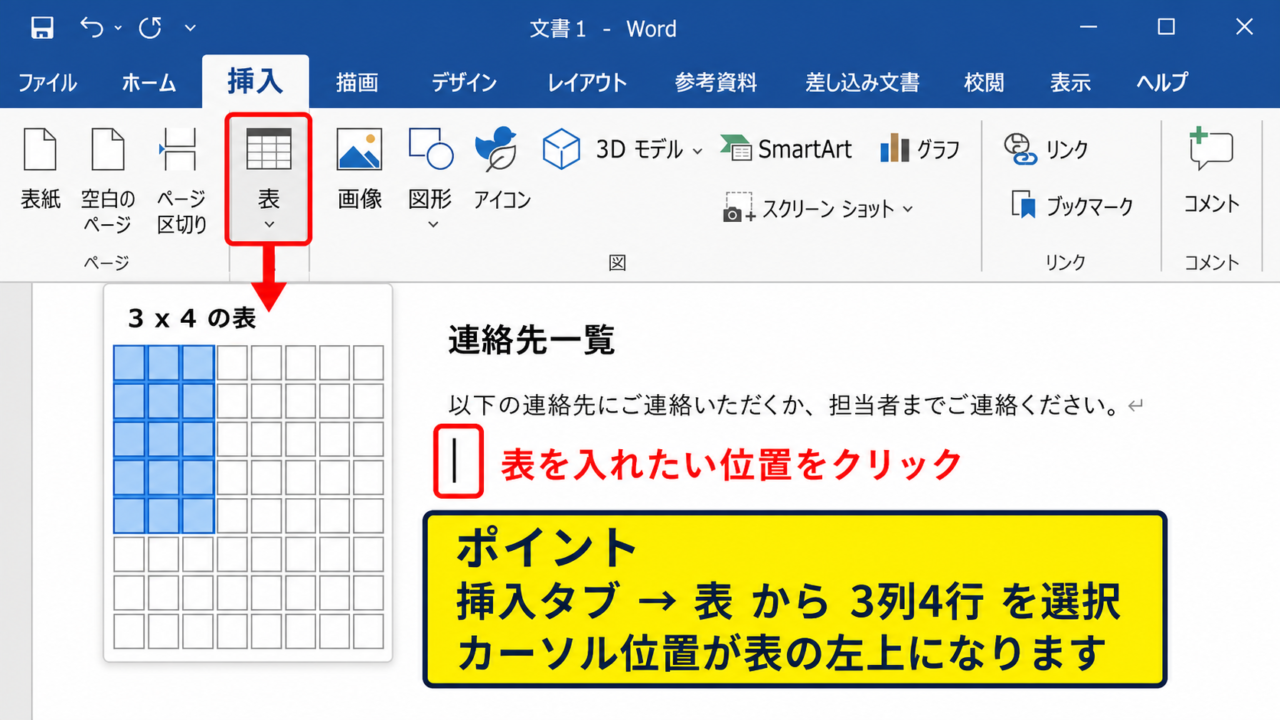
表を挿入する前に、文書内で表を表示したい場所をクリックして、文字入力用のカーソルを置きます。
カーソルの位置が表の左上になるため、見出しの直後や説明文の後など、文書の流れを考えて位置を決めましょう。
表の前に空白行を増やしすぎると、ページ途中に不自然な余白ができることがあります。
表の前後に文章を追加する可能性がある場合は、表の直前と直後に短い説明文を置くと、文書全体が読みやすくなります。
表をページの先頭に置く場合も、タイトルや用途が分かる文章を添えておくと、閲覧する人が内容を判断しやすくなります。
【操作のポイント】表を入れる場所をクリックしてから挿入すると、意図しない段落に表が入る失敗を防げます。
挿入タブから行と列を選ぶ操作
Word上部のリボンから挿入タブをクリックし、表を選択します。
表示されたマス目にマウスポインターを重ねると、選択中の行数と列数が色付きで表示されます。
たとえば3列4行にしたいときは、横に3マス、縦に4マスを選んでクリックします。
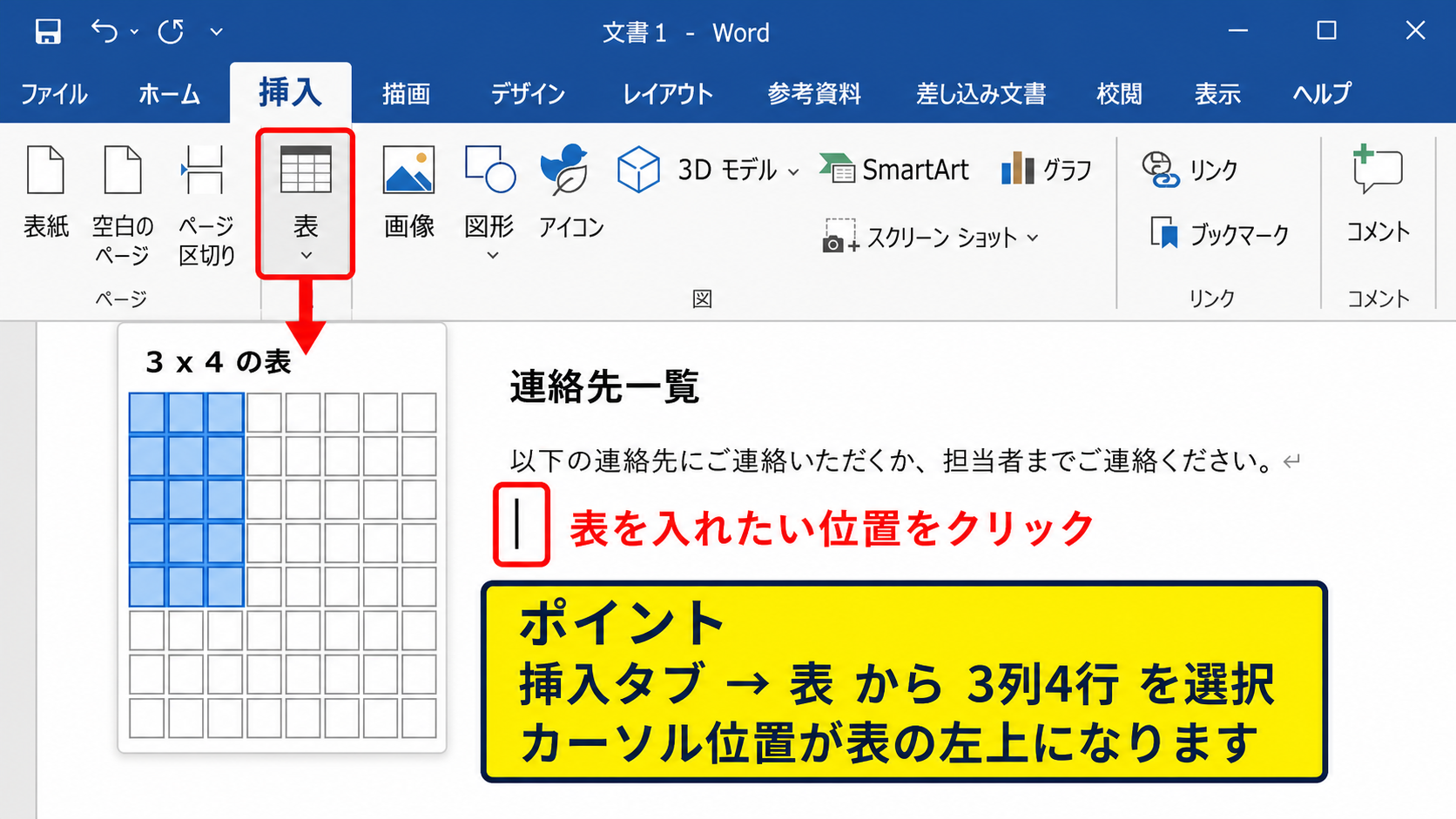
クリックすると、カーソル位置に3列4行の表が挿入されます。
この時点ではセル幅が均等な状態ですが、入力する文字数に合わせて後から幅を変えられます。
行数が多い表を最初から作りたい場合は、表メニュー内の表の挿入を選び、列数と行数を数字で指定する方法も便利です。
【操作のポイント】少ない行数で作り始めても、Tabキーやレイアウトタブから行を追加できるため、行数を完璧に決めておく必要はありません。
セル内への文字入力と移動
表が挿入されたら、左上のセルをクリックして文字を入力します。
文字を入力した後にTabキーを押すと、右隣のセルへ移動できます。
行末のセルでTabキーを押すと次の行の先頭セルへ移動し、最後のセルでは新しい行が追加されます。
セルの中で改行したい場合は、EnterキーではなくShiftキーを押しながらEnterキーを押すと、同じセル内に改行を入れられます。
Enterキーだけを押すと、セル内に段落が増えるため、行の高さが必要以上に大きくなることがあります。
見出し行には項目名を入力し、2行目以降には実際のデータをそろえて入力するのが基本です。
【操作のポイント】Tabキーで順番に移動しながら入力すると、マウス操作を減らせて入力ミスも見つけやすくなります。
行と列の追加・削除とセル結合
続いては、作成した表の構造を変更する方法を確認していきます。
行や列の追加、不要な部分の削除、複数セルの結合を使うと、単純な一覧表を申込書や報告書向けのレイアウトへ発展させられます。
表の構造を変える操作は、対象セルを選択してから表ツールのレイアウトタブで行います。
操作前にどの行・列を変えるのか確認すると、入力済みデータを失いにくくなります。
行と列を増やす方法
表内の任意のセルをクリックすると、リボンに表ツールのレイアウトタブが表示されます。
追加したい位置の近くにカーソルを置き、上に行を挿入、下に行を挿入、左に列を挿入、右に列を挿入を選択します。
たとえば担当者名の列を追加したい場合は、部署列のセルを選び、右に列を挿入を選ぶと自然な位置に新しい列を作れます。
表の途中へ行を追加しても、下の行に入力済みの文字は消えず、そのまま下へ移動します。
行を追加した後は、見出し行の項目名も忘れずに入力してください。
【操作のポイント】新しい項目を増やすときは、見出し行とデータ行を同時に確認すると列の意味が分かりやすくなります。
不要な行・列を削除する方法
不要になった行や列は、対象となるセルを選択し、レイアウトタブの削除から行の削除または列の削除を選びます。
セル内の文字だけを消したい場合は、Deleteキーで内容を削除します。
一方で、行の削除を実行すると、その行にある文字もまとめて消えるため注意が必要です。
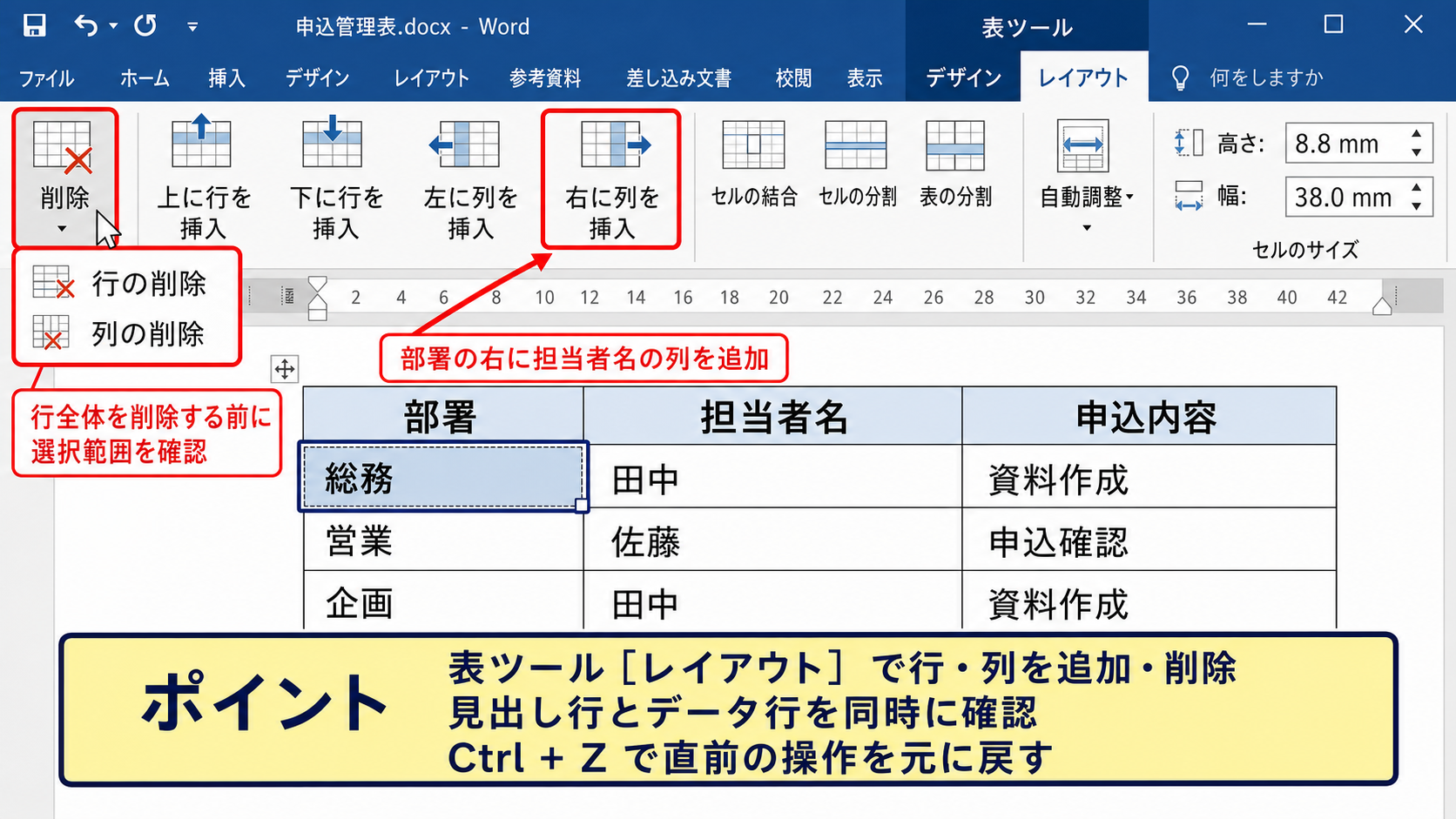
表の一部を削除する前には、行全体を消したいのか、セルの文字だけを消したいのかを区別することが大切です。
誤って削除した場合は、すぐにCtrlキーとZキーを押して元に戻しましょう。
作業中に何度も構造を変える場合は、ファイルを別名保存してから編集しておくと安心です。
【操作のポイント】削除メニューを使う前に、選択範囲が一つのセルだけか、行全体かを確認しましょう。
セルの結合と分割の使い分け
複数のセルを一つにまとめたいときは、結合したいセルをドラッグして選択し、レイアウトタブのセルの結合をクリックします。
表の最上部に大きなタイトル欄を作る場合や、住所欄を横長にしたい場合に有効な操作です。
反対に、一つのセルを複数に分けたい場合は、セルの分割を選び、分ける列数または行数を指定します。
結合後のセルを分割しても、以前の入力内容が元どおりの各セルに戻るとは限りません。
そのため、入力前に結合するかを決めるか、内容をコピーしてから操作すると安全です。
横に長い説明欄はセル結合、複数の小項目を並べたい欄はセル分割を使うと、帳票らしい整った見た目になります。
【操作のポイント】結合は見出しや説明欄に限定し、データ入力用の細かなセルはなるべく残すと編集しやすくなります。
表のレイアウト設定と文字配置
続いては、表の幅、高さ、文字の位置を整えるレイアウト設定について確認していきます。
同じ情報量でも、列幅と文字配置が整っているだけで、読みやすさは大きく変わります。
氏名や部署名は左揃え、数量や金額は右揃え、短い見出しは中央揃えにすると、視線の流れが整います。
列幅と行の高さを調整する操作
列幅を手軽に変えるには、表の縦罫線にマウスポインターを合わせ、左右へドラッグします。
文字数の多い住所や備考の列は広くし、番号や日付の列は狭くすると、用紙の幅を有効に使えます。
行の高さは横罫線を上下へドラッグして調整できます。
行の高さを必要以上に固定すると、文字量が増えたときに文章が見切れる場合があります。
高さをそろえたいときは、対象行を選択してレイアウトタブの高さを揃える機能を使う方法もあります。
表全体を選択して列の幅を揃えると、見出しとデータの位置が安定します。
【操作のポイント】列幅は文字数ではなく、最も長い入力内容を基準に決めると、後からの折り返しを減らせます。
文字の横位置と縦位置の設定
セル内の文字は、ホームタブの左揃え、中央揃え、右揃えで横方向の位置を設定できます。
さらに表ツールのレイアウトタブにある配置グループでは、上下方向も含めた9種類の位置を選べます。
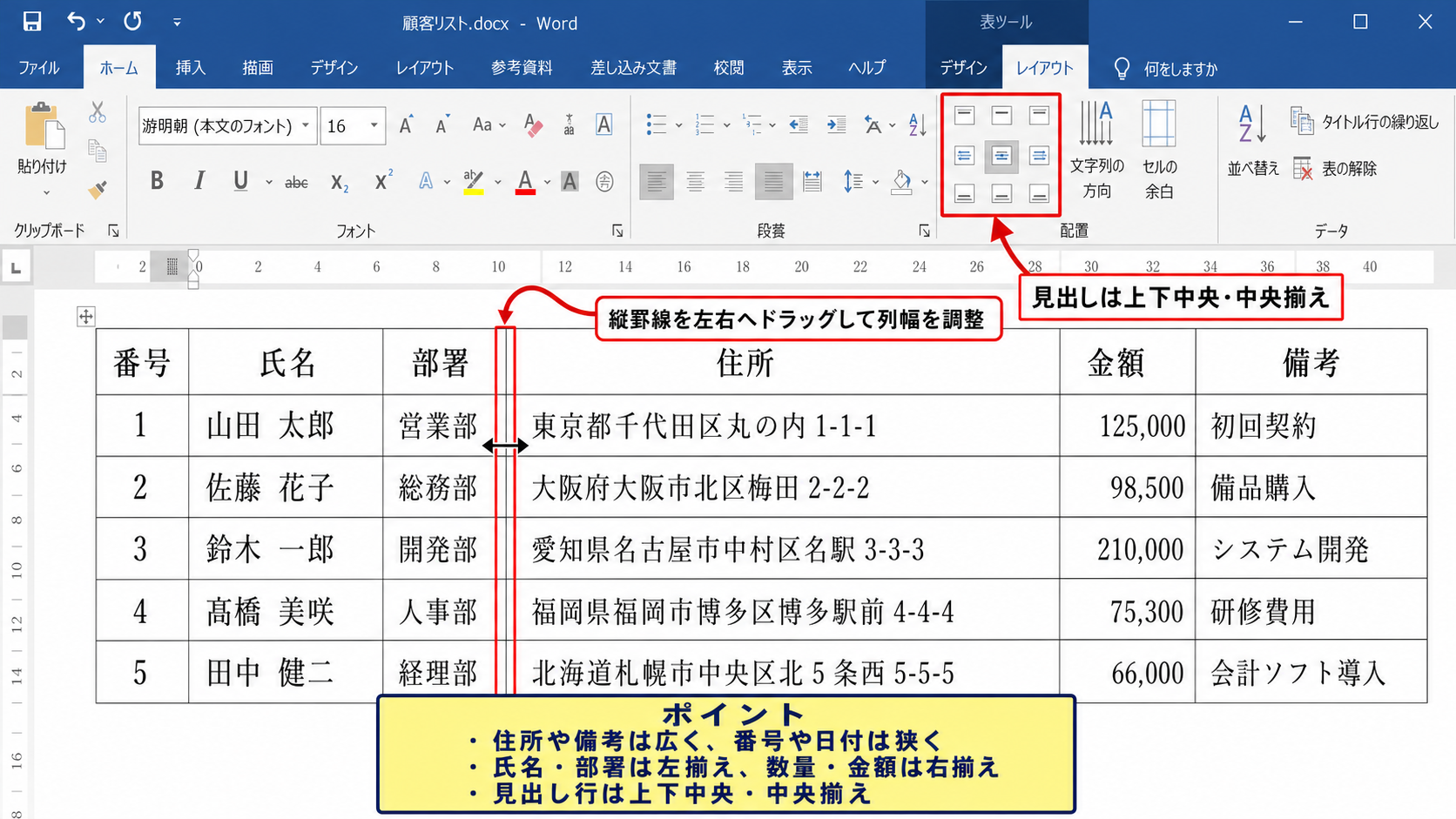
見出し行は上下中央・中央揃え、文章が入る備考欄は左上揃えにすると、内容に合わせた見やすい表になります。
数字を右揃えにすると桁がそろうため、金額や数量を比較しやすくなります。
住所、商品名、説明文のように長くなる項目は左揃えにし、読み始める位置をそろえると自然です。
【操作のポイント】見出し行と本文行で配置を分けると、項目名とデータの境目が明確になります。
表の配置とページ幅への収め方
表が右側へ寄りすぎたり、用紙からはみ出したりする場合は、表全体の配置を確認します。
表内をクリックしてレイアウトタブを開き、プロパティから表タブを選ぶと、表の左揃え、中央揃え、右揃えを設定できます。
幅が大きすぎる場合は、自動調整のメニューでウィンドウに合わせるを選ぶと、ページの文字入力領域に合わせて表を収められます。
印刷用の文書では、画面で見えている範囲ではなく、余白を含めた印刷領域に表が収まっているかを確認しましょう。
横長の表をどうしても収められないときは、そのページだけセクション区切りを使って横向きにする方法もあります。
【操作のポイント】表を中央揃えにする前に、列幅を調整して表全体の幅を決めると、余白のバランスを取りやすくなります。
罫線・網かけ・表スタイルの調整
続いては、罫線や背景色を使って表の見た目を整える方法を確認していきます。
罫線は情報を区切るための要素であり、すべてを太い線で囲むよりも、重要度に応じて太さや色を使い分けると見やすくなります。
見出し行には薄い網かけ、外枠には少し太い罫線、内部には細い罫線を使うと、Wordの表が読みやすくまとまります。
表スタイルを選んで基本デザインを作る
表内をクリックし、表ツールのテーブルデザインタブを開くと、表スタイルの一覧が表示されます。
一覧から好みのスタイルを選ぶだけで、見出し行の背景色や罫線のデザインをまとめて変更できます。
ビジネス文書では、派手な色を多用するよりも、淡いグレー、青、緑などを見出し行だけに使うと落ち着いた印象になります。
表スタイルを使った後でも、罫線や網かけはセルごとに個別調整できます。
【操作のポイント】まず表スタイルで全体の形を整え、必要な箇所だけを個別に直すと作業時間を短縮できます。
罫線の太さ・種類・色を変更する方法
罫線を細かく設定したいときは、テーブルデザインタブの罫線メニューを使います。
ペンのスタイルで実線や点線を選び、線の太さで幅を選び、ペンの色で色を指定してから、適用する罫線を選択します。
外枠だけを太くしたい場合は、表全体を選択して太さを指定し、外枠を選びます。
内部の線を細くしたい場合は、同じように細い線を選んでから内側横罫線や内側縦罫線を適用します。
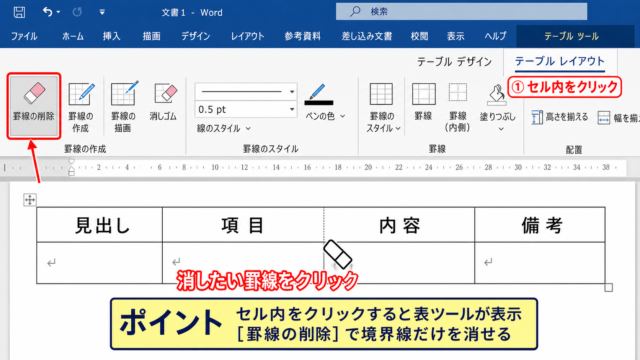
罫線を消すときはDeleteキーではなく、罫線メニューの枠なし、または罫線の削除を使います。
罫線を消してもセルそのものは残るため、文字の並びを保ったまま線だけを見せないレイアウトも作れます。
【操作のポイント】外枠と内側の線を別々に設定すると、表の区切りを保ちながら圧迫感を抑えられます。
網かけと見出し行の強調
見出し行を強調するには、対象セルまたは行を選択して、テーブルデザインタブの網かけから背景色を選びます。
黒や濃い青の背景にする場合は、文字色を白に変えると見出しが読みやすくなります。
淡い色の背景なら、文字色は黒のままでも十分に区別できます。
重要な金額や締切日だけを目立たせたい場合は、セル全体を濃くするより、淡い黄色などの網かけを控えめに使う方法が向いています。
強調する色を増やしすぎると、どこが重要なのか分かりにくくなるため、基本色は二色程度に絞りましょう。
見出し行は淡い色、通常行は白、注意が必要な行だけは別の淡い色という三段階までにすると、表の意味を伝えやすくなります。
【操作のポイント】網かけは文字を目立たせるためではなく、情報の種類を視覚的に分けるために使うと効果的です。
表が崩れる原因と修正方法
続いては、Wordで表を編集したときに起こりやすい崩れと、その修正方法を確認していきます。
文字の折り返しやページまたぎは、表の作り方が間違っているとは限らず、幅や段落設定を少し調整するだけで改善できることがあります。
表が崩れたと感じたら、列幅、セル内余白、段落の間隔、ページをまたぐ行の設定を順に確認します。
文字が折り返される場合の対処
セル内の文字が何度も折り返される場合は、列幅が内容に対して狭い可能性があります。
まず列の境界線をドラッグして幅を広げ、ページ幅に収まるか確認します。
ページ幅の都合で列を広げられない場合は、文字数の多い文章を短くするか、表のプロパティでセルの余白を小さくする方法があります。
文字サイズを極端に小さくする前に、列の役割を見直して不要な列を減らせないか検討しましょう。
住所や備考のように長文が入る列は、折り返しを前提として幅を広めに設定するほうが自然です。
【操作のポイント】折り返しが多い列は、表の右端に配置すると、ほかの短い列の幅を確保しやすくなります。
表がページをまたぐ場合の設定
表の行がページの途中で分かれると、読みづらくなる場合があります。
行の途中で改ページされないようにするには、表のプロパティを開き、行タブで行の途中で改ページするのチェックを外します。
この設定により、一つの行をなるべく同じページ内に収めることができます。
また、複数ページにわたる表では、先頭行をタイトル行として繰り返す設定も便利です。
見出し行を繰り返す設定にすると、2ページ目以降でも各列の意味を確認しながら読めます。
長い表を印刷する前には、印刷プレビューで見出し行と改ページ位置を必ず確認しましょう。
【操作のポイント】印刷用の表では、ページをまたぐ前提で見出し行の繰り返し設定を行うと親切です。
表の外側に文字を入力できない場合の対処
表の末尾に文章を書きたいのにカーソルを出せない場合は、表の最後のセルにカーソルを置き、右矢印キーを押します。
状況によっては、表の末尾でEnterキーを押すことで表の下に段落を追加できます。
表の直後に改行記号が見えないときでも、Wordは表の後ろに段落を保持しています。
表がページの末尾まで大きくなっている場合は、表の後ろの段落の文字サイズを小さくするのではなく、表の高さや余白を見直すほうが安全です。
文書の流れを保つためには、表の前後に説明文を配置し、表だけが孤立しないようにする工夫も必要です。
【操作のポイント】表の外にカーソルを出せないときは、最後のセルから右矢印キーを押す操作を試しましょう。
まとめ ワードの表を作る手順と罫線調整
Wordの表は、挿入タブから必要な行数と列数を選ぶだけで作成できます。
まずカーソル位置を決め、見出し行とデータ行を分けて入力すると、内容を整理しやすくなります。
行や列の追加、セル結合、セル分割を使えば、一覧表だけでなく申込書や報告書に合う構成にも変更できます。
列幅、文字配置、表の配置を整えることが、読みやすいWord表を作る基本です。
罫線は外枠と内部で太さを使い分け、見出し行には控えめな網かけを加えると、情報の優先順位が伝わりやすくなります。
文字の折り返しやページまたぎが起きた場合は、列幅、表のプロパティ、見出し行の繰り返し設定を確認しましょう。
表を作った後は印刷プレビューも確認し、画面上だけでなく紙面でも整って見えるかを確認することが大切です。