Wordで文字を白抜きにすると、見出し、チラシ、案内状、資料の表紙などにメリハリを付けやすくなります。
ただし、文字色を白へ変えるだけでは、白い用紙の上で文字が見えなくなるため、背景色、図形、画像、袋文字などとの組み合わせが重要です。
この記事では、Wordで白抜き文字を作る基本操作から、反転表示や画像の上に文字を重ねる方法まで、読みやすさを保つための設定を解説します。
白抜き文字を見やすく仕上げるポイントは、文字色を白にすること、背景との明暗差を確保すること、文字の輪郭や背景の余白を整えることです。
見た目だけでなく、印刷時の再現性や閲覧環境も意識しながら設定しましょう。
ワードで白抜き文字を作成する方法【文字色と背景色の設定】
それではまず、文字色を白へ変更し、背景色を付けて白抜き文字に見せる基本操作について解説していきます。
もっとも手軽な方法は、文字そのものの色を白にしてから、段落や文字列の背後に濃い色を配置する手順です。
白抜き文字の基本は、白い文字と濃い背景の組み合わせです。
背景には黒、紺、濃い青、深緑、えんじなどを選ぶと、画面でも印刷物でも文字を認識しやすくなります。
文字色を白へ変更する操作
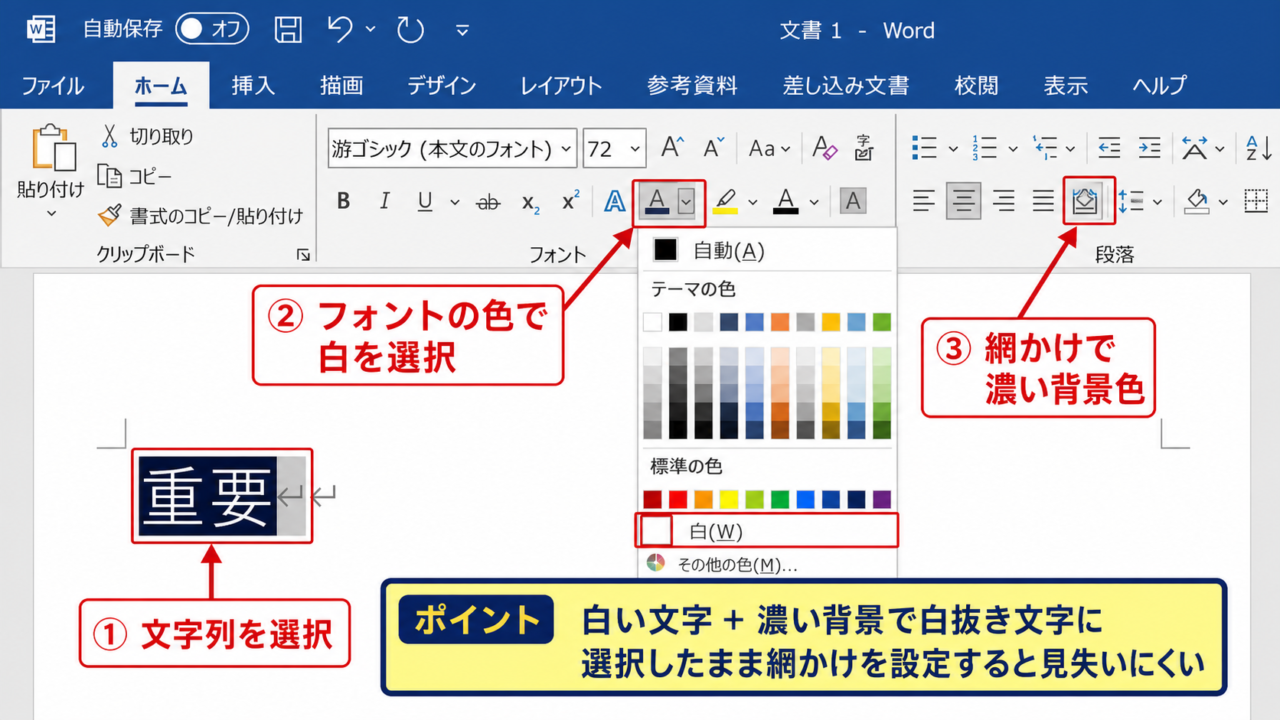
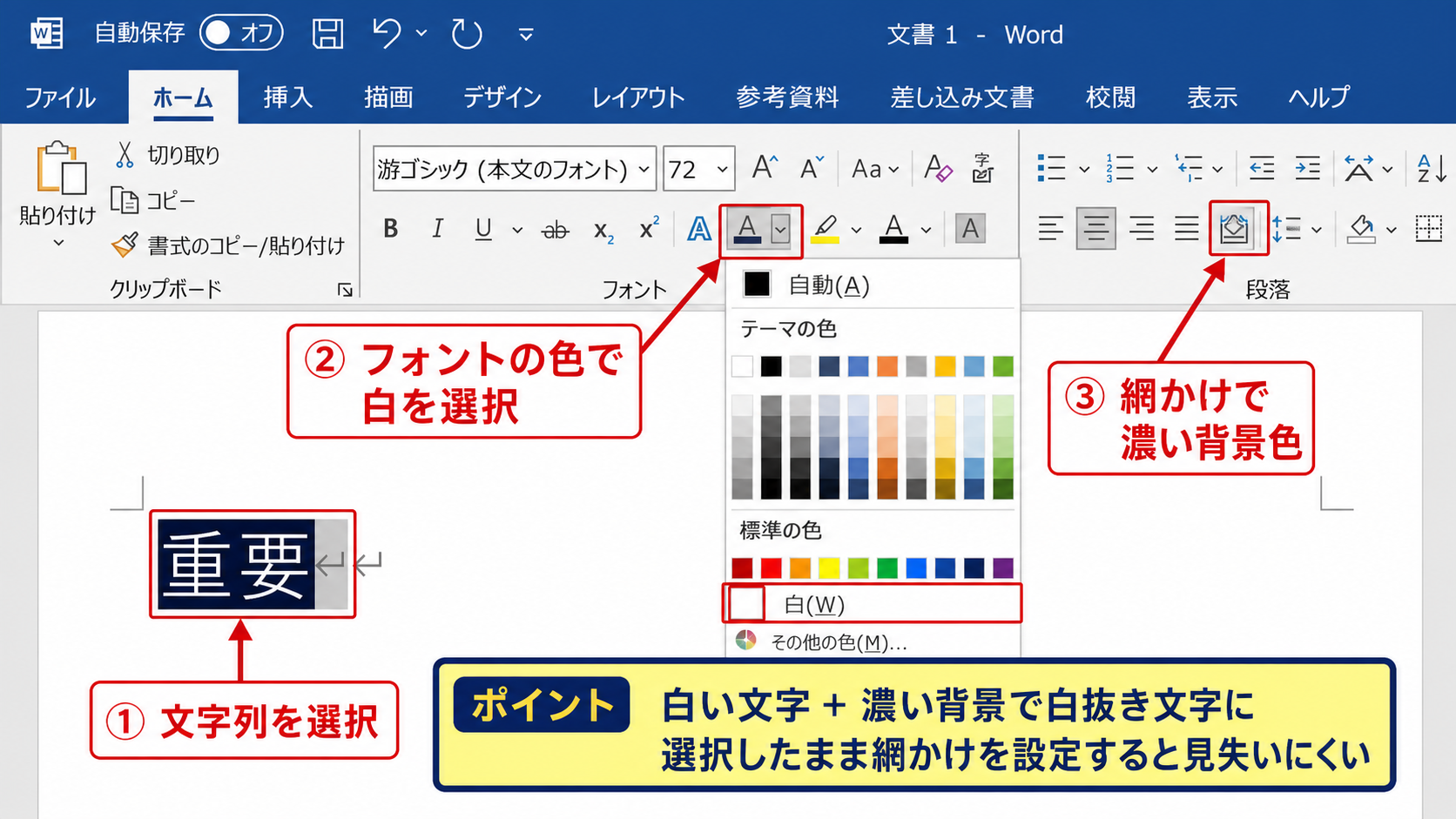
まず、白抜きにしたい文字列をドラッグして選択します。
次に、Word上部のホームタブを開き、フォントグループにあるフォントの色のボタンを選びます。
表示された色の一覧から白をクリックすると、選択した文字が白色へ変わります。
白いページ上では文字が消えたように見えますが、文字自体が削除されたわけではありません。
続いて背景を付けることで、白抜き文字として読める状態になります。
白が候補に表示されない場合は、テーマの色や標準の色から白を選択してください。
文字色の変更後に選択範囲を解除すると、白い文字を見失いやすくなります。
作業中は文字列を選択したまま、次の背景設定へ進むと操作しやすいでしょう。
文字の網かけによる背景色の設定
文字の周囲だけに背景を付けたいときは、ホームタブの段落グループにある網かけを使います。
白にした文字列を選択した状態で、網かけの▼をクリックし、濃い色を選びましょう。
網かけは文字ごとの背景として配置されるため、短い見出しや強調したい語句に向いています。
文字を白、網かけを濃色にすると、最小限の操作で反転文字のようなデザインになります。
たとえば「重要」「受付中」「新商品」といった短い言葉は、黒い網かけに白い文字を重ねるだけでも十分に目立ちます。
文字数が多い段落に網かけを使うと、行末ごとに背景が途切れて見える場合があります。
文章全体を帯状に見せたい場合は、次に説明する段落の網かけや図形の利用が適しています。
【操作のポイント】網かけは文字列を目立たせる用途に便利ですが、長文へ多用すると読みにくくなります。
段落全体を帯状に見せる背景設定
横幅いっぱいに白抜き文字の帯を作りたい場合は、段落全体へ網かけを設定します。
対象の段落内にカーソルを置くか、段落記号まで含めて選択してください。
ホームタブの段落グループから網かけを選び、濃い背景色を指定します。
段落の設定によっては、左右の余白まで背景が広がり、見出し帯のような印象になります。
帯の中の文字には、白以外の淡い黄色や薄い水色を使う方法もありますが、まずは白で可読性を確認するのが安全です。
段落の前後に余白を設定すると、文字が背景の端へ近付きすぎず、落ち着いたレイアウトになります。
レイアウトタブや段落ダイアログから、段落前後の間隔を調整してみましょう。
印刷する資料では、背景色が濃すぎるとインクやトナーの使用量が増える点にも注意が必要です。
背景色を使った反転文字の設定
続いては、ページの色や段落の塗りつぶしを利用して、反転文字として見せる設定を確認していきます。
背景色を広い範囲へ使う方法は、タイトル帯、章扉、案内文、ポスター風の文書を作るときに役立ちます。
反転文字では、背景の明るさと文字の明るさの差が大切です。
背景が暗いほど白文字は目立ちますが、彩度が高すぎる背景では目が疲れることもあります。
段落の塗りつぶしによるタイトル帯
タイトルを横長の帯として見せたいときは、段落に背景色を付ける方法が便利です。
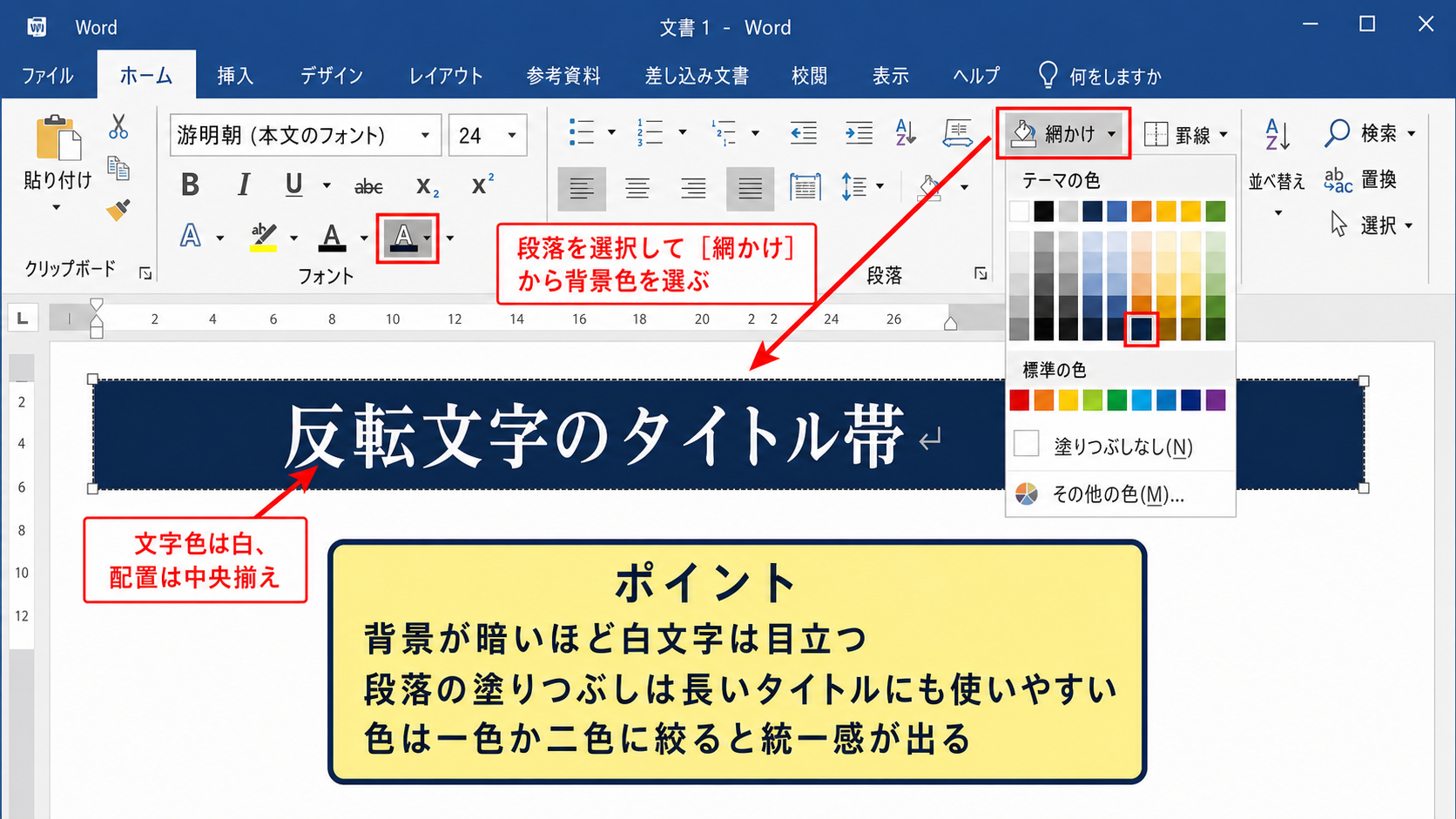
文字色を白に設定したうえで、対象段落を選択し、ホームタブの網かけから背景色を選びます。
文字の配置を中央揃えにすると、文書の見出しらしい整った印象になります。
段落の背景色は、文字単位の網かけよりも一体感があり、長いタイトルにも使いやすい設定です。
見出しが二行になる場合は、行間を少し広げると窮屈さを抑えられます。
背景の上下に適度な余白を設けるため、段落前後の間隔や行間を調整しましょう。
同じ文書内で複数の帯を使う場合は、色を一色か二色に絞ると統一感が出ます。
ページの色と白文字の組み合わせ
文書全体を暗い紙面のように見せたい場合は、デザインタブのページの色を利用できます。
ページの色を設定してから、本文や見出しの文字色を白へ変更すると、全体を反転したようなデザインになります。
ただし、ページの色は印刷設定やプリンターの種類によって、画面どおりに出力されないことがあります。
画面閲覧用の資料ではページ背景を活かせますが、配布印刷用では白い用紙を前提に考えるほうが実用的です。
また、ページ全体が暗色だと、表や図表の罫線、リンク色、コメントの表示が見にくくなる場合があります。
本文を白文字で長く組むよりも、表紙や一部のページだけに使うと読みやすさを保てます。
印刷前には印刷プレビューで背景色が出力対象になっているか、必ず確認してください。
見やすさを保つ配色と文字サイズ
白抜き文字は背景とのコントラストが不足すると、見た目がおしゃれでも読み取りにくくなります。
濃い青の背景なら白文字、明るい黄色の背景なら黒文字というように、明暗の差を優先しましょう。
白文字を使う場合は、背景を中途半端な明るさにせず、はっきりと濃い色にすることが基本です。
細いフォントや小さな文字は、白抜きにすると輪郭がぼやけて見えることがあります。
見出しでは太字を使い、本文より少し大きい文字サイズにすると、文字の形が安定します。
游ゴシックなどの細めの書体では、太字設定を加えるだけでも視認性が上がるでしょう。
【操作のポイント】白文字を設定したら、表示倍率を100パーセント程度にして、実際に読む距離で判読できるか確認します。
図形の塗りつぶしを利用した白抜き文字
続いては、テキストボックスや図形を背景として使い、自由な位置に白抜き文字を配置する方法を確認していきます。
図形を使うと、四角形、角丸四角形、円、吹き出しなどの中に文字を入れられるため、文書のデザインの幅が広がります。
図形を使う白抜き文字では、図形の塗りつぶしを背景、文字色を白、図形の枠線をなしまたは背景に近い色に設定します。
テキストボックスへの白文字入力
挿入タブからテキストボックスを選び、文書内でドラッグして文字を入れる領域を作成します。
テキストボックスの中へ文字を入力し、ホームタブから文字色を白に変更しましょう。
次にテキストボックスの枠線をクリックして選択し、図形の書式タブから図形の塗りつぶしを指定します。
黒や濃い青を選ぶと、白抜き文字として読みやすい見た目になります。
図形の枠線が不要な場合は、図形の枠線から線なしを選択してください。
テキストボックスは本文の流れから独立して動かせるため、写真の上や余白部分に文字を置きたいときにも便利です。
文字が上下中央に配置されない場合は、図形の書式から文字列の配置を調整します。
内側の余白を小さくしすぎると文字が窮屈になるため、上下左右に少し空間を残しましょう。
このイメージでは、図形の塗りつぶしに濃い青を指定し、その中の文字を白に設定しています。
赤い枠で示した文字色の操作と図形部分を確認しながら、同じように設定してください。
角丸四角形と袋文字風のデザイン
やわらかい印象の見出しを作りたいときは、挿入タブの図形から角丸四角形を選びます。
図形を描いた後で文字を入力し、文字色を白、塗りつぶしを濃色に設定してください。
さらに文字へ輪郭を付けると、袋文字に近い見え方を作れます。
文字を選択して図形の書式または描画ツールの書式を開き、文字の輪郭から背景と異なる色を選びます。
白い文字に濃い輪郭を付けると、背景の色が少し明るい場合でも文字の外形を保ちやすくなります。
輪郭の太さを上げすぎると文字の内側が狭くなり、小さい文字ではつぶれて見えることがあります。
袋文字は大きめのタイトルや短いキャッチコピーに絞って使うと、効果が出やすいでしょう。
角丸の大きさは、図形に表示される黄色の調整ハンドルを動かして整えられます。
図形と文字の重なり順の調整
図形の上に文字が見えない場合は、重なり順が原因である可能性があります。
図形を選択して図形の書式タブを開き、前面へ移動または背面へ移動のメニューを確認します。
テキストボックスを使っている場合は、背景用の図形を背面へ移動し、文字入りのテキストボックスを前面へ移動します。
白抜き文字のデザインでは、背景の図形と文字を別々に扱うと、色や位置を後から調整しやすくなります。
複数のオブジェクトを一緒に動かしたいときは、図形とテキストボックスを選択してグループ化する方法もあります。
ただし、本文の編集を頻繁に行う文書では、グループ化した要素がずれないか確認しましょう。
【操作のポイント】図形と文字を重ねる場合は、配置を決めた後にグループ化すると、移動時のずれを防ぎやすくなります。
画像の上に白抜き文字を重ねる配置
続いては、写真やイラストの上に白抜き文字を重ね、表紙やバナーのように見せる配置を確認していきます。
画像の上の白文字は印象的ですが、写真の明るい部分と文字が重なると読めなくなるため、背景の補助を入れる工夫が必要です。
画像上の文字は、写真の暗い部分に置くか、半透明の濃い図形を文字の後ろに重ねると読みやすくなります。
文字列の折り返し設定と前面配置
まず、挿入タブから画像を選び、文書へ写真やイラストを配置します。
画像を選択したときに表示されるレイアウトオプションから、文字列の折り返しを確認してください。
画像の上へテキストボックスを自由に配置したい場合は、画像を背面または四角に設定すると操作しやすくなります。
次に、挿入タブからテキストボックスを作成し、画像の上へ移動します。
テキストボックスの文字を白に変更し、枠線をなしに設定しましょう。
画像上の文字は、テキストボックスを使うことで位置を細かく調整でき、本文の流れにも影響しにくくなります。
写真の上端や下端には比較的情報量の少ない余白があることが多く、文字の配置場所として利用しやすい位置です。
顔や重要な被写体の上に文字が重ならないよう、視線の流れも確認してください。
このイメージでは、画像の上部に半透明の濃い四角形を置き、その上へ白い文字を重ねています。
写真の明るさが変化しても、背景用の図形があることで文字を読み取りやすくできます。
半透明の図形を背景にする方法
画像上の白文字が読みにくいときは、文字の背後へ半透明の図形を配置します。
挿入タブの図形から四角形を選び、文字を置く範囲に合わせて描画してください。
図形の塗りつぶしを黒、濃い青、濃いグレーなどに設定し、図形の透明度を調整します。
透明度は図形の書式設定で変更でき、背景画像を見せながら文字を浮かび上がらせられます。
透明度を高くしすぎると白文字の背景としての役割が弱くなるため、文字が読める濃さを残すことが重要です。
目安としては、画像の内容を確認しながら、図形の色が十分に残る範囲で透明度を設定します。
図形の枠線はなしにすると、背景だけが自然に重なって見えます。
文字用のテキストボックスは図形の前面へ移動し、白文字に設定して重ねましょう。
画像に合わせた文字位置と読みやすさ
画像の中には空、壁、地面、ぼかし部分のように、文字を置きやすい場所があります。
反対に、細かい模様、人物の顔、強い光、複数の色が混在する場所は、白文字が埋もれやすい部分です。
文字の配置前に、画像の中で最も暗く情報量が少ない場所を探すと、装飾を増やさなくても読みやすくなります。
写真の上に長文を重ねると、画像も文章も見づらくなります。
画像上には短いタイトルや日付を置き、詳しい説明は画像の外へ配置する構成が扱いやすいでしょう。
スマートフォンなど小さな画面で見る資料では、文字サイズを小さくしすぎないことも大切です。
【操作のポイント】画像上の白文字は、画像の暗い部分、または半透明の濃い背景の上へ置くと、閲覧環境が変わっても読める状態を保ちやすくなります。
袋文字と文字の効果による視認性
続いては、文字の輪郭、影、光彩などを使い、白抜き文字の輪郭を見やすくする方法を確認していきます。
背景色や画像の明るさに左右されやすい場面では、文字の効果を控えめに加えると、読みやすさの補助になります。
袋文字は、白い文字の外側に濃い輪郭を付ける表現です。
背景が複雑な写真でも文字の境界が見えやすくなりますが、太さを増やしすぎないことが大切です。
文字の輪郭による袋文字の設定
袋文字を作るには、対象の文字を選択してから、文字の効果や文字の輪郭の設定を開きます。
Wordのバージョンによって表示位置は異なりますが、図形の書式や描画ツールの書式にある文字の輪郭を利用できます。
文字の塗りつぶしを白、文字の輪郭を黒または濃紺に設定してください。
白い文字だけでは背景に溶け込む場面でも、細い濃色の輪郭を加えると文字の形を追いやすくなります。
輪郭は細めから試し、文字の内側が狭く見えない太さを選びましょう。
特に小さな文字では、輪郭を太くすると漢字の細部がつぶれやすくなります。
袋文字は、見出し、イベント名、画像上の短いキャッチコピーなどに向く表現です。
影と光彩を使う場合の注意点
文字の影は、白文字を背景から少し浮かせたいときに使えます。
影の色を黒や濃いグレーにし、距離とぼかしを控えめに設定すると自然です。
光彩は文字の周囲に色のにじみを加える機能で、暗い背景上の白文字を柔らかく目立たせたい場面で使えます。
ただし、影と光彩を同時に強くすると、文章が装飾過多に見えるかもしれません。
文字の効果は白抜き文字を補助するための設定であり、背景との明暗差の代わりにはなりません。
まず背景と文字色だけで読める状態を作り、その後に必要な範囲で輪郭や影を加えましょう。
社内文書や説明資料では、効果を使わず、濃色の背景と白文字だけで整えるほうが落ち着く場合もあります。
印刷時の見え方とアクセシビリティ
白抜き文字は画面上で見やすくても、プリンター、紙質、モノクロ印刷では印象が変わることがあります。
濃い背景を大量に印刷すると、裏写りやインク消費が気になることもあります。
重要な情報を白抜き文字だけに頼らず、本文にも内容を記載しておくと、印刷環境が変わっても情報を伝えやすくなります。
色の違いだけで重要度を伝えず、見出しの大きさ、太字、配置、文章そのものでも意味を補うことが大切です。
モノクロ印刷では、濃い背景がグレーになり、白文字とのコントラストが弱くなる場合があります。
印刷を予定しているなら、実際に一枚出力して、文字の輪郭や背景の濃さを確認すると安心です。
【操作のポイント】袋文字や影は控えめに使い、画面表示だけでなく印刷プレビューと実際の出力でも読めるか確認します。
まとめ ワードの白抜き文字のやり方(図形や画像を簡単に・袋文字・反転)方法
Wordで白抜き文字を作るときは、文字色を白にするだけでなく、背景との明暗差を確保することが基本です。
短い文字列なら網かけ、横長の見出しなら段落の背景色、自由な位置に置くならテキストボックスや図形を使うと作業しやすくなります。
画像の上へ白文字を重ねる場合は、暗い部分を選ぶか、半透明の濃い図形を背景として配置しましょう。
袋文字や影は、背景が複雑なときの補助として有効ですが、文字がつぶれない程度に控えめに使うことが大切です。
白抜き文字は、目立たせたい言葉を印象的に見せられる表現です。
背景色、図形、画像との重なり順を整え、画面と印刷の両方で読みやすい文書を作成しましょう。